
使用 Docker 高效搭建本地开发环境(详细教程)
现在可以直接将我们的镜像打包丢过去,而不必去做任何环境配置的工作,同时也不必担心他们的环境配置会导致我们的产品无法运行。开发途中,可能你又需要依赖一些其他的服务,你最好祈祷不会出问题,可能你又要重写来配置你的环境,因为你的所有的依赖服务都在你的唯一的工作空间里面。在开发之前,首先你需要安装各种开发工具和服务支持到你的开发环境当中,可能会出依赖问题,环境变量问题,端口冲突,经编译库问题等等。机器上,

来源:juejin.cn/post/6844903828949565448
👉 欢迎加入小哈的星球,你将获得: 专属的项目实战(多个项目) / 1v1 提问 / Java 学习路线 / 学习打卡 / 每月赠书 / 社群讨论
-
新项目:《Spring AI 项目实战》正在更新中..., 基于 Spring AI + Spring Boot 3.x + JDK 21;
-
《从零手撸:仿小红书(微服务架构)》 已完结,基于 Spring Cloud Alibaba + Spring Boot 3.x + JDK 17..., 点击查看项目介绍;演示地址:http://116.62.199.48:7070/
-
《从零手撸:前后端分离博客项目(全栈开发)》 2期已完结,演示链接:http://116.62.199.48/;
-
专栏阅读地址:https://www.quanxiaoha.com/column
截止目前,累计输出 95w+ 字,讲解图 4013+ 张,还在持续爆肝中.. 后续还会上新更多项目,目标是将 Java 领域典型的项目都整一波,如秒杀系统, 在线商城, IM 即时通讯,Spring Cloud Alibaba 等等,戳我加入学习,解锁全部项目,已有3500+小伙伴加入

-
本地开发之痛苦
-
什么是
Docker -
Docker本地开发环境的好处 -
安装
Docker -
安装
docker-composer -
下载
laradock -
配置
env文件 -
运行容器
-
配置web项目
-
配置宿主机的
host -
配置
nginx -
访问
本地开发之痛苦
在开发之前,首先你需要安装各种开发工具和服务支持到你的开发环境当中,可能会出依赖问题,环境变量问题,端口冲突,经编译库问题等等。
开发途中,可能你又需要依赖一些其他的服务,你最好祈祷不会出问题,可能你又要重写来配置你的环境,因为你的所有的依赖服务都在你的唯一的工作空间里面。
如果你的伙伴的操作系统不统一,可能你还会遇到一些不同元字符解析不一致的问题。
然后上线之前,可能你在本地开发调试都可以完美运行,一但部署到服务器,就会出现各种问题。因为大多数情况下,我们的开发环境和生产环境并不相同。
可能你下次又有要用到一个新的开项目的开发环境。你又要重复面对上面这些问题.
你不得不去审视,你要话费大量的时间用在搭建环境当中来。
什么是Docker
Docker 是一个开源的应用容器引擎,让开发者可以打包他们的应用以及依赖包到一个可移植的容器中,然后发布到任何流行的 Linux 机器上,也可以实现虚拟化。容器是完全使用沙箱机制,相互之间不会有任何接口。对我们而言,我觉得只需要把他理解成一个便携的应用容器 即可
Docker本地开发环境的好处
试错
对开发者而言,每天会催生出的各式各样的新技术都需要尝试,然而开发者却不太可能为他们一一搭建好环境并进行测试。时间非常宝贵,正是得益于 Docker,让我们有可能在一条或者几条命令内就搭建完环境,而且这个环境大到一个特定版本的操作系统,小到一个软件。Docker 有一个傻瓜化的获取软件的方法,Docker后台会自动获得环境镜像并且运行环境。
统一开发和生产环境
对于一般的小公司来说,搭建一个公用的开发环境是一件不那么划算的事情。那么就可以用Docker来统一开发环境,因为不管你用的是Windows、Mac 还是 Ubuntu。如果生产环境也使用的Docker的话,你甚至可以直接打包一套环境,直接丢上去就可以运行了,再也不用担心开发-生产环境之间的差异了。
高性能
虚拟机的粒度是虚拟出的机 ,而Docker的粒度则是被限制的应用 ,相比较而言 Docker 的内存占用更少,更加轻量级,性能也更优。
而秒级的启动,也可以让我们启动电脑时候,开发环境的运行是无感知的。
成果展示
我们可能经常要给用户或者是同事展示一样功能的,但是搭建演示环境的过程却是非常麻烦的。现在可以直接将我们的镜像打包丢过去,而不必去做任何环境配置的工作,同时也不必担心他们的环境配置会导致我们的产品无法运行。
安装Docker
在mac平台下,就是去下载一个dmg的安装文件。下载好了之后,双击,然后拖入就可以了,windows应该也是类似的。
就是安装qq一样简单,傻瓜式的。
附上dockerhub上的下载链接:
https://hub.docker.com/search/?type=edition&offering=community&q=
成功之后属于docker version如果出来版本信息就是安装成功,类似如下
Client: Docker Engine - Community
 Version:           18.09.0
 API version:       1.39
 Go version:        go1.10.4
 Git commit:        4d60db4
 Built:             Wed Nov  7 00:47:43 2018
 OS/Arch:           darwin/amd64
 Experimental:      false

Server: Docker Engine - Community
 Engine:
  Version:          18.09.0
  API version:      1.39 (minimum version 1.12)
  Go version:       go1.10.4
  Git commit:       4d60db4
  Built:            Wed Nov  7 00:55:00 2018
  OS/Arch:          linux/amd64
Experimental: true安装docker-composer
一般来说,mac安装docker之后就会携带docker-composer。
其他平台,附上下载链接:
https://github.com/docker/compose/releases
安装完成之后可以输入命令检测
➜  ~ docker-compose version
docker-compose version 1.23.2, build 1110ad01
docker-py version: 3.6.0
CPython version: 3.6.6
OpenSSL version: OpenSSL 1.1.0h  27 Mar 2018
如果没有出现版本相关信息,可以尝试再次安装
下载laradock
laradock的项目地址是https://github.com/laradock/laradock 我们找一个地方clone下来即可
我这里是在我的用户目录下面新建了一个Docker目录,然后clone了项目下来
配置env文件
-
拷贝example成.env
cp env-example env -
.env文件中APP_CODE_PATH_HOST是本地路径APP_CODE_PATH_CONTAINER是远程映射路径,看需求修改,大多数情况下是不需要的 -
如果有调试代码的需求,也可以将
PHP_FPM_INSTALL_XDEBUG和WORKSPACE_INSTALL_XDEBUG两个选项打开 -
如果还有其他的需求,可以在
.env里面搜索,里面已经将大多数配置项都给独立出来了
运行容器
进入到laradock的工作目录下面,就是clone的项目的根目录我的工作目录就是~/Docker/laradock。
然后运行如下命令
docker-compose up -d nginx mysql就会看到在自动执行build操作,并且build完了之后自动后台启动了如下容器
-
nginx
-
php-fpm
-
workspace
-
mysql
那是因为php-fpm和workspace还有docker-in-docker是随nginx一并启动的
所以实际上
docker-compose up -d nginx mysql和
docker-compose up -d nginx workspace php-fpm mysql这两条命令的效果是一样的,可以都带上,也可以不写。
up命令在第一次启动的时候实际上就是build + start的组合,如果容器不存在,那么就build一个容器,并且启动服务,如果容器存在那么直接启动服务,大概就是这么个意思 -d的意思是后台运行
配置web项目
一下是我laravel项目的部分配置
DB_CONNECTION=mysql
DB_HOST=mysql
DB_PORT=3306
DB_DATABASE=blog
DB_USERNAME=root
DB_PASSWORD=root
......注意,数据库主机必须得是别名才可以,如果DB_CONNECTION这个地方输入172.0.0.1或者是localhost都是会连接失败的。
在其它的项目中也必须是这样的,配置数据库链接,redis,或者MemCache链接都必须设置成具体的别名。或者你说我找到各个容器的ip,可以嘛。可以,但是并不建议这样做,因为ip是会变动的。
具体别名可以参考./docker-compose.yml文件中的设置
这个主要的技术实现应该是用了docker的虚拟网桥技术.
配置宿主机的host
因为,往往我们访问的时候,是通过宿主机上面的浏览器发送请求的,所以,配置宿主机上面的host必不可少。
vim /etc/hosts我这里加入一条我自己设置的虚拟域名
127.0.0.1 blog.test然后保存,刷新下host。
配置nginx
进入到./laradock/nginx/sites文件夹,然后ll一下,我们会发现,laradock已经帮我们放了好多列举的文件进来
app.conf.example default.conf laravel.conf.example symfony.conf.example根据需求拷贝一份,然后修改一下就可以了,都不是很难,由于我们本地是laravel开发的博客项目,所以我就直接拷贝laravel.conf.example,然后使用vim打开
cp laravel.conf.example blog.conf vim blog.conf打开后的内容...
server {

    listen 80;
    listen [::]:80;

    # For https
    # listen 443 ssl;
    # listen [::]:443 ssl ipv6only=on;
    # ssl_certificate /etc/nginx/ssl/default.crt;
    # ssl_certificate_key /etc/nginx/ssl/default.key;

    server_name laravel.test;
    root /var/www/laravel/public;
    index index.php index.html index.htm;

    location / {
         try_files $uri$uri/ /index.php$is_args$args;
    }

    location ~ \.php$ {
        try_files $uri /index.php =404;
        fastcgi_pass php-upstream;
        fastcgi_index index.php;
        fastcgi_buffers 16 16k;
        fastcgi_buffer_size 32k;
        fastcgi_param SCRIPT_FILENAME $document_root$fastcgi_script_name;
        #fixes timeouts
        fastcgi_read_timeout 600;
include fastcgi_params;我们会发现,如果没有特殊需求的话,这个里面大多数地方我们并不需要修改。我们只需要关注server_name和root这两个参数,把这个里面的laravel换成我们项目名就可以了,这里我们换成blog
下面是修改后的内容
server {

    listen 80;
    listen [::]:80;

    # For https
    # listen 443 ssl;
    # listen [::]:443 ssl ipv6only=on;
    # ssl_certificate /etc/nginx/ssl/default.crt;
    # ssl_certificate_key /etc/nginx/ssl/default.key;

    server_name blog.test;
    root /var/www/blog/public;
    index index.php index.html index.htm;

    location / {
         try_files $uri$uri/ /index.php$is_args$args;
    }

    location ~ \.php$ {
        try_files $uri /index.php =404;
        fastcgi_pass php-upstream;
        fastcgi_index index.php;
        fastcgi_buffers 16 16k;
        fastcgi_buffer_size 32k;
        fastcgi_param SCRIPT_FILENAME $document_root$fastcgi_script_name;
        #fixes timeouts
        fastcgi_read_timeout 600;
        include fastcgi_params;
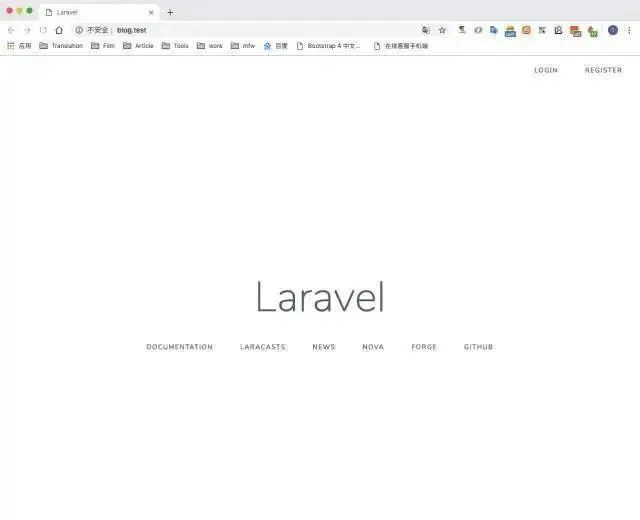
访问
输入url
http://blog.test/浏览器返回结果
👉 欢迎加入小哈的星球,你将获得: 专属的项目实战(多个项目) / 1v1 提问 / Java 学习路线 / 学习打卡 / 每月赠书 / 社群讨论
-
新项目:《Spring AI 项目实战》正在更新中..., 基于 Spring AI + Spring Boot 3.x + JDK 21;
-
《从零手撸:仿小红书(微服务架构)》 已完结,基于 Spring Cloud Alibaba + Spring Boot 3.x + JDK 17..., 点击查看项目介绍;演示地址:http://116.62.199.48:7070/
-
《从零手撸:前后端分离博客项目(全栈开发)》 2期已完结,演示链接:http://116.62.199.48/;
-
专栏阅读地址:https://www.quanxiaoha.com/column
截止目前,累计输出 95w+ 字,讲解图 4013+ 张,还在持续爆肝中.. 后续还会上新更多项目,目标是将 Java 领域典型的项目都整一波,如秒杀系统, 在线商城, IM 即时通讯,Spring Cloud Alibaba 等等,戳我加入学习,解锁全部项目,已有3500+小伙伴加入


1. 我的私密学习小圈子,从0到1手撸企业实战项目~
2. 终于有人把 java代理 讲清楚了,万字详解!
3. 拯救 2G 小水管!打造轻量级日志平台
4. Spring Boot 插件化开发模式,忒香了!

最近面试BAT,整理一份面试资料《Java面试BATJ通关手册》,覆盖了Java核心技术、JVM、Java并发、SSM、微服务、数据库、数据结构等等。
获取方式:点“在看”,关注公众号并回复 Java 领取,更多内容陆续奉上。PS:因公众号平台更改了推送规则,如果不想错过内容,记得读完点一下“在看”,加个“星标”,这样每次新文章推送才会第一时间出现在你的订阅列表里。
点“在看”支持小哈呀,谢谢啦

一站式 AI 云服务平台
更多推荐



 0
0 0
0- 0


 已为社区贡献6条内容

所有评论(0)