
VSCode 配置 C# 开发环境完整教程(附效果截图)
本文详细介绍了在VSCode中配置C#开发环境的完整流程。首先需安装C# Dev Kit扩展,通过命令检查扩展是否正确安装;其次重点解决OmniSharp的常见问题,包括重启服务、选择正确项目、手动加载解决方案和查看错误日志;最后验证智能提示、代码跳转等功能是否正常。教程还展示了问题状态与正常状态的界面对比,帮助开发者快速识别配置问题。关键点在于正确安装扩展、确保项目识别和及时排查问题,配置成功后
·
在 VSCode 中配置 C# 开发环境时,很多新手常常遇到智能提示失效、代码跳转无法用的问题。本篇教程手把手带你从零配置 VSCode 的 C# 开发环境,并解决常见问题。
🎯 配置目标
- 支持 C# 智能提示 和 代码跳转
- 正确识别项目文件(不再显示
<no project>) - 快速排查 OmniSharp 相关问题
📥 1. 安装 C# 扩展
方法一:在 VSCode 内安装
- 打开 VSCode
- 按
Ctrl+Shift+X打开扩展面板 - 搜索 C# Dev Kit
- 安装 Microsoft 的 C# Dev Kit 扩展
👉 注意:安装时会自动拉取相关依赖
方法二:命令行安装
code --install-extension ms-dotnettools.csdevkit
✅ 2. 检查扩展是否正确安装
运行命令检查 C# 相关扩展:
code --list-extensions | grep -E "(csharp|dotnet)"
你应该看到类似:
ms-dotnettools.csdevkit
ms-dotnettools.vscode-dotnet-runtime
🛠️ 3. OmniSharp 故障排除
💡 重启 OmniSharp
遇到智能提示或代码跳转问题时:
- 按
Ctrl+Shift+P打开命令面板 - 输入 OmniSharp: Restart OmniSharp
- 等待重启完成
📂 选择正确的项目
如果状态栏显示 <no project>:
- 按
Ctrl+Shift+P - 输入 OmniSharp: Select Project
- 选择你要工作的
.csproj文件
📝 手动加载解决方案文件
如果是多项目解决方案或者 .sln 文件未被自动识别:
- 按
Ctrl+Shift+P - 输入 OmniSharp: Select Solution
- 选择对应的
.sln文件进行加载
🔍 查看 OmniSharp 日志
如果问题持续存在:
- 按
Ctrl+Shift+P - 输入 OmniSharp: Show Output
- 查看错误信息定位问题
🔍 4. 验证功能是否正常
- 错误检测:删除
using语句,应该出现红色波浪线 - 代码跳转:按住
Ctrl + 点击类名,应该能跳转到定义 - 智能提示:输入代码时应该有自动补全
🖥️ 5. 状态栏效果对比
🚨 问题状态(未生效)
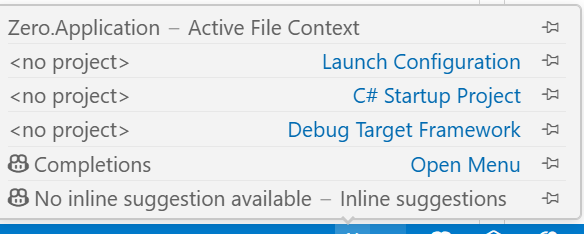
状态栏显示 <no project>,说明 VSCode 尚未识别到 C# 项目。
✅ 正常状态(已生效)
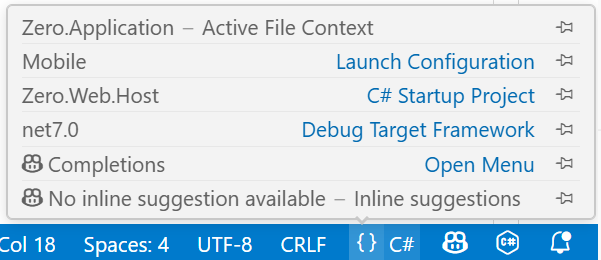
状态栏已正确显示:
- 启动配置(如
Mobile) - C# 启动项目(如
Web.Host) - 调试框架(如
net7.0)
📝 总结
配置 VSCode 的 C# 环境主要有 3 个关键点:
- 安装 C# Dev Kit
- 确保 OmniSharp 正确加载
.csproj或.sln - 出现问题时及时查看日志排查
配置成功后,VSCode 将像 Visual Studio 一样支持 C# 智能提示与调试,大大提升开发效率。

一站式 AI 云服务平台
更多推荐



 23
23 0
0- 0


 已为社区贡献7条内容

所有评论(0)