
BES开发环境搭建 - Windows编译平台搭建
BES2300 WT230U等系列芯片 Windows开发环境搭建过程
Windows编译环境适用于BES200系列, BES2300系列, WT230等系列的芯片
准备工作
- gcc工具: gcc-arm-none-eabi-4_9-2015q3-20150921-win32
- make工具: make-3.81.exe
安装gcc
-
双击 gcc-arm-none-eabi-4_9-2015q3-20150921-win32.exe, 点击OK
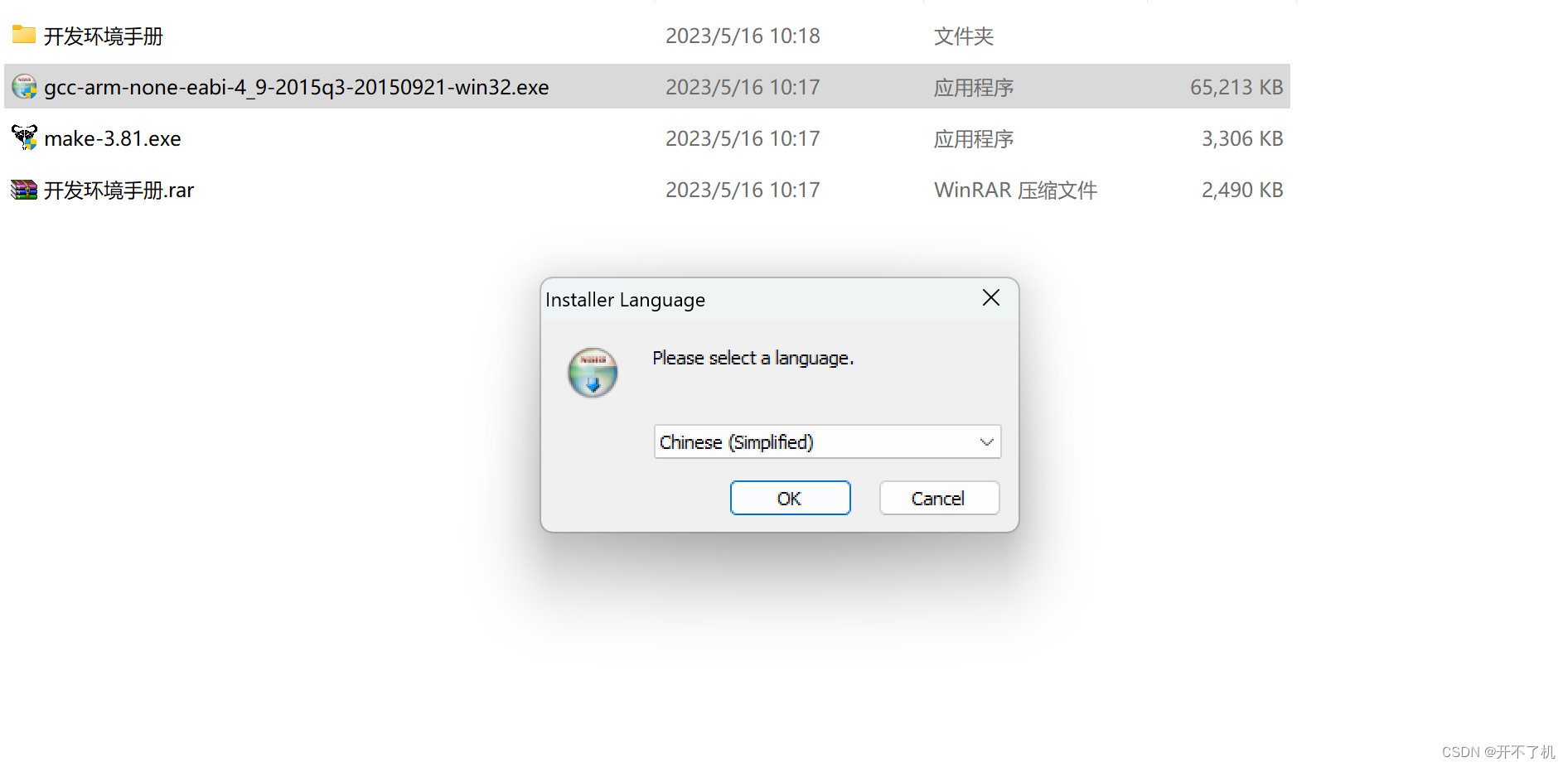
-
之后一路选择Yes, Next安装, 直到选择安装路径的步骤
-
更改安装路径C:\GNUARM\4.9, 点击ok, 即可安装 (也可以安装在其他自定义的路径, 建议使用文本上的这个安装路径, 后面配置环境变量不容易出错, 如下图)
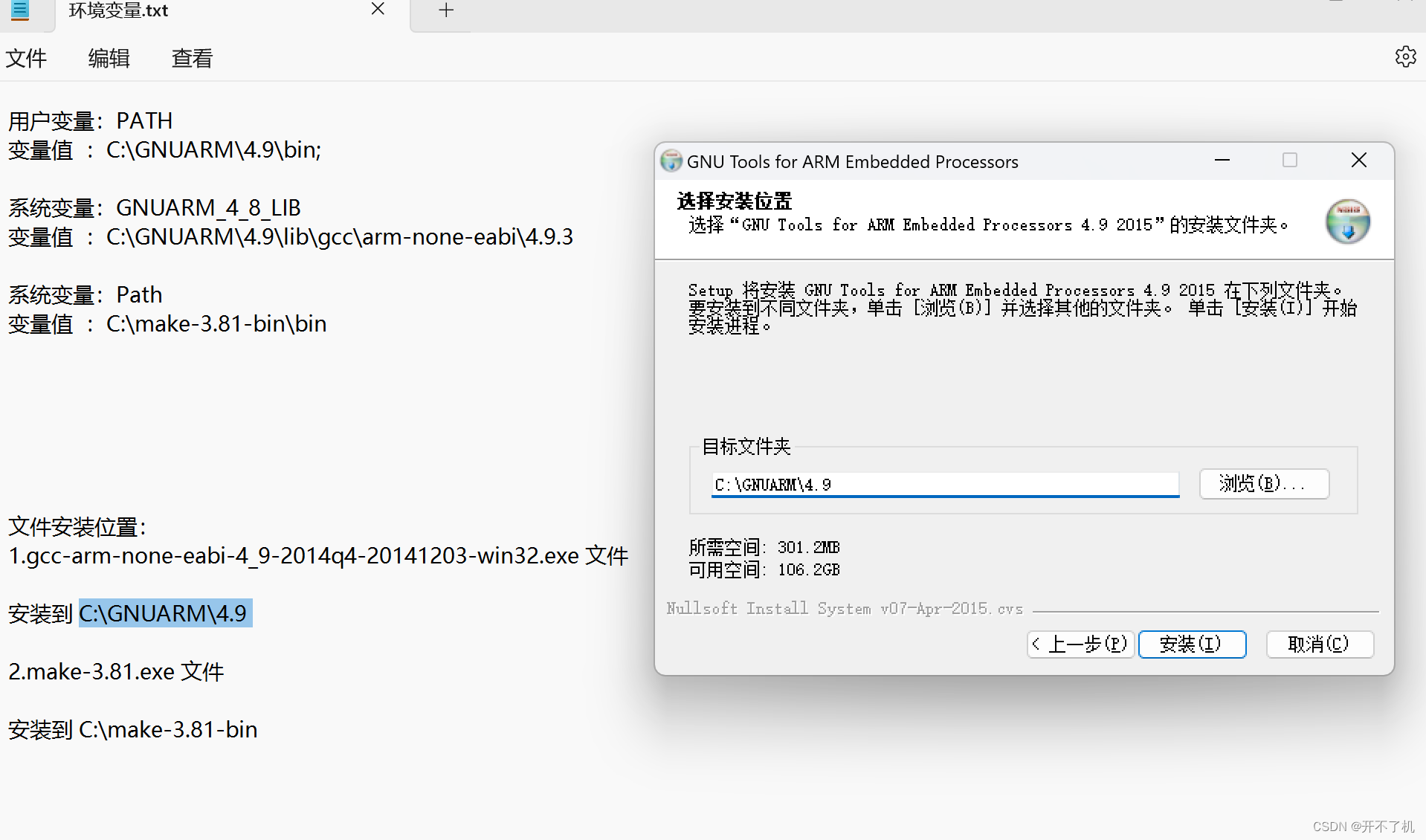
安装make
- 双击make-3.81.exe, 点击Next
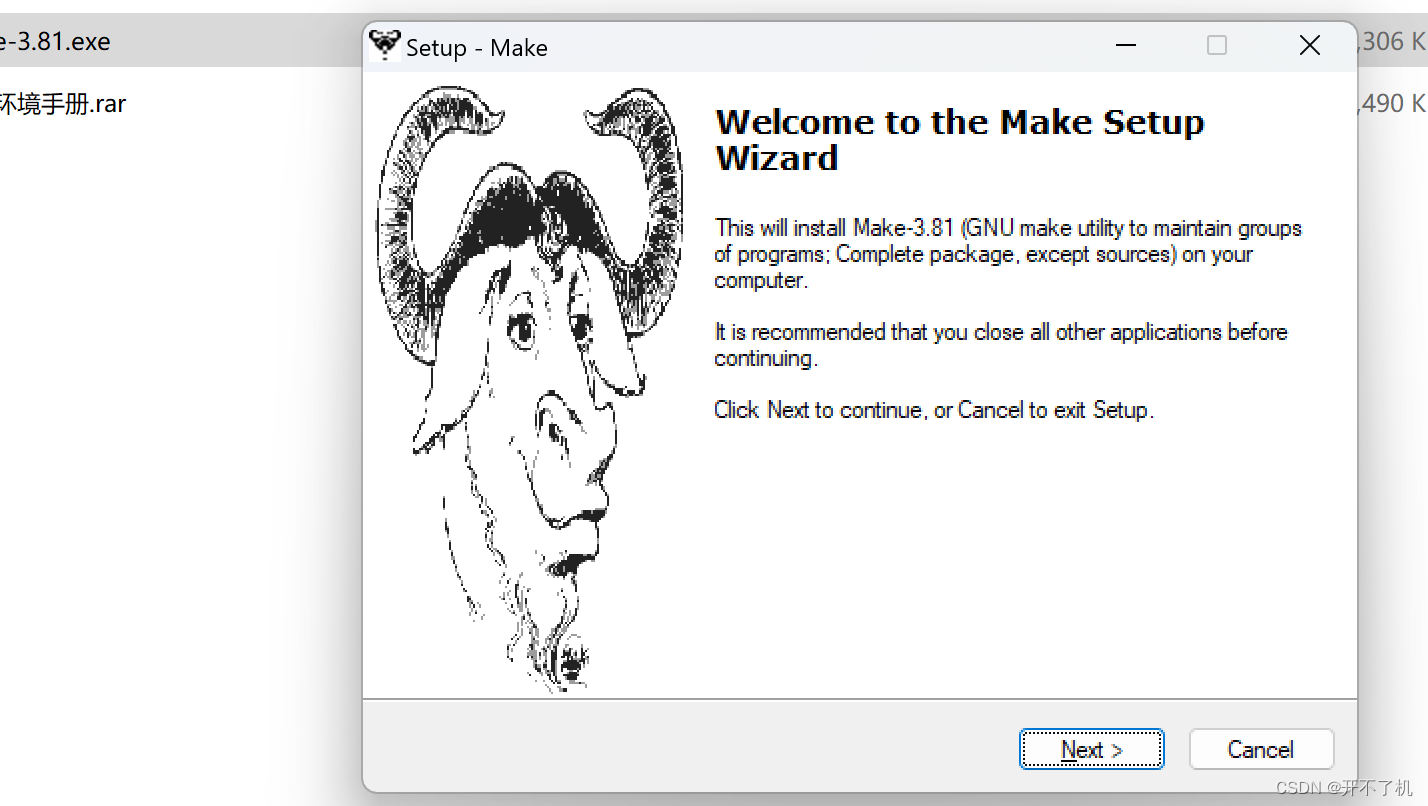
- 同样一路点击Next, 到选择安装路径的选项窗口
- 填写安装路径 C:\make-3.81-bin, 点击Next 安装 (也可以安装在其他自定义的路径, 建议使用文本上的这个安装路径, 后面配置环境变量不容易出错)
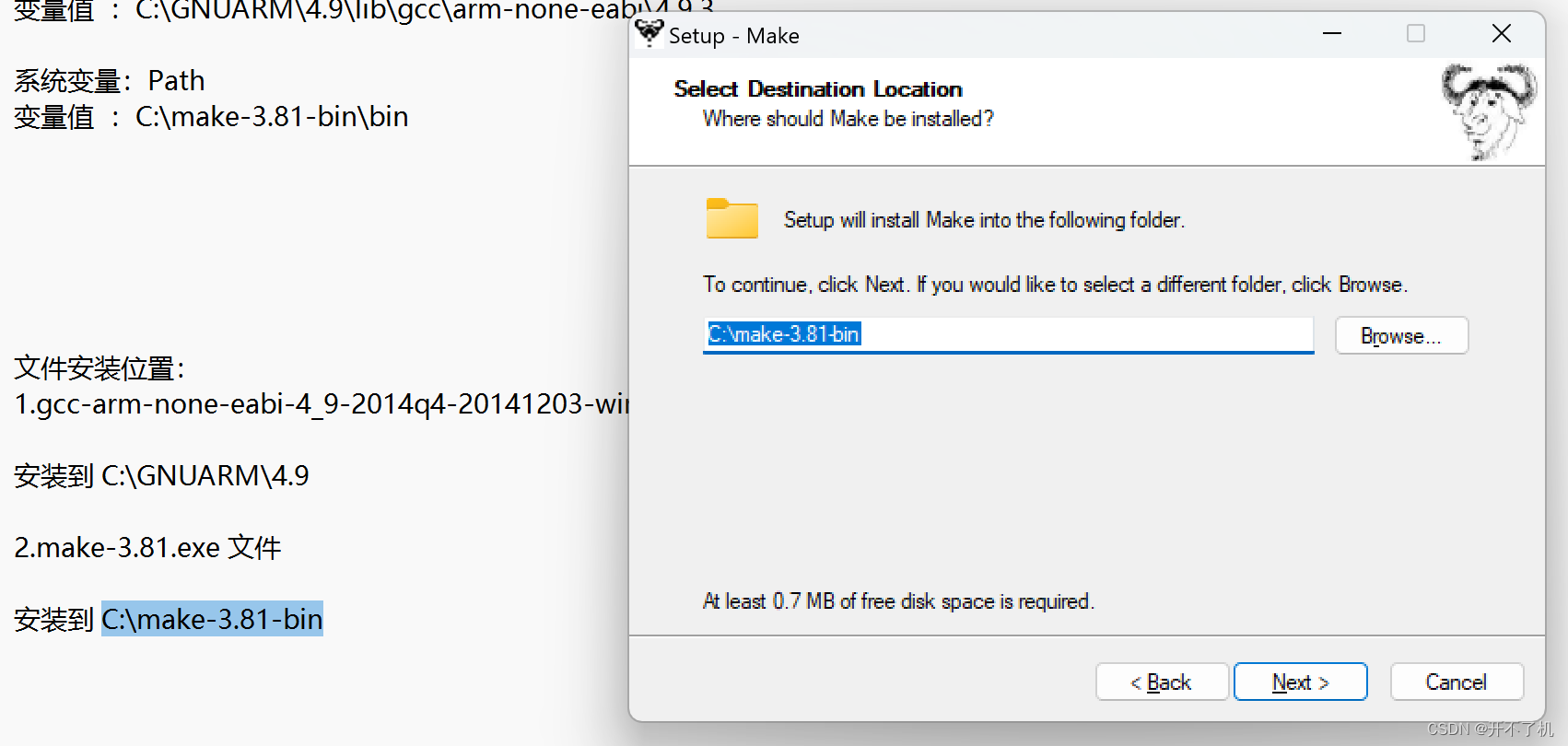
配置环境变量
- 鼠标右击我的电脑->属性->高级系统设置
- 在弹出的系统属性窗口后点击环境变量
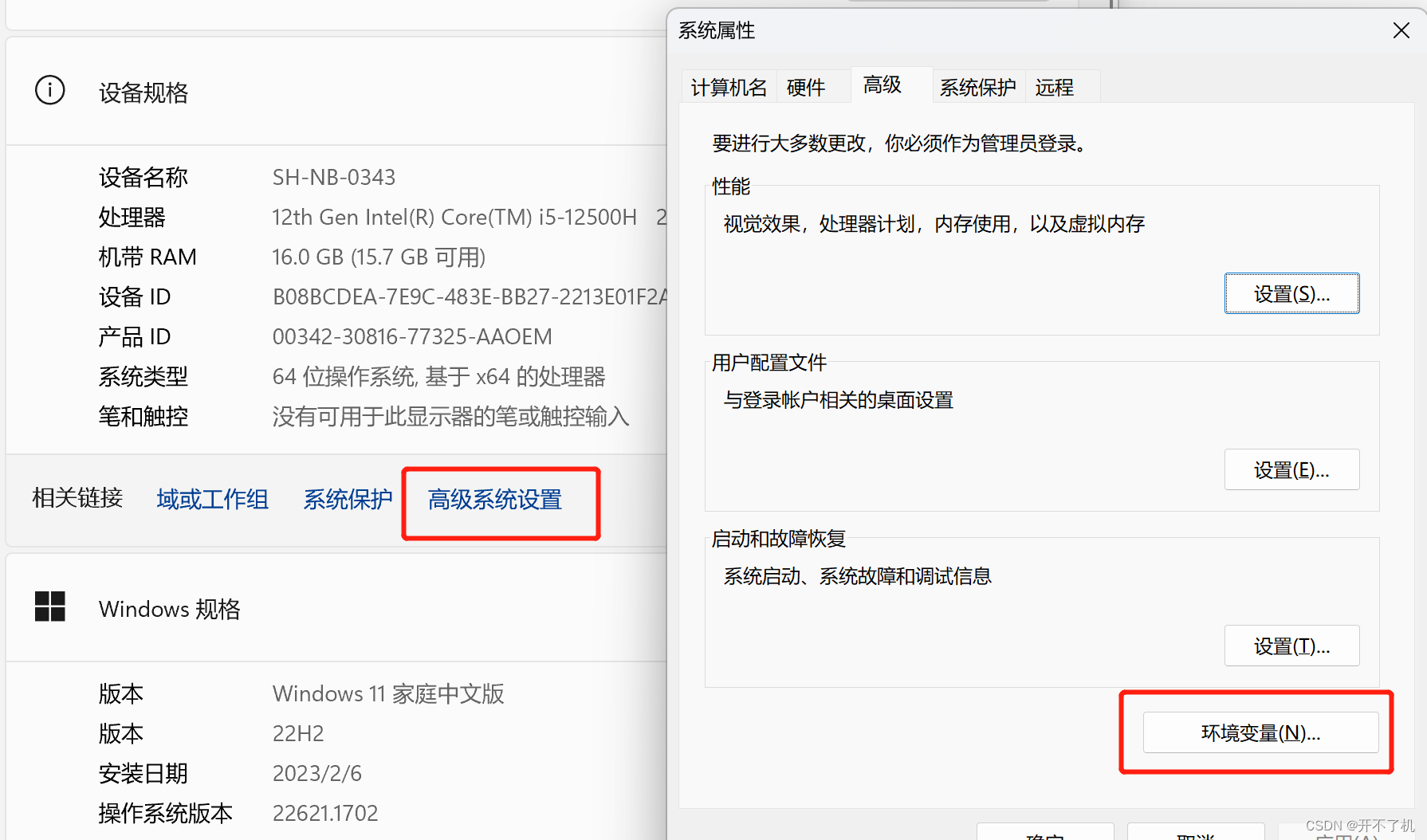
- 在环境变量配置窗口中配置用户变量和系统变量
环境变量配置如图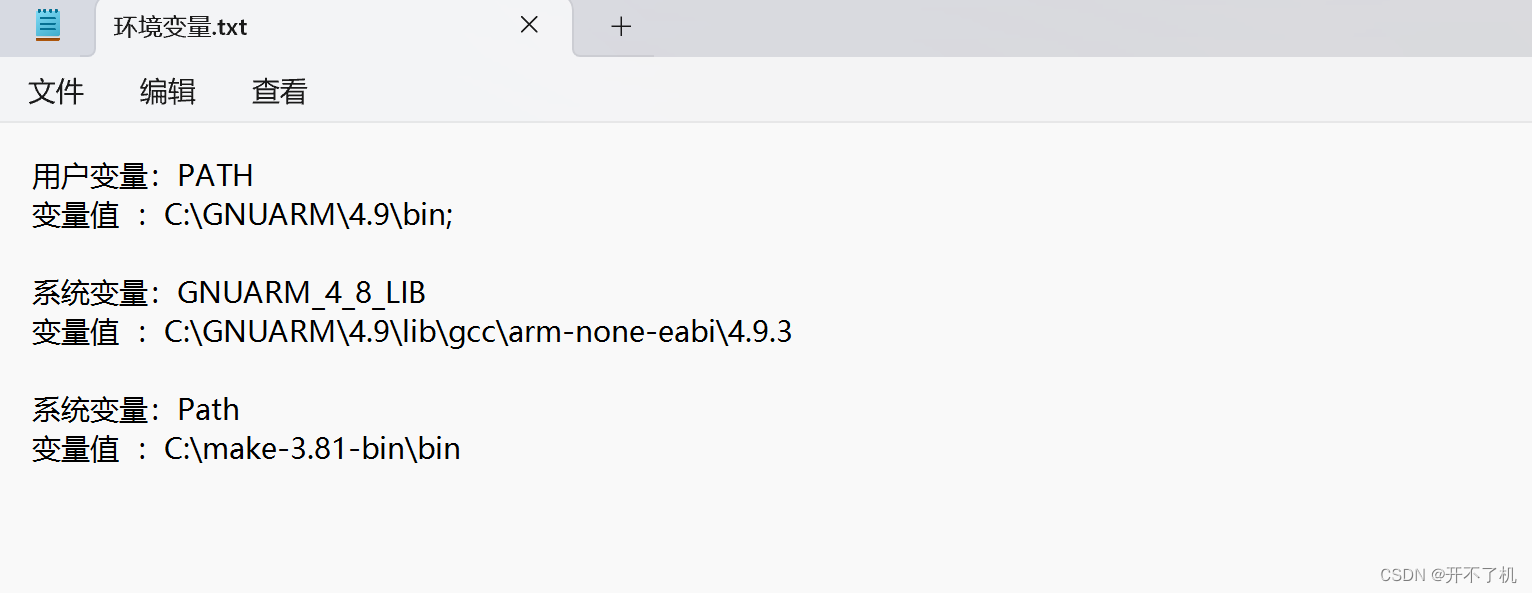
检查开发环境是否配置成功
环境变量配置完毕后, 可以检查一下开发环境是否安装和配置成功
在电脑的任意一个路径下, 按着Shift键+点击鼠标右键, 选中"在此次打开命令窗口(W)"
或者选择"在此处打开Powershell窗口(S)"
在shell中分别输入以下命令
make -v
arm-none-eabi-gcc-4.9.3.exe --version
如图能有版本号显示则代表配置成功, 如果有报错则需要检查环境变量的配置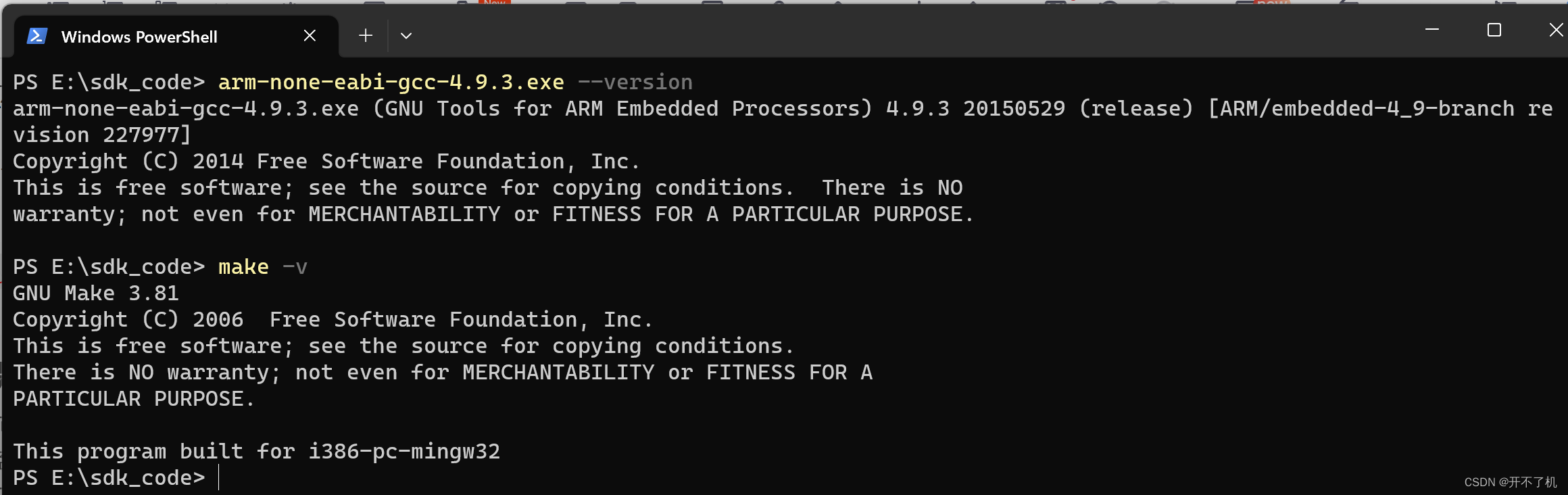
编译代码
BES代码根目录结构如下, 注意代码存放的路径不能带有中文路径, 否则会编译失败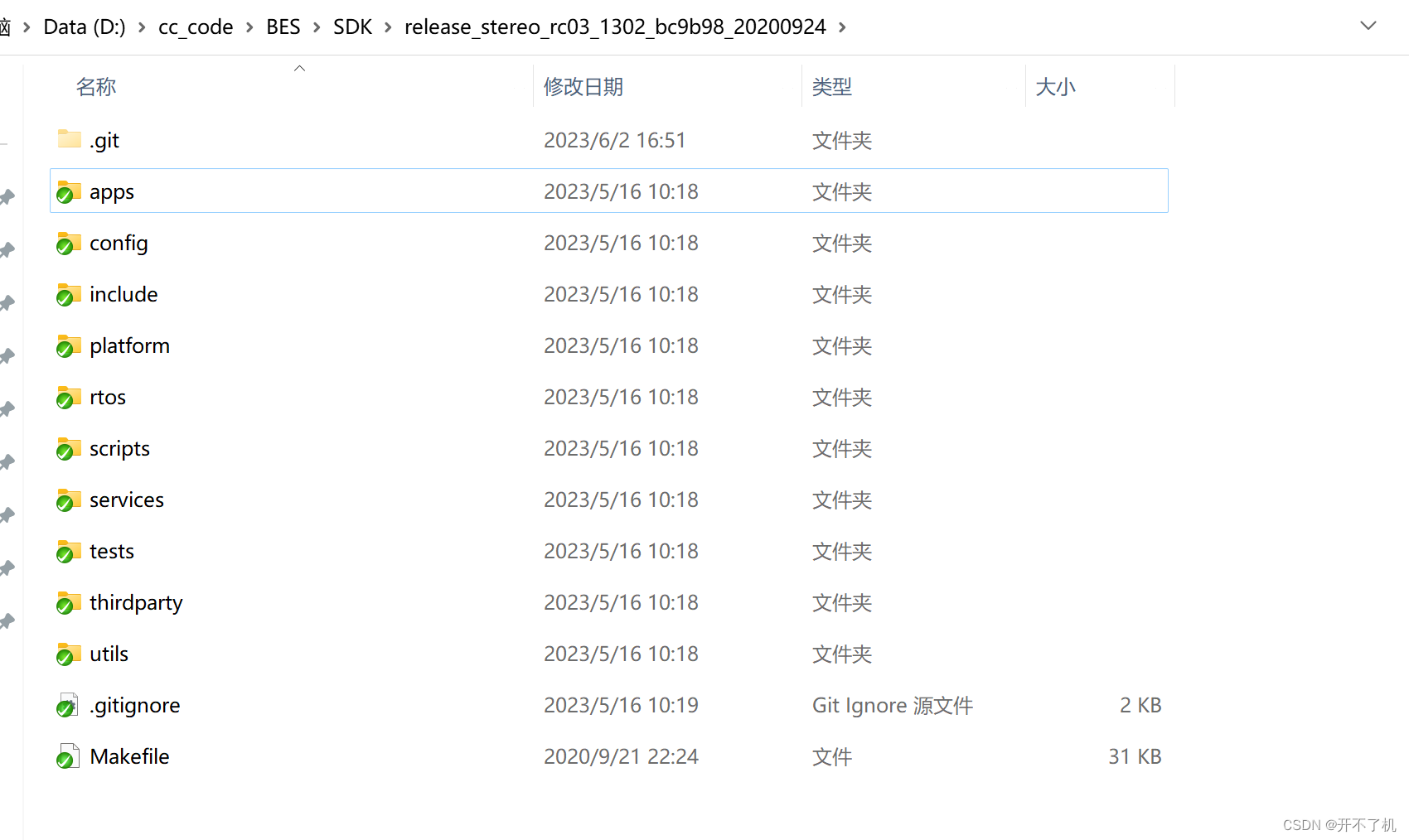
config文件夹下查看需要编译的target, 客户化的代码和配置可以存放在target文件夹下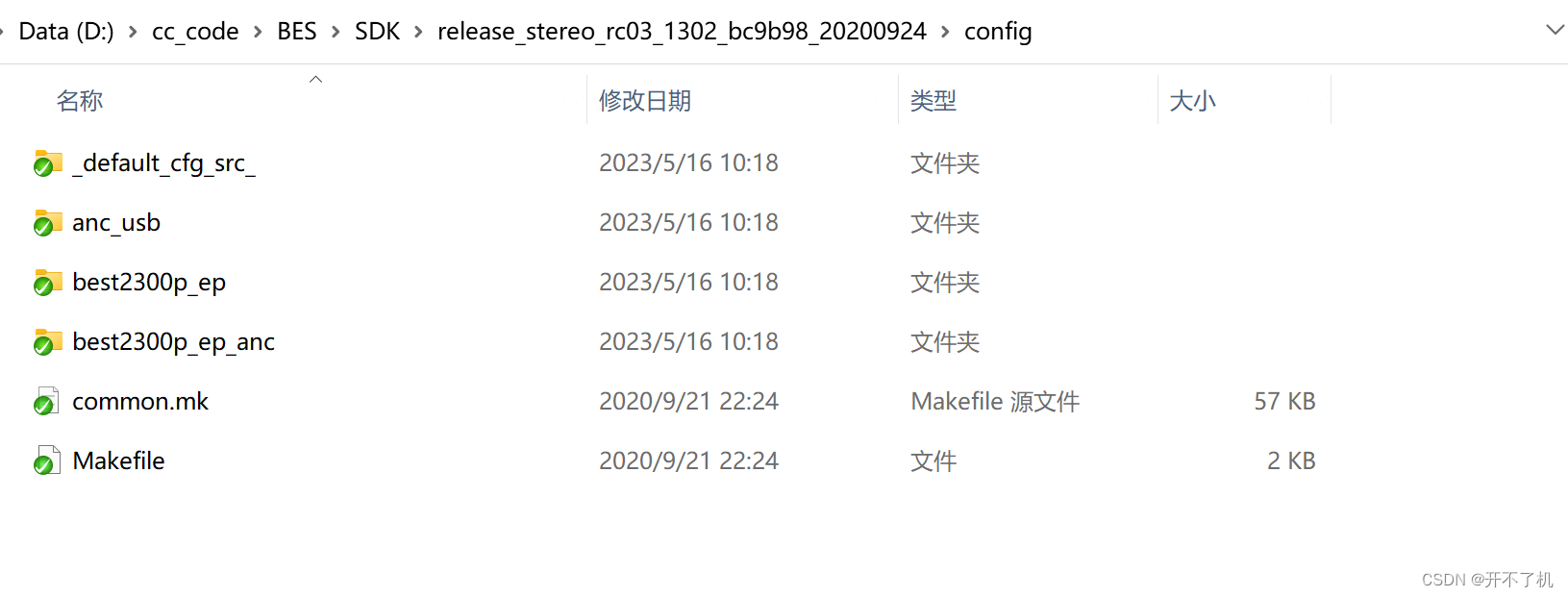
config目录下除_default_cfg_src是存放默认配置的文件夹之外还有几个target, 分别是anc_usb, best2300p_ep和best2300p_ep_anc
比如编译best2300p_ep_anc这个target, 回到SDK代码根目录下按着Shift键+点击鼠标右键, 选中"在此次打开命令窗口(W)“或者选择"在此处打开Powershell窗口(S)”
输入编译命令
make T=best2300p_ep_anc
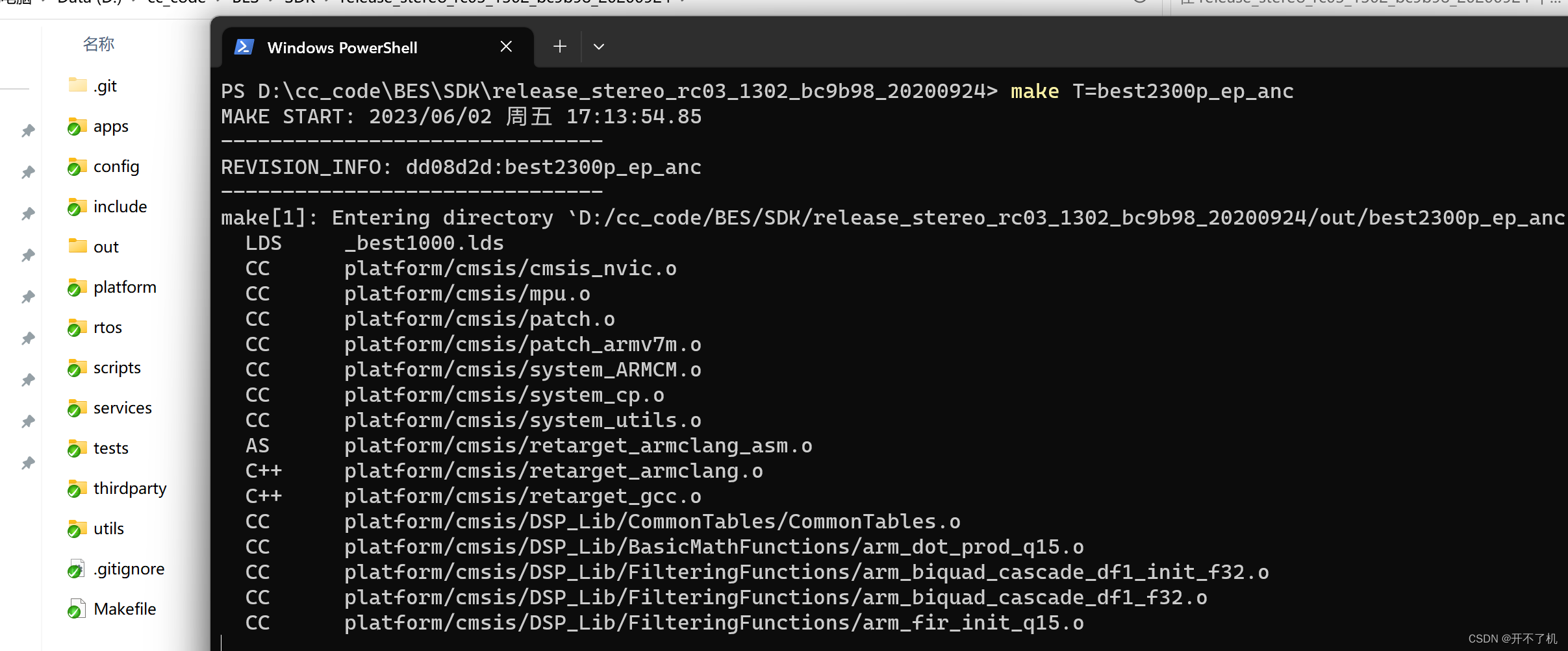
编译成功则会在out文件夹中输出烧录文件 xxx.bin文件

一站式 AI 云服务平台
更多推荐



 3
3 0
0- 0


 已为社区贡献4条内容

所有评论(0)