
小熊派(HI3861)开发环境搭建,windows与虚拟机两种方法
小熊派(HI3861)开发环境搭建,windows与虚拟机两种方法
·
目录
一:直接在windows上进行代码的编写与烧入
1.先安装vscode(下载地址)。

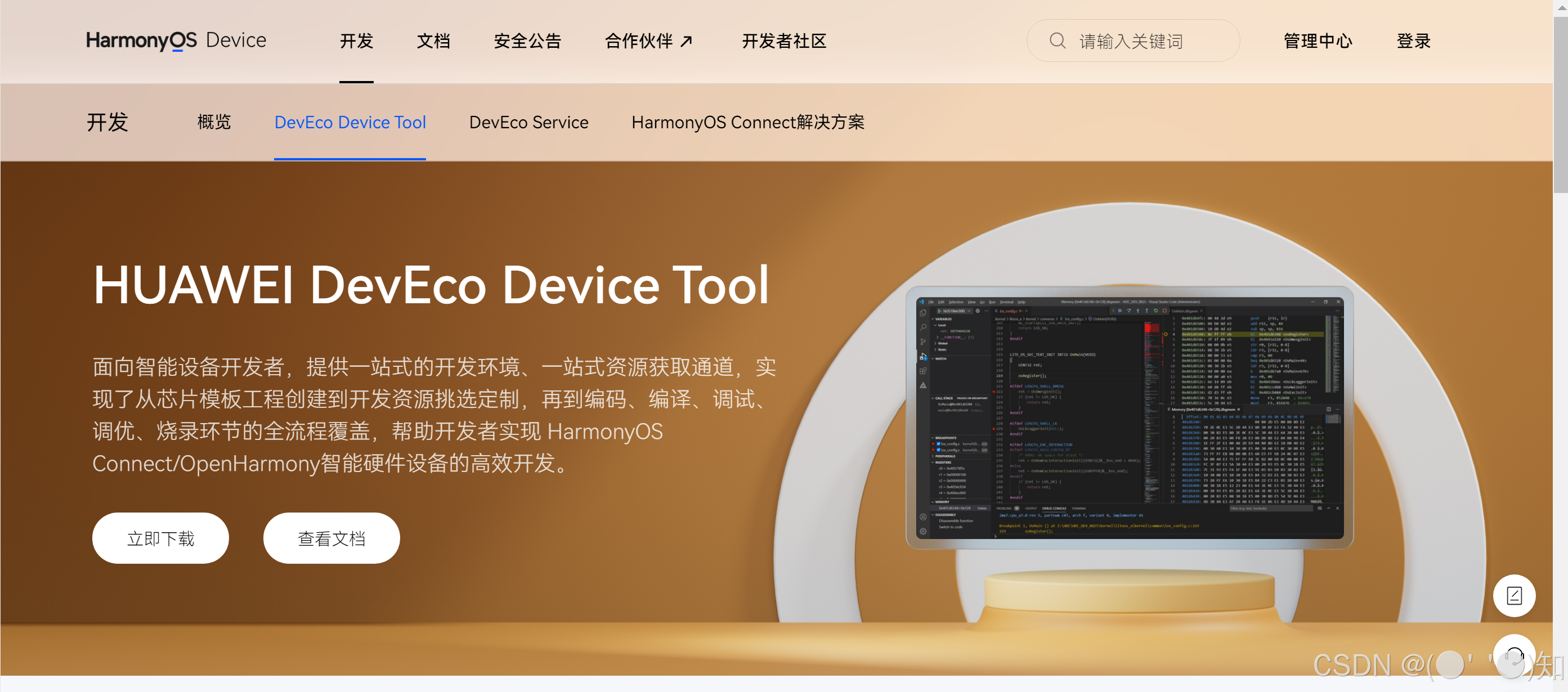
2.安装完成vscode后再安装HUAWEI DevEco Device Tool(下载地址)
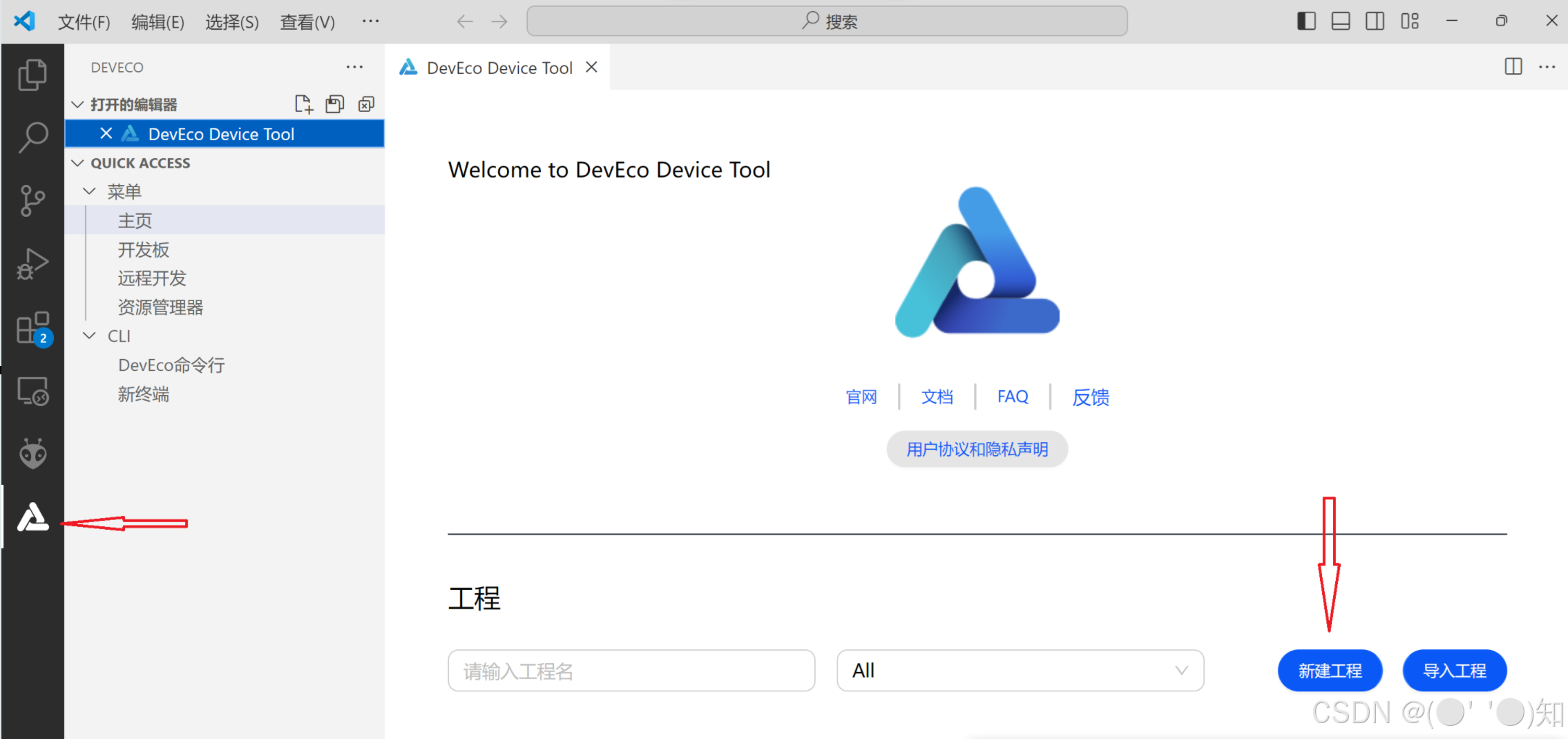
3.安装完成HUAWEI DevEco Device Tool后,打开vscode的拓展,可以看到相关插件

4.打开DevEco进行新建工程
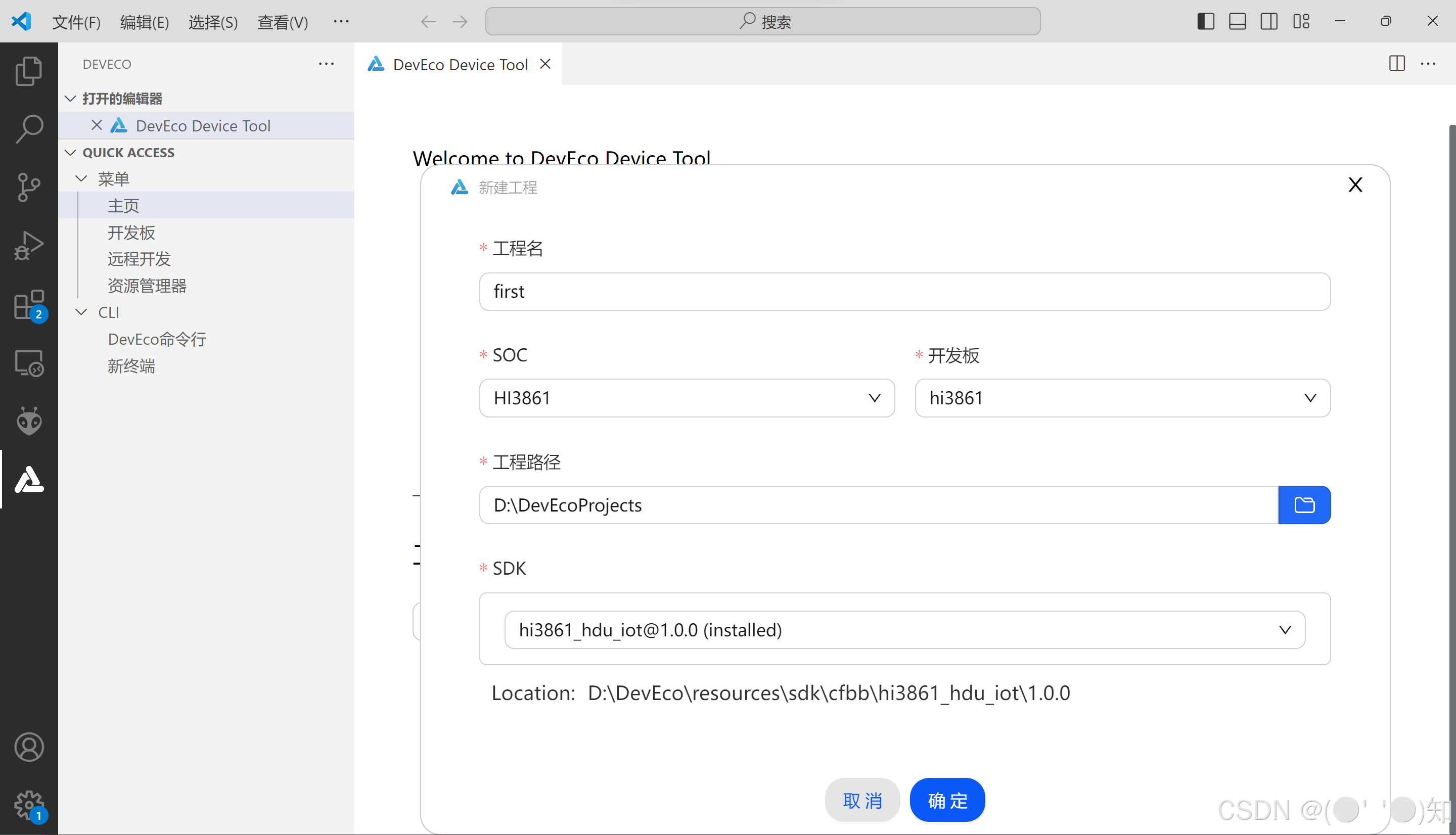
等待工程建立,需要一段时间。
5.进行代码编写
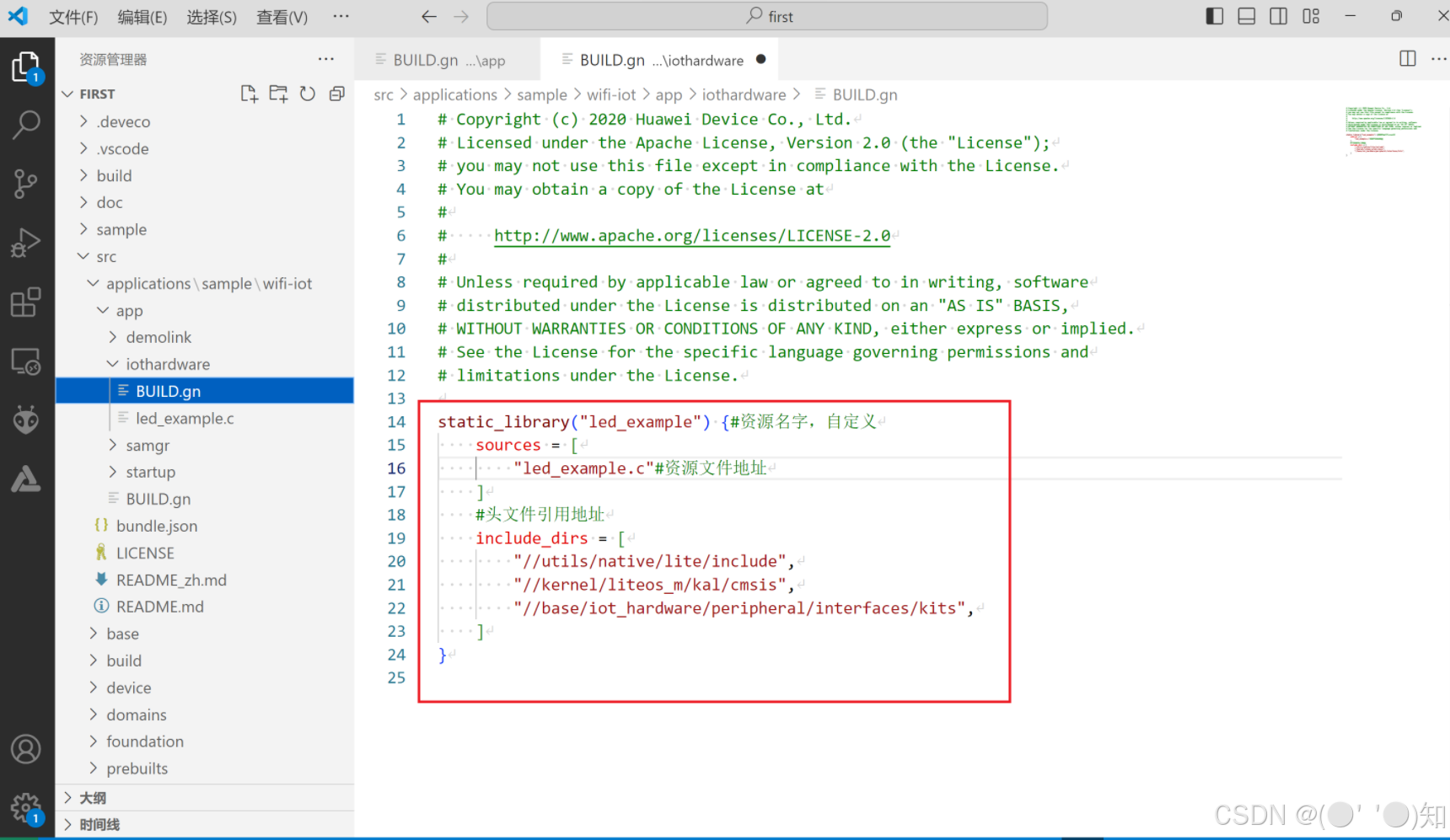
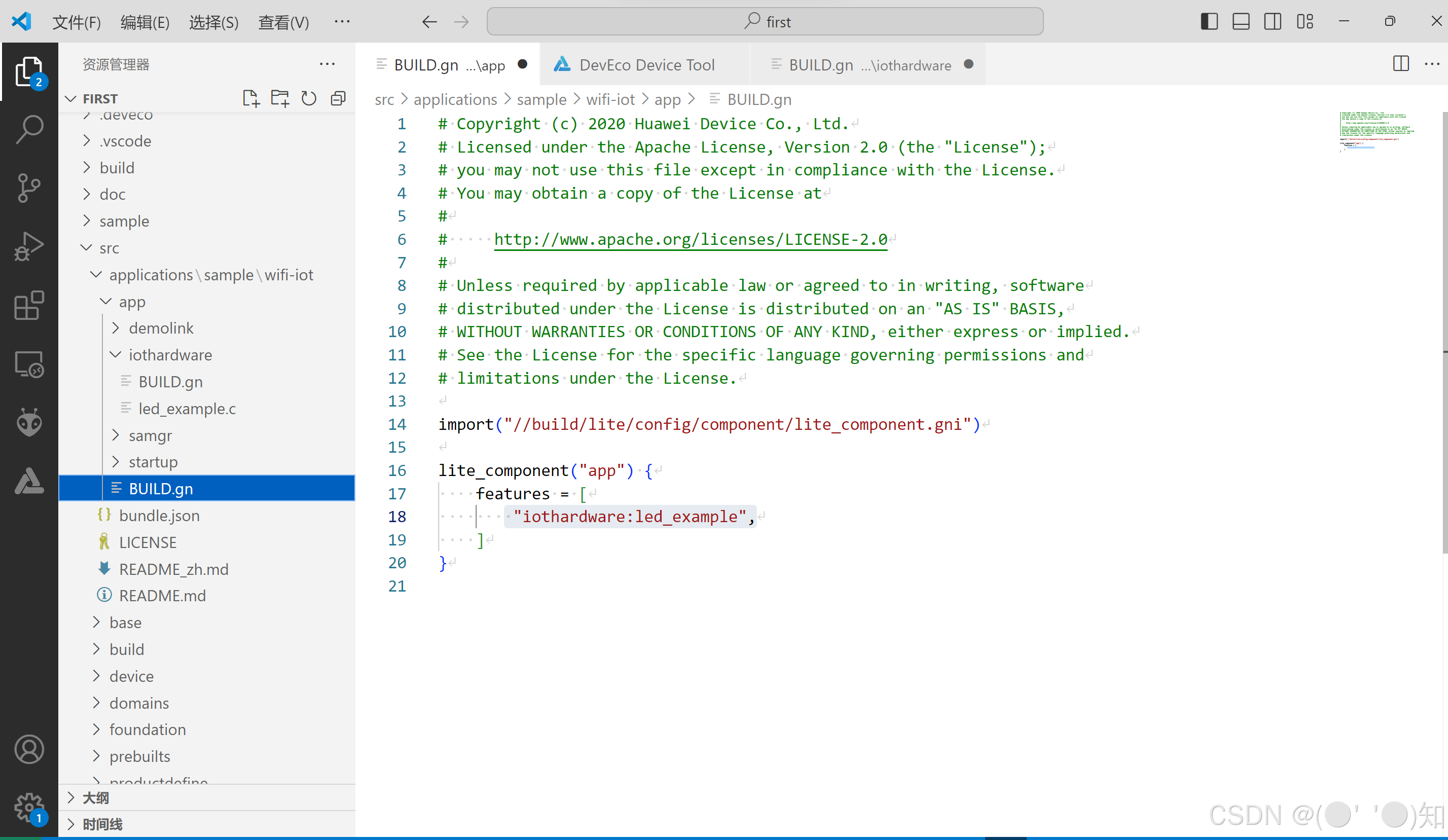
代码编写:
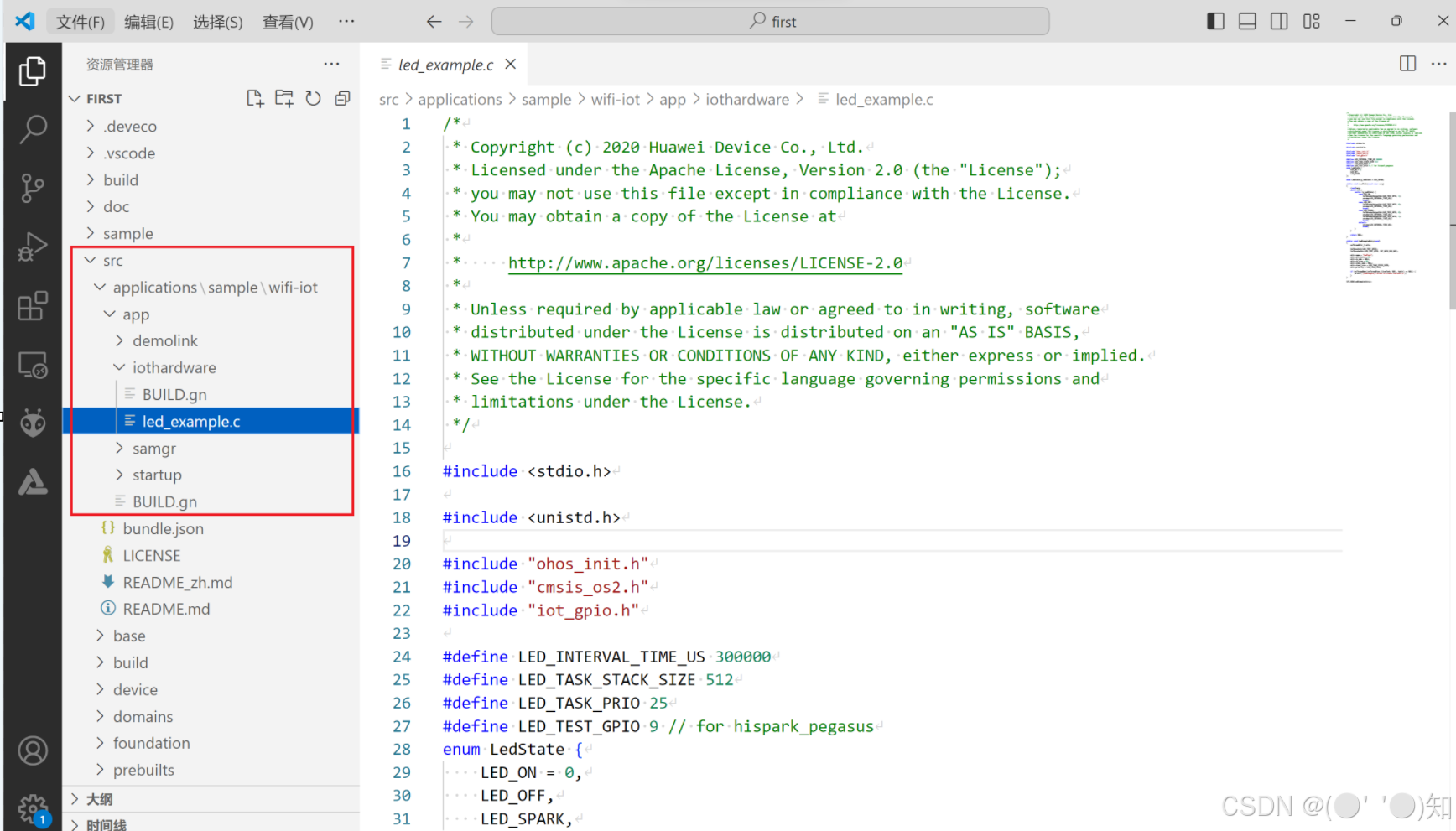
更改子配置文件
更改父配置文件
6.代码的烧入
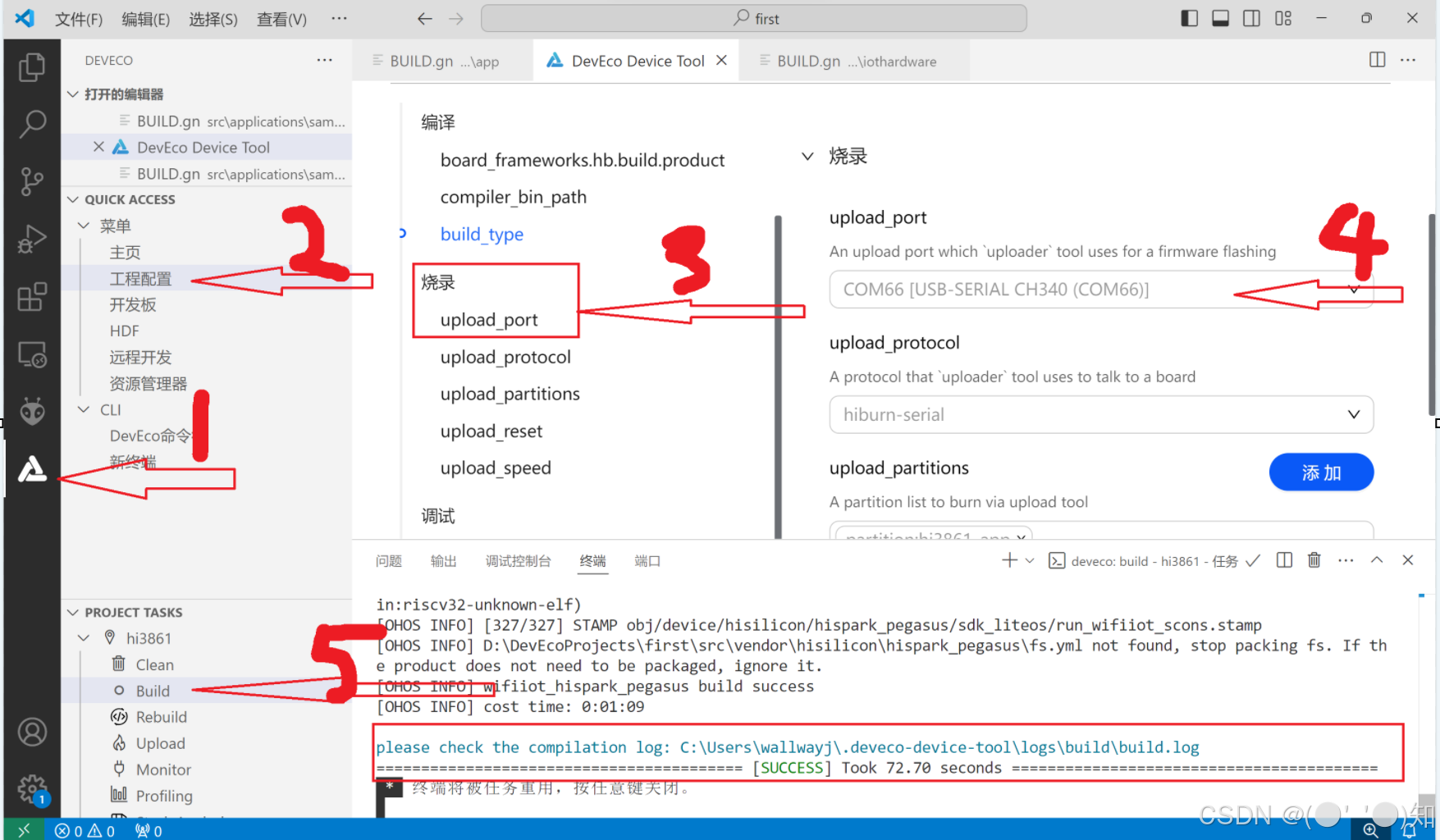
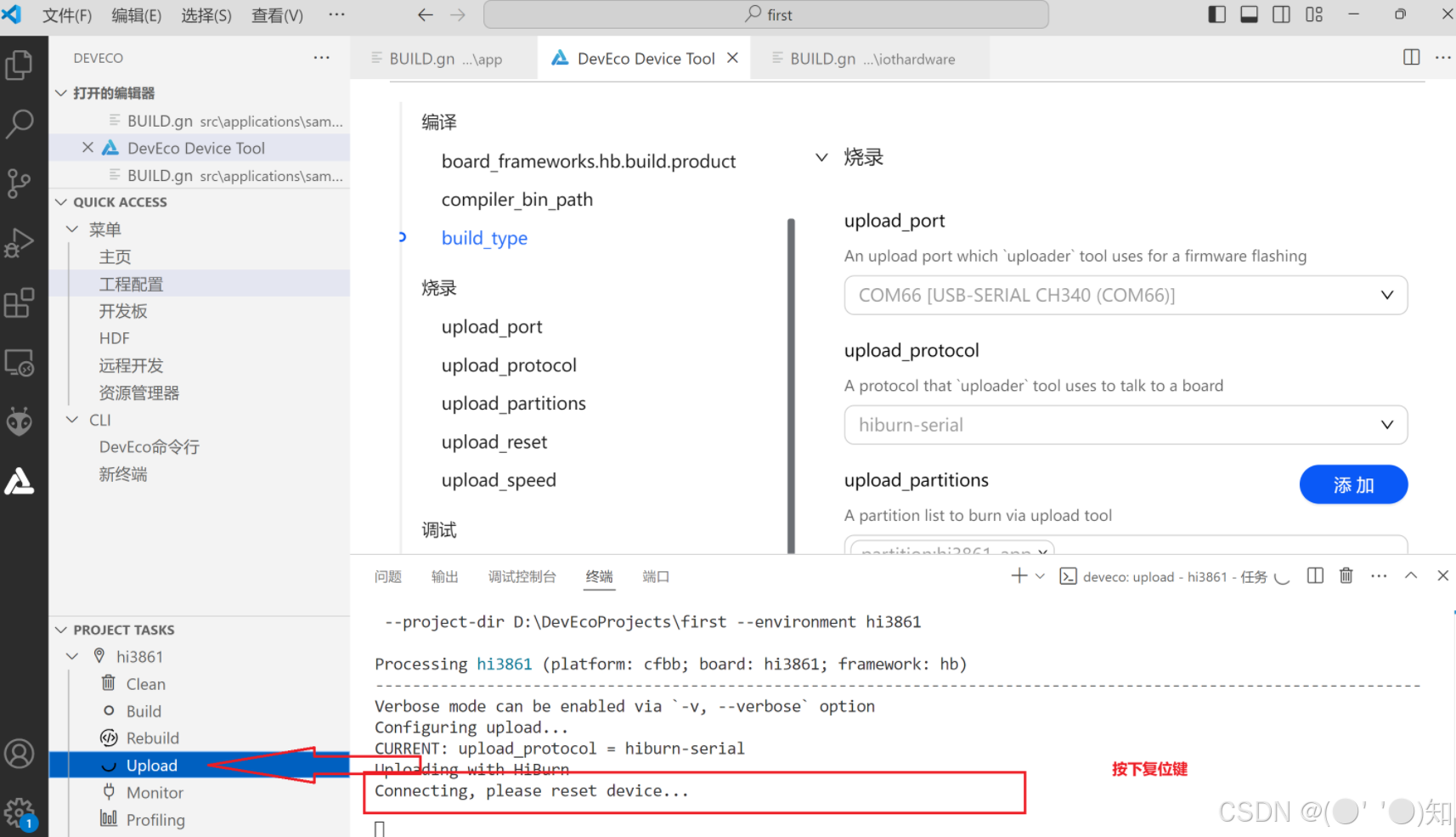
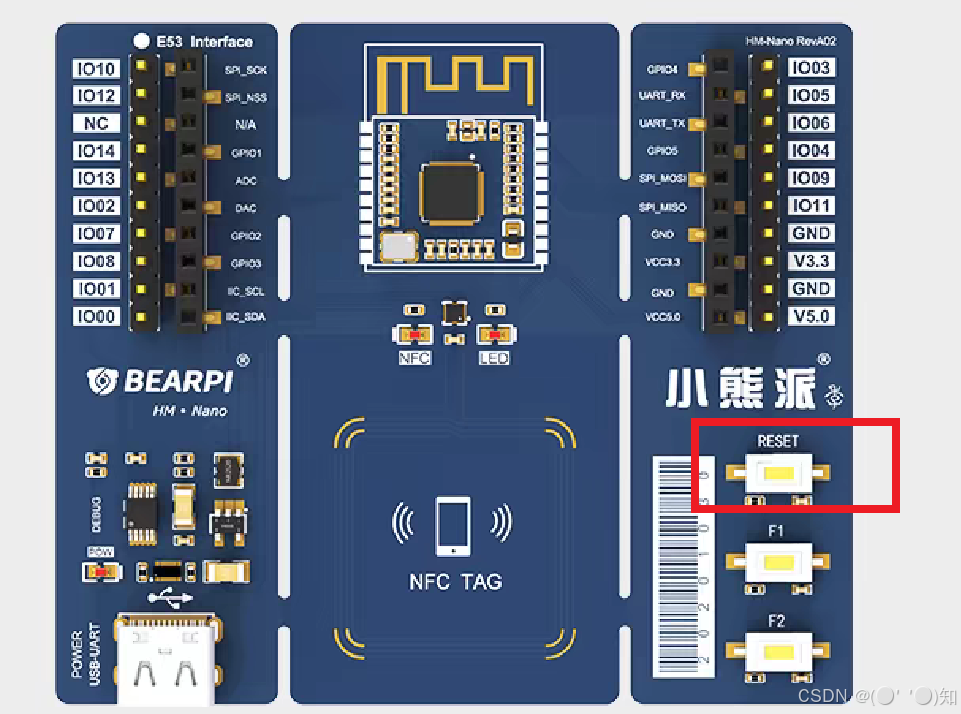
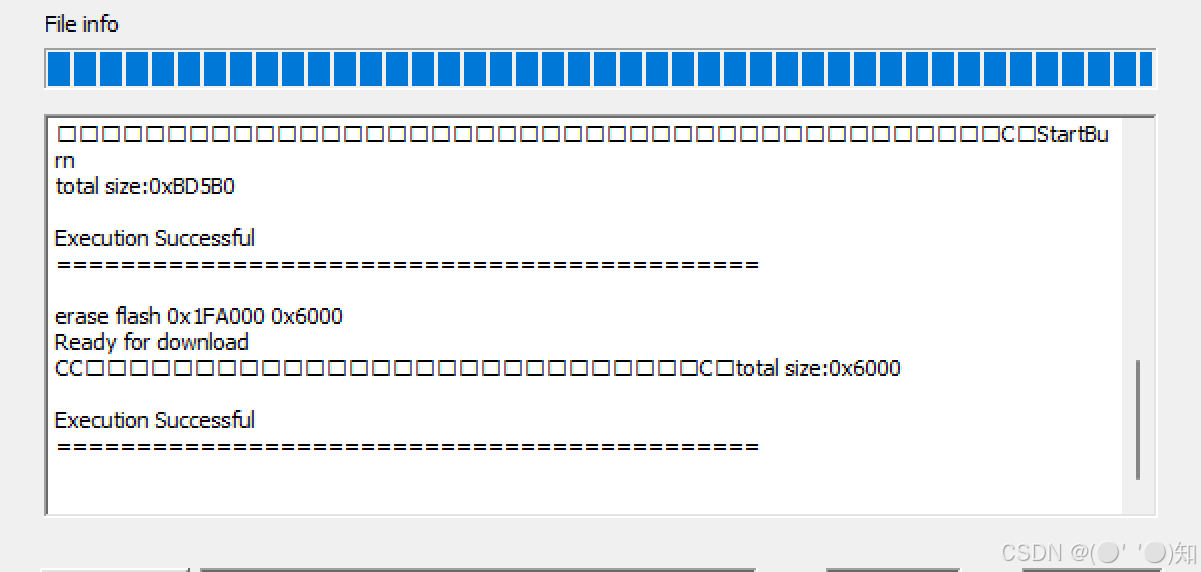
成功烧入:

二:使用虚拟机(ubuntu)进行代码的编写与烧入
1.下载官方提供镜像(下载地址)提取码:eusr。
2.下载需要使用的工具,VMware Workstation(打开虚拟机软件)、RaiDrive(虚拟机与本地机进行文件交互)、MobaXterm(本地机对虚拟机下指令)、HiBurn(烧入软件)提取码:1234。
3.环境配置
安装完所需软件后,打开VMware Workstation,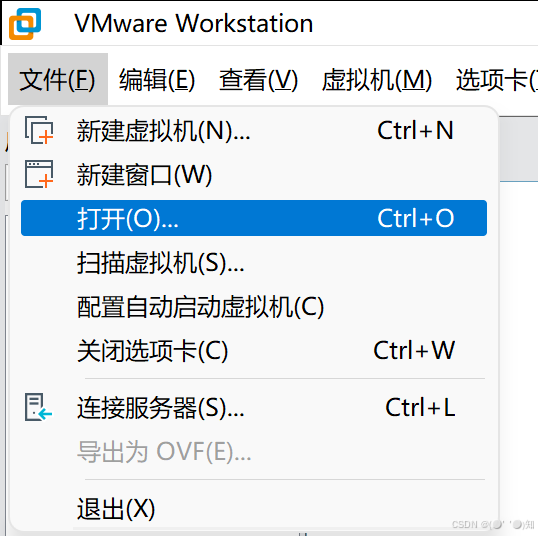
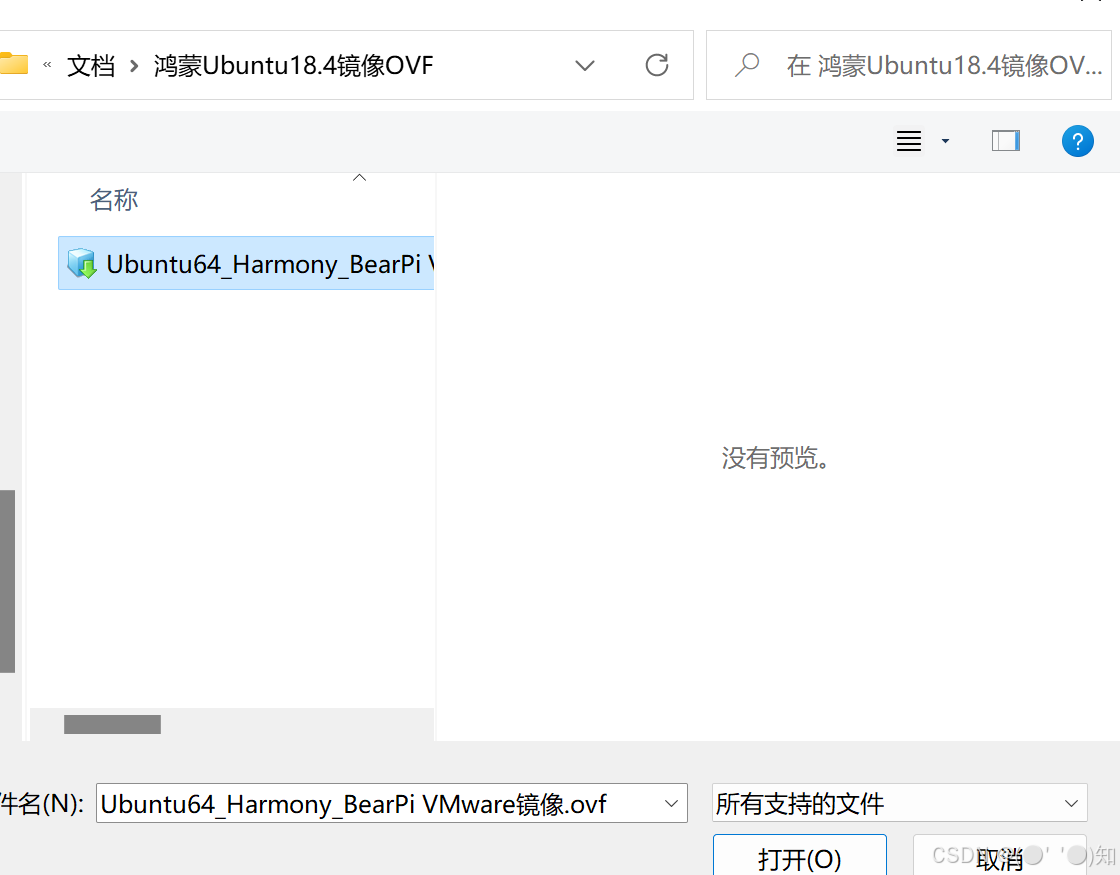
进入虚拟机(密码:bearpi)
输入ifconfig
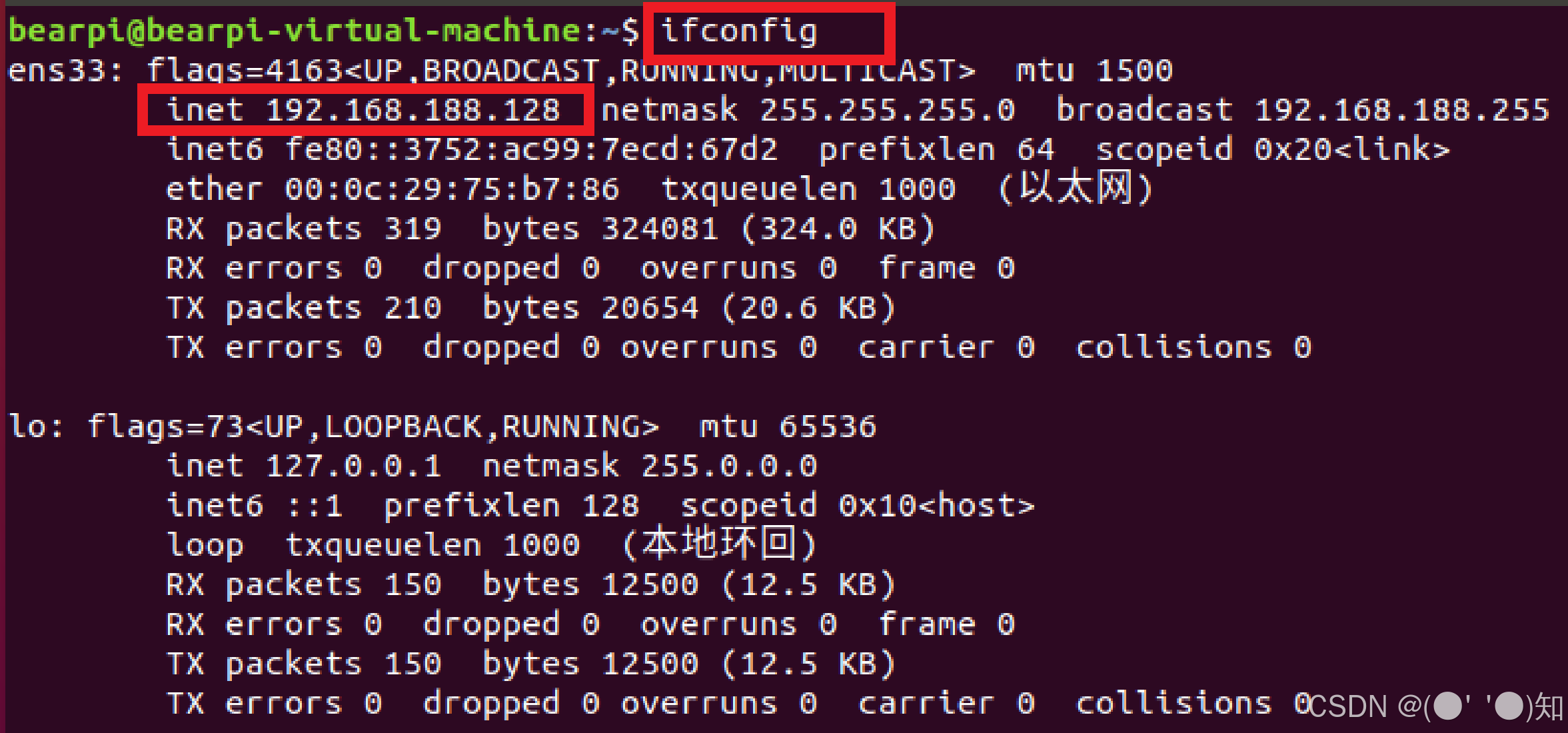
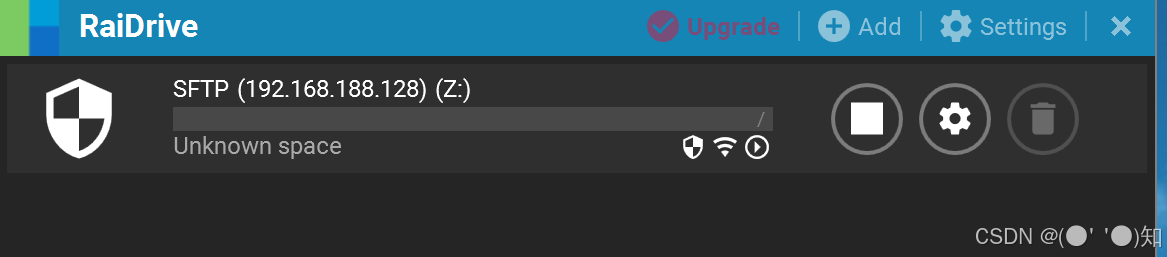
4.打开RaiDrive
 配置成功后
配置成功后
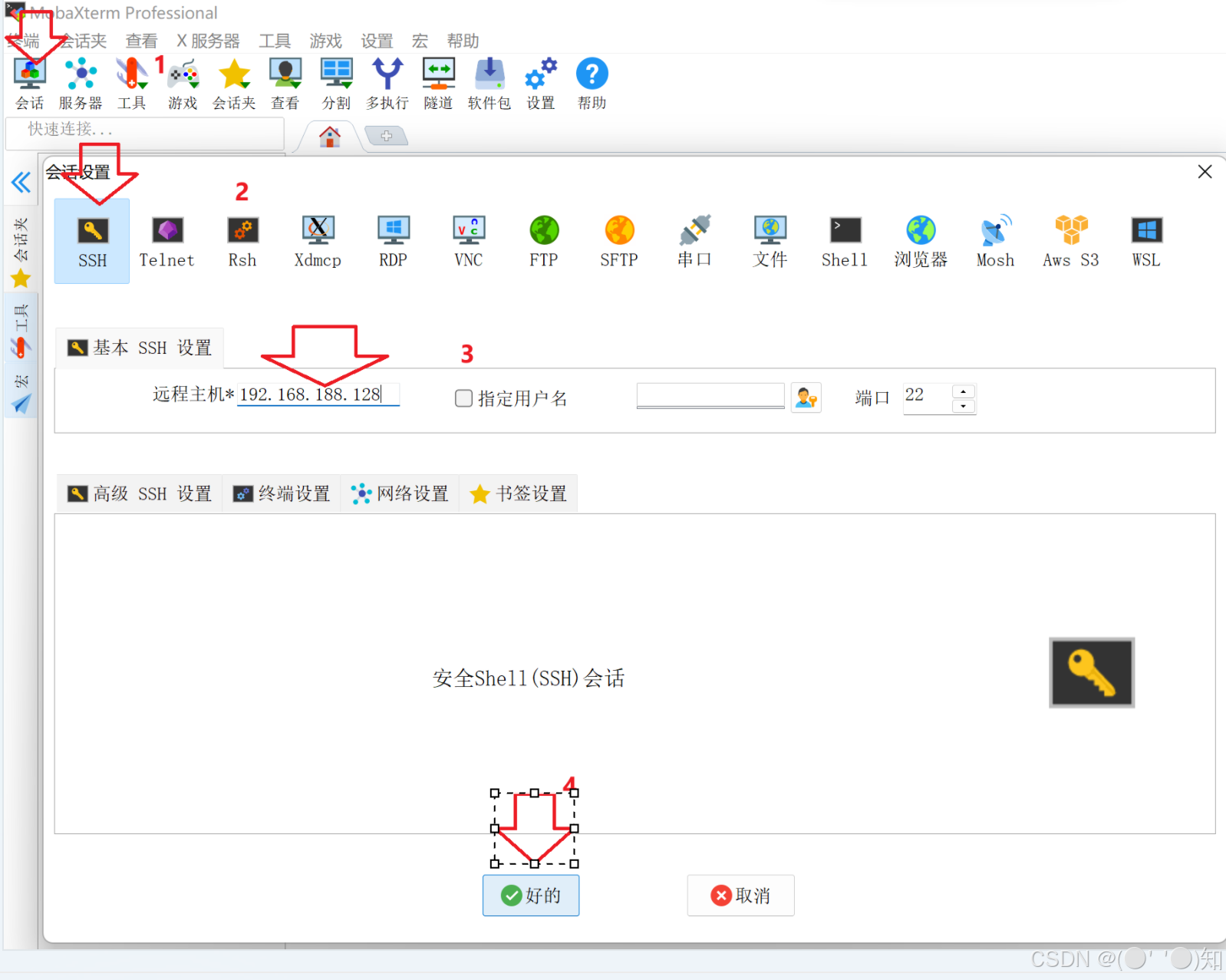
 打开MobaXterm1_CHS1
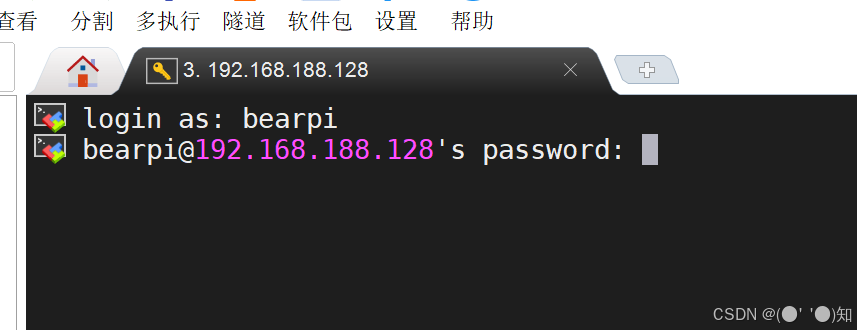
用户名与密码均为:
bearpi
4.源码获取
-
在MobaXterm中输入:
cd /home/bearpi然后回车
-
在MobaXterm中输入:
mkdir project
cd project
然后回车
-
在MobaXterm中输入:
git clone https://gitee.com/bearpi/bearpi-hm_nano.git -b master然后回车,等待1-3分钟(根据不同网速)
-
编译代码,输入:
cd bearpi-hm_nano
python build.py BearPi-HM_Nano
,然后回车,等待直到屏幕出现:
BUILD SUCCESS字样,说明编译成功。
5.代码编写

可以直接再虚拟机上对代码进行直接编写,也可以在windows上用vscode打开sample,开始编写代码
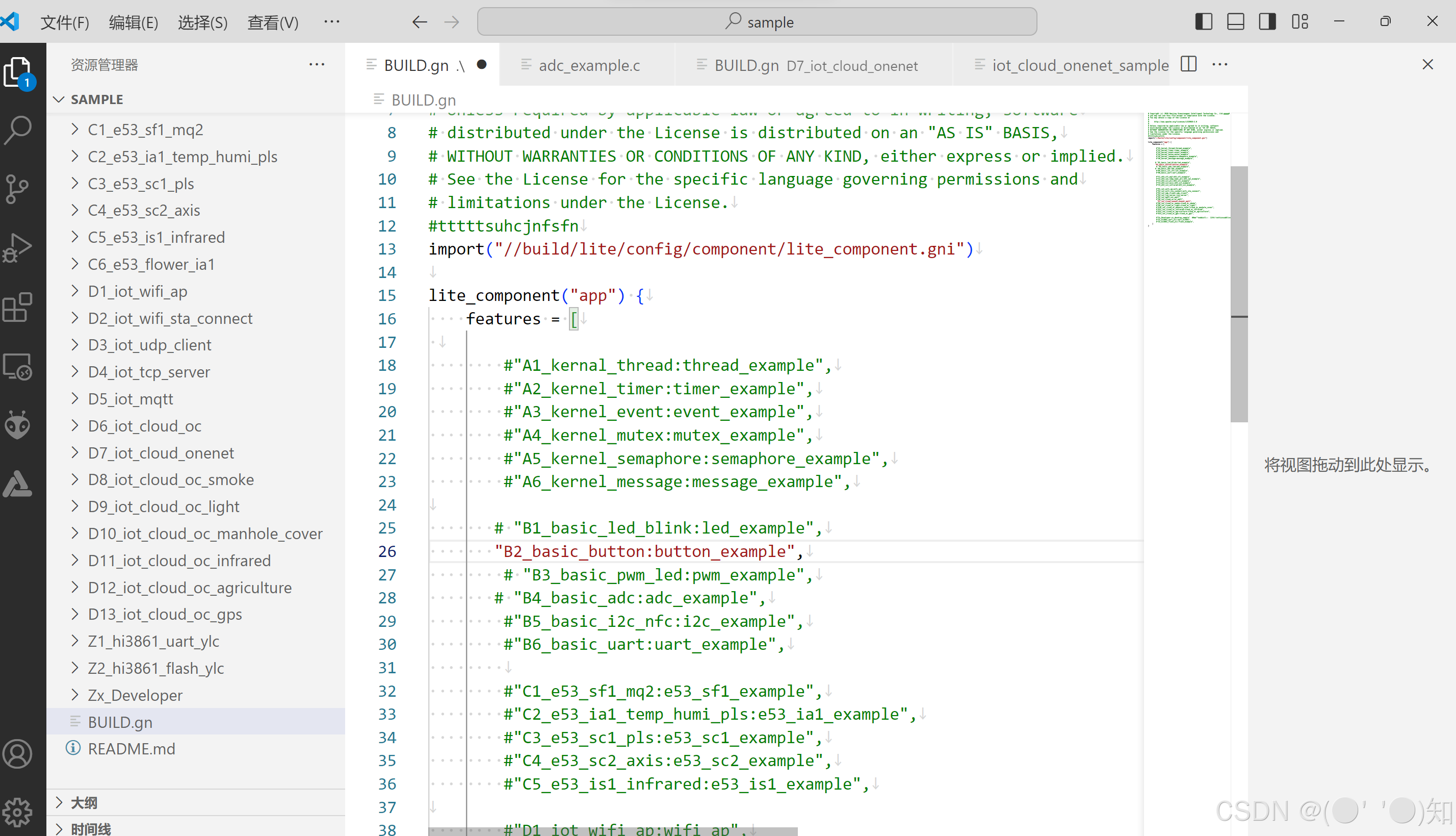
保存代码。
6.编译与烧入
在MobaXterm中输入:
cd bearpi-hm_nano

python build.py BearPi-HM_Nano然后回车,等待直到屏幕出现:BUILD SUCCESS字样,说明编译成功。
打开HiBurn,
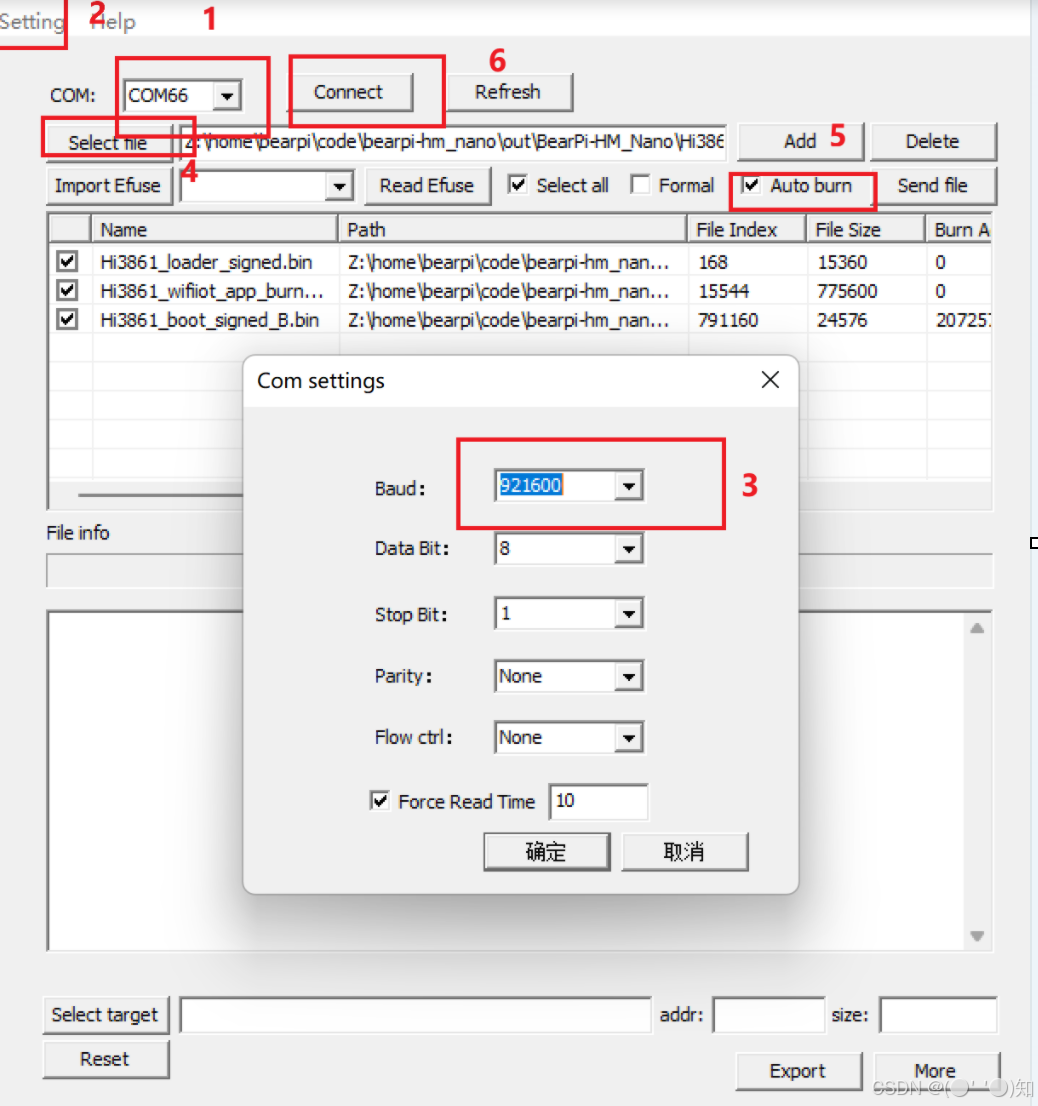
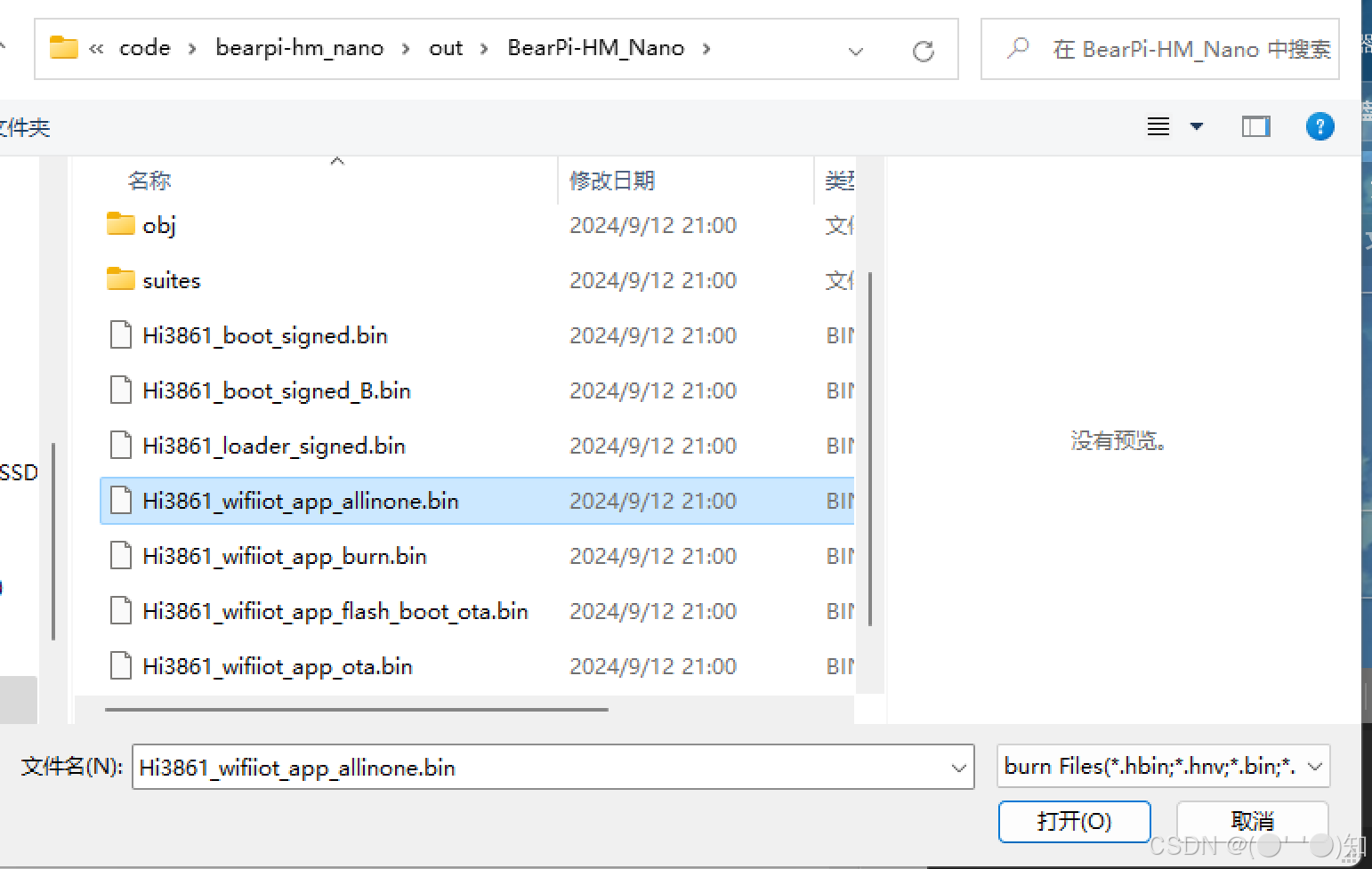
按下conne后,出现connecting按下开发板的复位键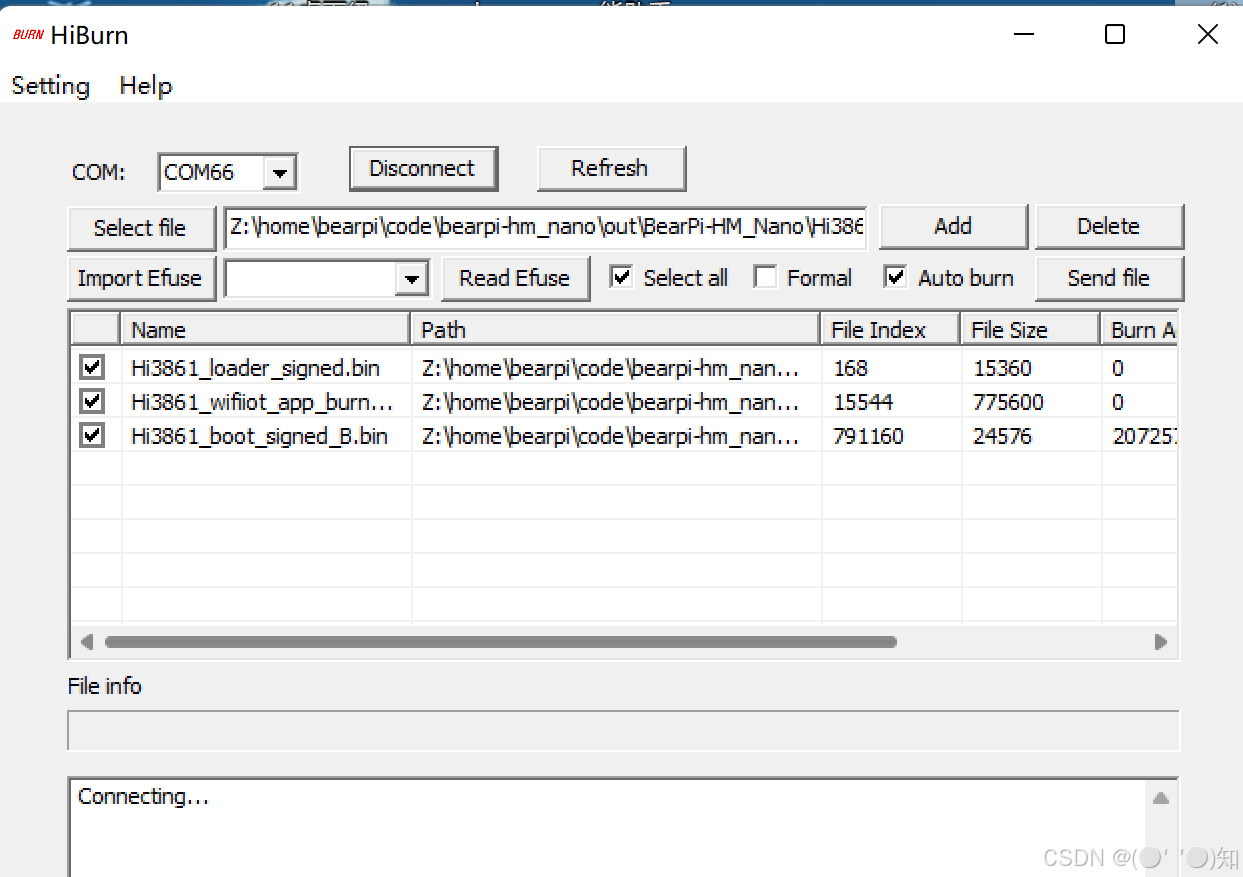
烧入完成

一站式 AI 云服务平台
更多推荐



 14
14 0
0- 0


 已为社区贡献1条内容

所有评论(0)