
ArduinoIDE配置CH32V003开发环境!!
ArduinoIDE配置CH32V003开发环境
目录
前言
前段时间自己在用ArduinoIDE配置CH32V003测试环境时遇到一些无法讲述问题!为了让大家避开这个坑,我将其记录这里,提供给大家参考!这个IDE编译程序特别慢,只能慢慢等!!!
一、软件下载配置
在开始前我们先下载配置工具:
1.这是Arduin-ch32v003项目地址:
https://github.com/AlexanderMandera/arduino-wch32v003?tab=readme-ov-file
链接里面有说明如何配置环境!
2.下载WCH-LinkE配置工具:
http://Zadig:https://zadig.akeo.ie
说明:https://github.com/AlexanderMandera/arduino-wch32v003/wiki/Additional-Installation-Steps
看图:
1.图中是我使用的下载器,
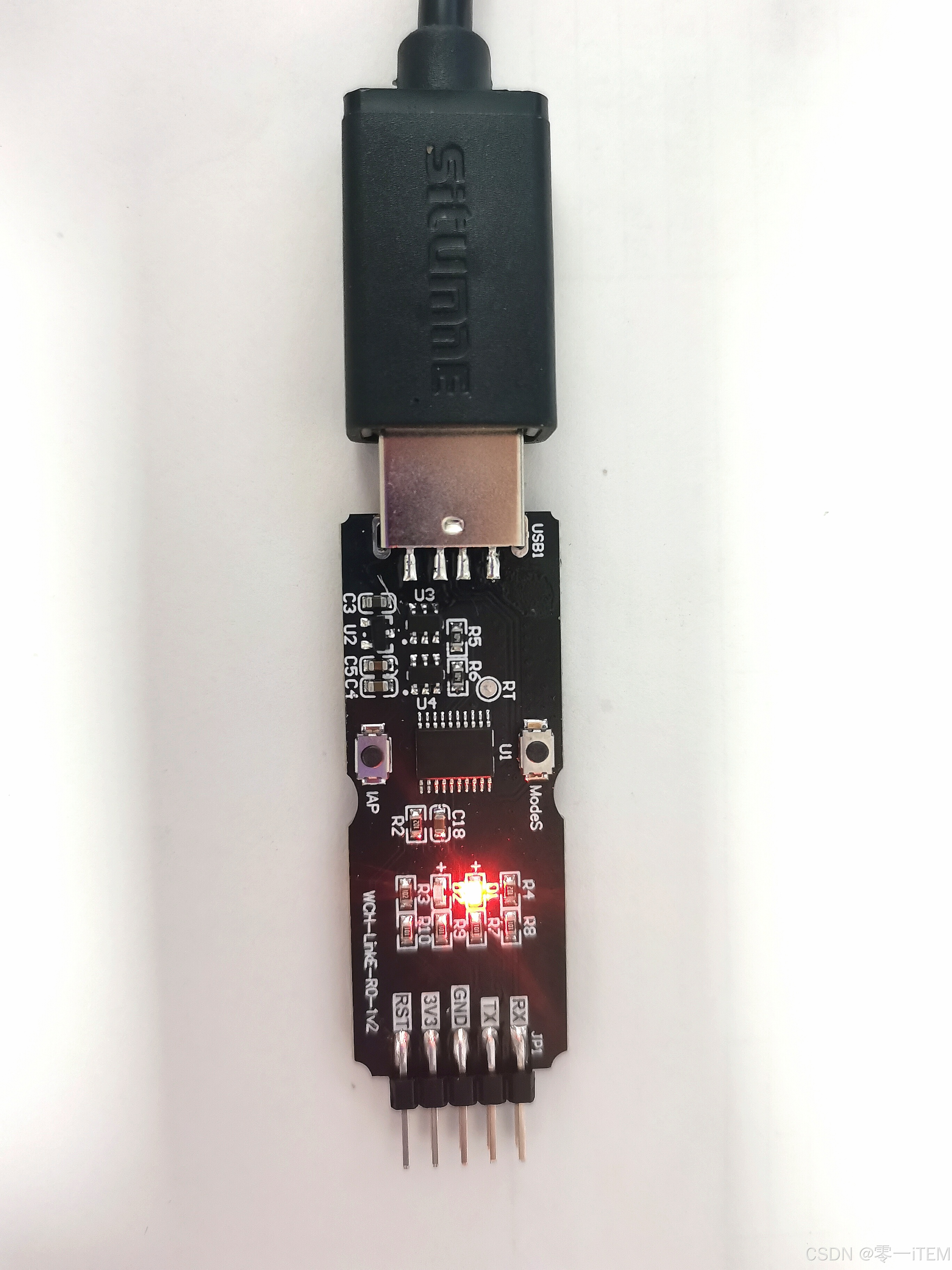
2. 下载器以连接电脑,打开Zadig配置软件(此软件下载下来就可直接使用):
图1
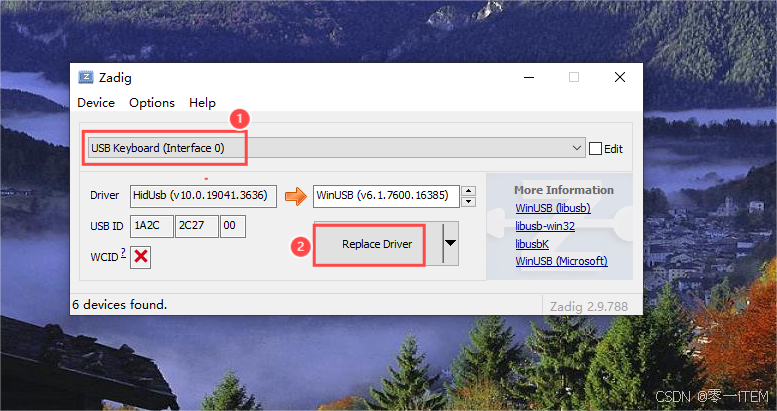
上图中是软件打开的界面,请根据图中标记选择 。注意:如果1表框中没有这个选项请根据下图选择打开:
图2
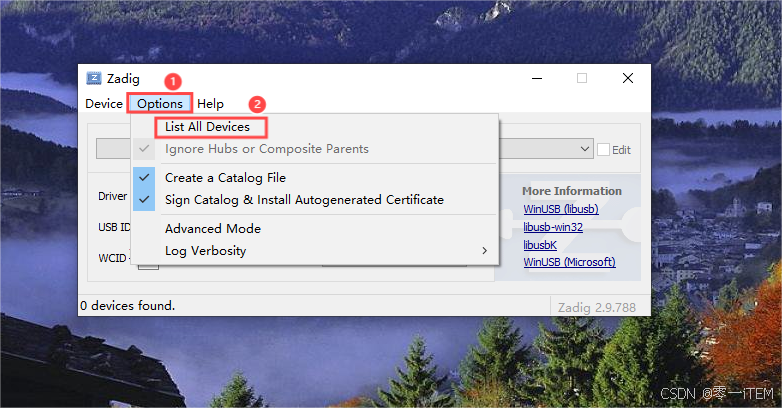
然后再去图1选择USB Keyboard(Interface0)选项,然后点击Replace Driver等待配置成功。
好了这里下载器就配置完成了!
二、ArduinoIDE-WCH_Boards下载配置
1.CH32V003包下载
如果你的电脑以提前安装ArduinoIDE直接往下看,如果没有请先安装再来看这里。
https://Alexander mandera . github . io/arduino-wch 32v 003/package _ ch32v 003 _ index . json
将此链接复制到图1-1中位置:下载过程确定自己的网络要超级好!!!
图1-1
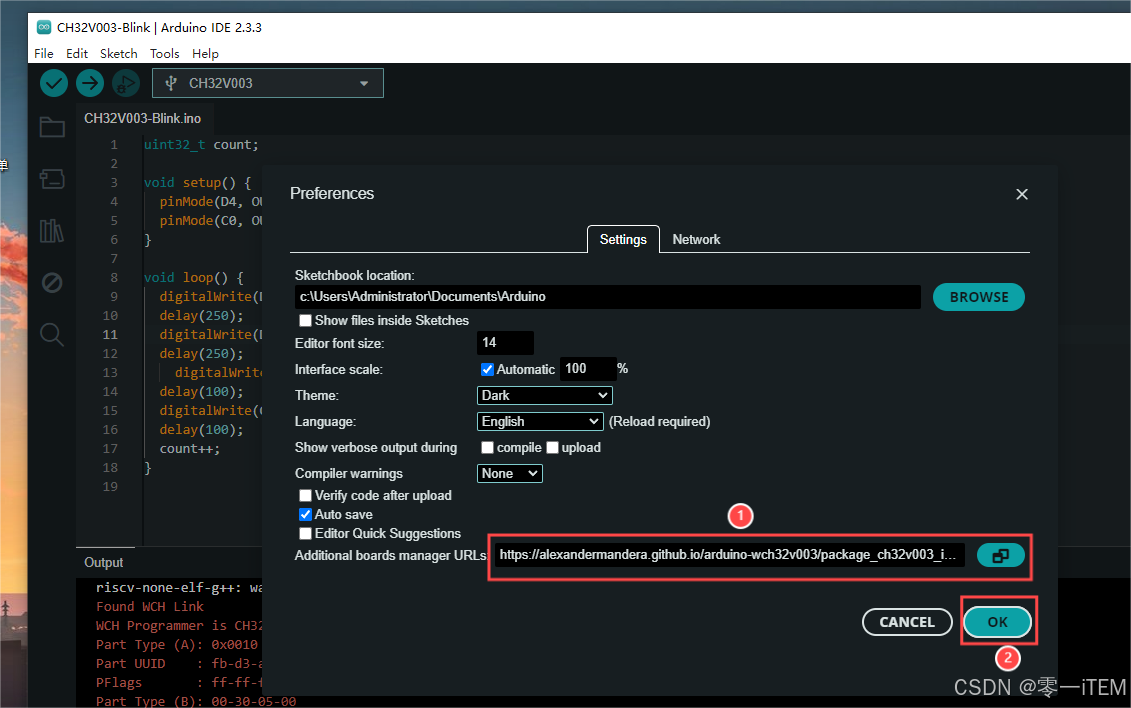
点击OK进行。
然后搜索WCH-Boards安装配置包。
图1-2

这个过程可能会不太好!记住多尝试几次(我这里第二天才安装成功!!!)
本文关键就是这里!
1.如果你安装成功了就可以看到如下内容:
图1-3
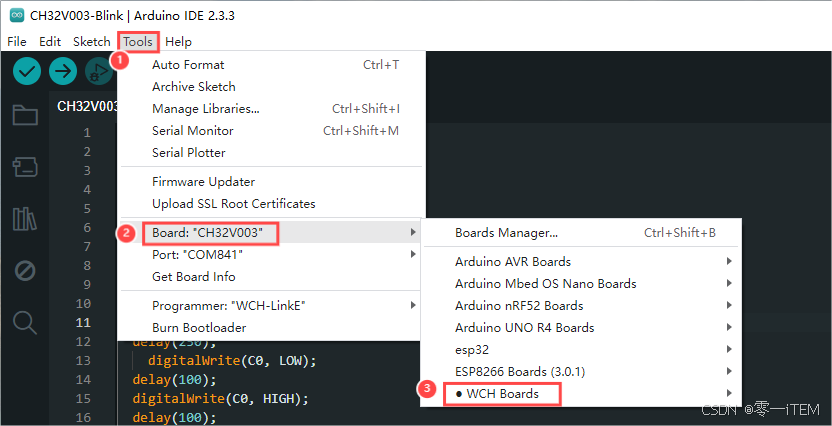
2.现在我们打开一个例程:
图1-4
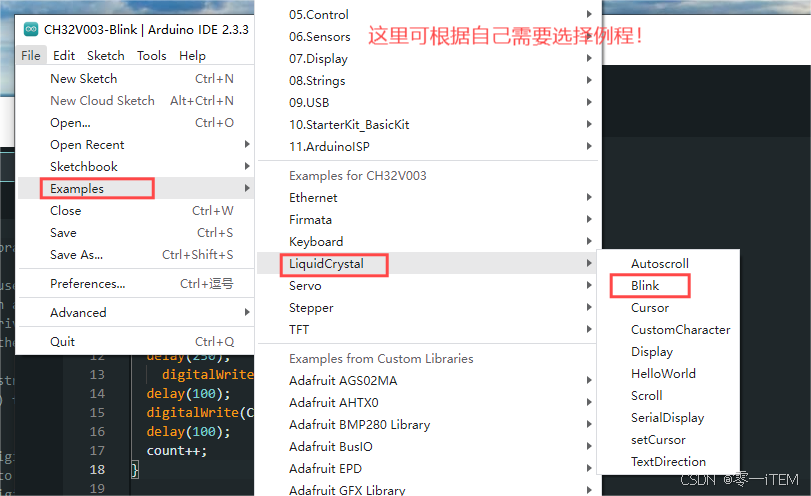
3. 库中提供很多例程,根据自己需要使用。这里打开一个Blink例程。如下:
//uint32_t count; void setup() { pinMode(D4, OUTPUT); pinMode(C0, OUTPUT); } void loop() { digitalWrite(D4, LOW); delay(250); digitalWrite(D4, HIGH); delay(250); digitalWrite(C0, LOW); delay(100); digitalWrite(C0, HIGH); delay(100); // count++; }程序非常简单就不说明了!
2.下载程序
如下是这此实验硬件CH32V003:
图2-1
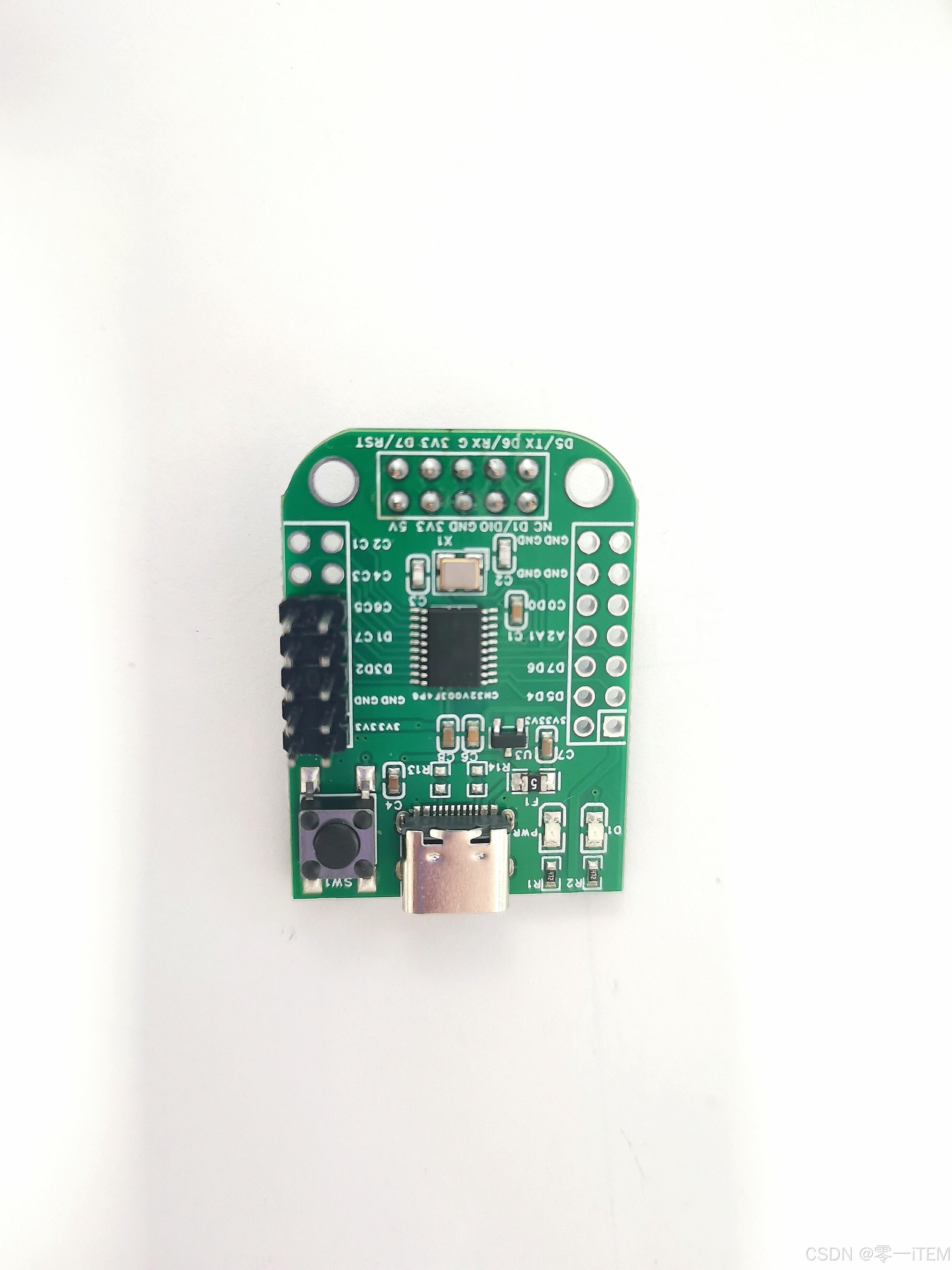
图中就焊接几个排针实验用。图2-2是下载器与开发板硬件连接图如下:
图2-2

1.在ArduinoIDE中选择下载端口如下:
图2-3

2.编译好后,点击下载程序如下图:
图2-4
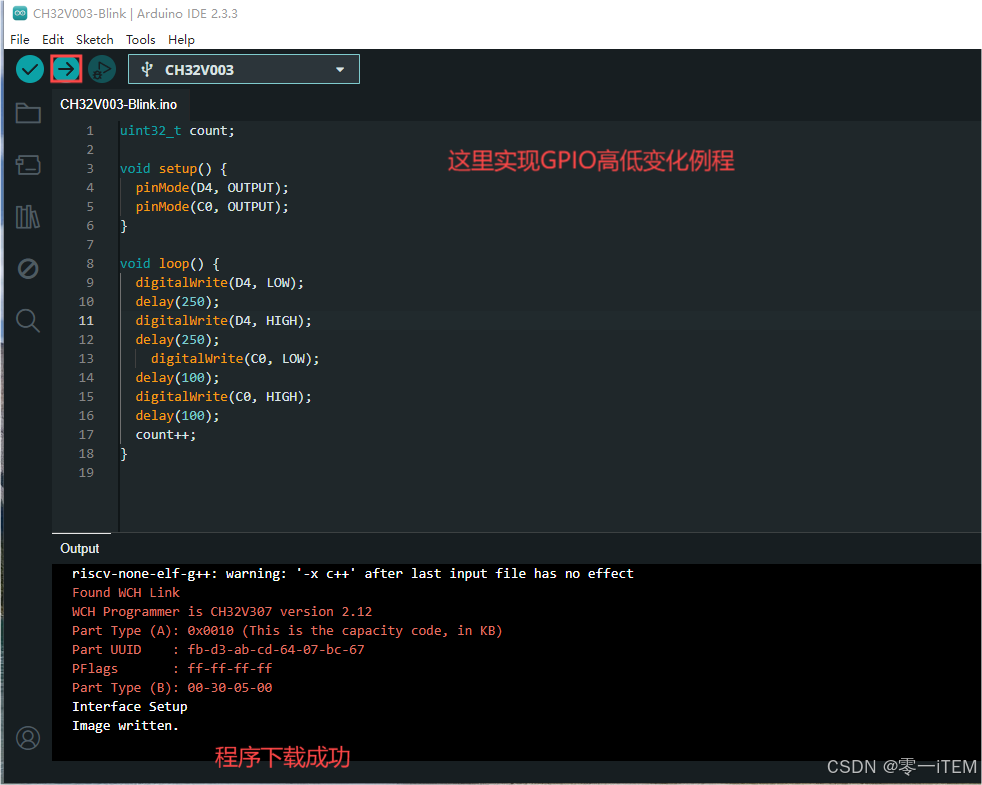
程序中我点亮一个LED灯!如下:
CH32V003程序测试
总结
提示:前提确定你的网络非常好!如果CH32V003配置包下载不行。那么就选择下载CH32V003配置包将其放在ArduinoIDE的packages路径文件夹下。然后重启ArduinoIDE再尝试安装!
本文就简单描述了使用ArduinoIDE配置CH32V003的过程。
此内容提供参考,如果有地方不对请在评论区提示!iTEM

一站式 AI 云服务平台
更多推荐



 19
19 0
0- 0


 已为社区贡献2条内容

所有评论(0)