
Scala Win10开发环境配置
(安装之前先说一下,我这里用的是win10操作系统)开始安装之前先看一下scala程序和java程序的编译执行流程:java程序编译执行流程:scala程序编译执行流程:可以看到,它们都是由源码编译为java字节码执行的。由于scala程序兼容java程序,所以要想编写scala程序首先你得能编写java程序。所以你需要安装java的开发环境JDK和scala的开发环境SDK。第...
(安装之前先说一下,我这里用的是win10操作系统)
开始安装之前先看一下scala程序和java程序的编译执行流程:
java程序编译执行流程: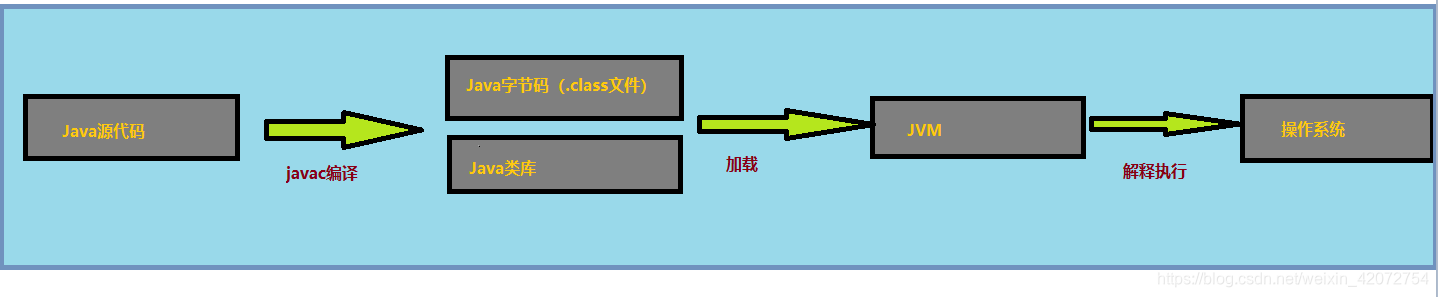
scala程序编译执行流程: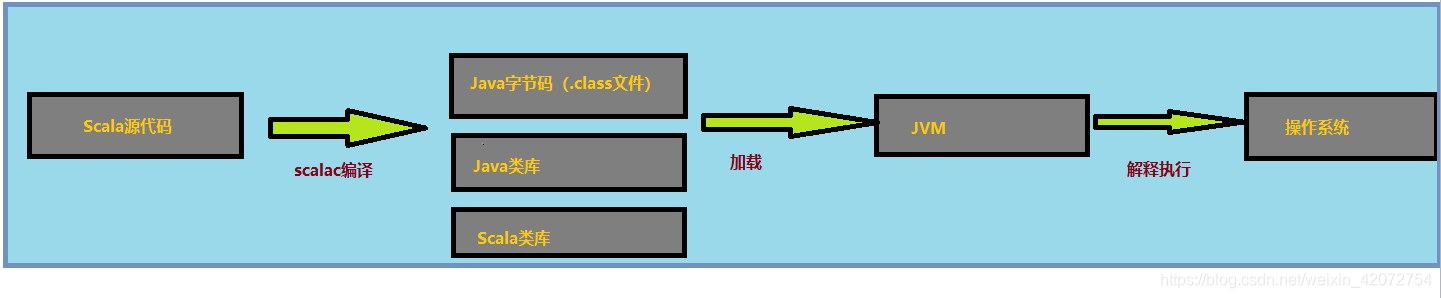
可以看到,它们都是由源码编译为java字节码执行的。
由于scala程序兼容java程序,所以要想编写scala程序首先你得能编写java程序。
所以你需要安装java的开发环境JDK和scala的开发环境SDK。
第一步 JAVA JDK安装
https://blog.csdn.net/weixin_42072754/article/details/104982079
第二步 Scala SDK安装
1,打开scala官网,点击DOWNLOAD
https://www.scala-lang.org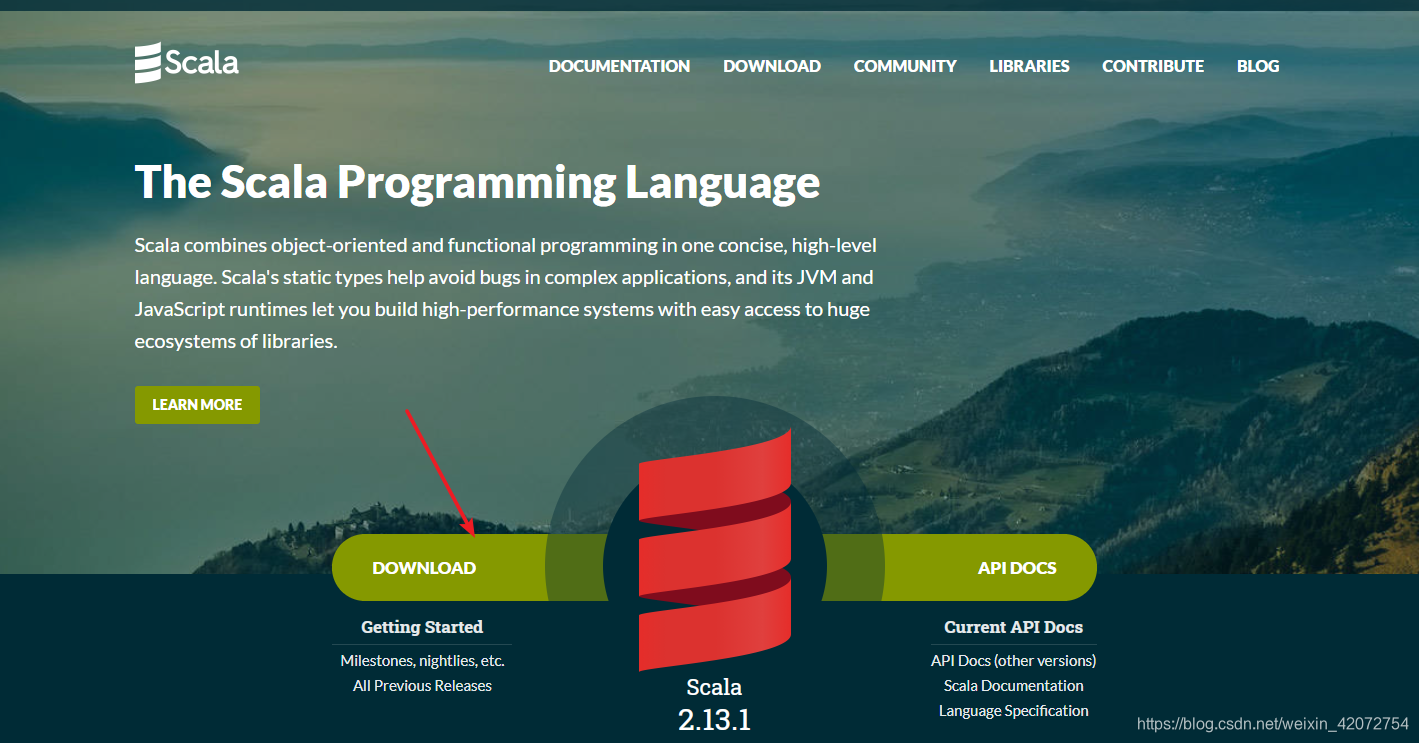
2,出现如下界面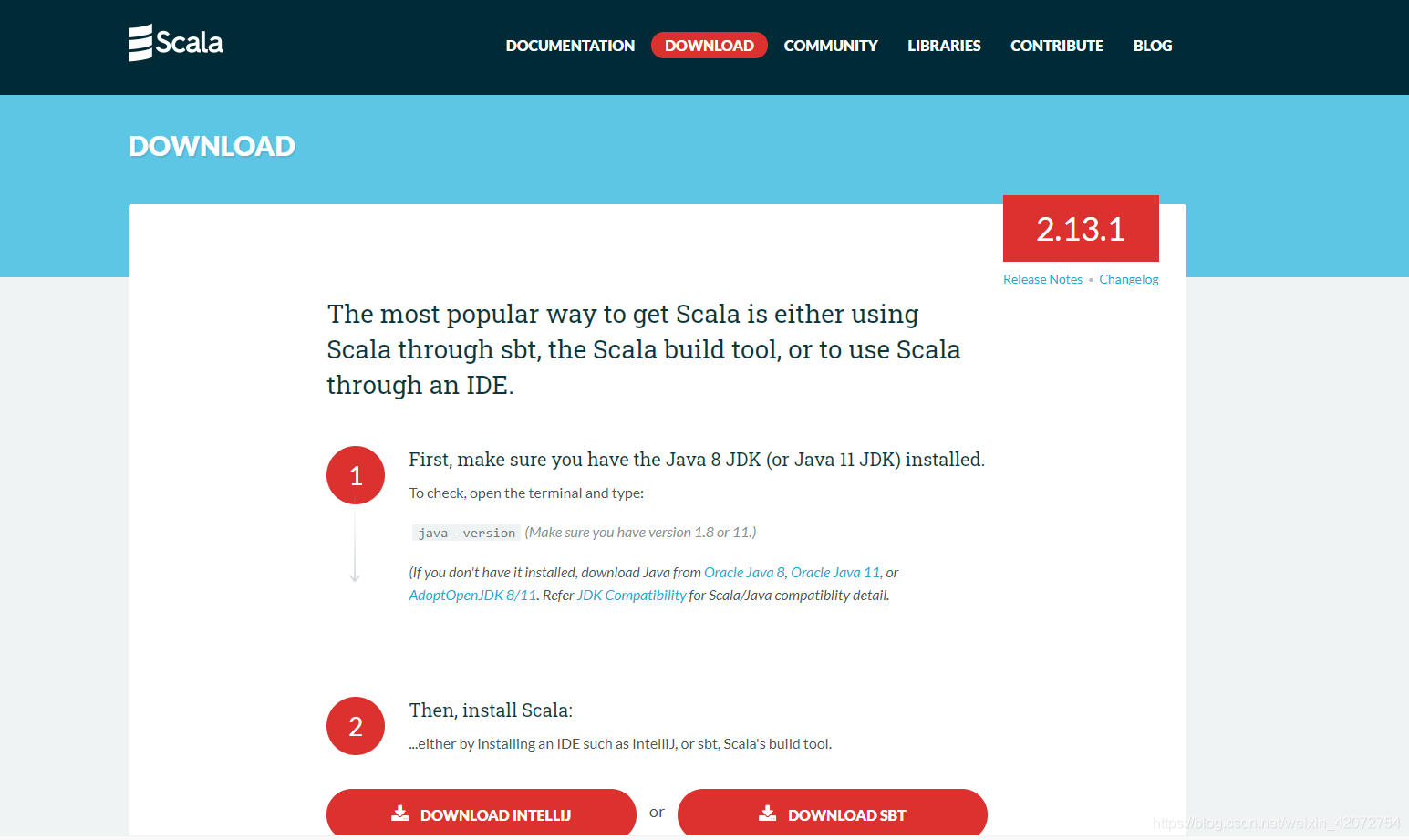
3,往下拉,找到2.11.12版本,点击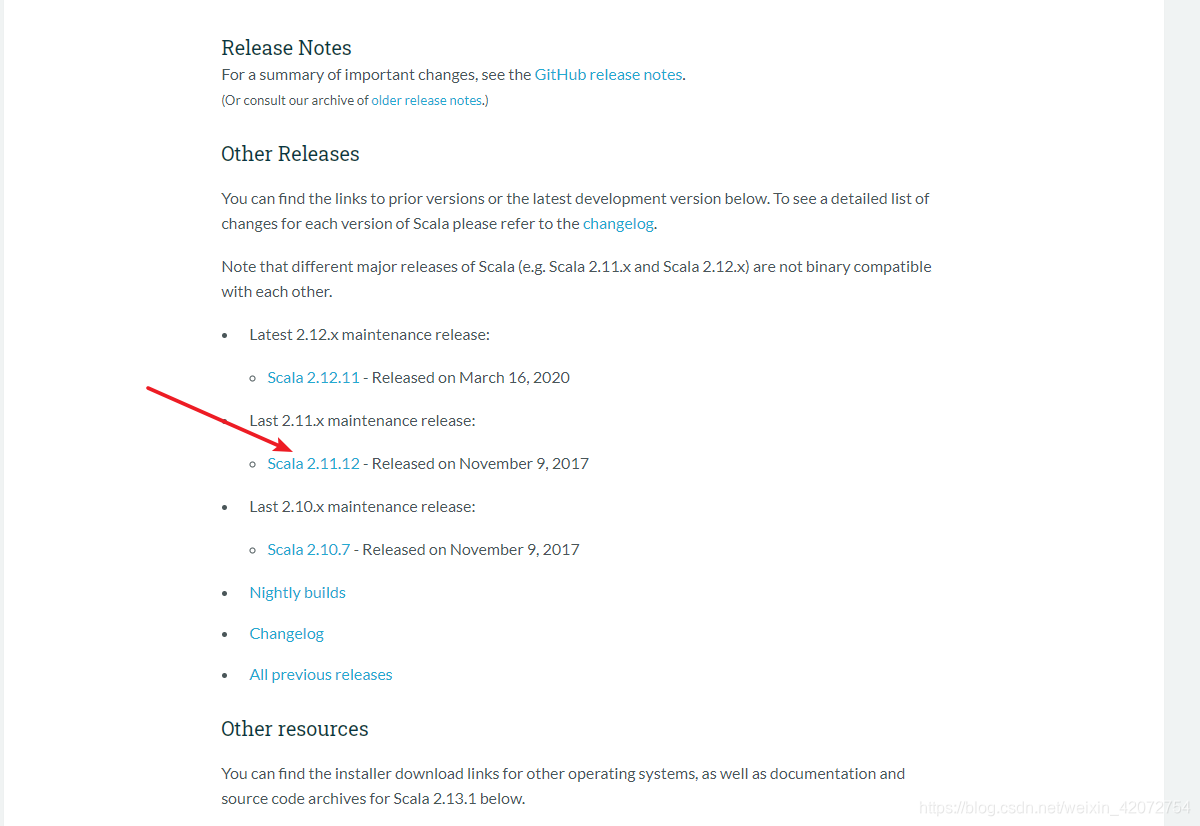
4,可以看到,切换成了2.11.12版本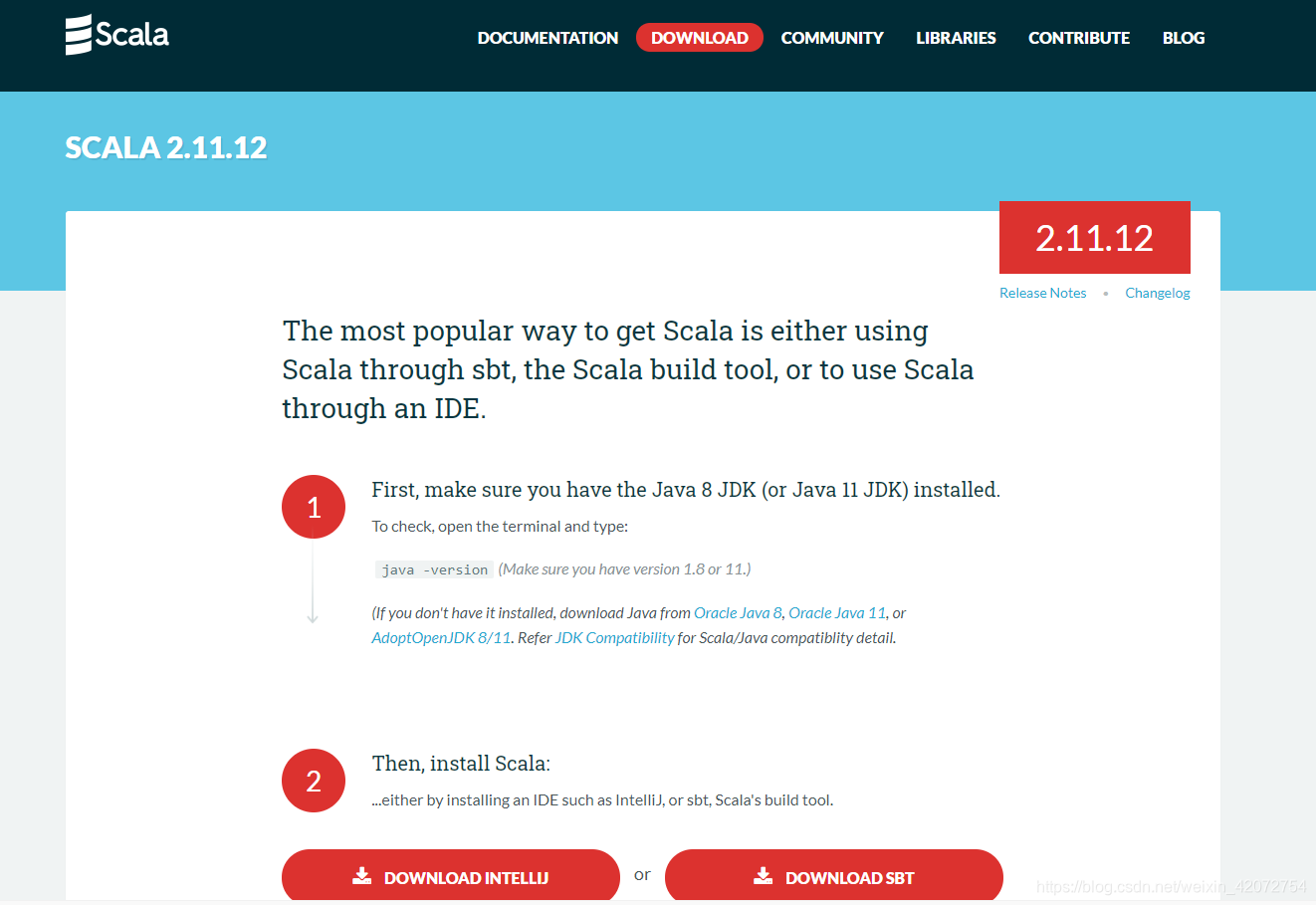
5,往下拉,找到Other resources 点击scala-2.11.12.msi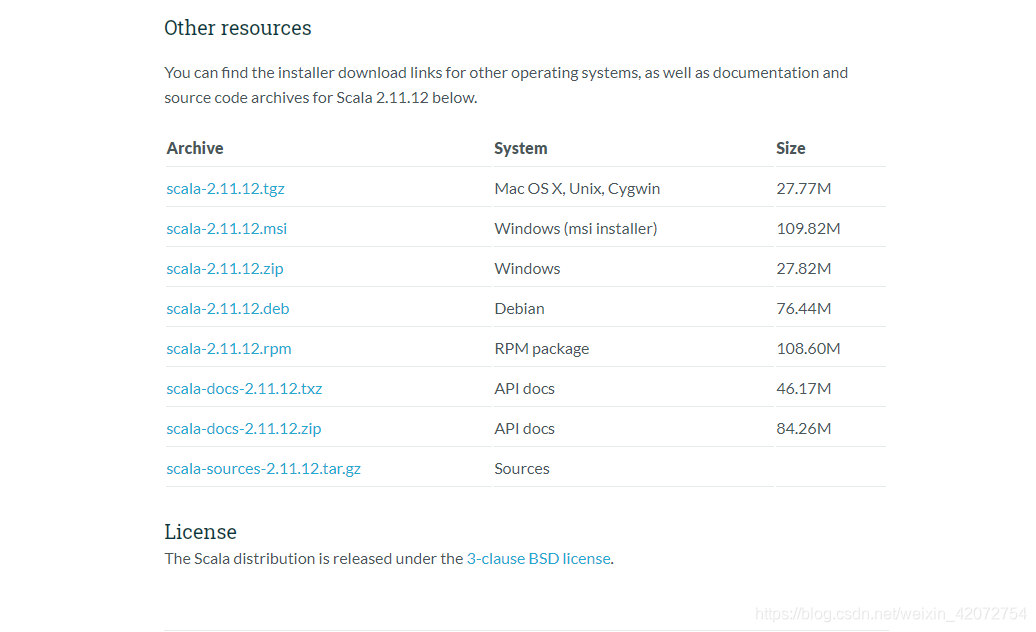
6,开始下载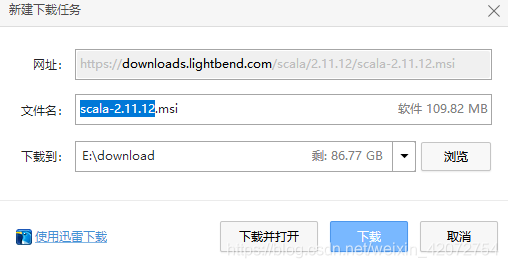
7,正在下载
8,下载完成,打开它
9,打开后,点击next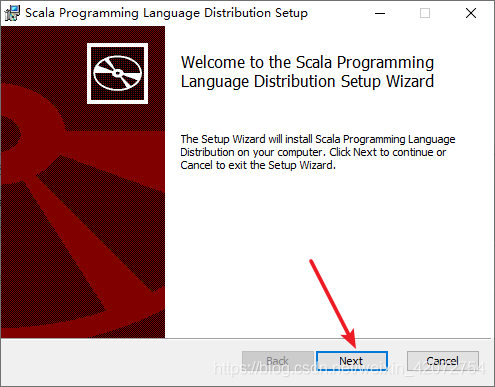
10,同意它的条款,Next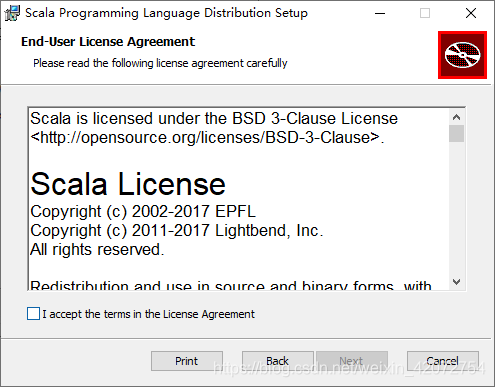
11,改个安装路径,下一步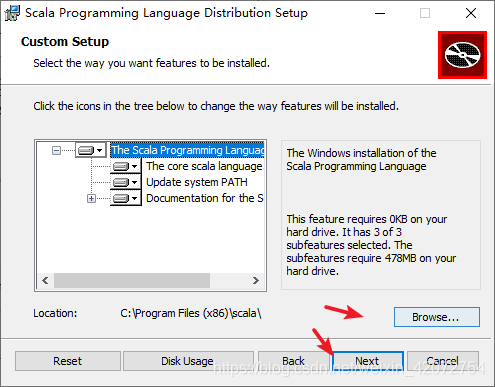
12,点击Install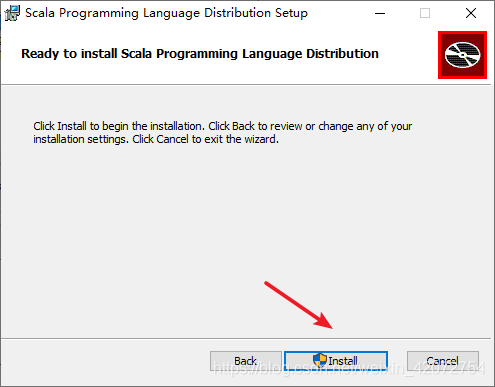
13,安装中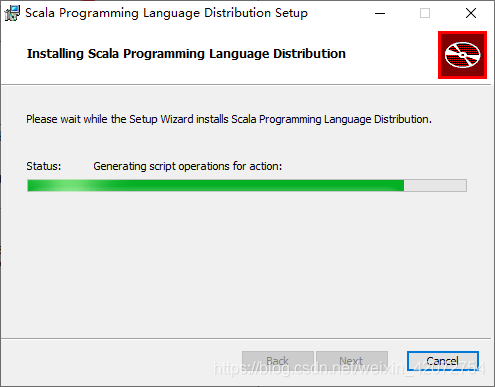
14,点击Finish,完成安装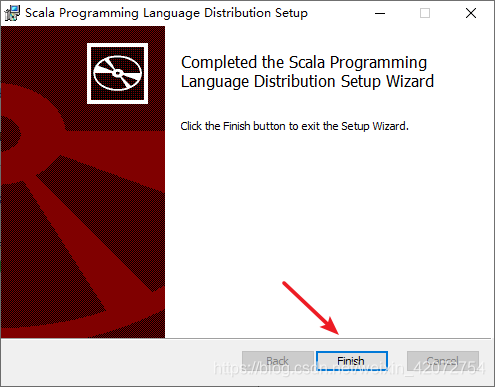
15,WIN + R键打开运行窗口,输入cmd,确定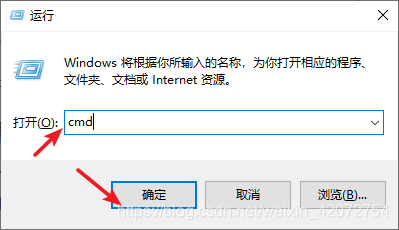
16,出来的cmd窗口输入scala -version,出现如下界面,说明安装成功
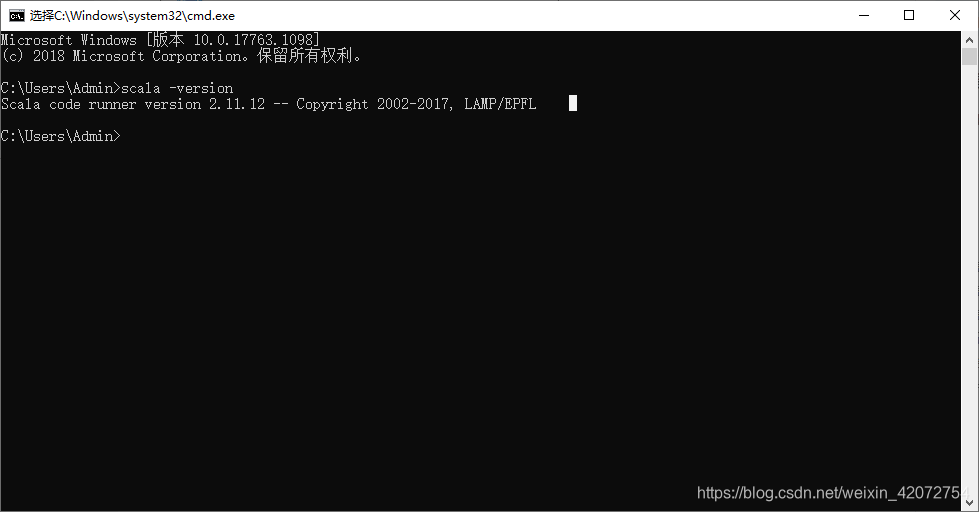
第三步 Idea兼容Scala的小插件安装
众所周知,idea是个好东西,平时写java代码就用它。
现在想用它写scala代码,就得安装个小插件。
1,查看idea版本号,上边help里的about
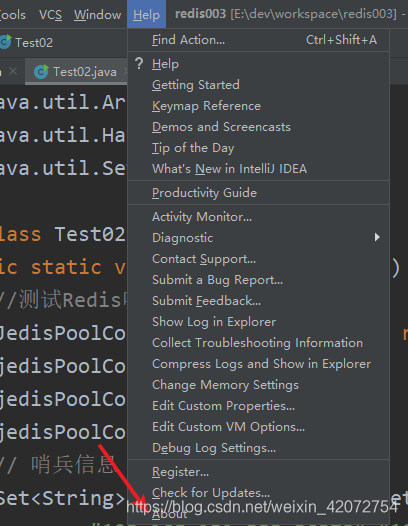
2,可以看到我当前的版本是2019.2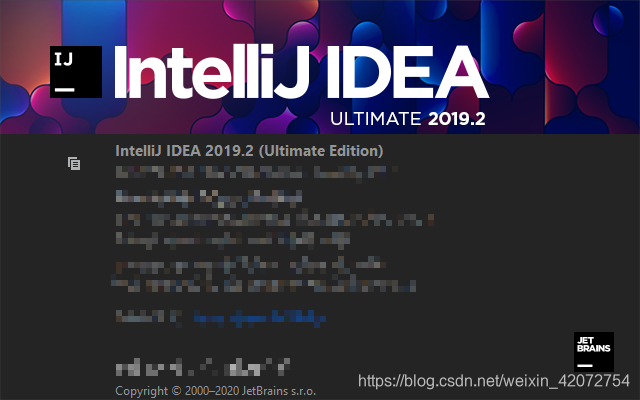
3,打开scala插件的网址,点击versions选择我们想要的版本
https://plugins.jetbrains.com/plugin/1347-scala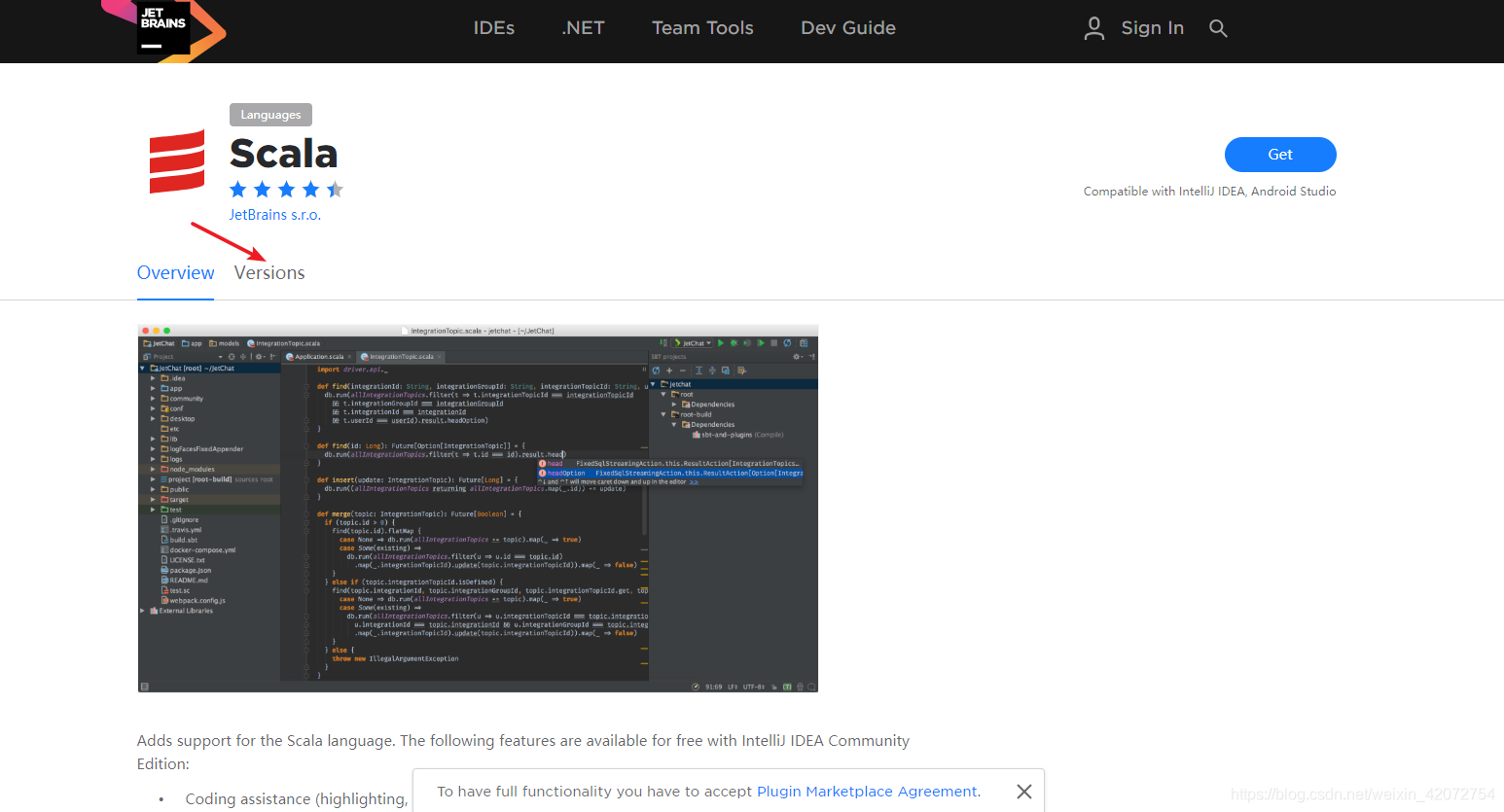
4,我们找到了一个适合我们2019.2版本的,点击Download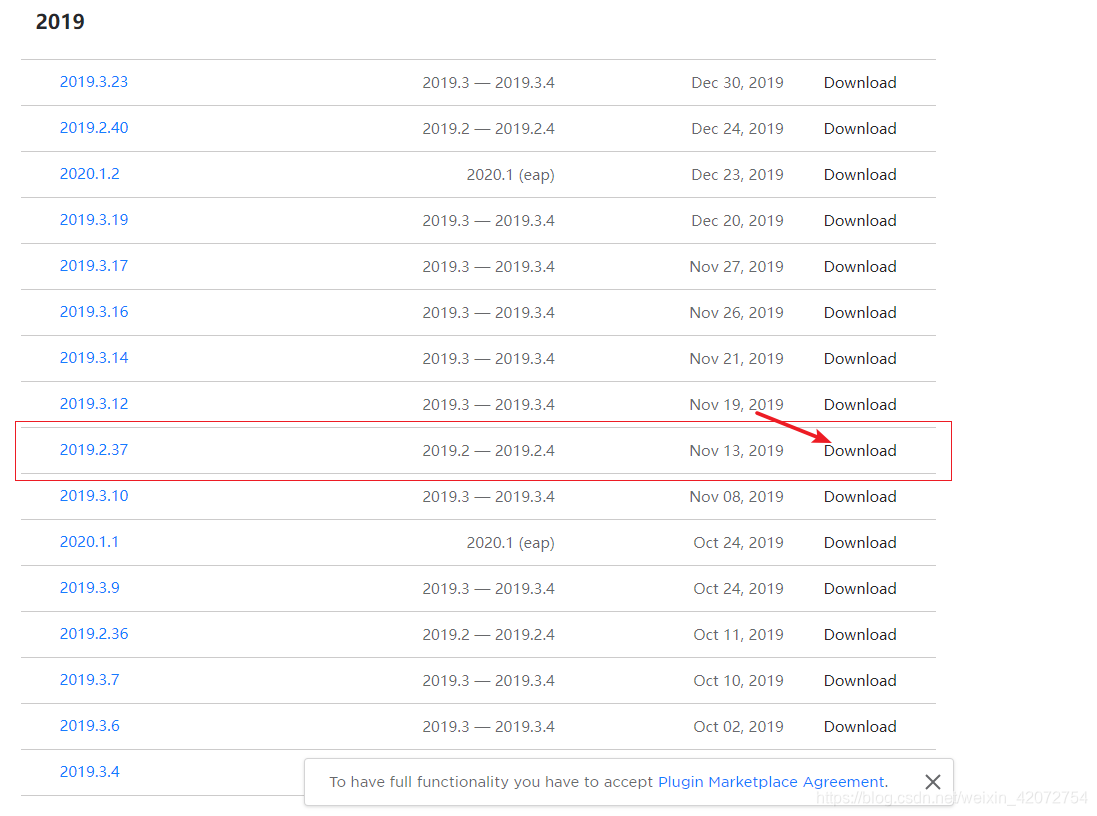
5,下载中
6,下载完毕,打开idea的起始页面。点击config,再点击plugins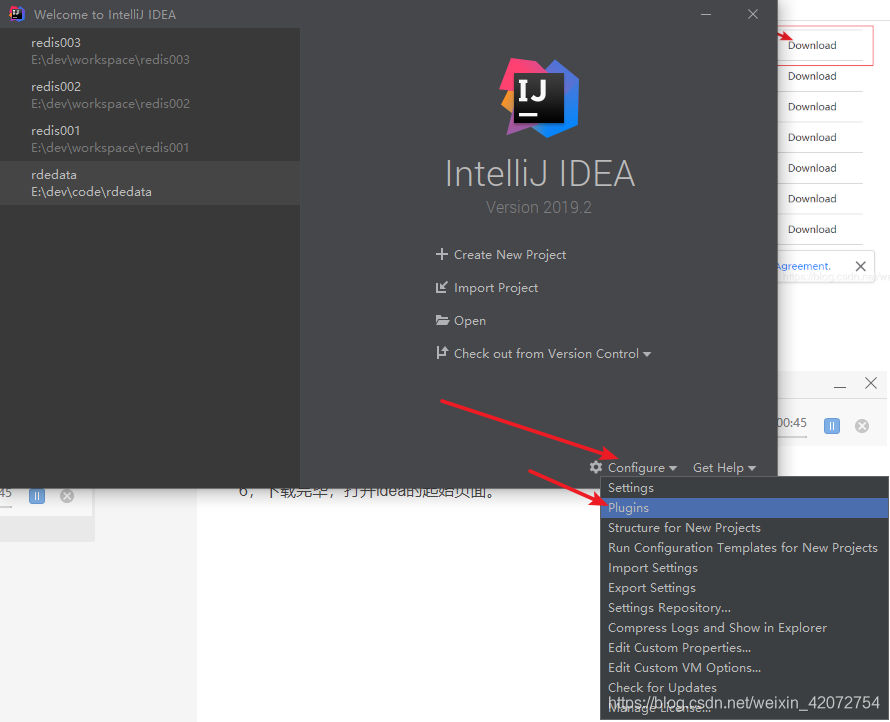
7,出现如下界面,点击小齿轮,点击Install Plugin from Disk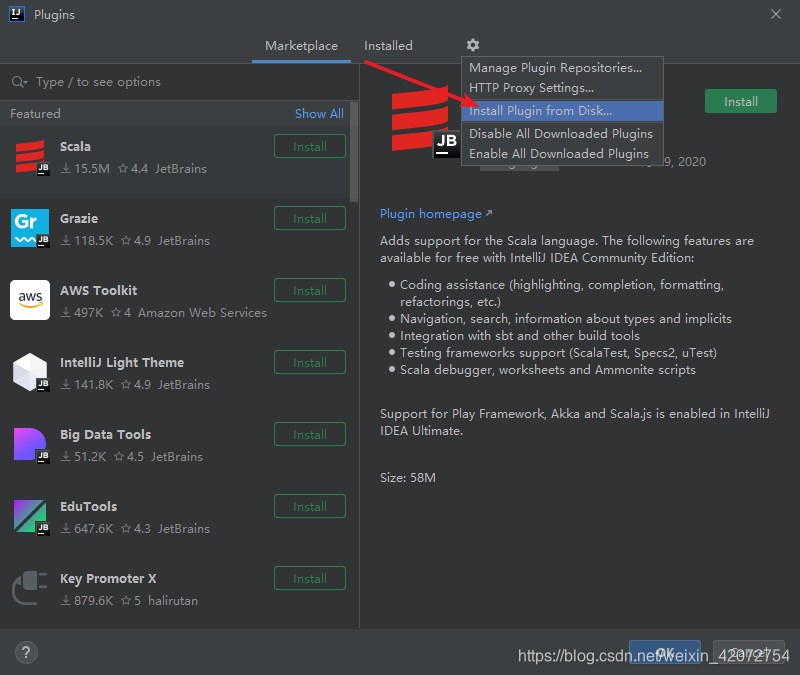
8,让你选择刚才下载的安装包,选择后点击ok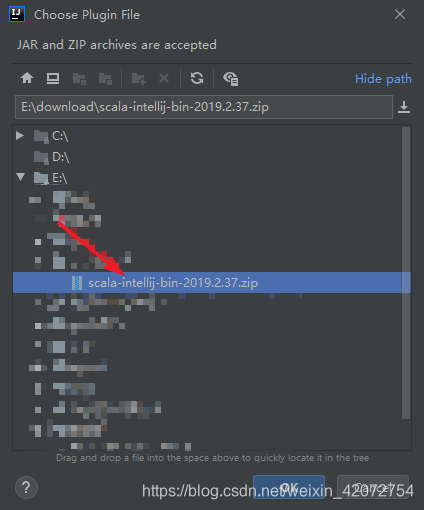
9,可以看到它让我们重启idea,我们点击绿色按钮重启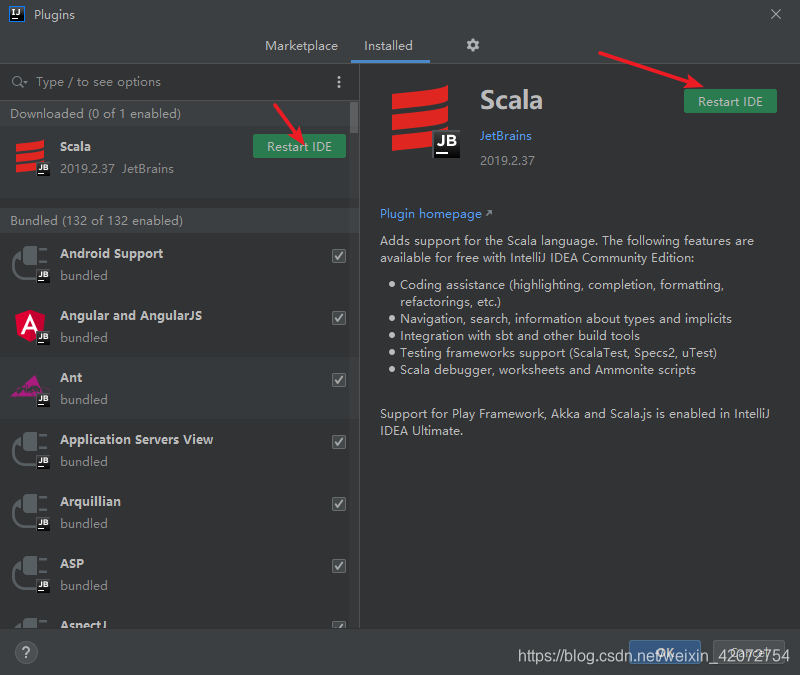
10,重启后测试一下能否使用,新建一个scala项目: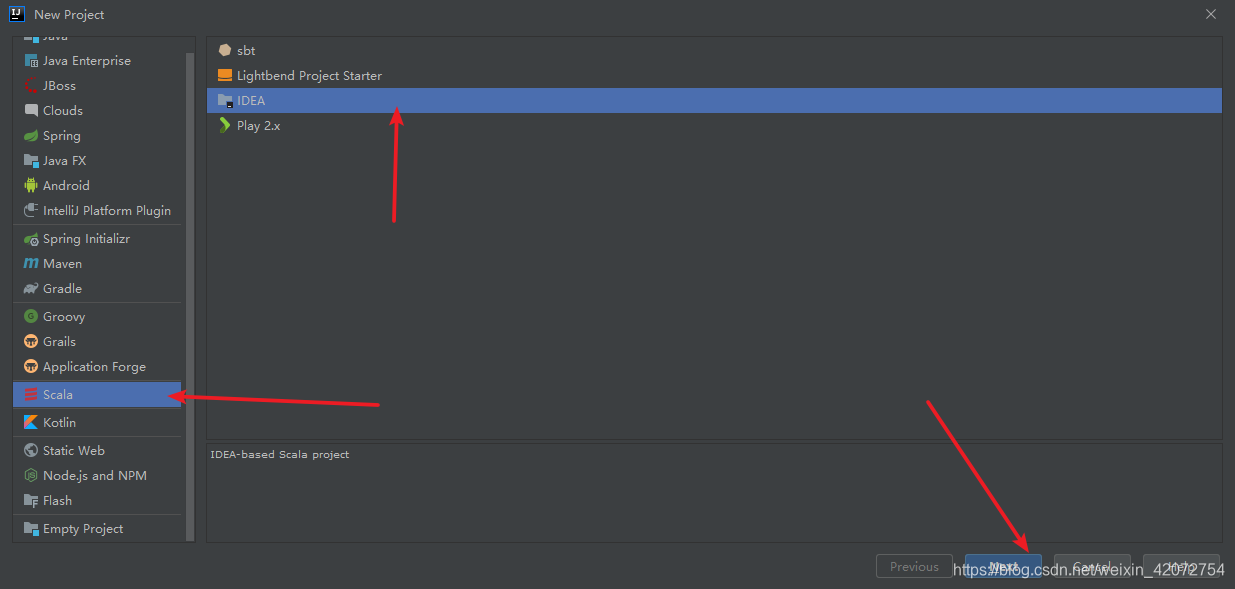
11,指定scala的sdk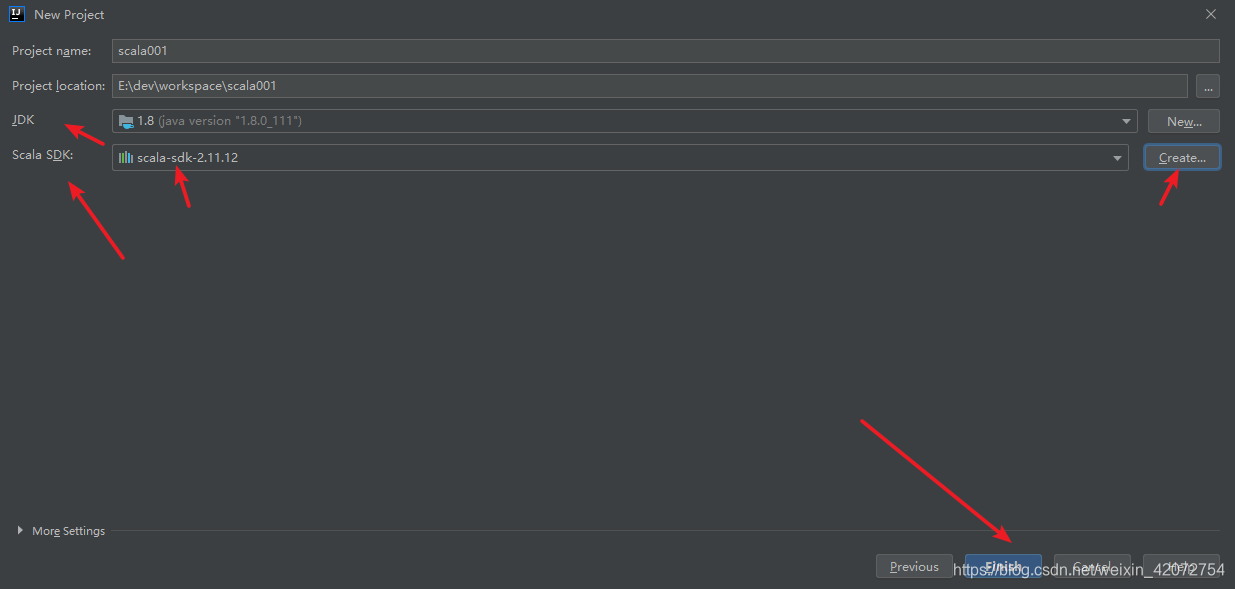
12,创建一个Scala类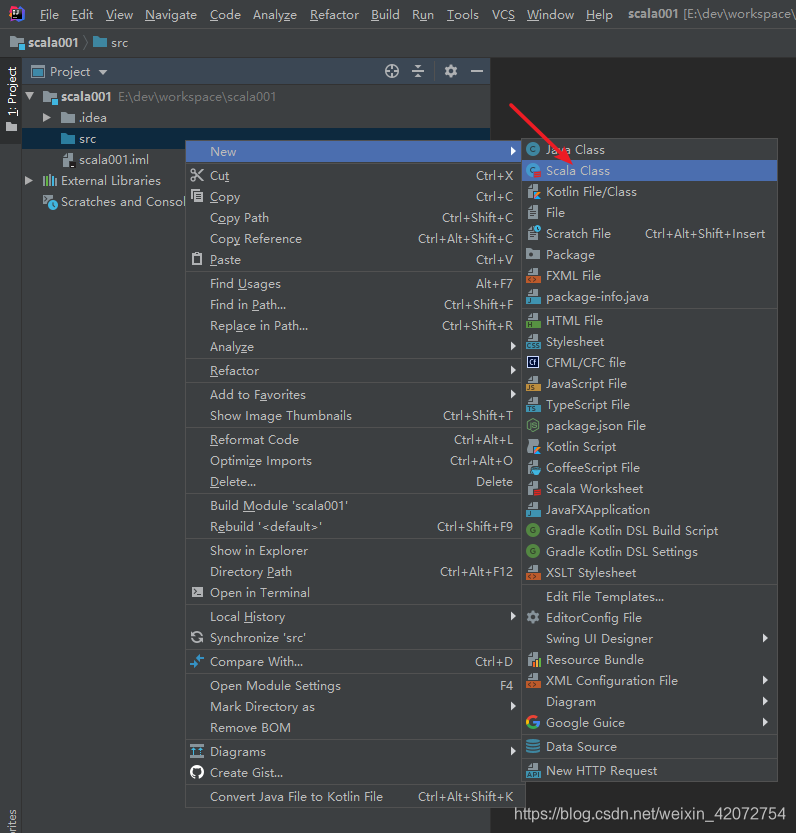
13,选择object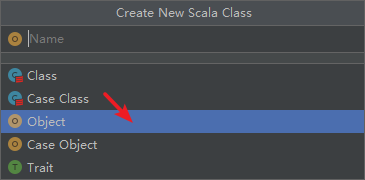
14,输入以下代码测试:
object Test01 {
  def main(args: Array[String]): Unit = {
    System.out.println("Hello World")
  }
}
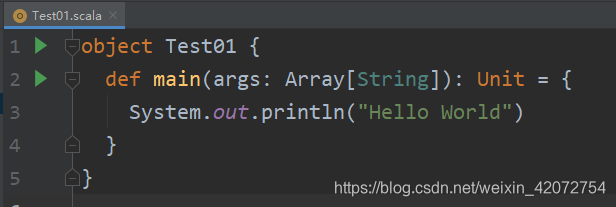
15,运行查看结果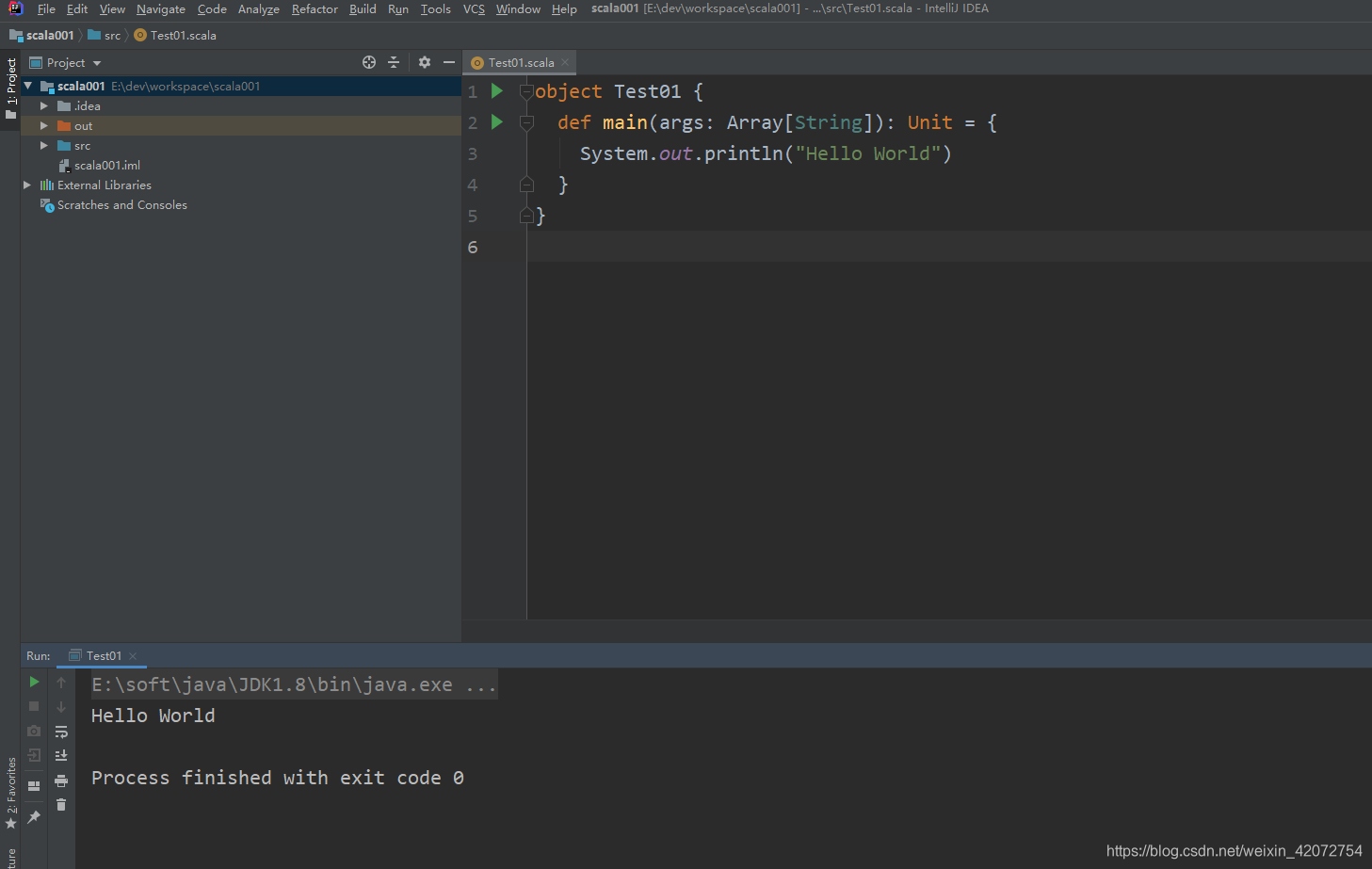
16,测试成功,idea插件安装成功!

一站式 AI 云服务平台
更多推荐



 1
1 0
0- 0


 已为社区贡献1条内容

所有评论(0)