
【C/C++基础进阶系列】实战记录 -- CLion 集成开发环境中编译调试 Makefile 工程
【C/C++基础进阶系列】CLion 集成开发环境中编译调试 Makefile 工程【1】CLion 中搭建 Makefile 工程的开发环境【1.1】安装makefile插件在File>>setting>>plugins>>makefile support>>install安装,如下图所示【1.2】编译Makefile工程方法一、安装完插件, 并且
【C/C++基础进阶系列】CLion 集成开发环境中编译调试 Makefile 工程
【1】CLion 中搭建 Makefile 工程的开发环境
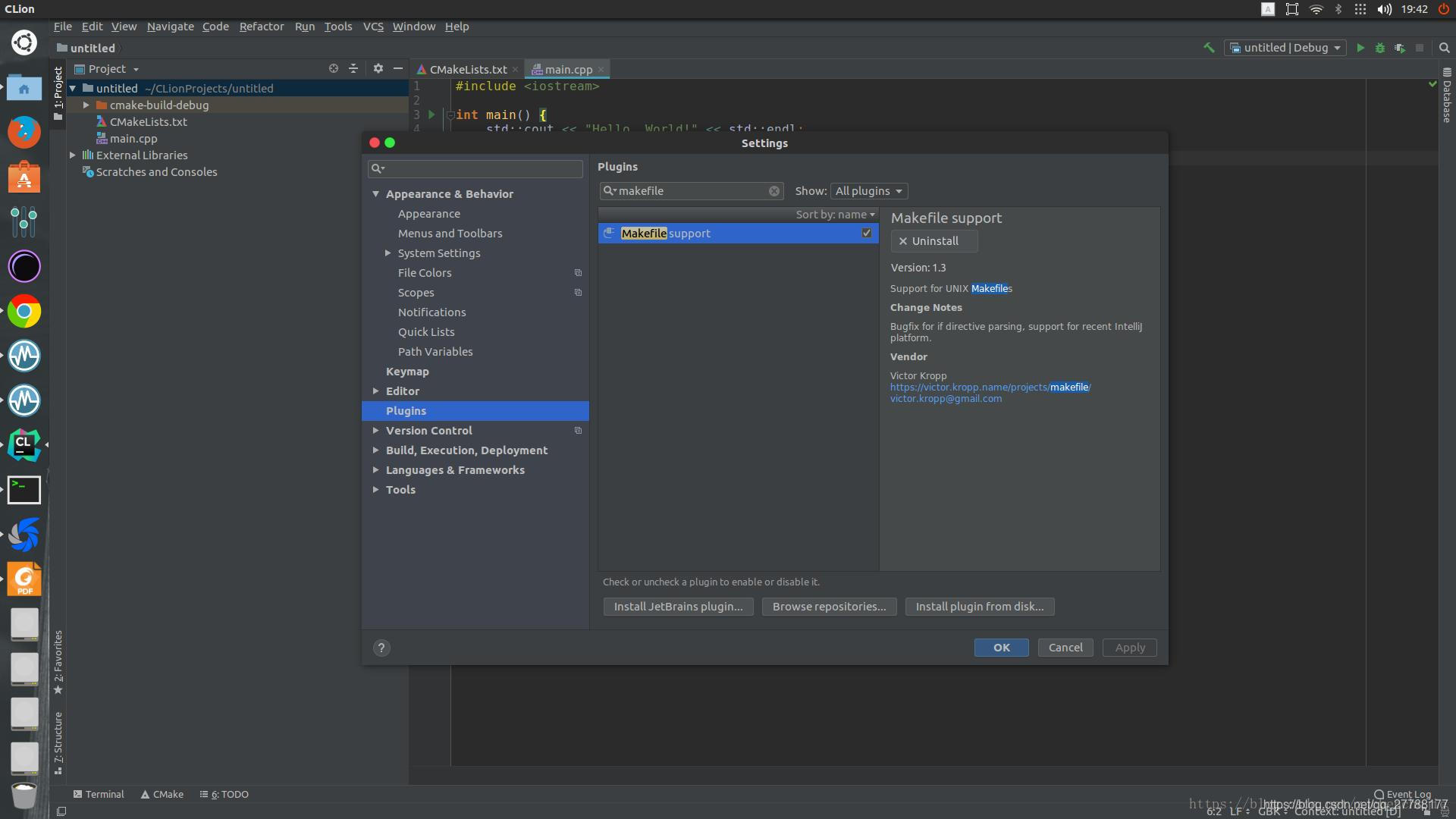
【1.1】安装makefile插件
在File>>setting>>plugins>>makefile support>>install安装,如下图所示
【1.2】编译Makefile工程
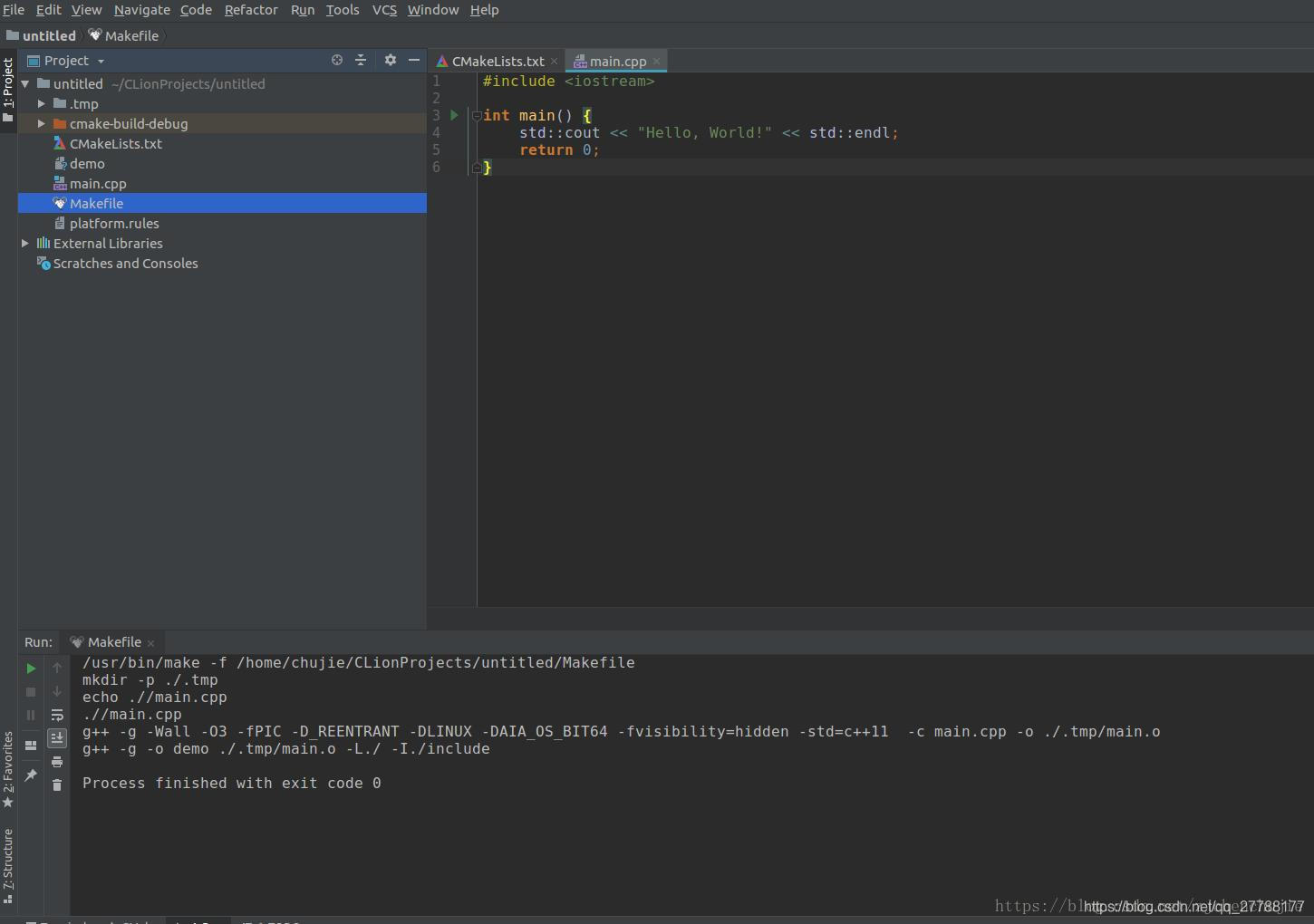
方法一、安装完插件, 并且编写好makefile以后, 选中makefile文件,右键, run Makefile

窗口中会出现相关的编译信息
方法二、直接在工程目录下执行make命令
make clean
make
【1.3】配置 Debug 配置选项
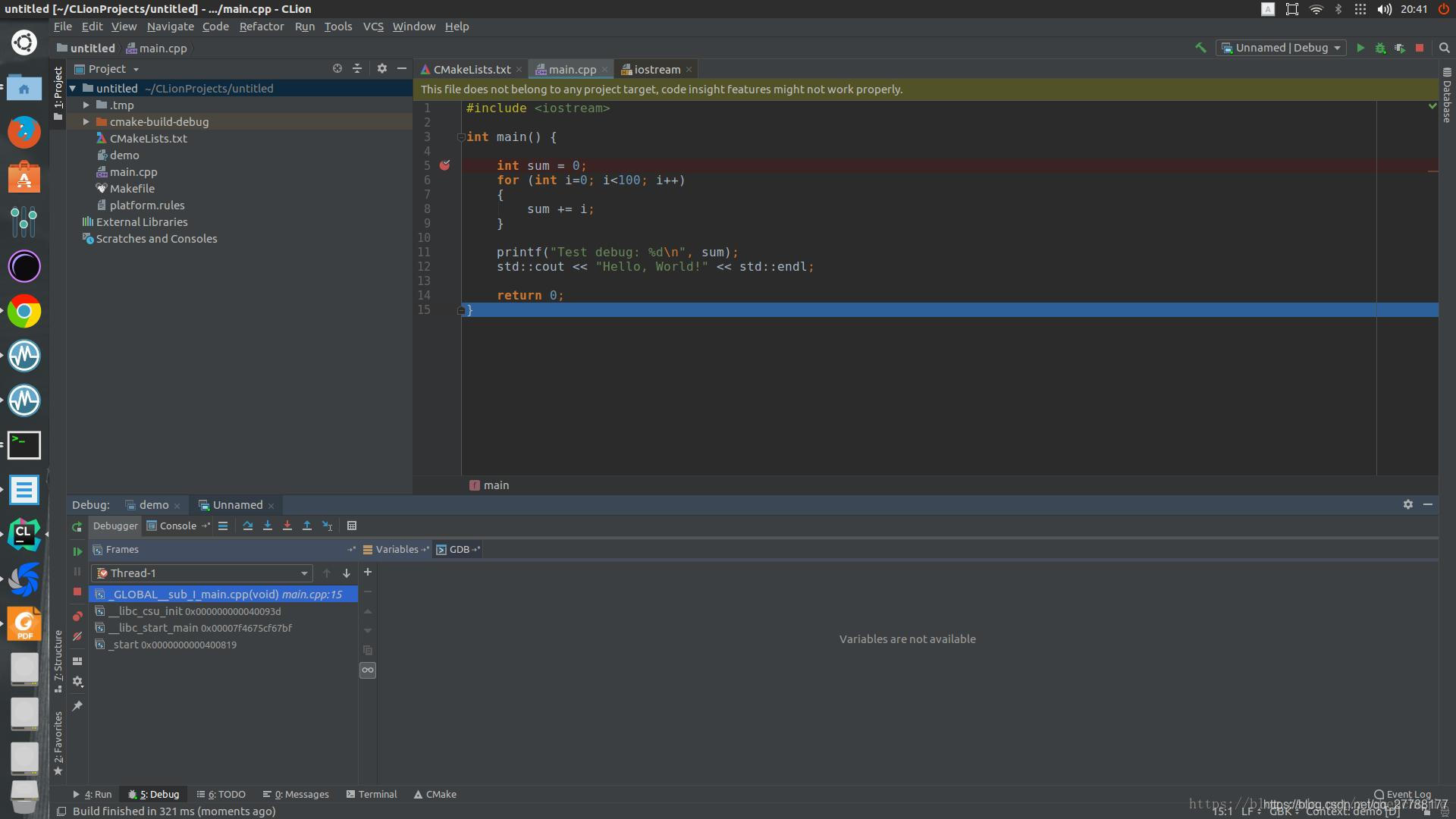
选中菜单, Run>>Debug
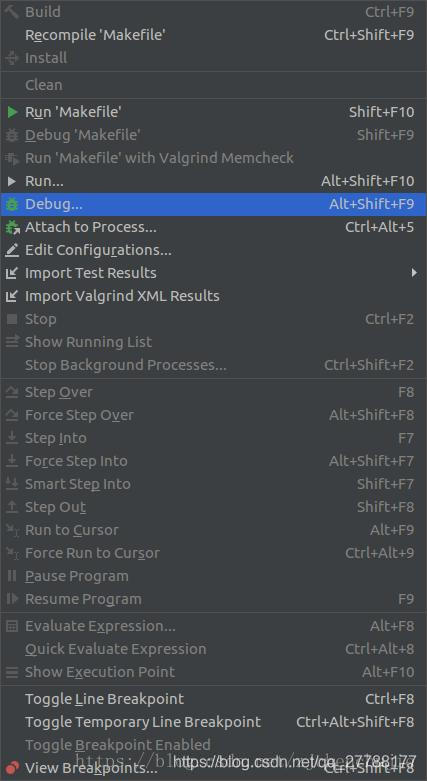
注意,此时无法执行,需要先添加要debug 的可执行文件. 点击左上角"+"添加Application
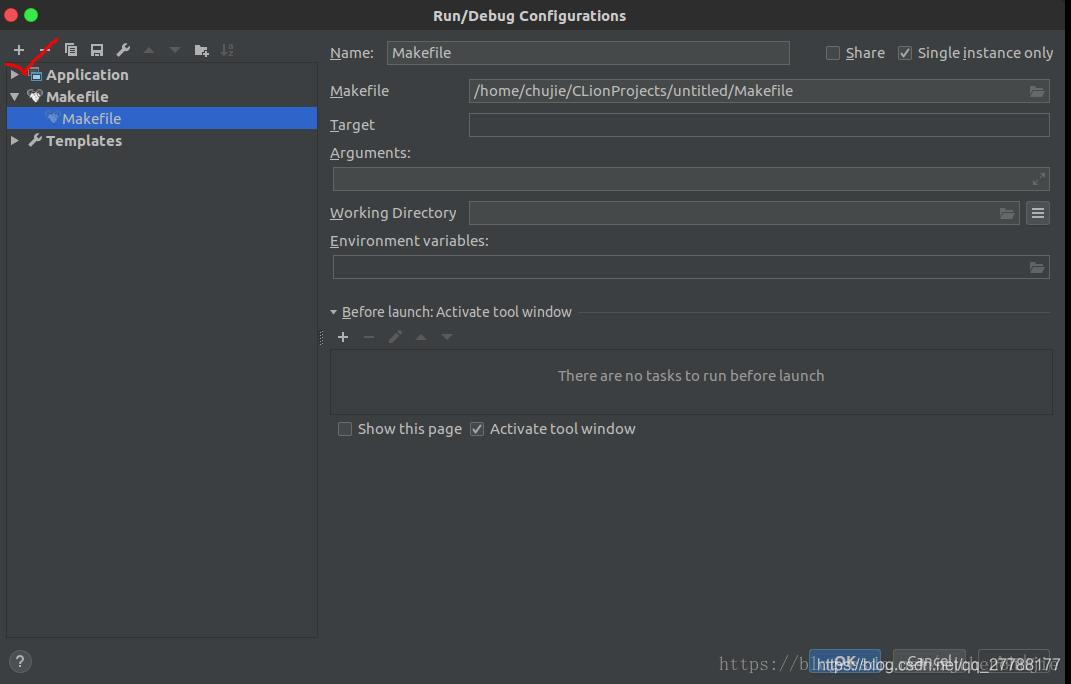
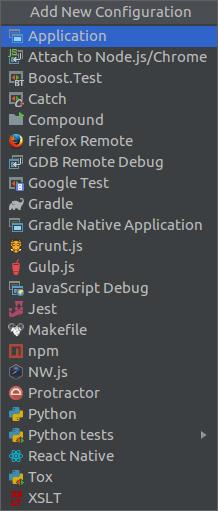
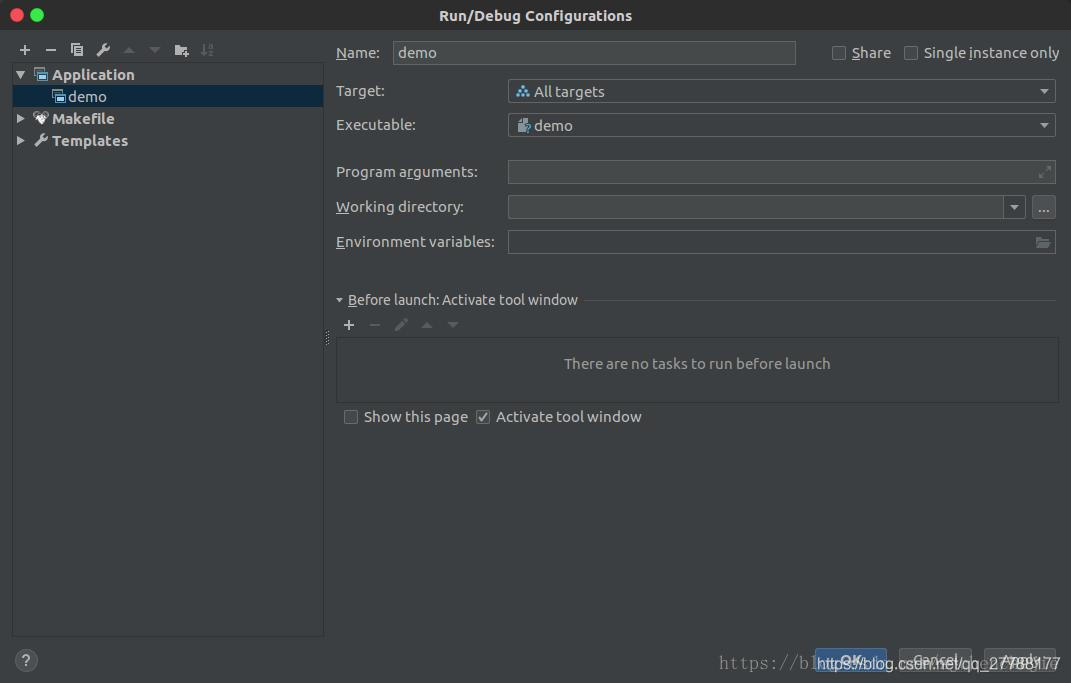
添加完以后点击菜单栏Run, 此时就出现了"Run 'demo" 和 Debug 'demo'
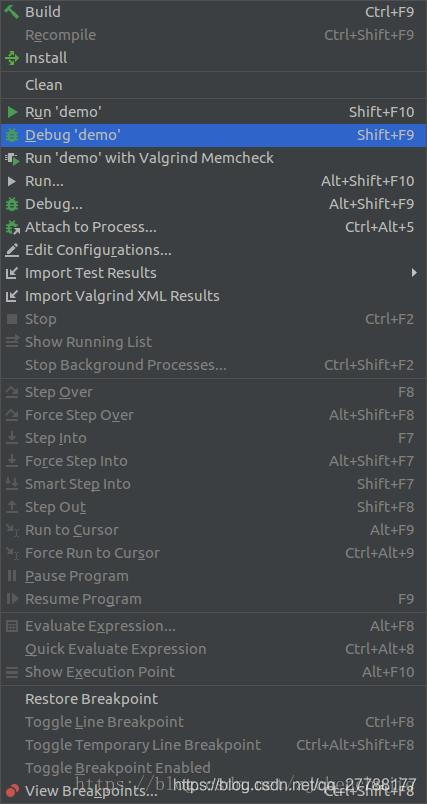
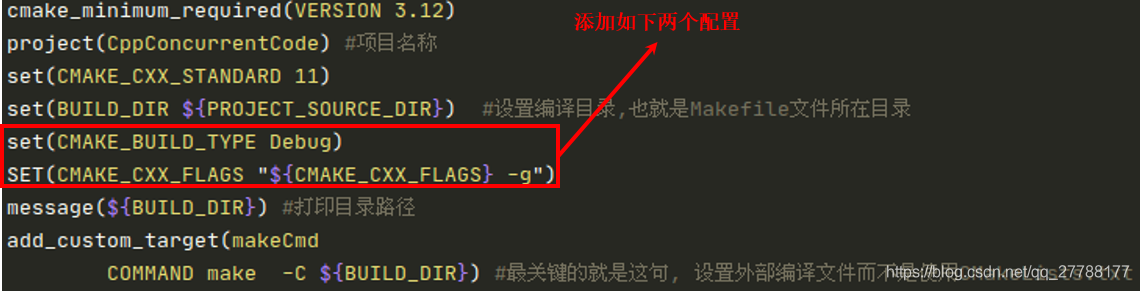
注意,此时设置断点选择Debug 'demo'进行,可能无法正常调试,需要修改CMakeLists.txt
cmake_minimum_required(VERSION 3.12)
project(CppConcurrentCode) #项目名称
set(CMAKE_CXX_STANDARD 11)
set(BUILD_DIR ${PROJECT_SOURCE_DIR})  #设置编译目录,即Makefile文件所在目录
message(${BUILD_DIR}) #打印目录路径
add_custom_target(makeCmd
        COMMAND make  -C ${BUILD_DIR}) #最关键的就是这句, 设置外部编译文件而不是使用CMakeLists.txt
重新导入 CMake 工程,选中项目文件夹, 右键Reload CMake Project
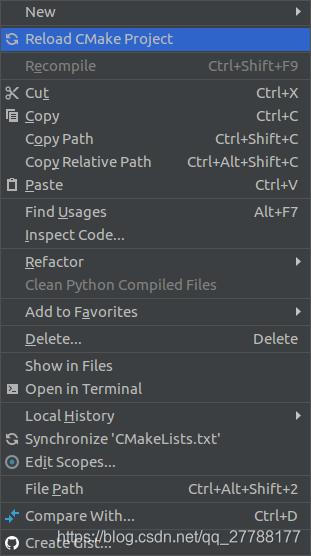
最终效果,可以使用 CLion 开发 C/C++ 项目了,很方便
【2】CLion 断点无效的解决方案
此处列举多种解决方案,希望能有一种帮到您
方案一
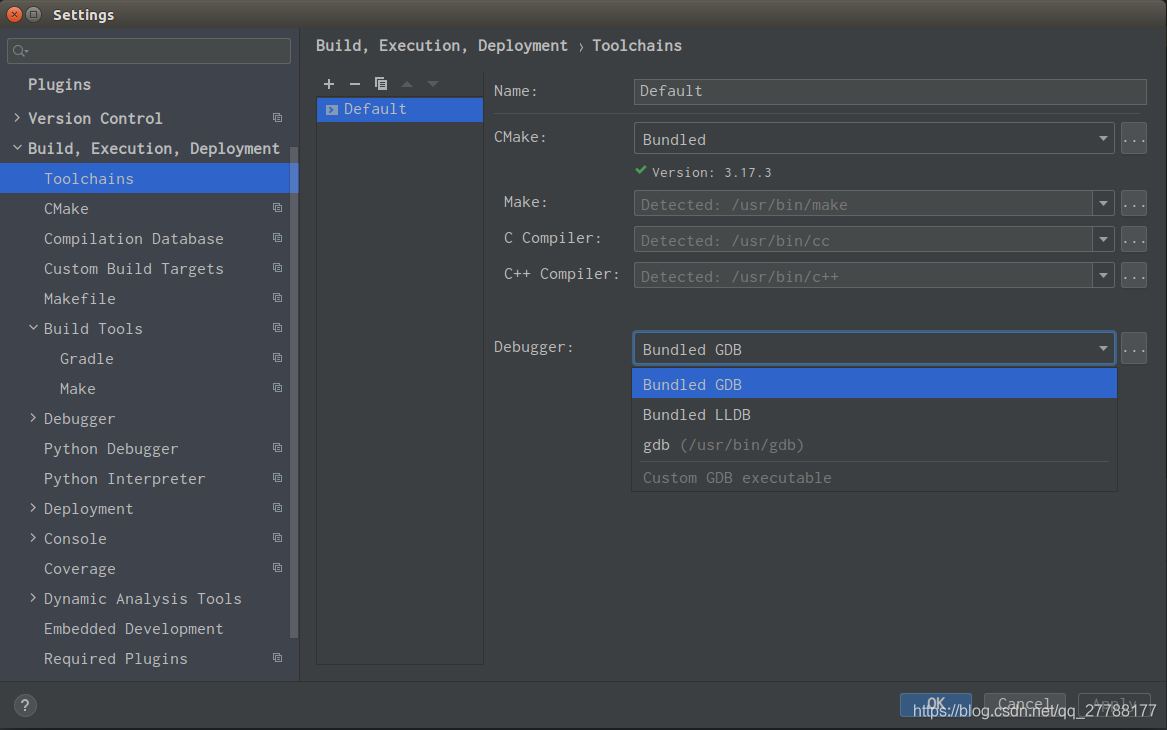
File->Settings->Build,Execution,Deployment->Toolchains,将 Debugger 中的 Bundled LLDB 修改为 Bundled GDB,然后选择右下角的应用(Apply),OK,退出CLion重新进入即可;
方案二
方案三
1. 移除CLion的缓存配置
rm -rf ~/Library/Caches/CLion*
2. 移除工程文件配置
rm -rf ~/Project/.idea/
3. 使用CLion重新导入工程
方案四
Makefile 文件中开启 Debug 选项
debug版本编译选项是"-c -g -Ddebug"
release版本编译选项是"-c -O3"
【3】JetBrains IDE 全家桶激活方案
重要,JetBrains IDE 全家桶激活方案,关键,不容易找哦
参考致谢
本博客为博主学习笔记,同时参考了网上众博主的博文以及相关专业书籍,在此表示感谢,本文若存在不足之处,请批评指正。
【1】UBUNTU 16.04下CLION使用MAKEFILE单步调试
【2】clion打断点不生效

一站式 AI 云服务平台
更多推荐



 0
0 0
0- 0


 已为社区贡献8条内容

所有评论(0)