
vscode配置pyqt5的GUI开发环境
电脑上安装的qt creator6,在新建python的qt项目时,只能创建pyside6的工程,找不到pyqt的工程创建入口,然后下了个pycharm,配置pyqt5的gui开发环境,又慢又卡,最后试了一下vscode,比较简洁方便,能成功的调用designer.exe用拖拉拽的方式设计页面,特此记录一下。
电脑上安装的qt creator6,在新建python的qt项目时,只能创建pyside6的工程,找不到pyqt的工程创建入口,然后下了个pycharm,配置pyqt5的gui开发环境,又慢又卡,最后试了一下vscode,比较简洁方便,能成功的调用designer.exe用拖拉拽的方式设计页面,特此记录一下。
1.安装pyqt5的环境
进入对应的conda环境,使用pip命令安装pyqt5所需要的两个包:pyqt5和pyqt5-tools
pip install PyQt5
pip install PyQt5-tools
2.vscode中配置PYQT Integration扩展
在扩展中搜索PYQT Integration并安装。
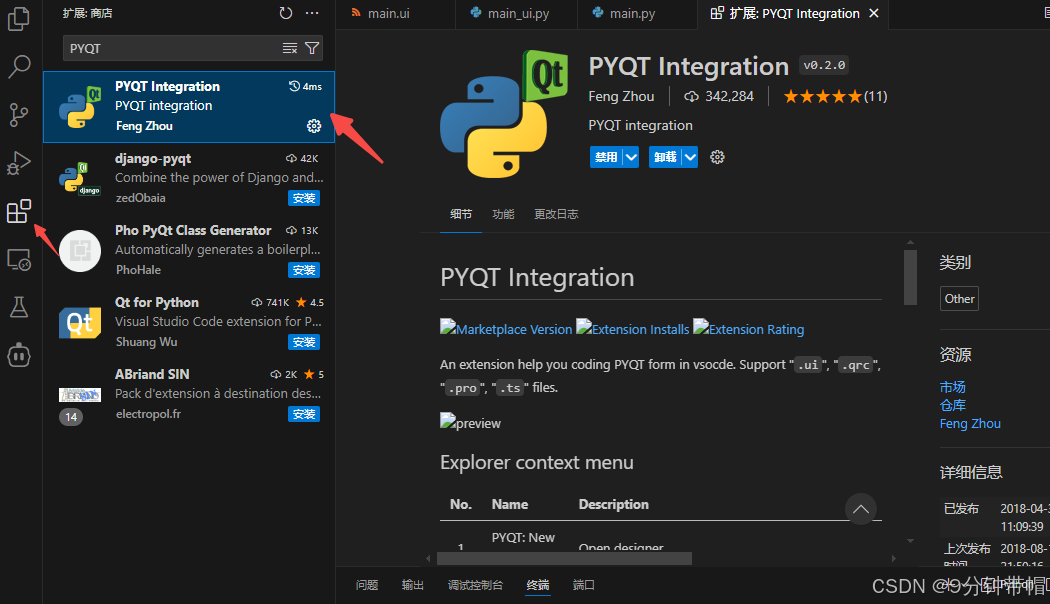
安装完毕之后,点击PYQT Integration右下角的小齿轮,进入该扩展的设置页面。
或者点击vscode的上方工具栏的文件->首选项->设置,搜索pyqt的关键字,也可进入该设置页面。
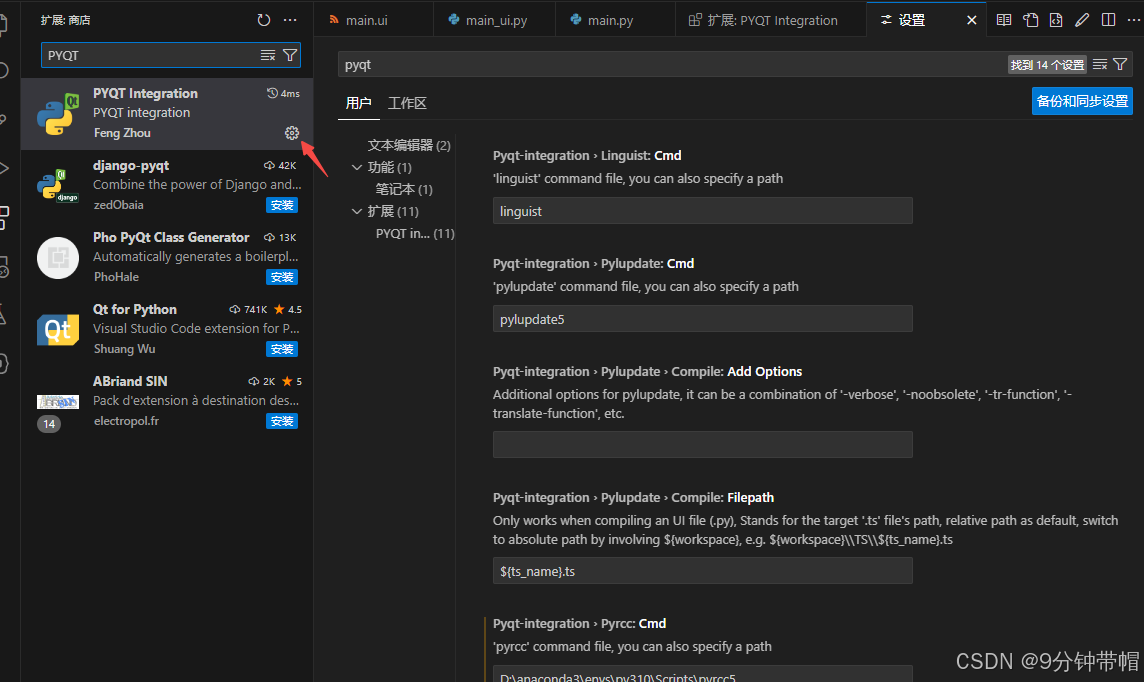
需要设置的几项内容,pyrcc,pyuic,designer的路径。
pyuic.exe是将设计的GUI界面的.ui文件转换为.py文件的工具。
pyrcc.exe是将Qt使用的图片,图标等资源文件(.qrc文件)编译为python模块(.py文件),便于程序直接调用。
designer.exe是Qt用来设计GUI的软件,通过拖拉拽的方式快速构建GUI。
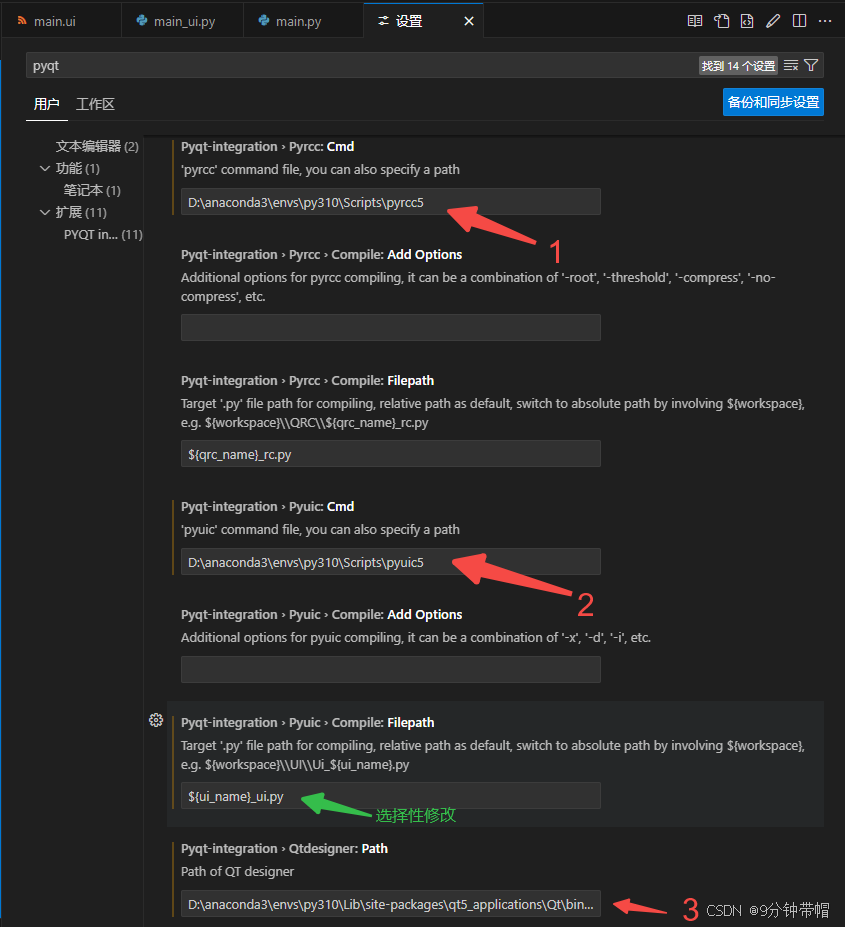
找到Pyqt-integration > Pyrcc: Cmd的选项,在本机的python环境中找到pyrcc5.exe的路径,填入对应的方框中:
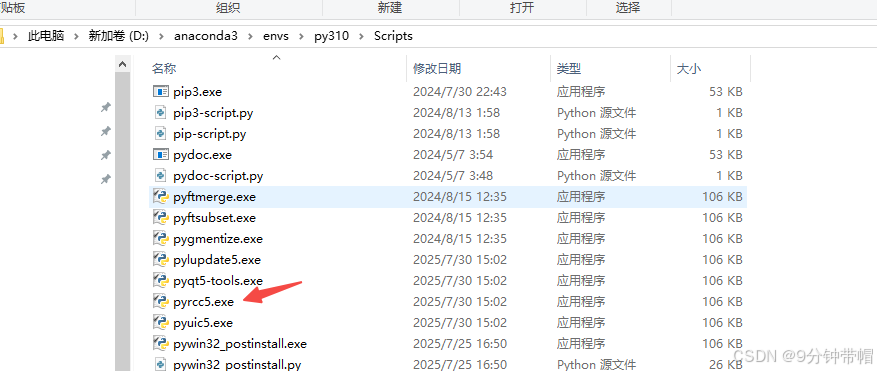
D:\anaconda3\envs\py310\Scripts\pyrcc5找到Pyqt-integration > Pyuic: Cmd的选项,在本机的python环境中找到pyuic5.exe的路径,填入对应的方框中:
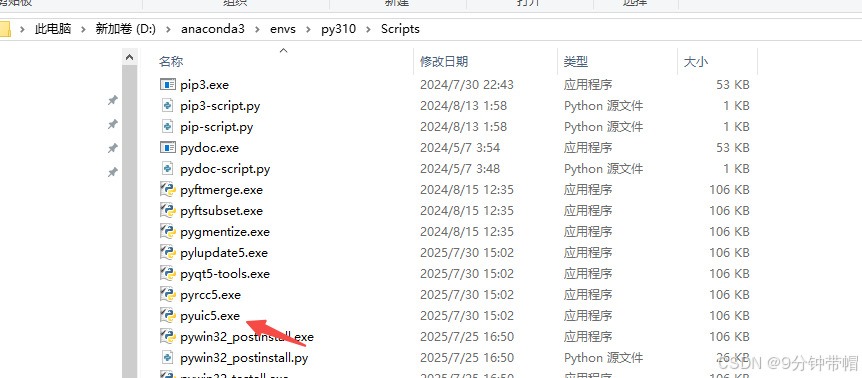
D:\anaconda3\envs\py310\Scripts\pyuic5找到Pyqt-integration > Qtdesigner: Cmd的选项,在本机的python环境中找到designer.exe的路径,填入对应的方框中:
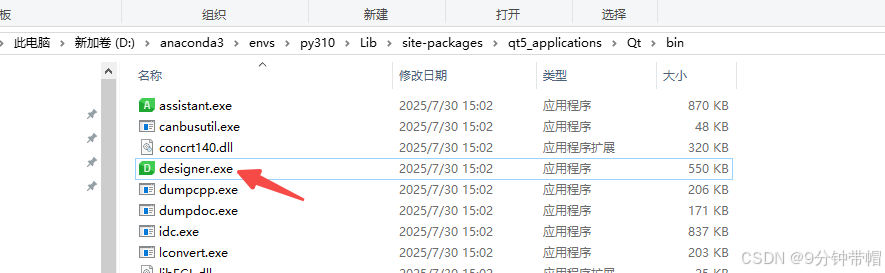
D:\anaconda3\envs\py310\Lib\site-packages\qt5_applications\Qt\bin\designer此外,Pyqt-integration > Pyuic > Compile: Filepath指定了将 .ui 文件转换成 .py 文件时的保存路径和命名格式。可以根据自己的习惯指定.ui文件生成.py文件时的命名方式。
默认是$Ui_{ui_name}.py,我将其修改为了${ui_name}_ui.py
修改之后的界面如下:
3. 新建工程,使用designer设计界面并运行
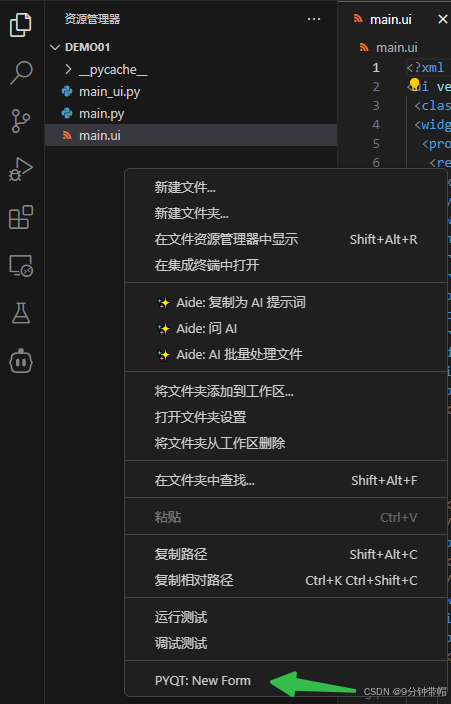
在文件栏空白处,右键点击PYQT:New Form,即可启动Qt Designer的软件,开始设计GUI界面。
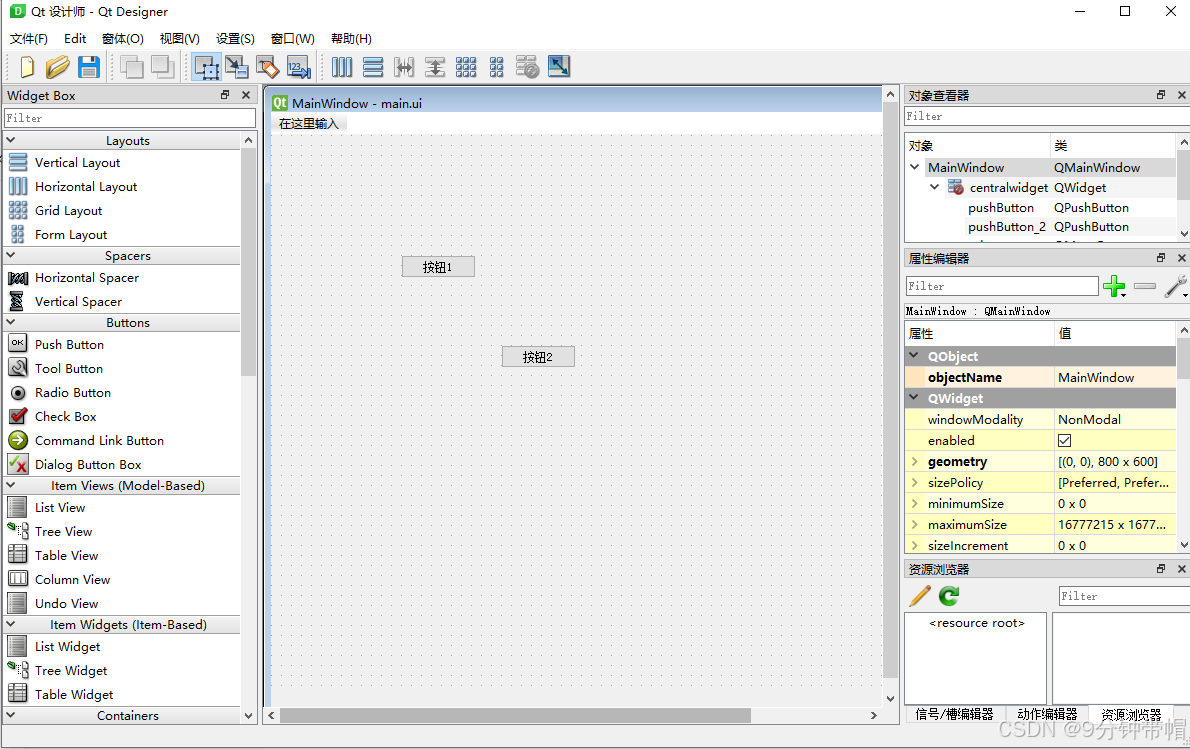
拖拉拽各种组件,设计所需的GUI界面,然后点击文件->另存为,命名其为main.ui文件保存到工程目录下,保存即可关闭该Qt Designer的界面。刚才生成的main.ui文件,内容是类似于html5的代码,右键点击该main.ui文件,选择PYQT: Compile Form,(即为调用pyuic工具)将main.ui文件转换为main_ui.py文件。
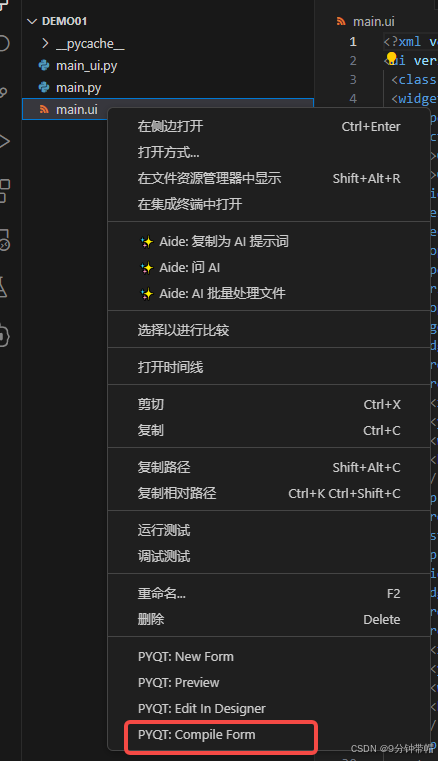
然后新建一个main.py,作为main函数的入口,调用该main_ui.py的界面函数,并进行显示。
main.py的内容如下:
import sys
from PyQt5.QtWidgets import QApplication, QMainWindow
import main_ui

if __name__ == "__main__":

    app = QApplication(sys.argv)
    MainWindow = QMainWindow()
    ui = main_ui.Ui_MainWindow()
    ui.setupUi(MainWindow)

    MainWindow.show()
    sys.exit(app.exec_())
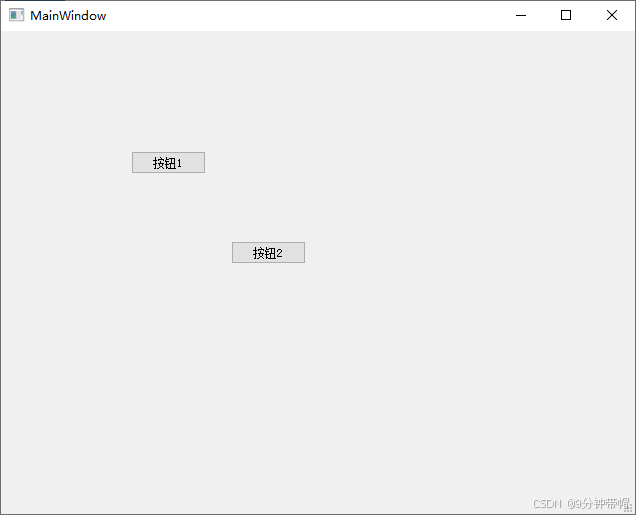
然后点击运行,即可显示刚才用Qt Designer设计的简单界面:
参考博客:

一站式 AI 云服务平台
更多推荐



 18
18 0
0- 0


 已为社区贡献2条内容

所有评论(0)