
Jenkins 自动化部署代码到服务器
Jenkins是一款开源CI&CD软件,用于自动化各种任务,包括构建、测试和部署软件。持续集成的优点:1、降低风险,由于持续集成不断去构建,编译和测试,可以在早期发现问题,减小修复产生的代价2、对系统健康持续检查,减少发布风险带来的问题3、减少重复性工作4、持续部署,提供可部署单元包5、持续交付可供使用的版本。
Jenkins简介
Jenkins是一款开源CI&CD软件,用于自动化各种任务,包括构建、测试和部署软件。
持续集成的优点:
1、降低风险,由于持续集成不断去构建,编译和测试,可以在早期发现问题,减小修复产生的代价
2、对系统健康持续检查,减少发布风险带来的问题
3、减少重复性工作
4、持续部署,提供可部署单元包
5、持续交付可供使用的版本
部署Jenkins
1、下载Jenkins包:https://www.jenkins.io/download
2、安装JDK21+ (由于我装的Jenkins版本为2.492.3,所以使用JDK21,否则插件可能安装不了)
https://www.oracle.com/java/technologies/downloads/
3、安装Jenkins
(1) 选择LTS(长期支持版本),不要选择每周更新版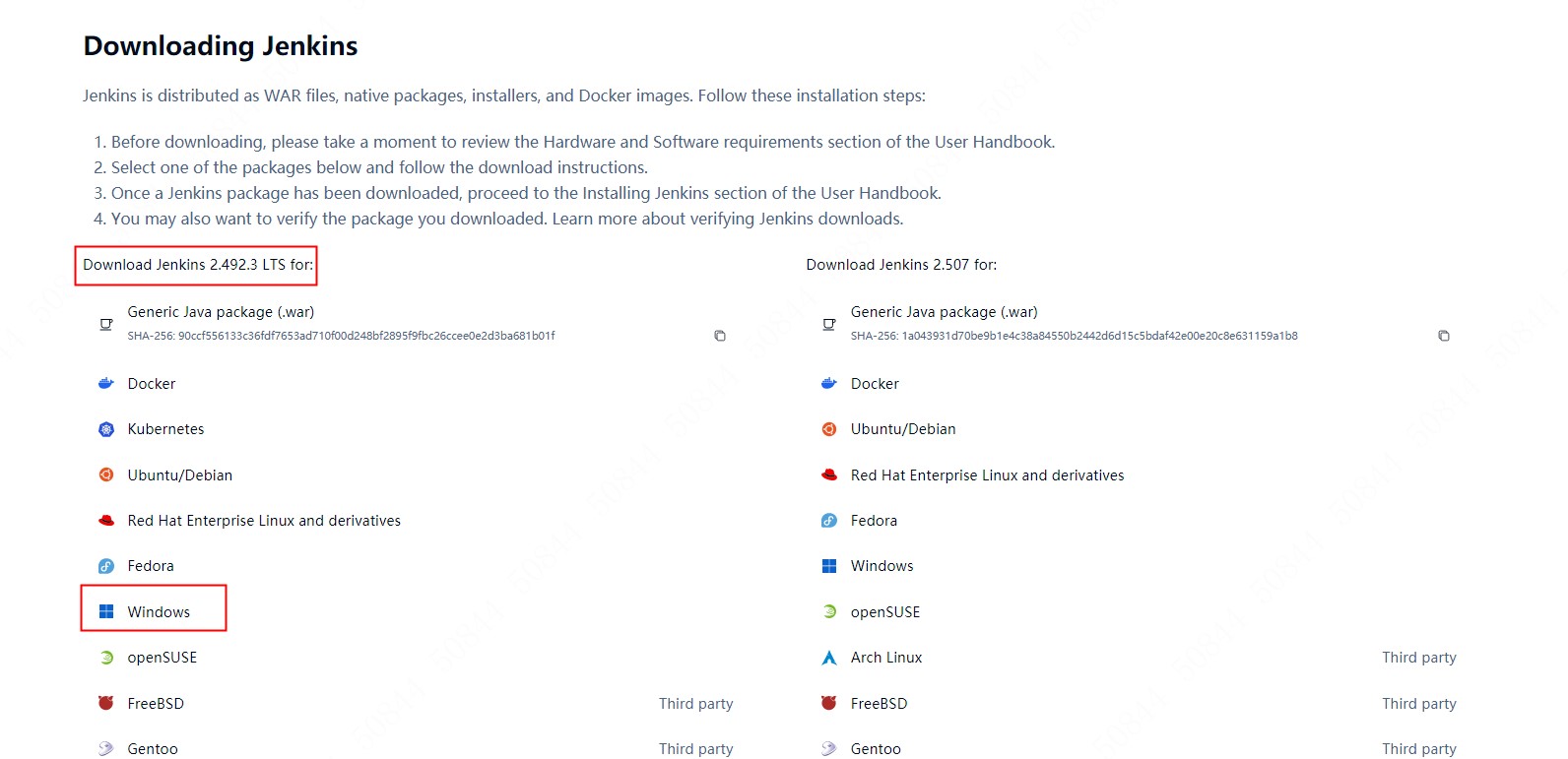
(2) 下载得到Jenkins.msi文件,双击运行安装。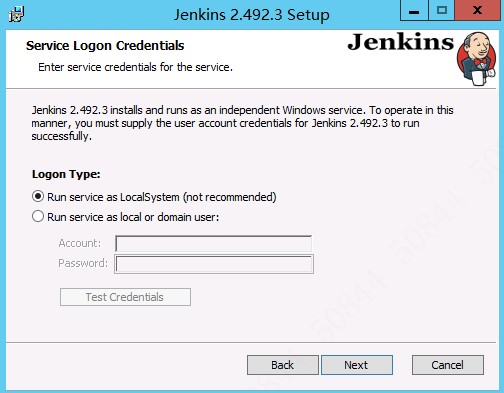
(3) 端口可自定义,选择Test Port通过后点击Next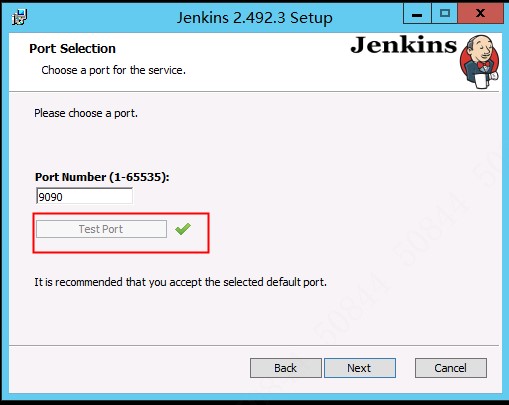
(4) 注意JDK版本,选择Jenkins支持的版本。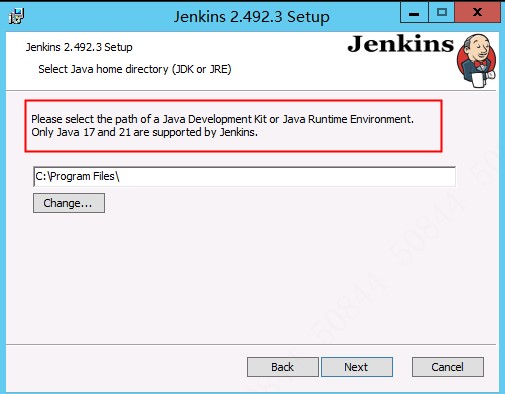
(5) 安装完成通过localhost:9090访问,找到路径上的密码文件,将密码输入上去。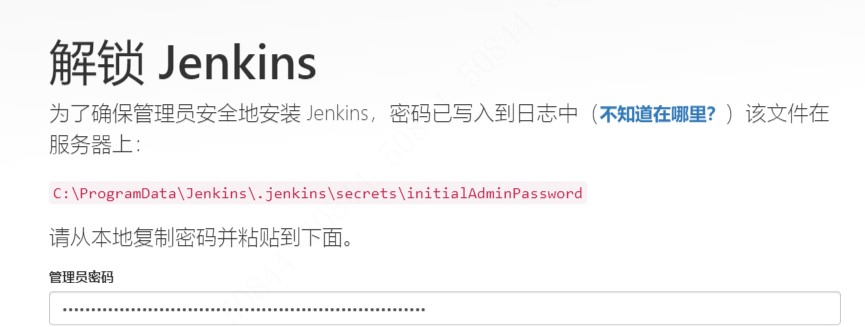
(6) 选择要安装的插件,或者跳过后面再安装。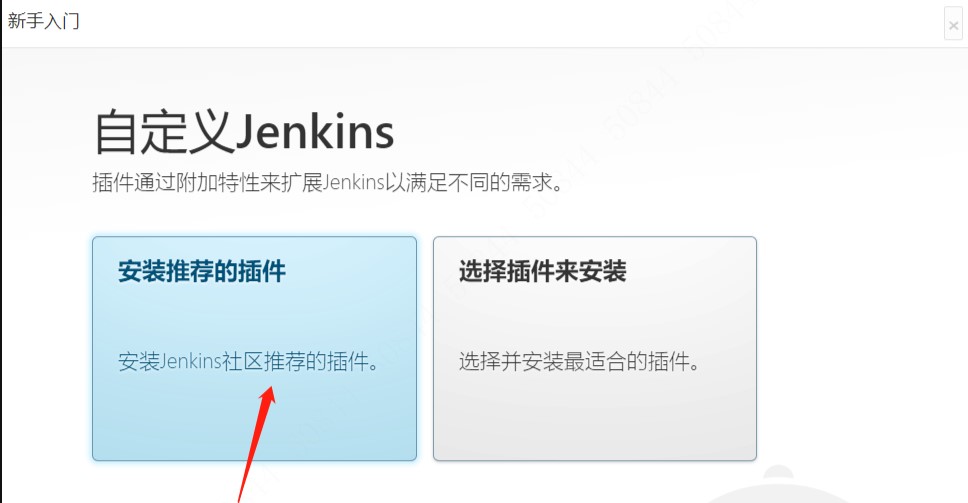
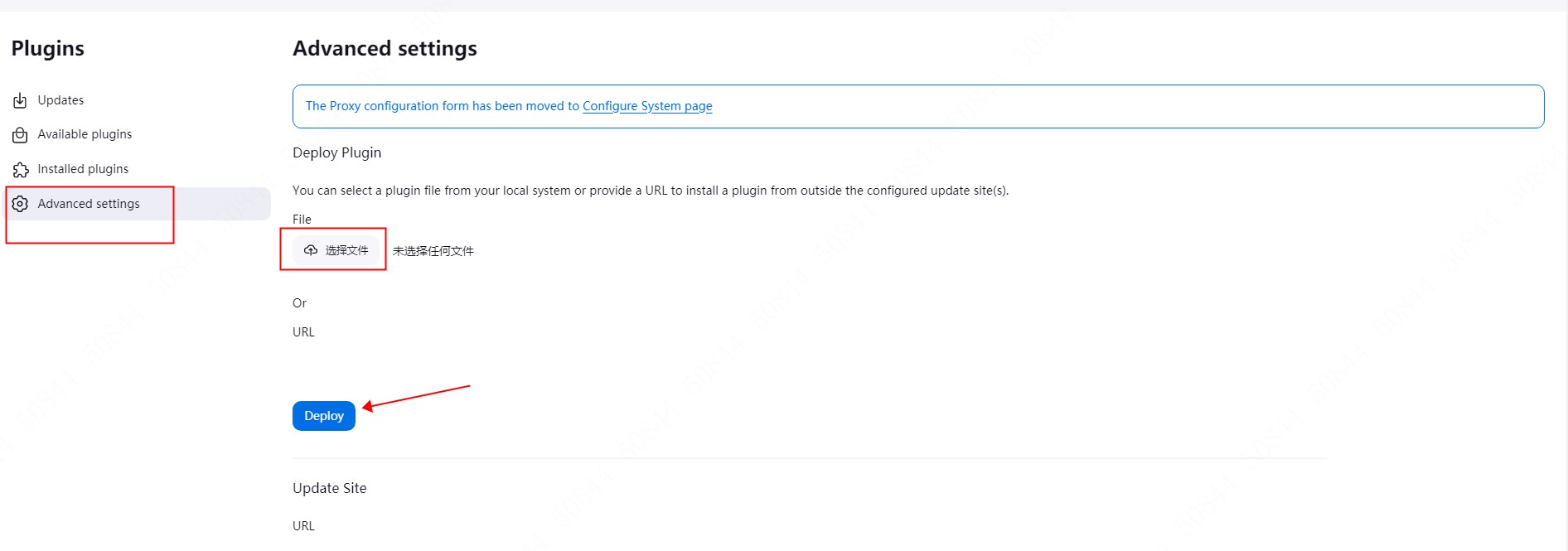
(7) 选择Manage Jenkins -> Plugins安装插件,可以通过Available plugins搜索安装,也可以通过Advanced settings手动安装插件。
插件下载地址:https://plugins.jenkins.io/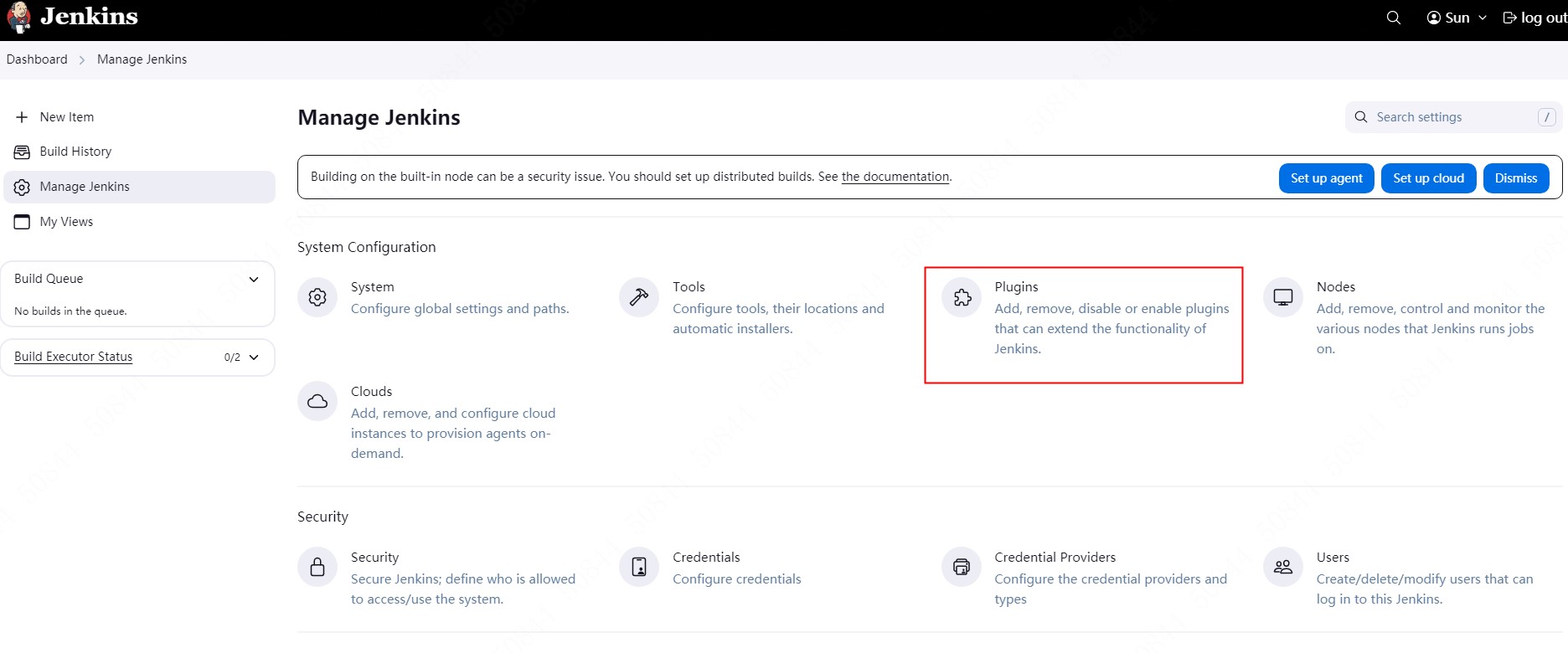
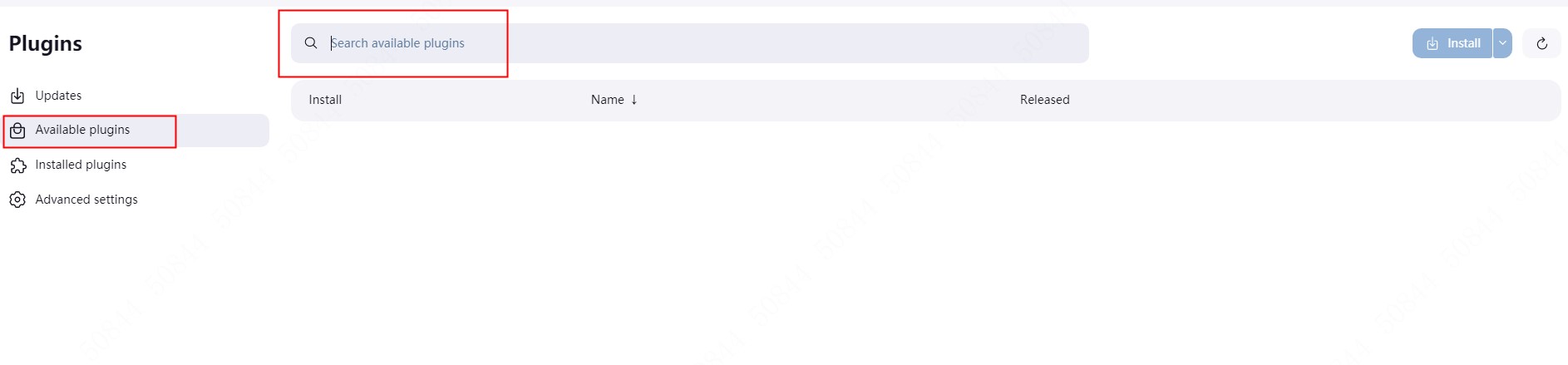
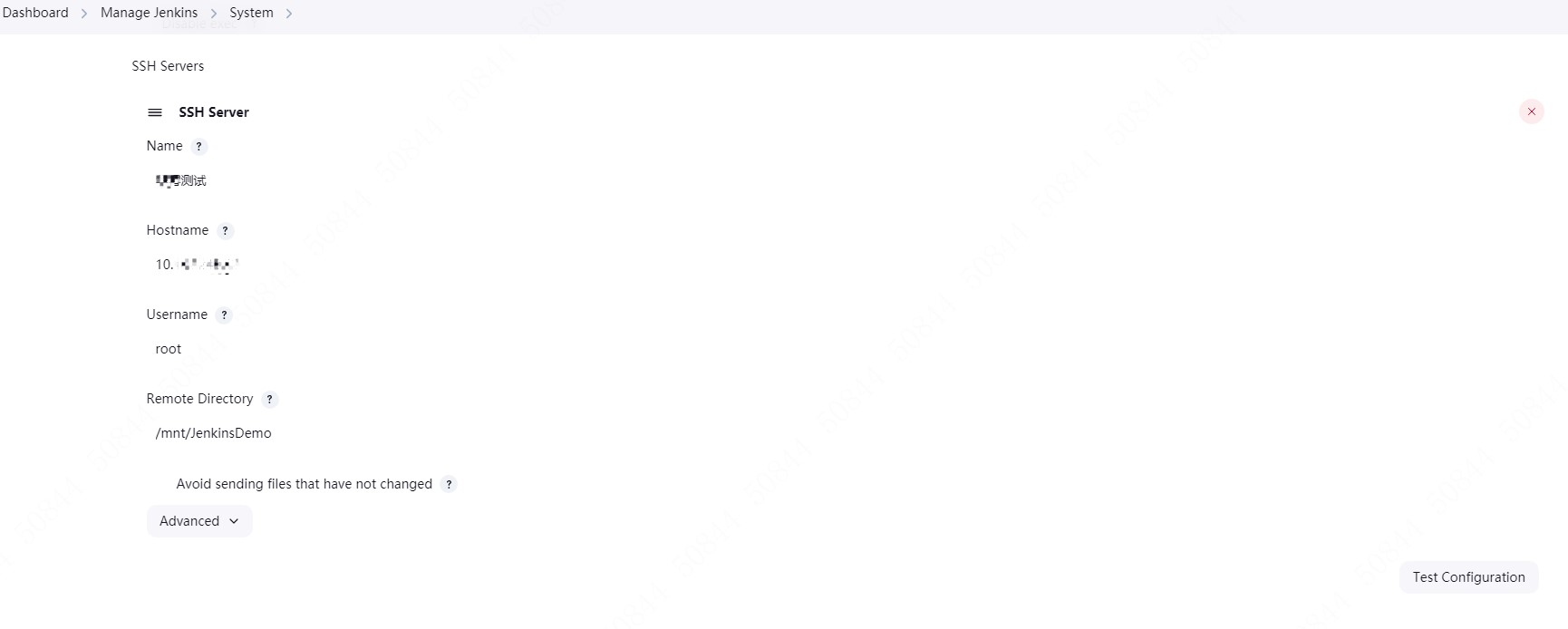
(8) 选择Manage Jenkins -> System,通过SSH Servers配置服务器信息(代码发布的服务器)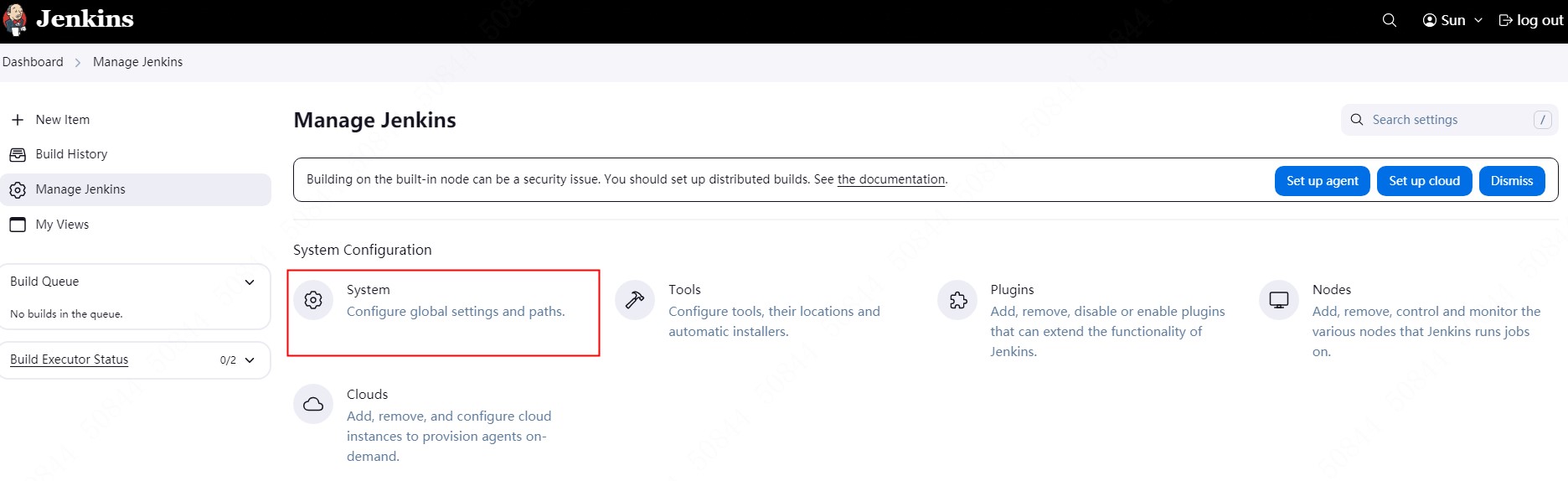
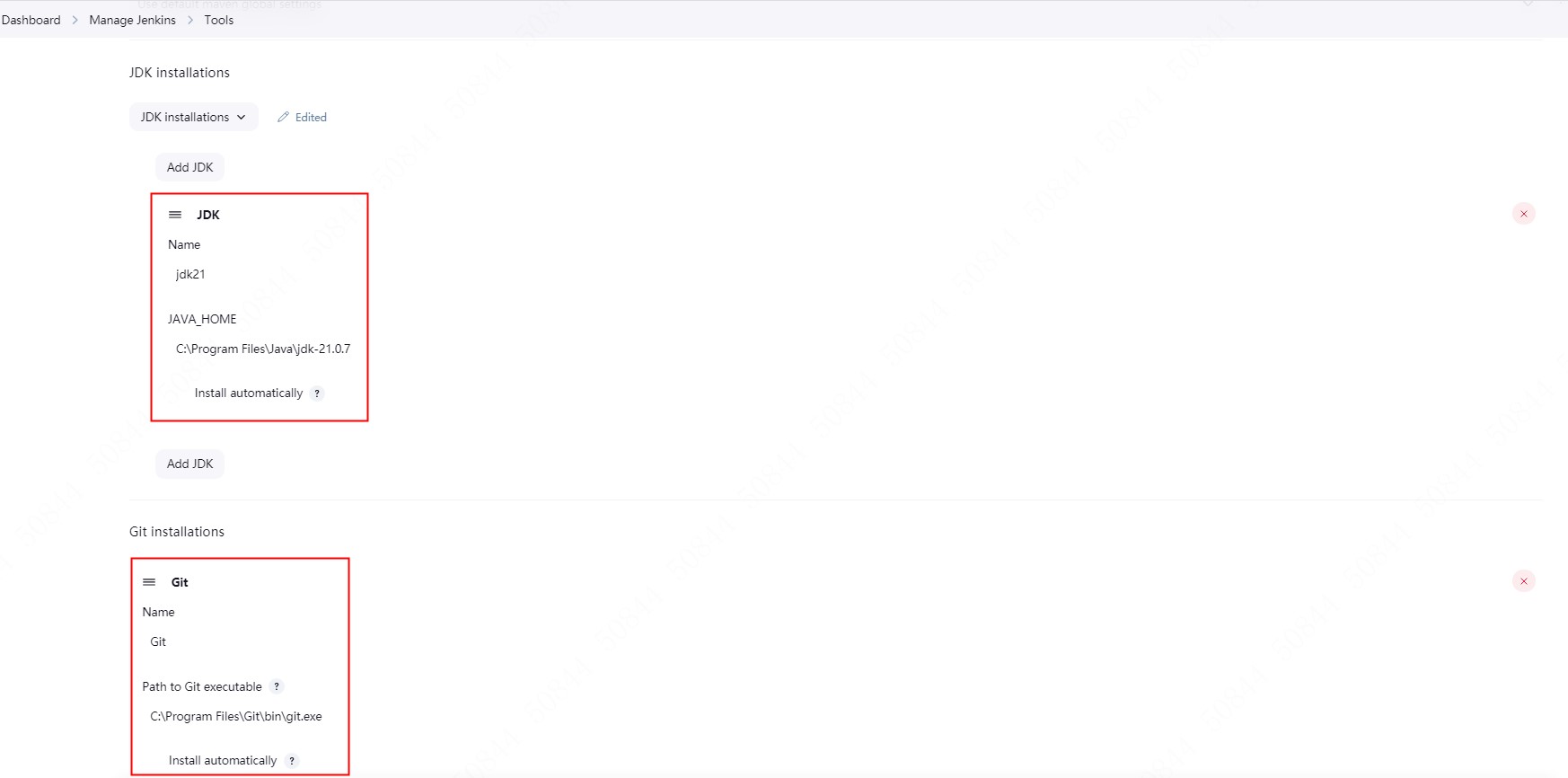
(9) 选择Manage Jenkins -> Tools,配置JDK地址与Git程序地址。如果需要安装maven也是在这里配置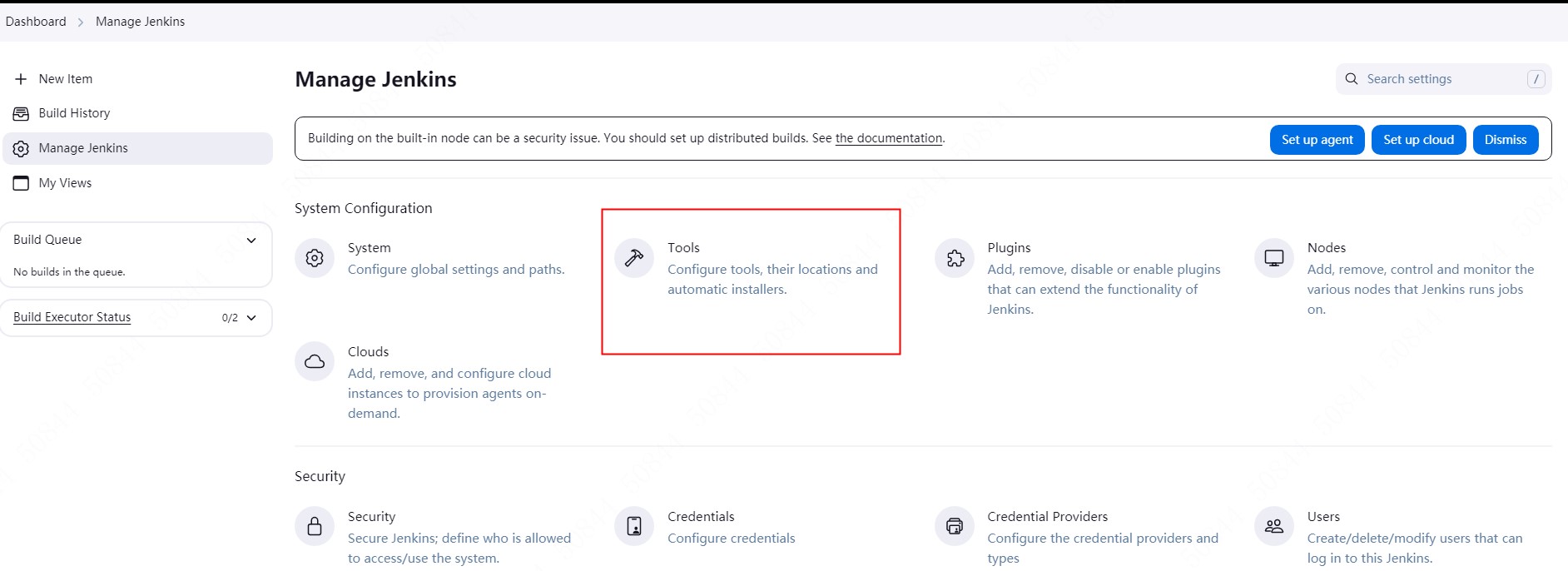
(10) 选择New Item创建项目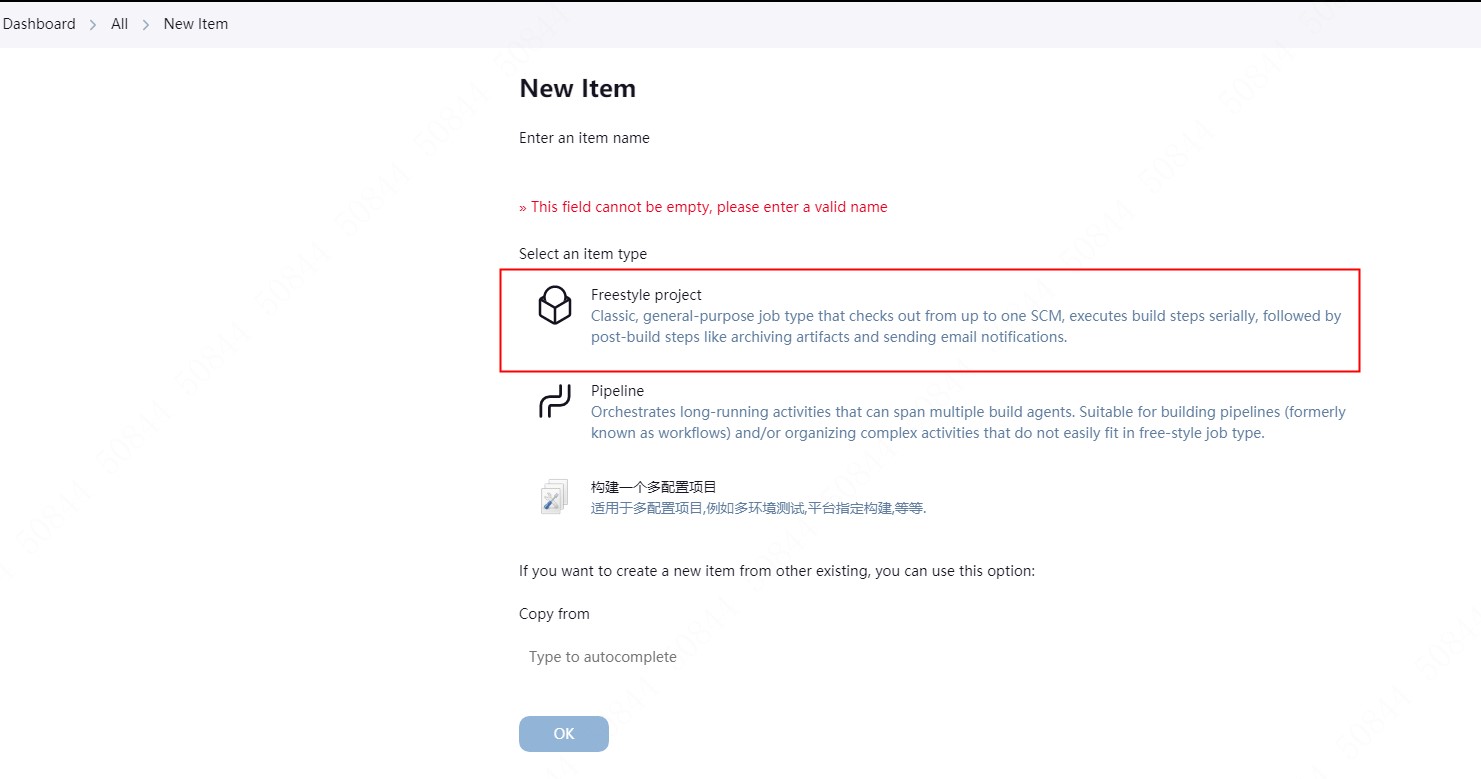
(11) 配置Git拉取仓库,并且选择拉取的分支(注意分支是否存在)。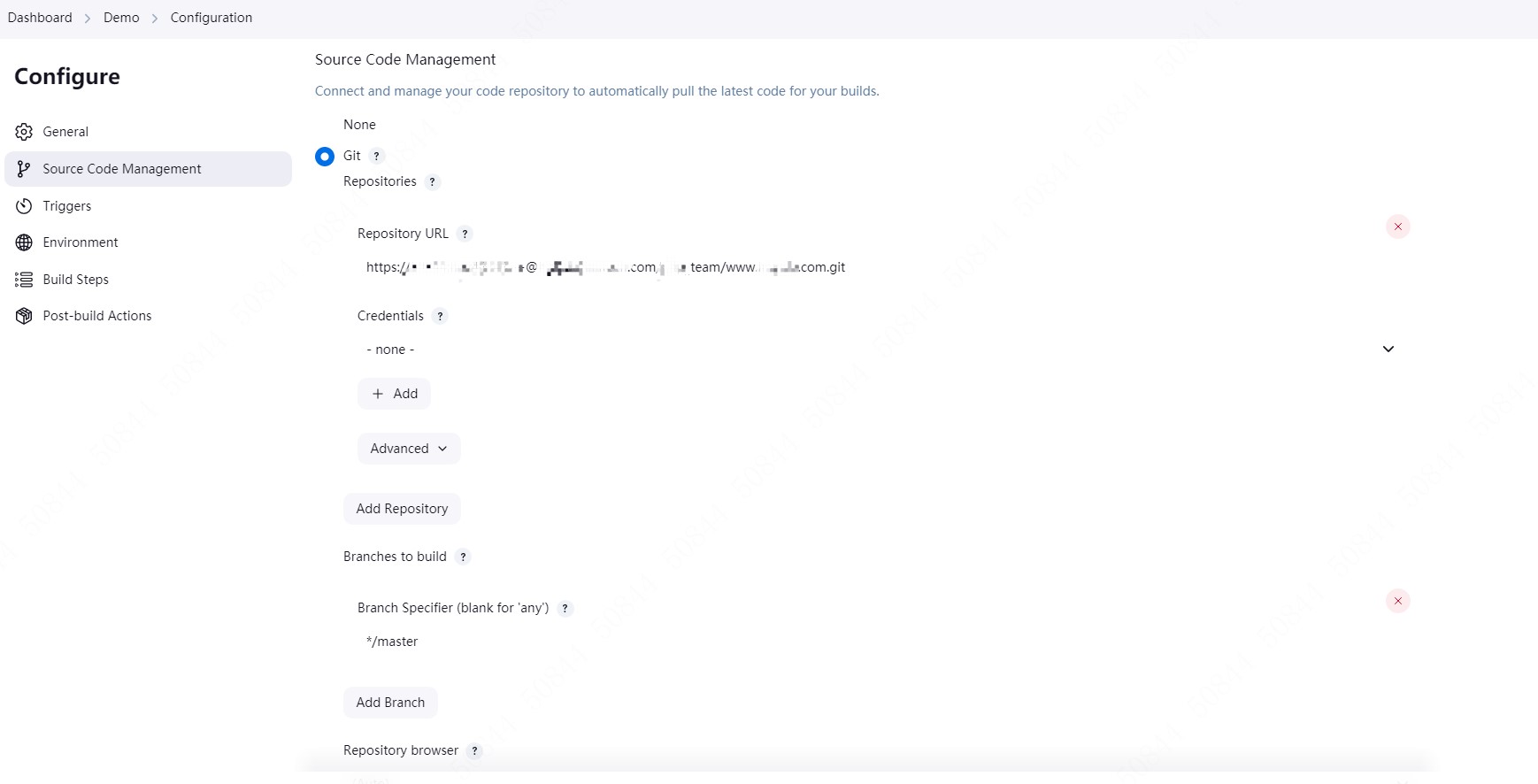
(12) 在构建步骤这里配置操作,选择“通过 SSH 发送文件或执行命令”,同步全部文件Source files就填**,也可以配置目录或者指定文件类型 (**/*.jar)。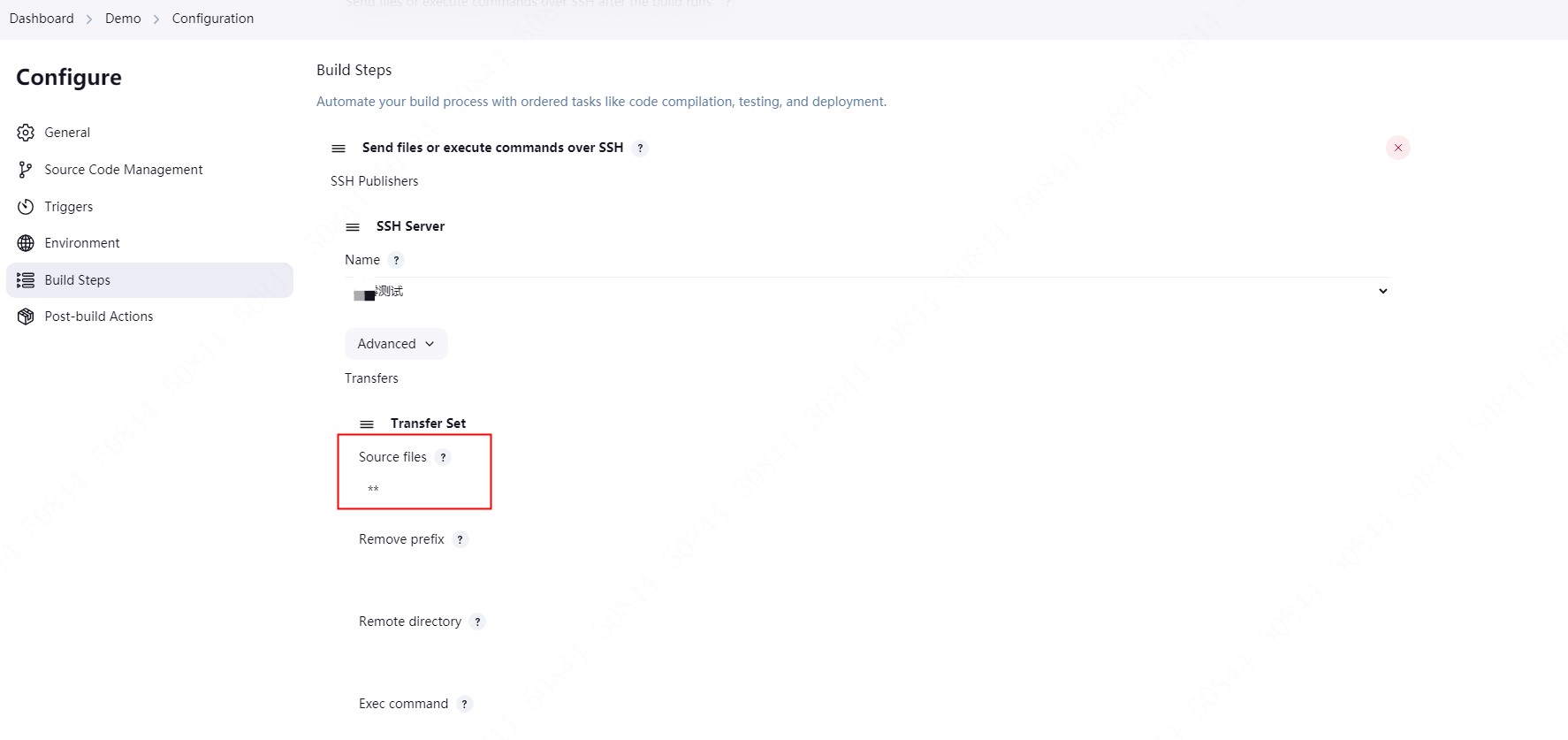
(13) 在构建后操作中可以配置,如邮件通知等等。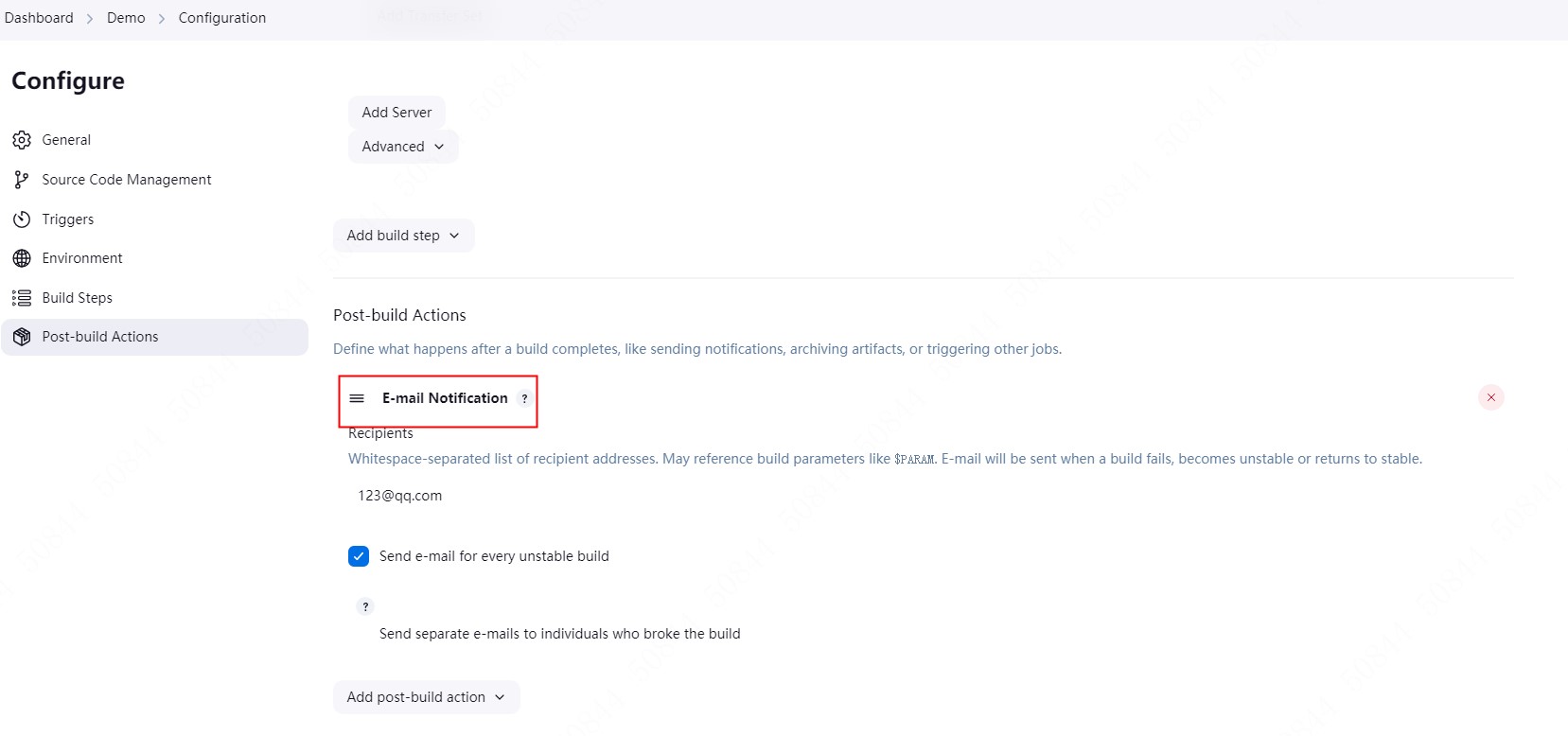
(14) 以上全都配置好后选择手动构建,可以查看某一次构建的状态,代码修改与构建控制台信息。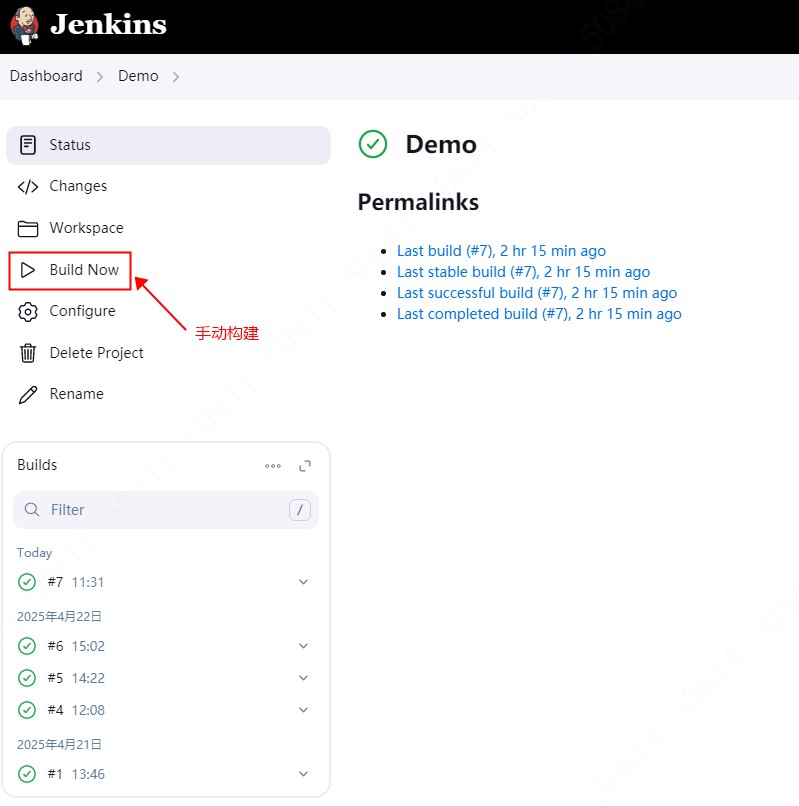
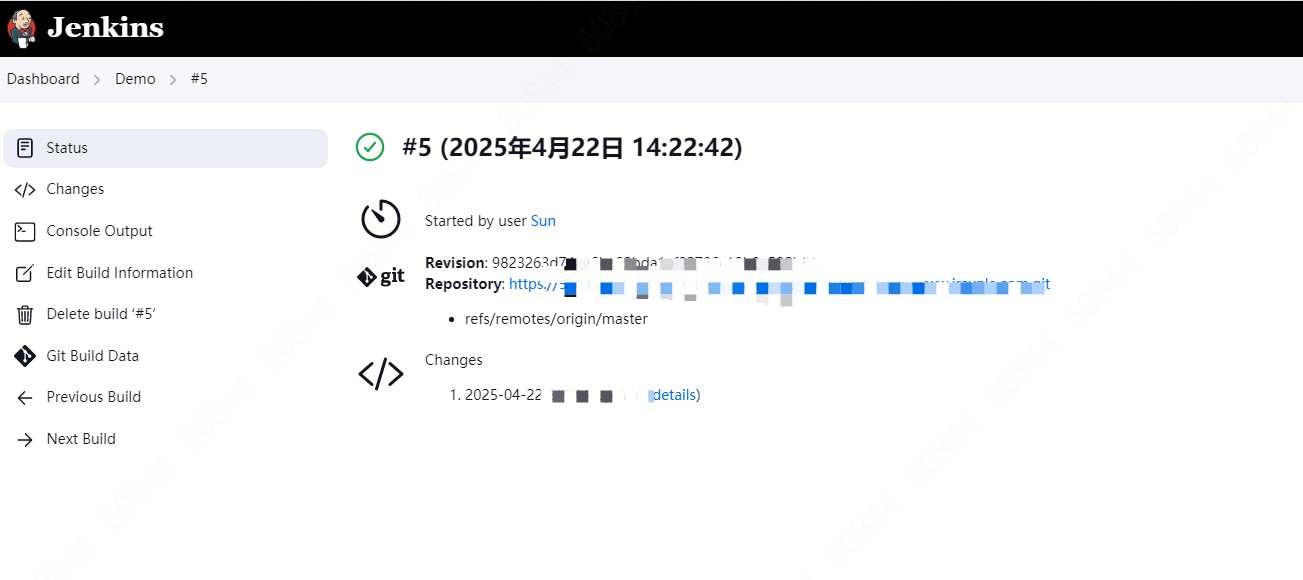
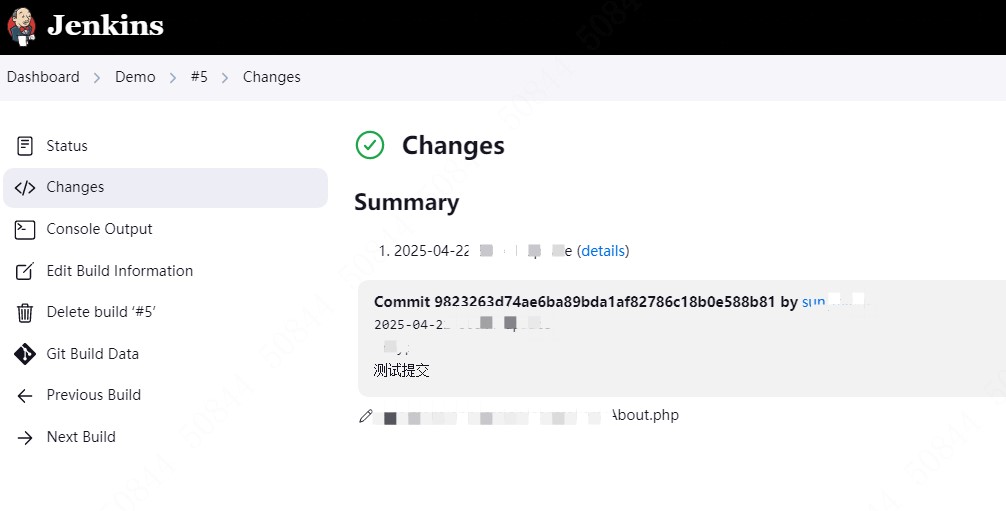
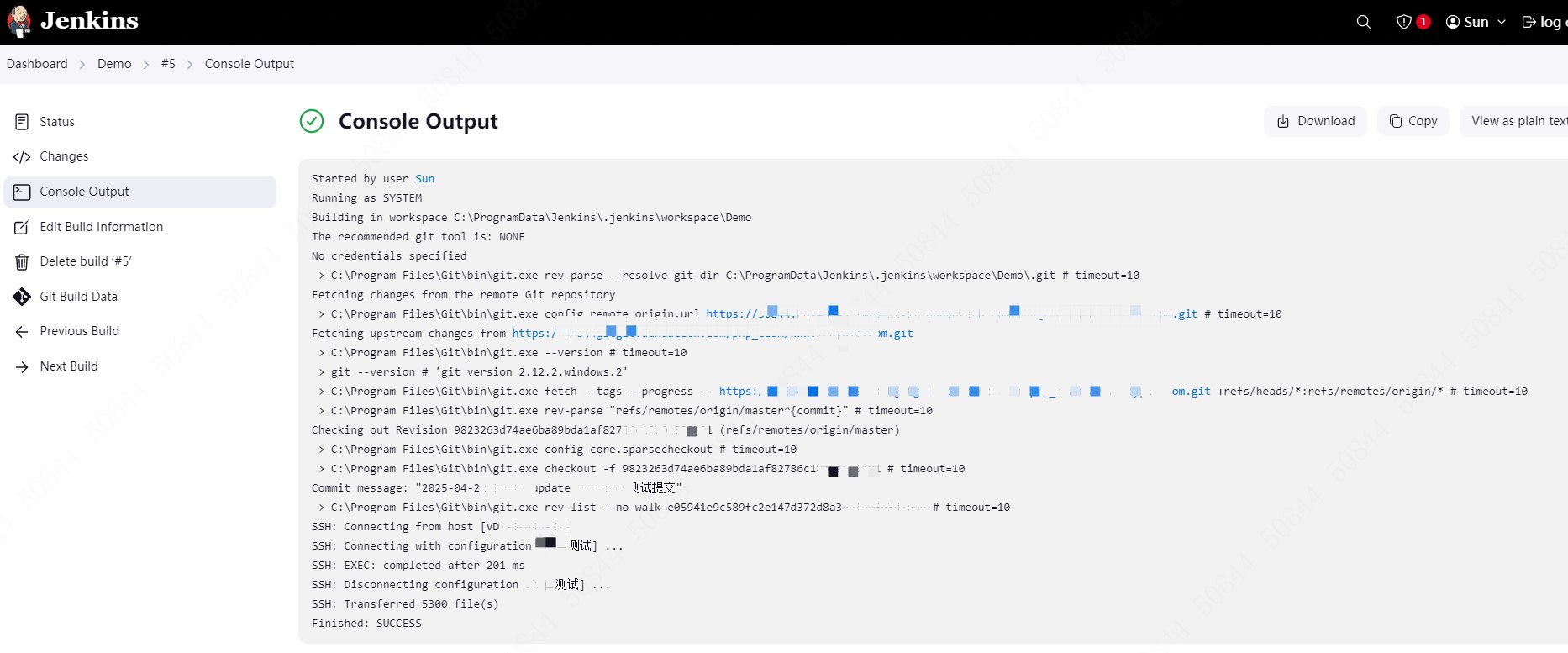
最后控制台输出Success,说明构建成功。
配置监测Git提交,自动触发构建。
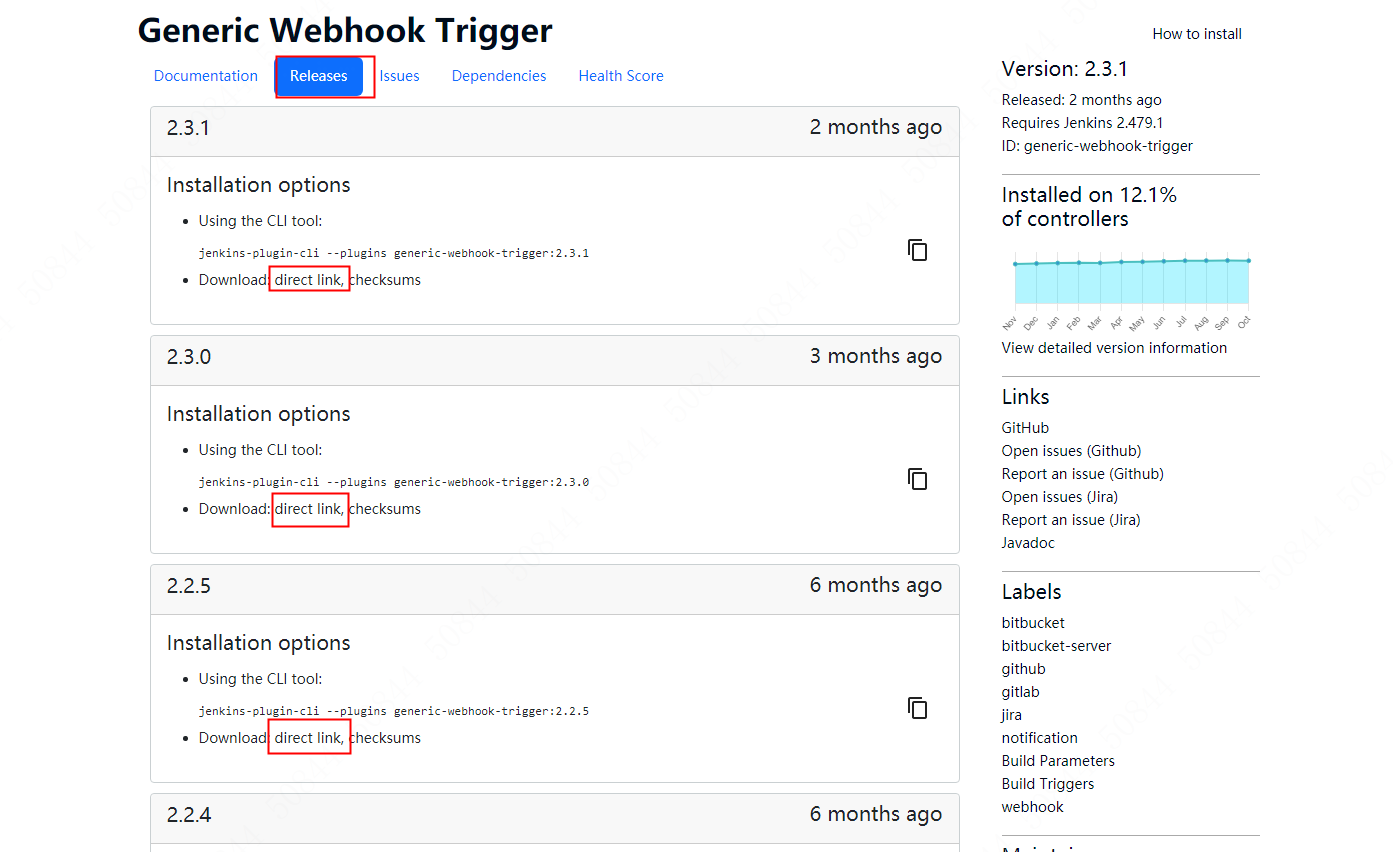
1.安装Generic Webhook Trigger插件。选择自己想要的版本下载,然后导入。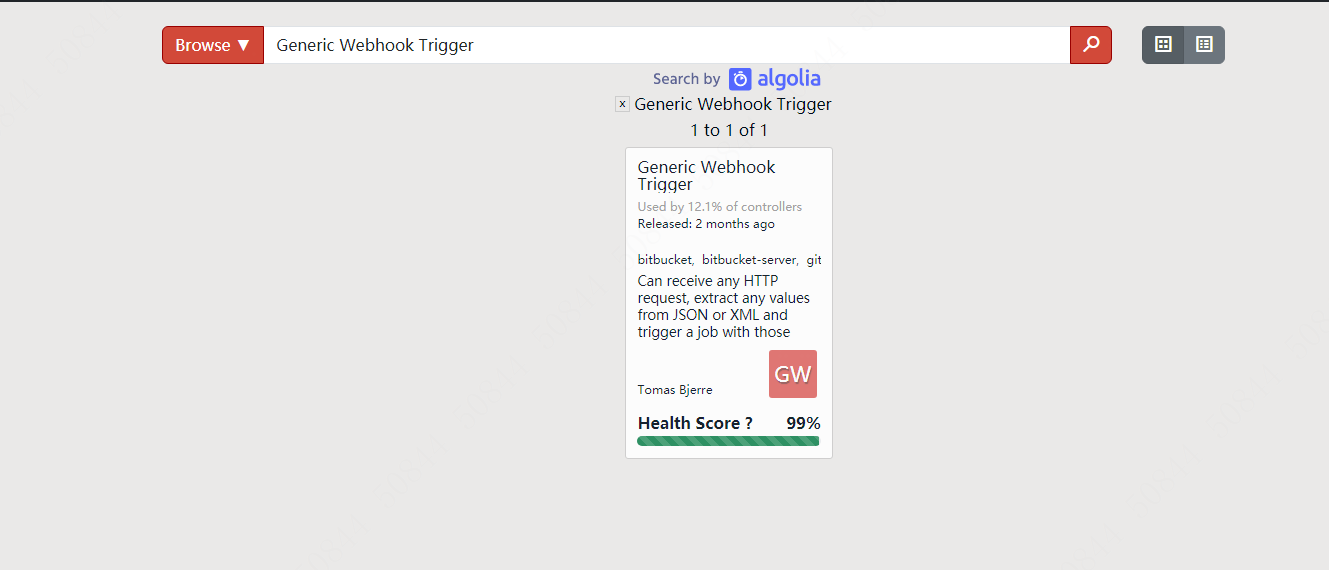
2.通过Jenkins生成token,共webHooks使用。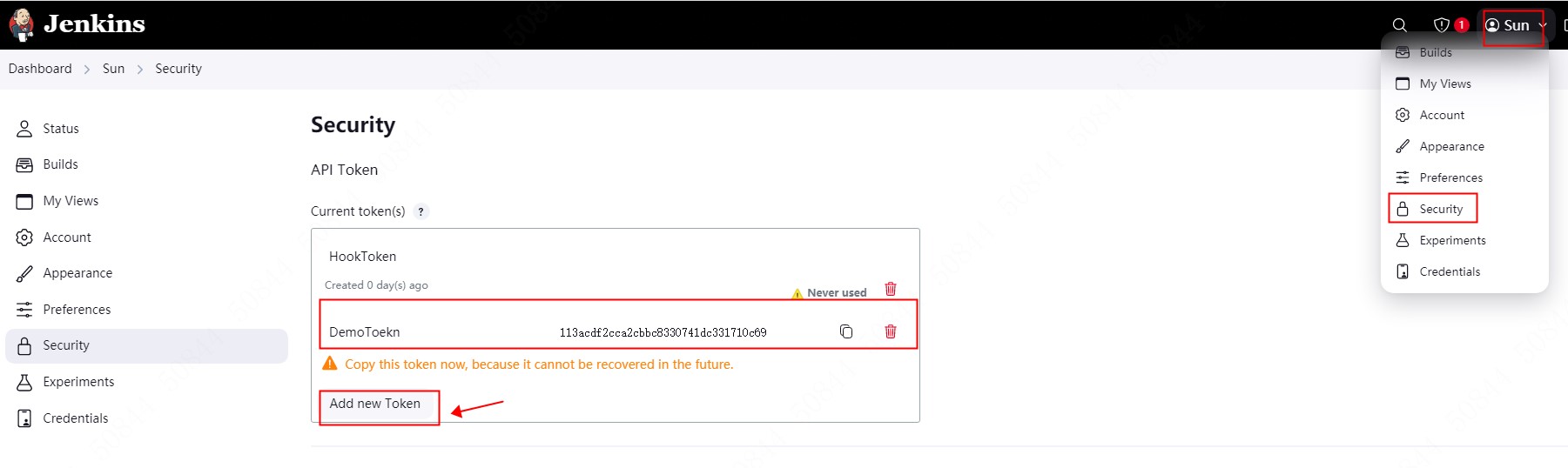
3.再去对应项目中配置webHooks,将生成好的token填到其中。最后拼装如下invoke地址。
http://IP:PORT/generic-webhook-trigger/invoke?token=11655fdc51afefffd5ebfdf4f746345f3e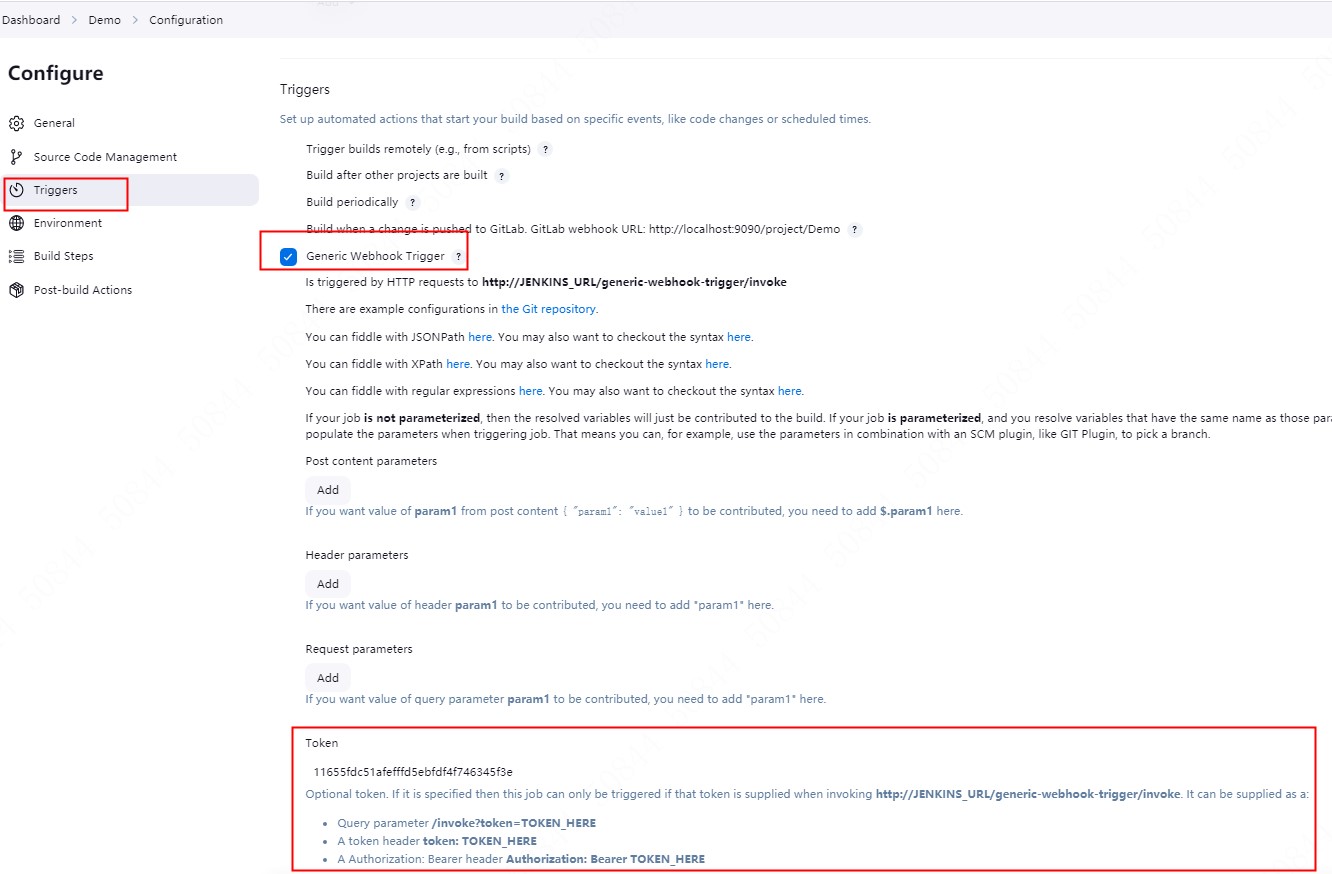
4.将拼装好的invoke地址配置到GItLab中,勾选好相应的触发器选择Add webhook即可。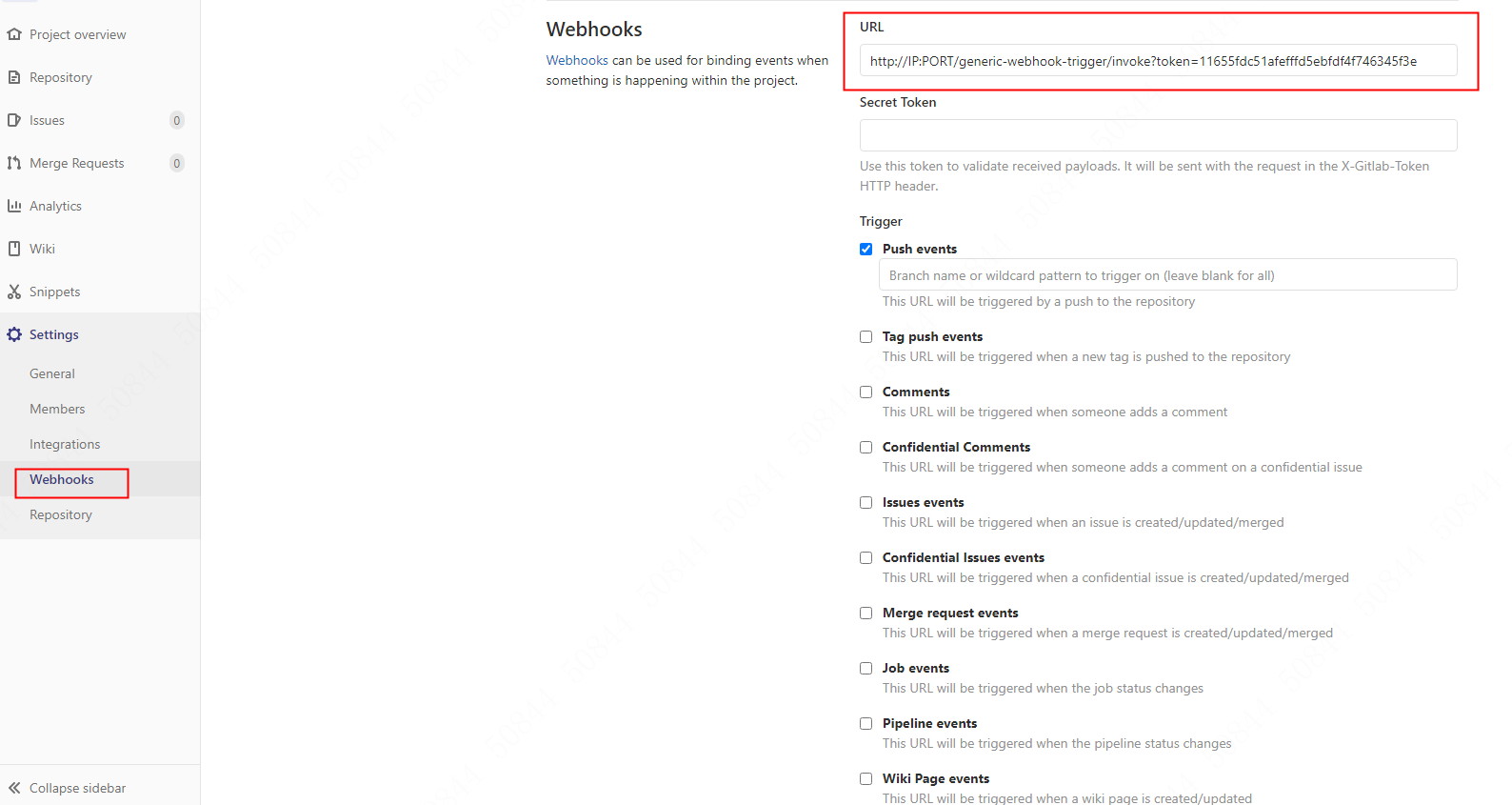
这样每当这个仓库代码有推送的时候,都会自动触发Jenkins的构建。

一站式 AI 云服务平台
更多推荐



 22
22 0
0- 0


 已为社区贡献1条内容

所有评论(0)