
C语言学习——C语言常用开发环境配置
本文介绍了常用的C语言开发环境:Notepad++与GCC、Keil、VS Code与Keil、Visual Studio四种开发环境配置并给出相关下载链接以及安装使用注意事项,在最后给出了每种模式的特点,为后续学习嵌入式作铺垫。
一、程序
(Niklaus Wirth)尼古拉斯·沃斯“数据结构 + 算法 = 程序”,即“Algorithm + DataStructures = Programs”
二、程序的运行
1、预处理(Processing);2、编译(Compilation);3、汇编(Assemble);4、链接(Linking)
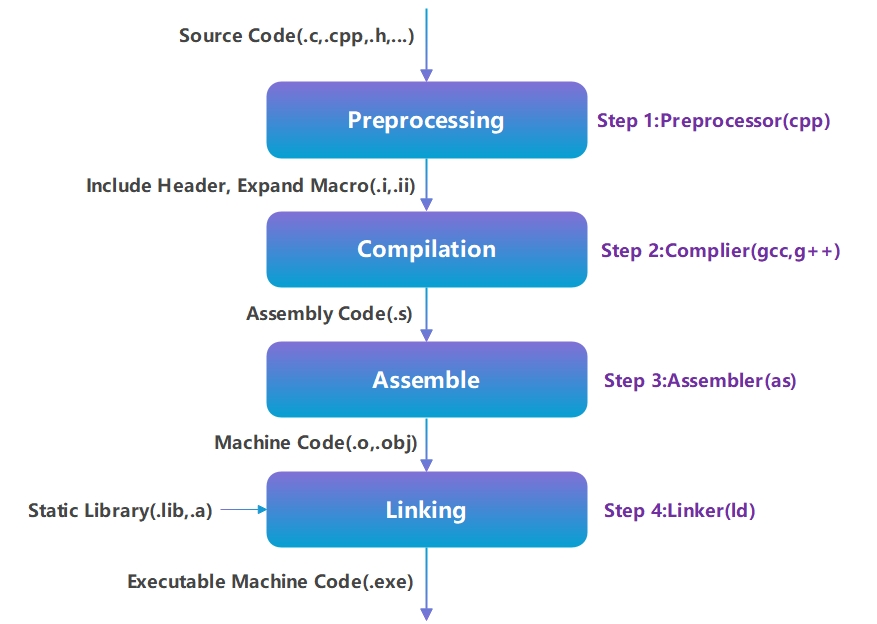
三、C语言常用开发环境
1、Notepad++与GCC
【1】目的:用以模拟Linux开发,为之后的Linux学习培养良好的习惯;
【2】压缩包下载链接:https://pan.baidu.com/s/13quTik5tAehxgq7at_c7Lg?pwd=mryf 提取码: mryf
【3】软件安装以及相关注意事项
(1)Notepad++的安装:前往“软件管家-安全、稳定、纯净的软件下载平台-首页”下载并内附安装教程。
第一步,设置支持中文编码:下载安装好后,双击软件在弹出的页面点击“设置——首选项”,按照下图所示配置,目的是在新建代码时如果是C语言采用支持中文编码。
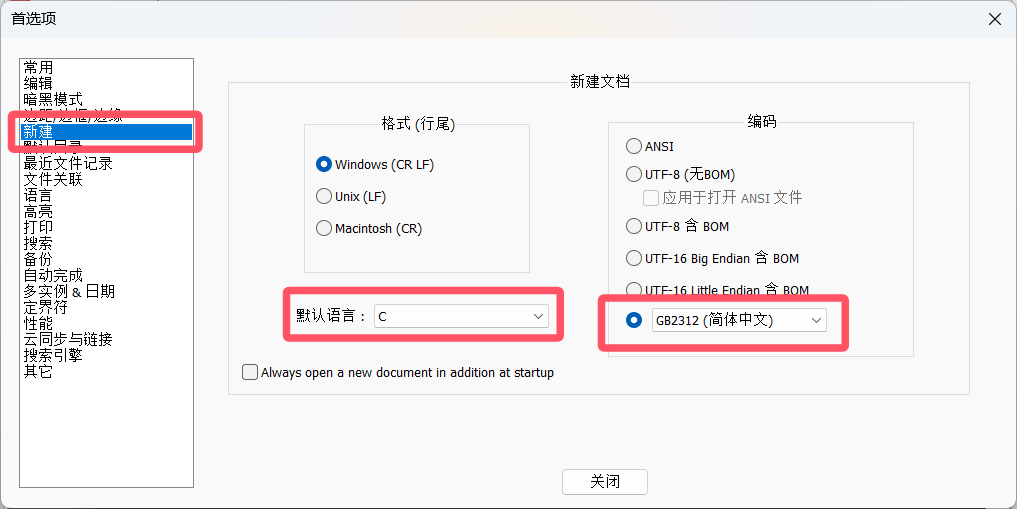
【注意事项】在设置完上述的过程后,推荐的在Notepad++中编写C语言程序的流程是:首先,显示文件扩展名,设置取消勾选“隐藏文件的扩展名”,对于Win10来说,点击“我的电脑——查看——选项——查看”,取消勾选“隐藏已知文件类型的扩展名”;对于Win11来说,点击点击“我的电脑——查看——显示”,勾选“文件扩展名”。之后,在存放编写程序的位置(文件夹)新建一个文本文档,修改(直接编辑)其后缀名为.c文件。最后,打开notepad++,将这个文件拖入即可进行C语言代码的编辑,此顺序可以避免一些潜在的问题。
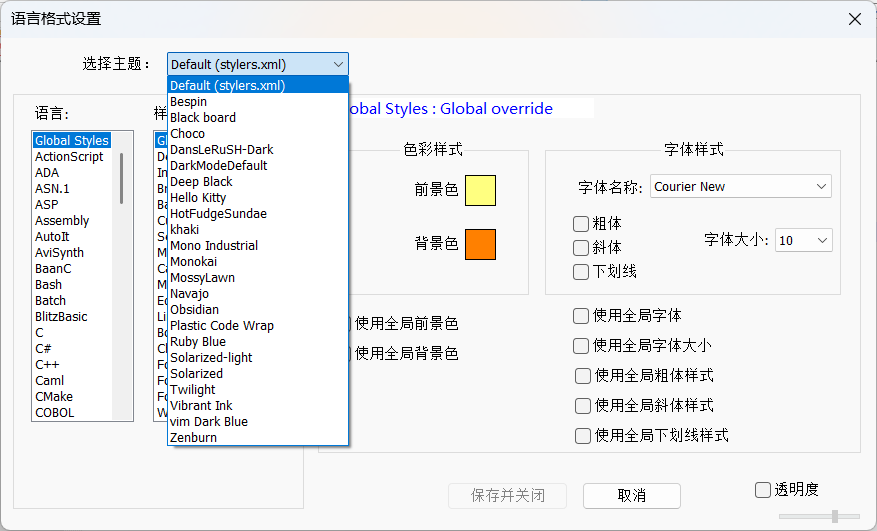
第二步,进行个性化设置:下载好后可以进行个性化设置,双击软件在弹出的页面点击“设置——语言格式设置”,弹出页面如下图所示,根据个人喜好可以设置主题颜色,个人偏好“Deep Black”,按照陈哥的话就是看着高级。
(2)GCC的安装:在C盘创建“mingw文件夹”,将下载好的压缩包“mingw64”放入文件夹内,之后进行解压,解压后可以将压缩包删除,即完成。之后记录好其中bin文件夹所在的路径,如按照上述操作,路径应为“C:\mingw\mingw64\bin”,便于后续配置运行环境;
【4】搭建开发环境
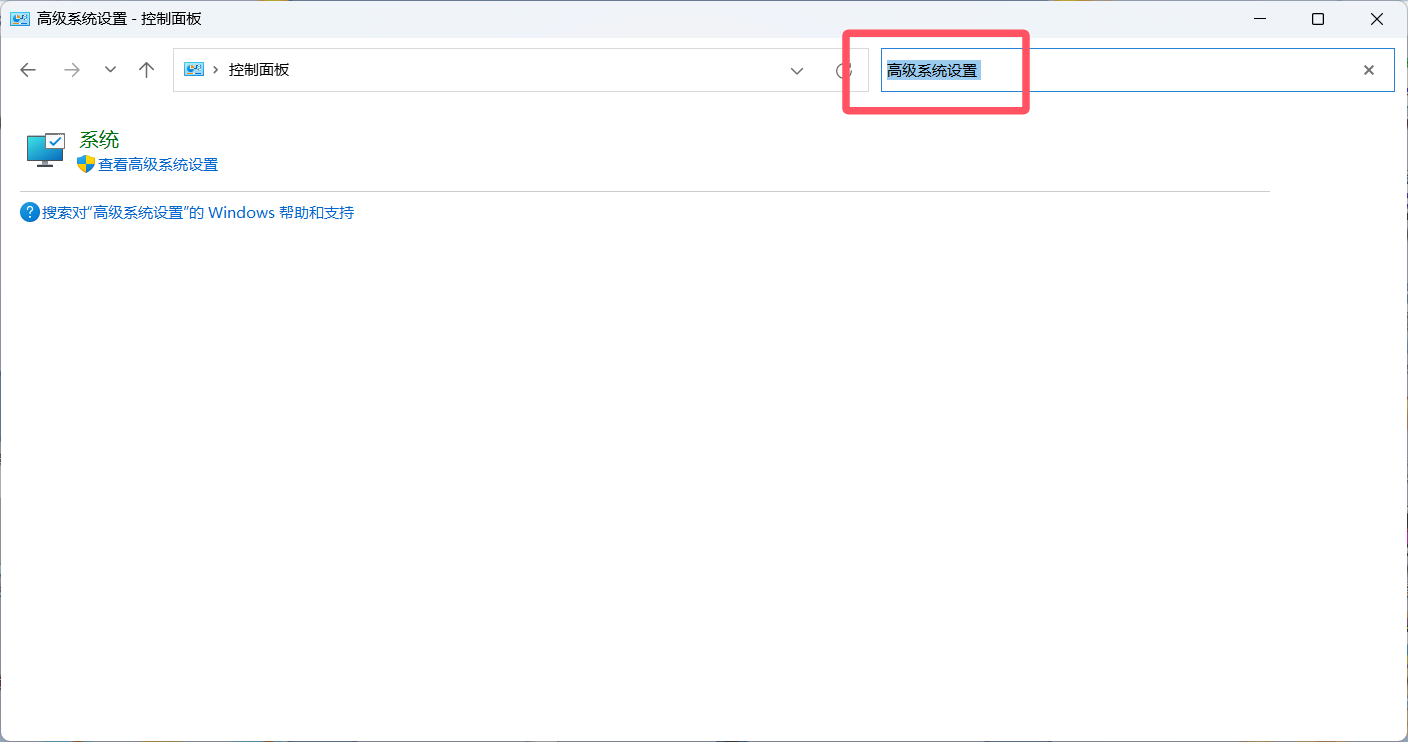
(1)打开控制面板,如下图所示,输入高级系统设置,
(2)点击“查看高级系统设置——高级——环境变量”,显示如下图所示的界面
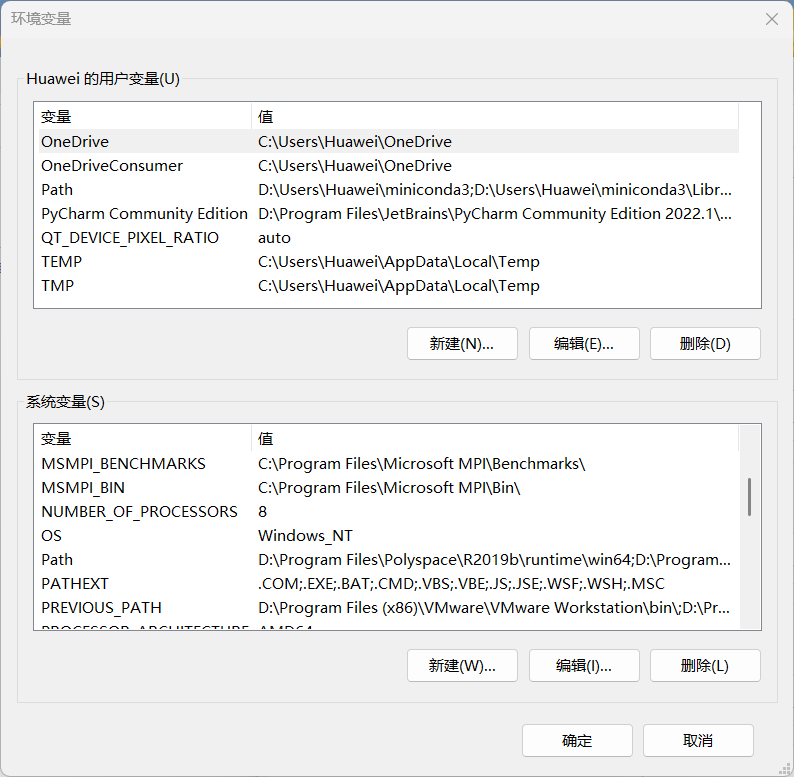
(3)双击“系统变量”中的“Path”,进入后在空白行双击,将GCC所在的bin文件目录“C:\mingw\mingw64\bin”粘贴进去,点击“确定”,如显示下图所示的信息则需要进行后续操作,否则及配置完成。
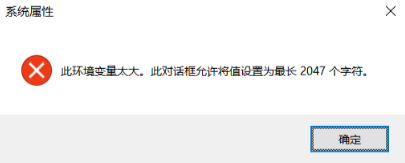
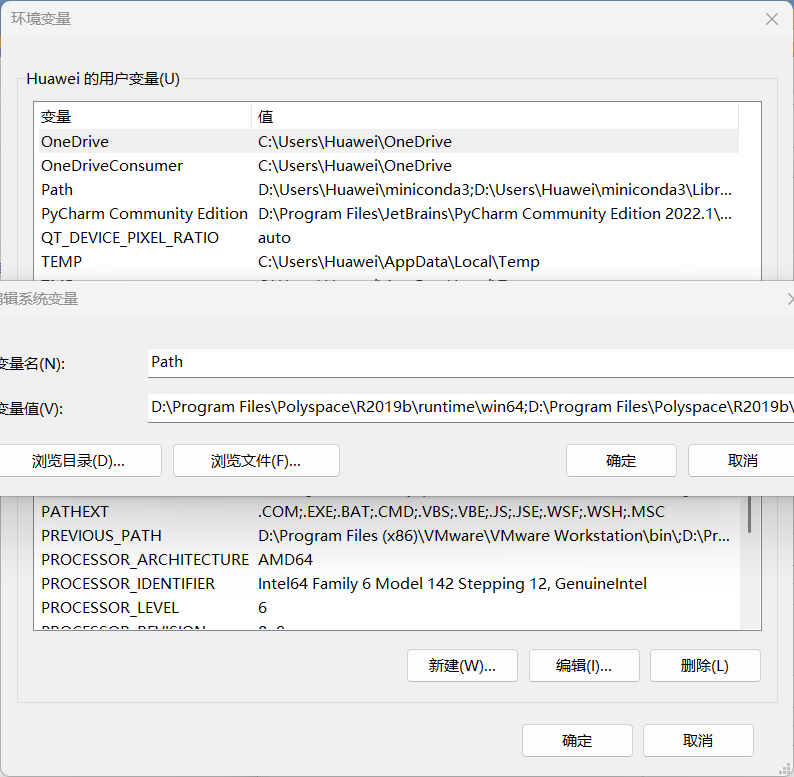
(4)双击path,点击“编辑文本”,会弹出下图所示的界面,将其中一部分路径进行剪切(Ctrl + X),一定要将路径剪切完整,根据观察应该是剪切到分号是一个完整路径,之后点击确定。
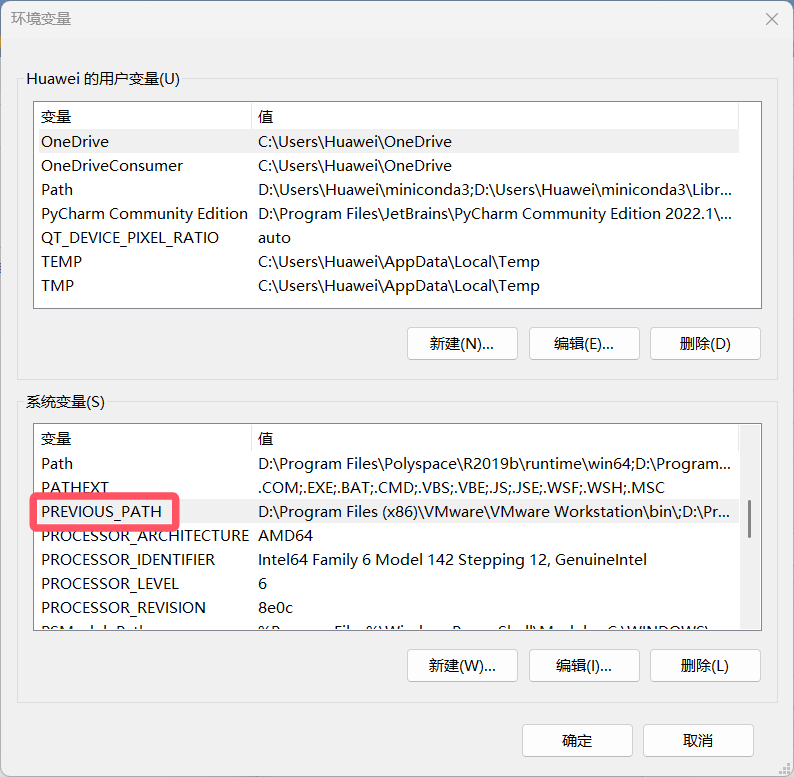
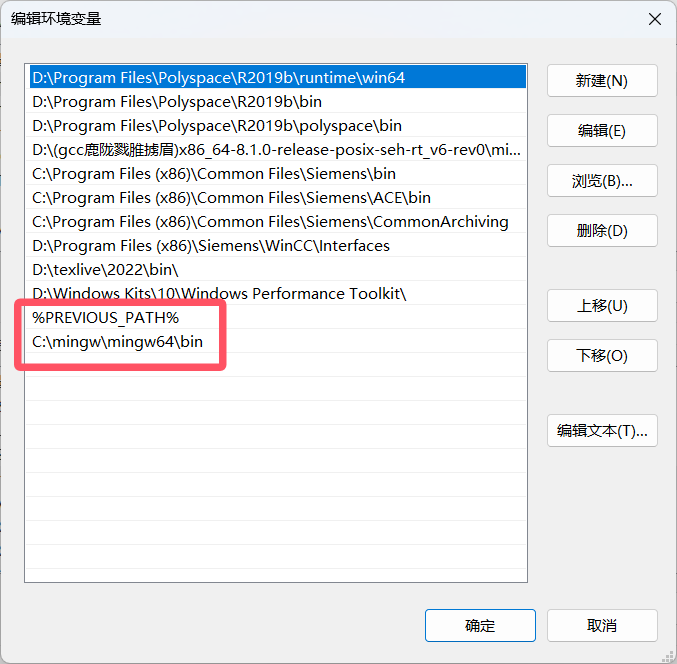
(5)在“环境变量界面”,也就是(2)中的界面在“系统变量”新建取变量名为“PREVIOUS_PATH”,也可以取其他的名字,变量名则是把(4)中剪切的内容粘贴(Ctrl + V)进去即可点击“确定”后,如下图所示。
(6)再次双击“系统变量”中的“Path”,进入后在空白行双击,输入“%PREVIOUS_PATH%”(与自己新建的变量名匹配上),之后再进行(3)操作,点击“确定”即可完成配置,如下图所示,。
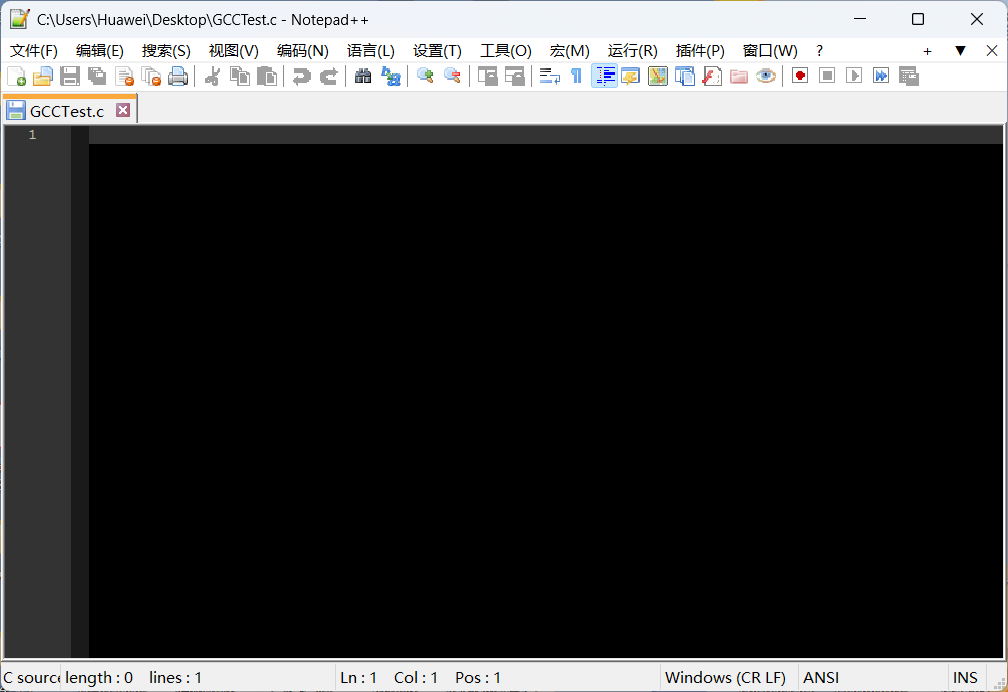
(7)在桌面上新建一个文本文档,并命名为“GCCTest.c”(更改后缀名.c),双击打开Notepad++,将改文件拖入,如下图所示。
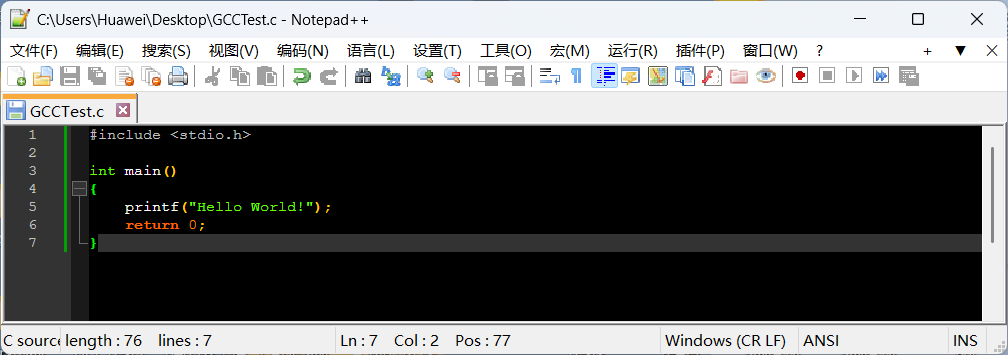
(8)编写代码并保存(Ctrl + S),如下图所示。
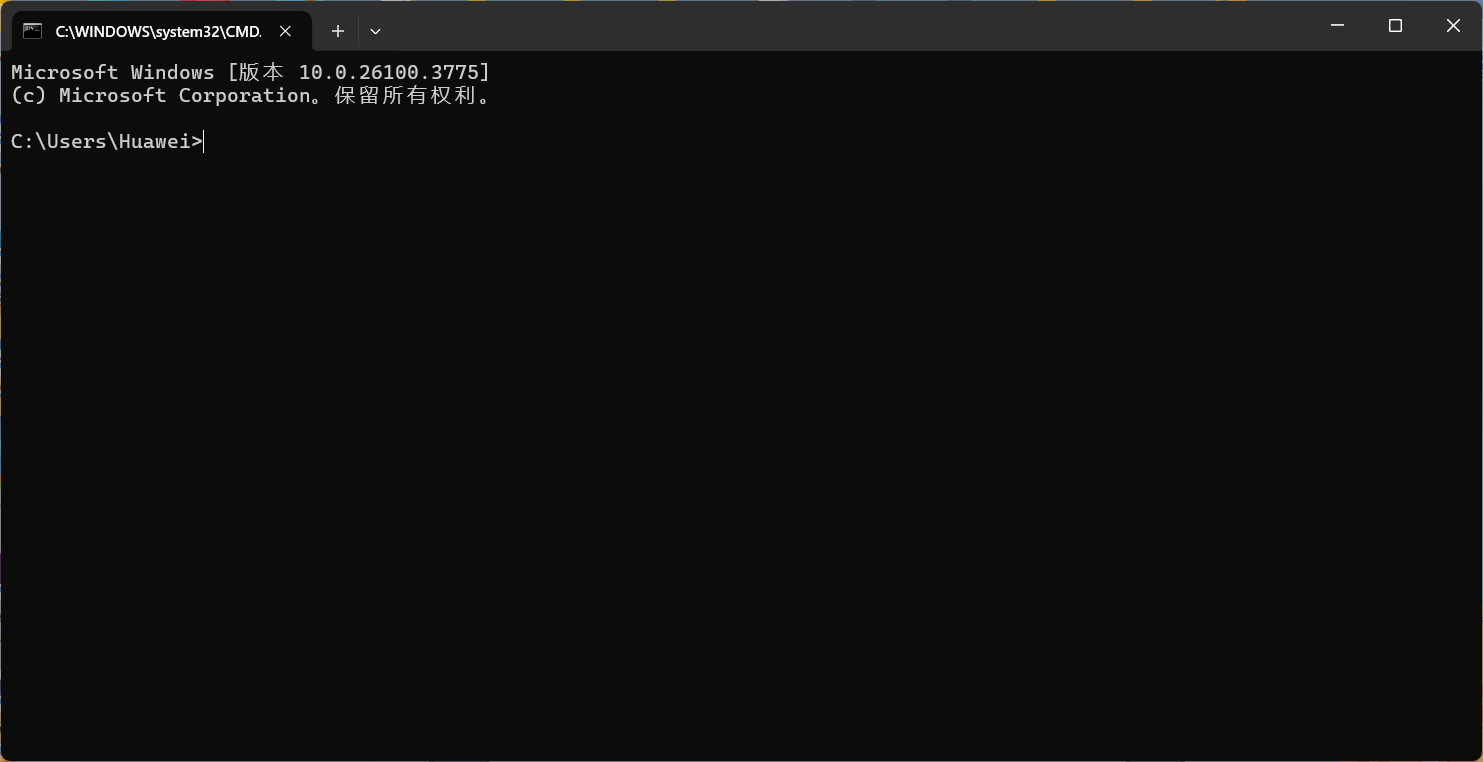
(9)Win + R输入“cmd”,点击“确定”,弹出下图所示的界面。
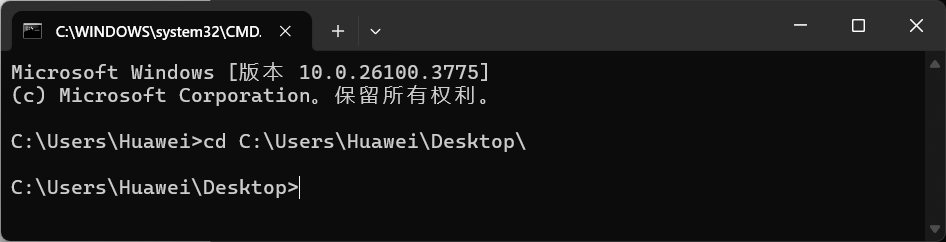
(10)输入“cd + .c文件路径”表示进入该路径下,之后回车,如下图所示。
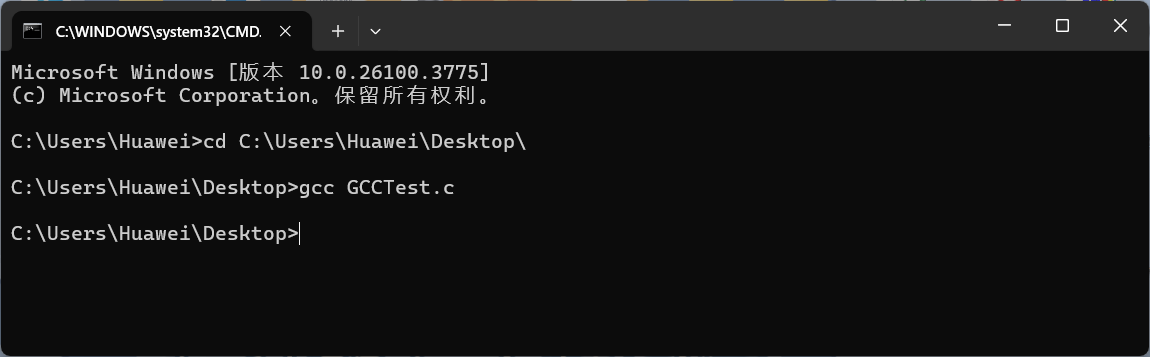
(11)输入“gcc + 文件名.c”后回车进行编译,如下图所示。
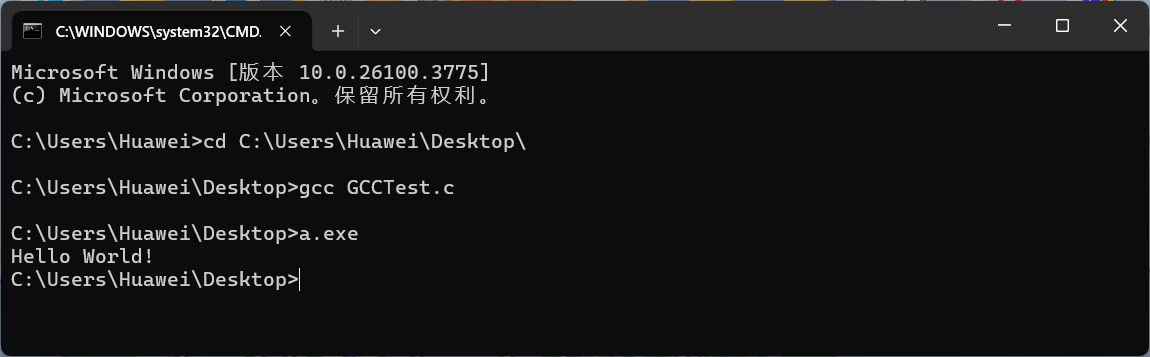
(12)此时,桌面上出现了一个“a.exe”可执行文件,在输入这个文件名,回车运行如下图所示。
2、Keil
【1】目的:为下一步学习单片机做好准备,可以熟悉其中的调试操作等。
【2】下载链接:(1)Keil Product Downloads(2)软件管家-安全、稳定、纯净的软件下载平台-搜索结果:Keil
【3】软件安装:推荐使用(2)下载方式,其内部有详细的安装流程以及lisence的注册方式(注意:在打开Keil进行Lisence注册时一定要以“管理员方式运行”)
【4】搭建开发环境
(1)双击进入已经安装好的“Keil”软件,点击“Project——new μVision Project”,如下图所示
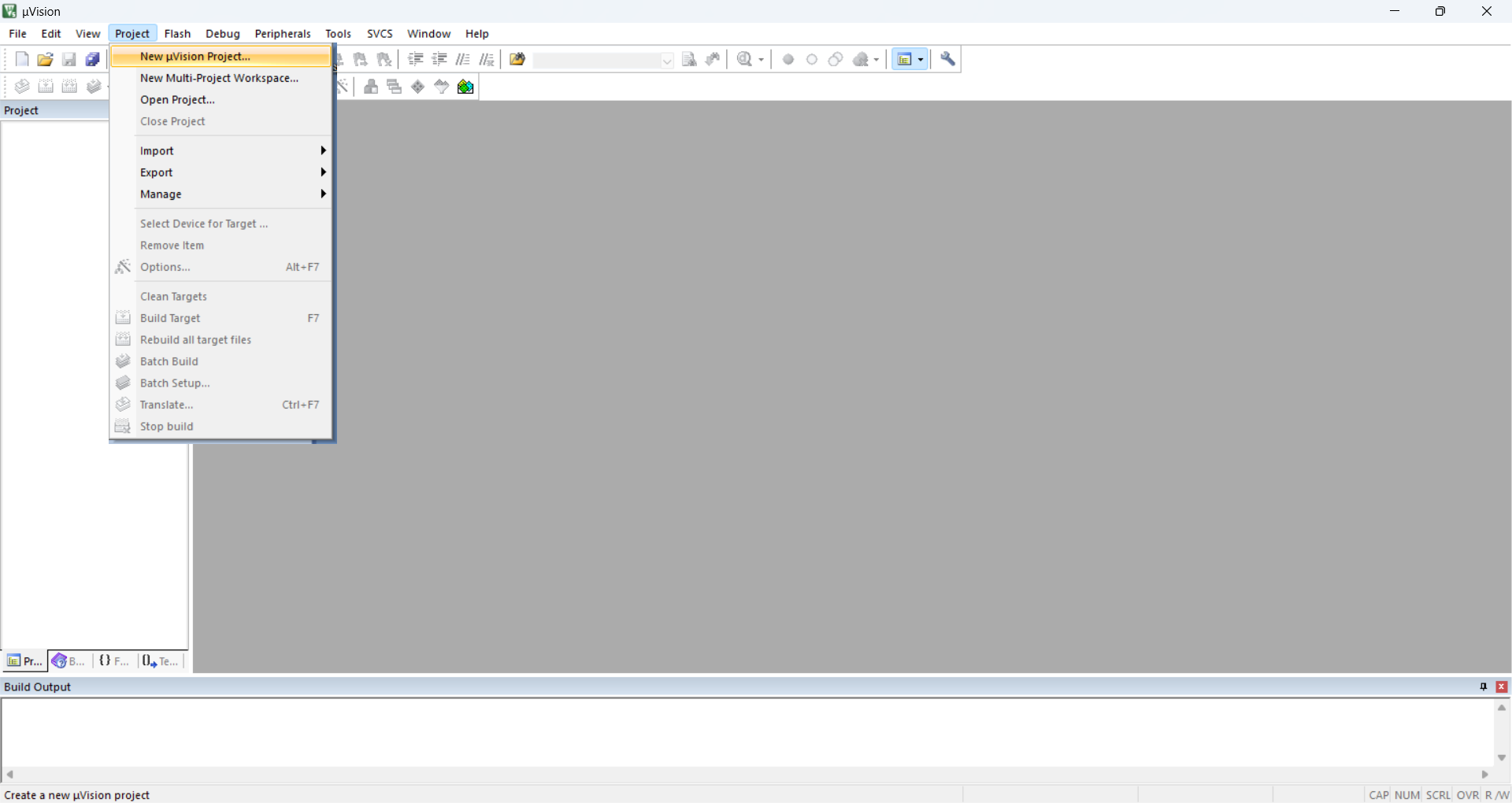
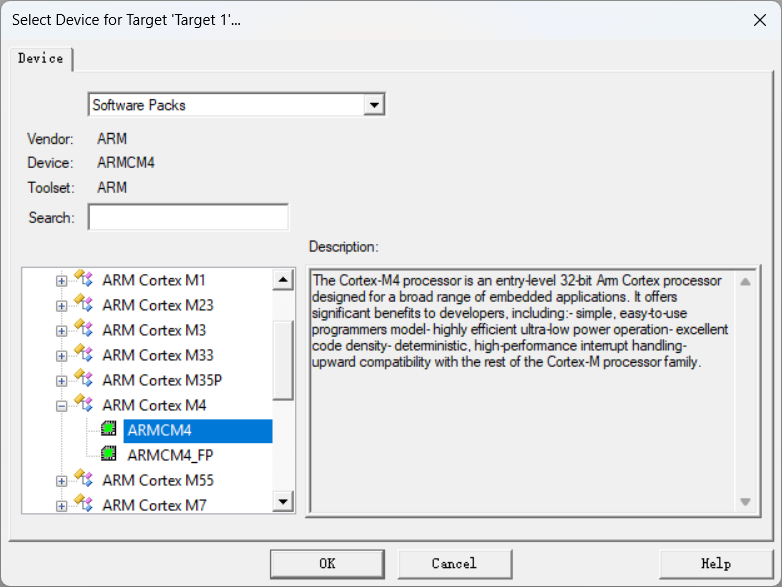
(2)选择好存放工程的文件夹,输入文件名后,在弹出的界面中的“ARM”加载菜单中选择“ARM Cortex M4”下的“ARMCM4”,如下图所示,点击“OK”。
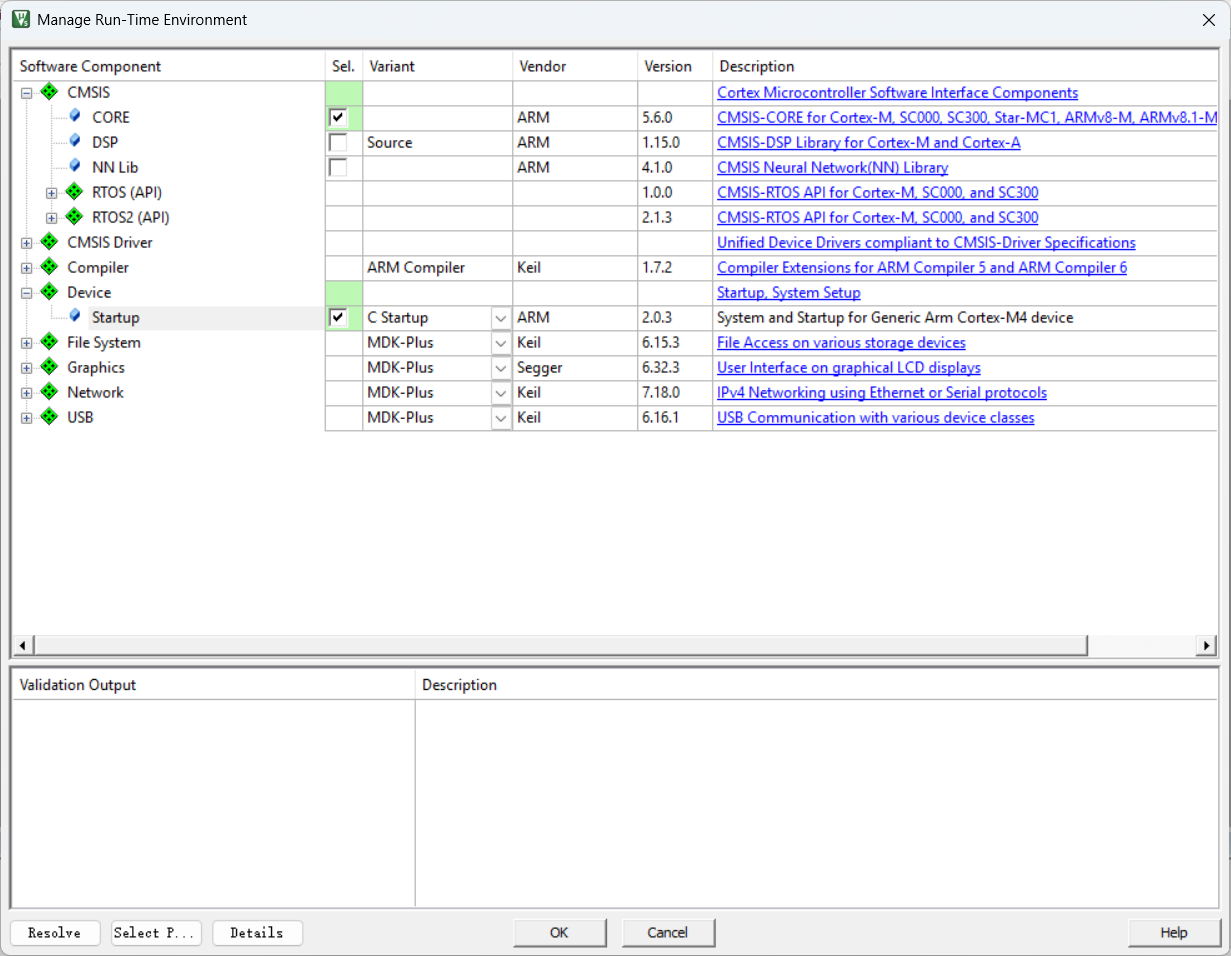
(3)在弹出的界面中勾选配置环境,在“CMSIS”中勾选“CORE”,在“Device”中勾选“Startup”,如下图所示,之后点击OK。
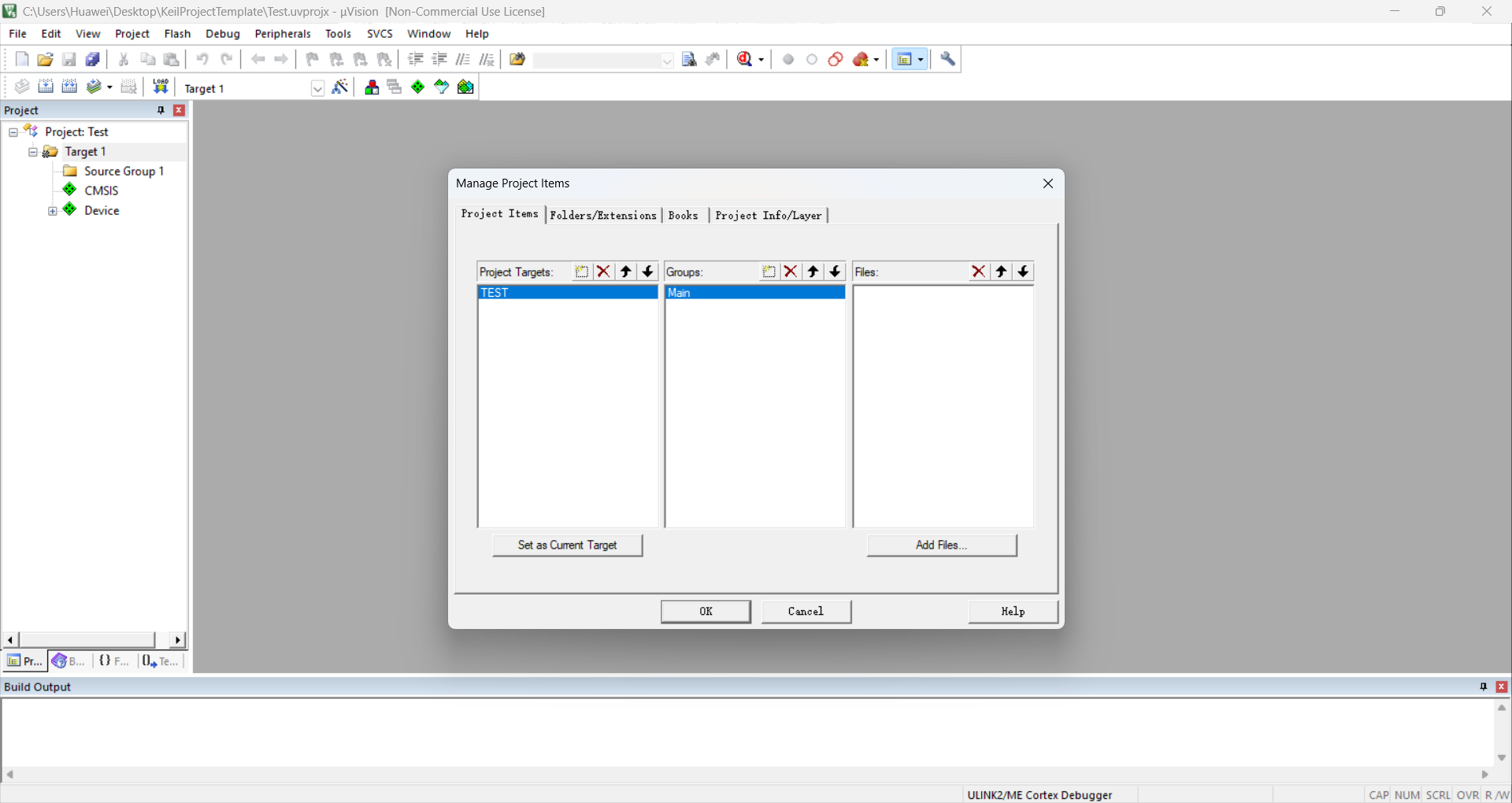
(4)点击文件管理器,可以修改名字,下图中将“Target1”修改为“TEST”,将“Source Group 1”修改为Main,如下图所示,点击“OK”。
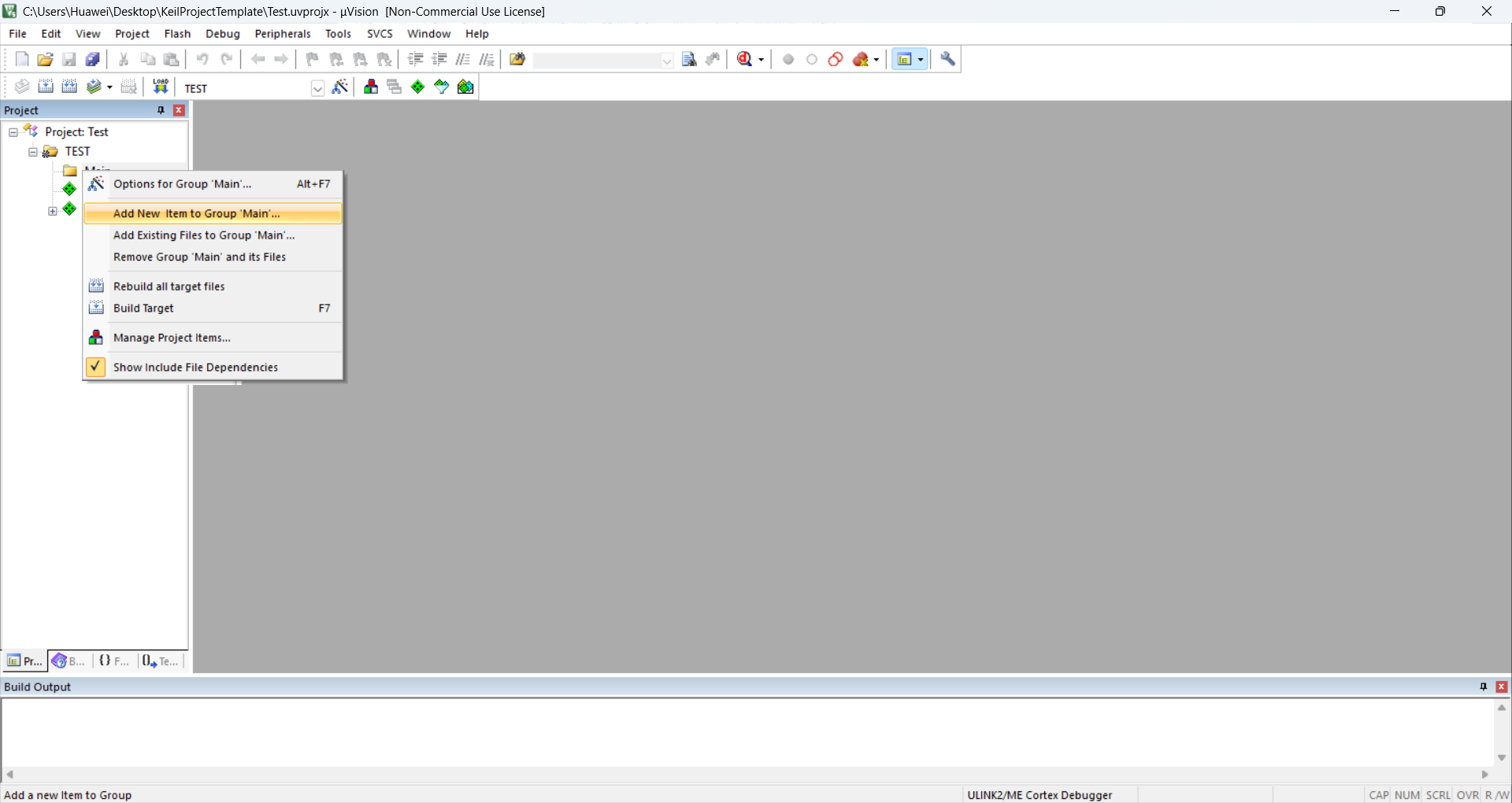
(5)右键“Main”文件夹,点击“Add New Item To Group ‘Main’”,如下图所示。
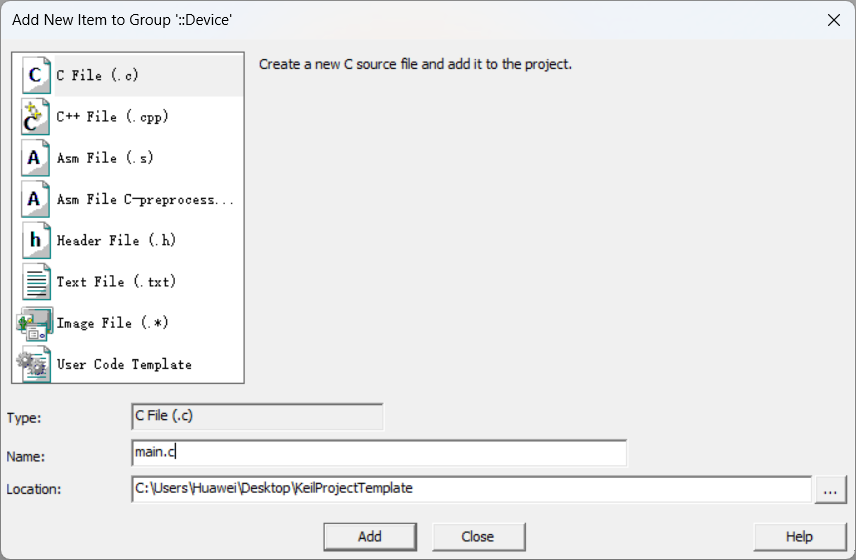
(6)在弹出的界面中点击“C File(.c)”,在“Name:”输入文件名,此处设置为“main.c”,如下图所示,点击“Add”。
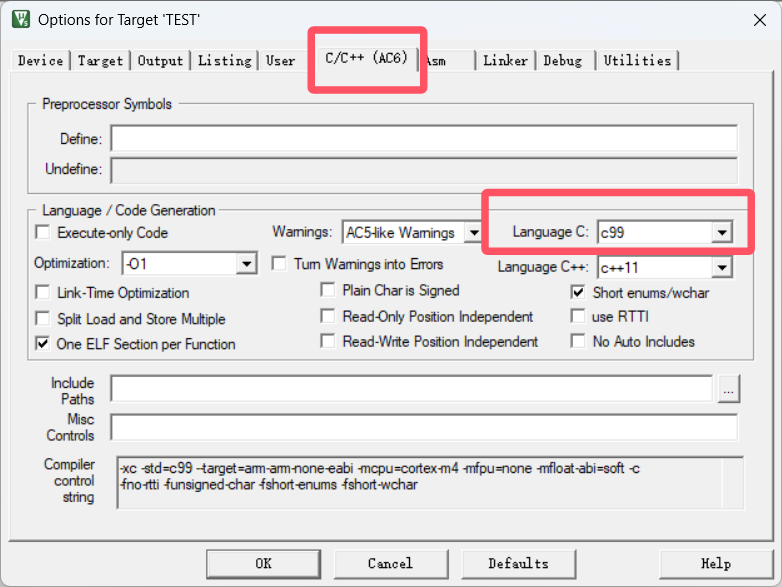
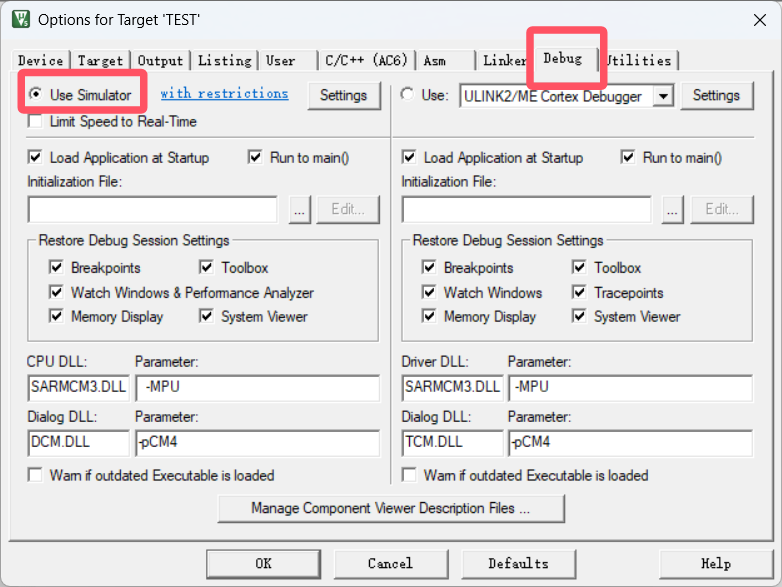
(7)点击“魔法棒”,需要设置的内容如下图所示,在C/C++页面中的“Language C”中选择“C99”;在Debug页面勾选“Use Simulator”;
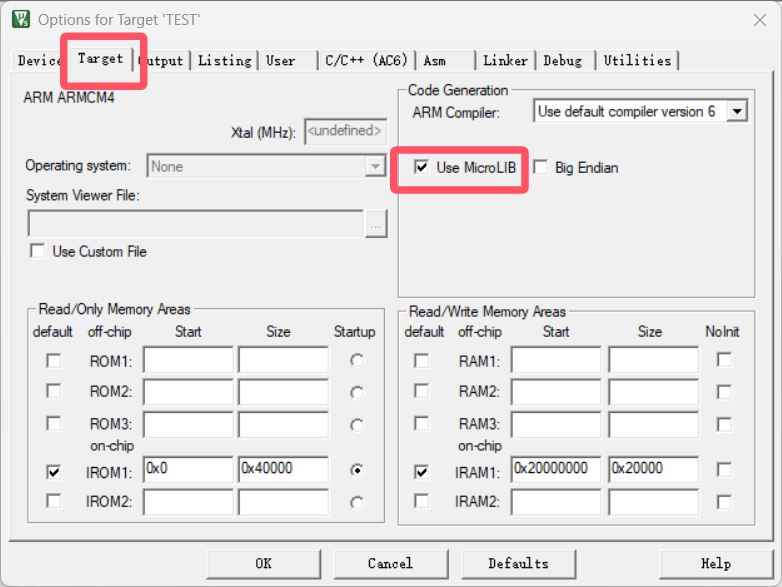
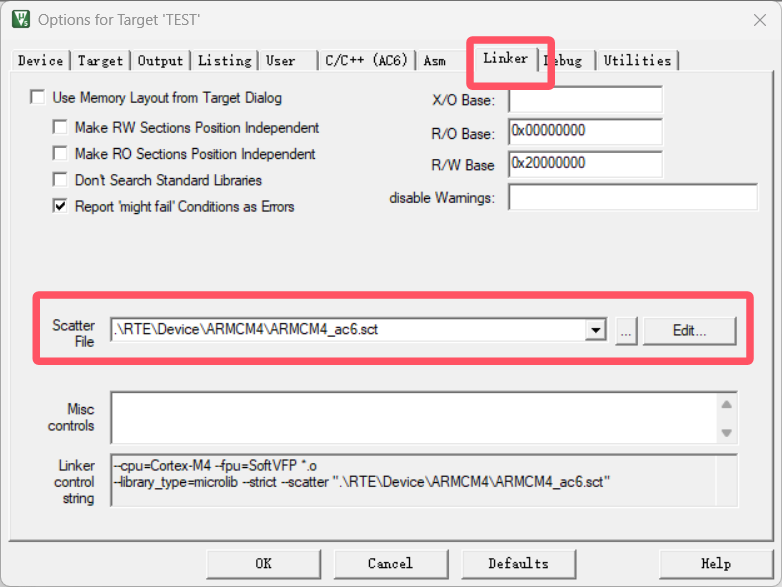
运行程序如果发生报错:Error: L6218E: Undefined symbol ImageZI$$Limit (referred from startup_armcm4.o).需要进行以下设置:如下图所示,在Taget页面,勾选“Use MicroLIB”;在Linker页面,将“Scatter File”设置为“.\RTE\Device\ARMCM4\ARMCM4_ac6.sct”,点击“OK”,错误分析请看:Keil5报错:Error: L6218E: Undefined symbol Image$$ARM_LIB_STACK$$ZI$$Limit_keil5 l6218e-CSDN博客
3、VS Code + Keil
【1】目的:有一个良好的代码编辑界面,还有输入提示,就是很舒服!
【2】下载链接:Download Visual Studio Code - Mac, Linux, Windows
【3】插件下载流程及注意事项
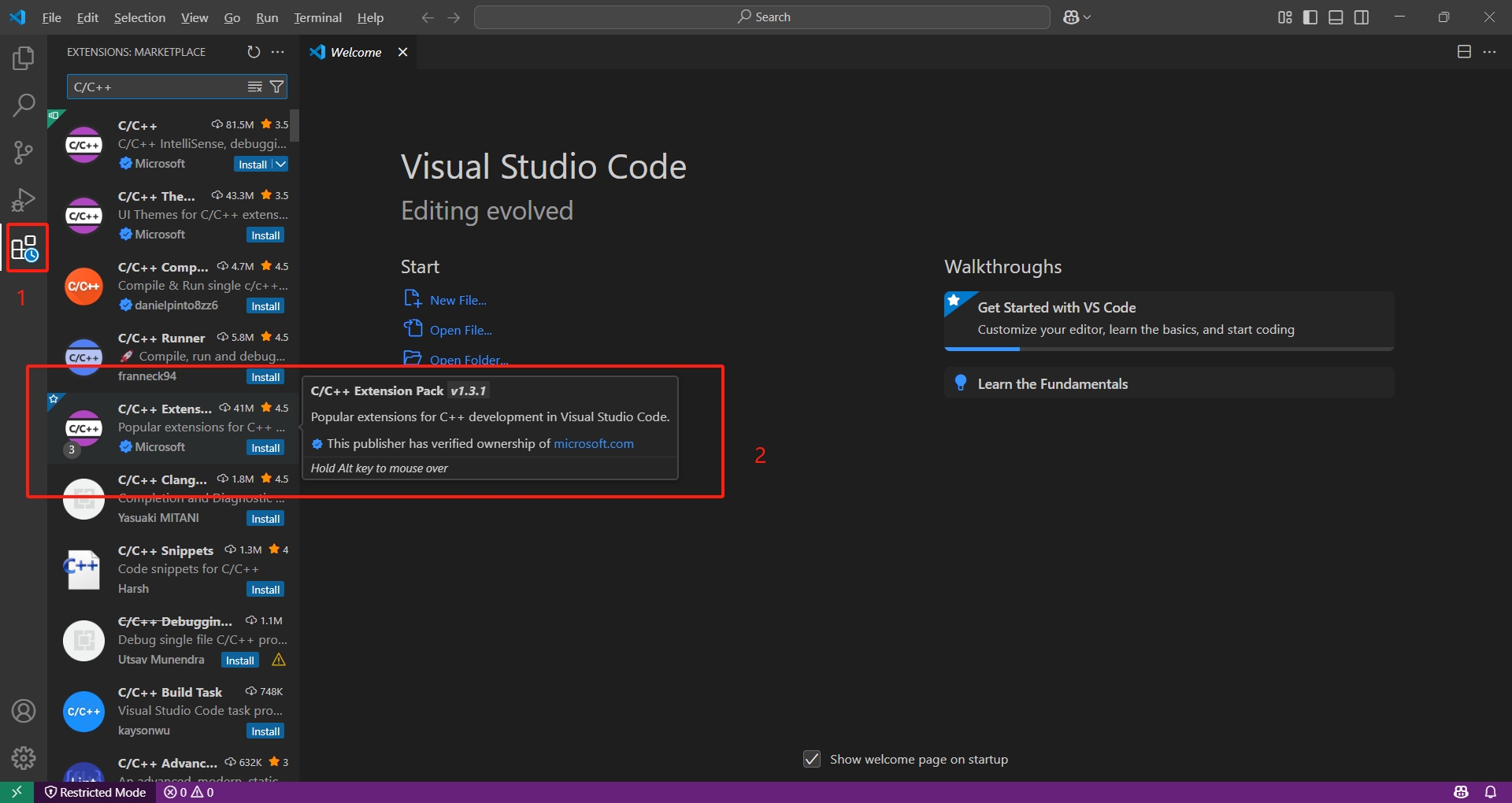
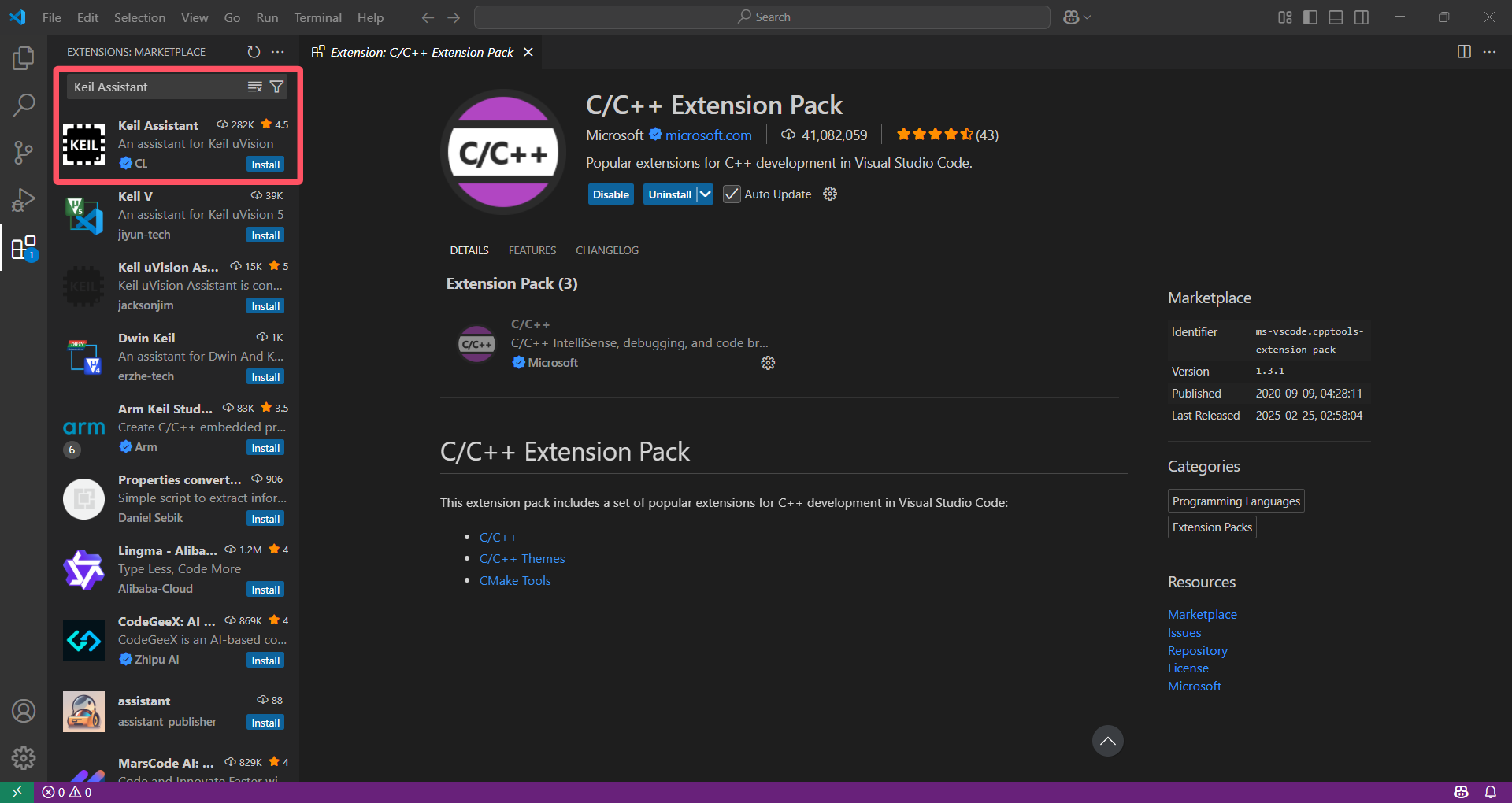
(1)打开下载好的VS Code,如下图所示,下载“C/C++ Extension Pack”插件和“Keil Assistant”插件,点击“Install”
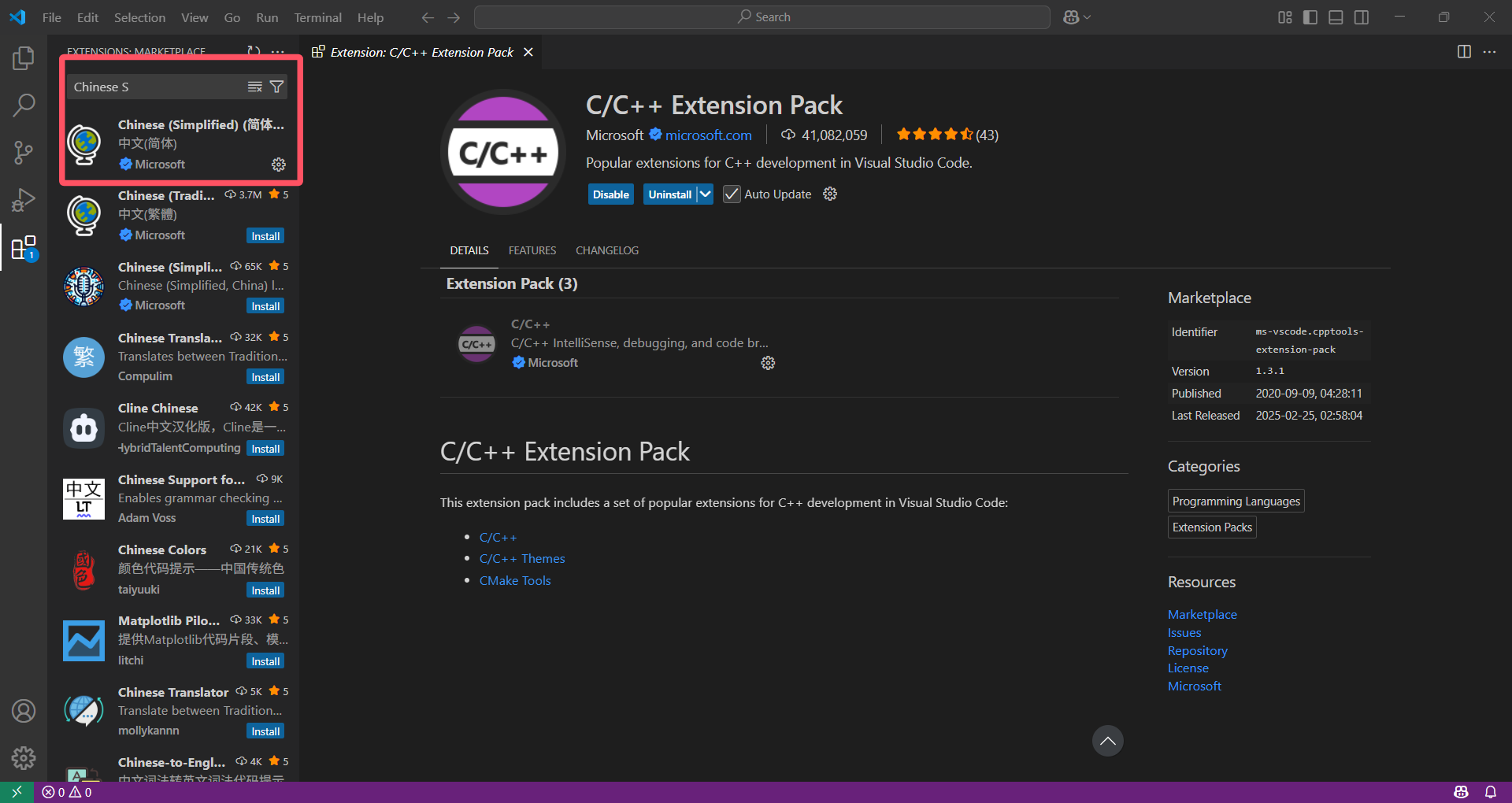
对于想进行中文显示的需求可以下载“Chinese Simplified(简体中文)”插件,安装完成后可进行中英文切换,切换的流程是:首先,打开 显示(View) 菜单,选择 命令面板(Command Palette) 菜单项或使用快捷键 Ctrl+Shift+P 打开命令面板;之后,在命令面板中,输入 Configure Display Language,选择 Configure Display Language 命令,显示已安装的语言包列表。
(2)观看【1】Notepad++与GCC该部分中GCC的安装与环境配置;
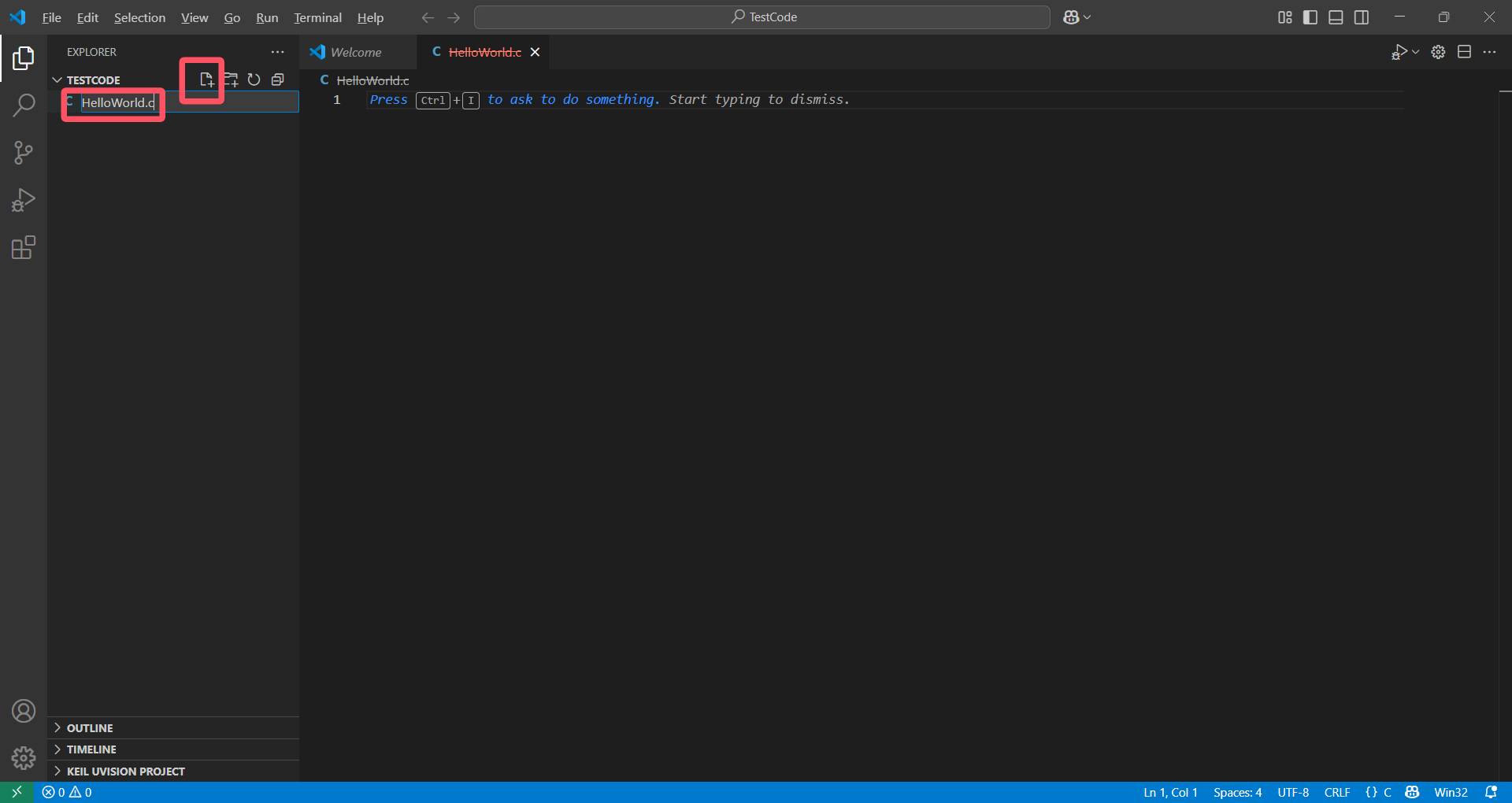
测试是否可以运行C程序,在桌面新建文件夹“TestCode”,右键选择“用VS Code”打开(如果没有可以直接将文件夹拖至VS Code图标处),新建文件并命名为“HelloWorld.c”,如下图所示。
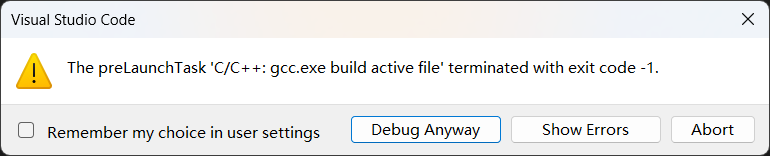
注意:本人在测试的过程中遇到了如下问题,解决方法是只需关掉VS Code,“以管理员身份运行”VS Code即可解决出现的报错!
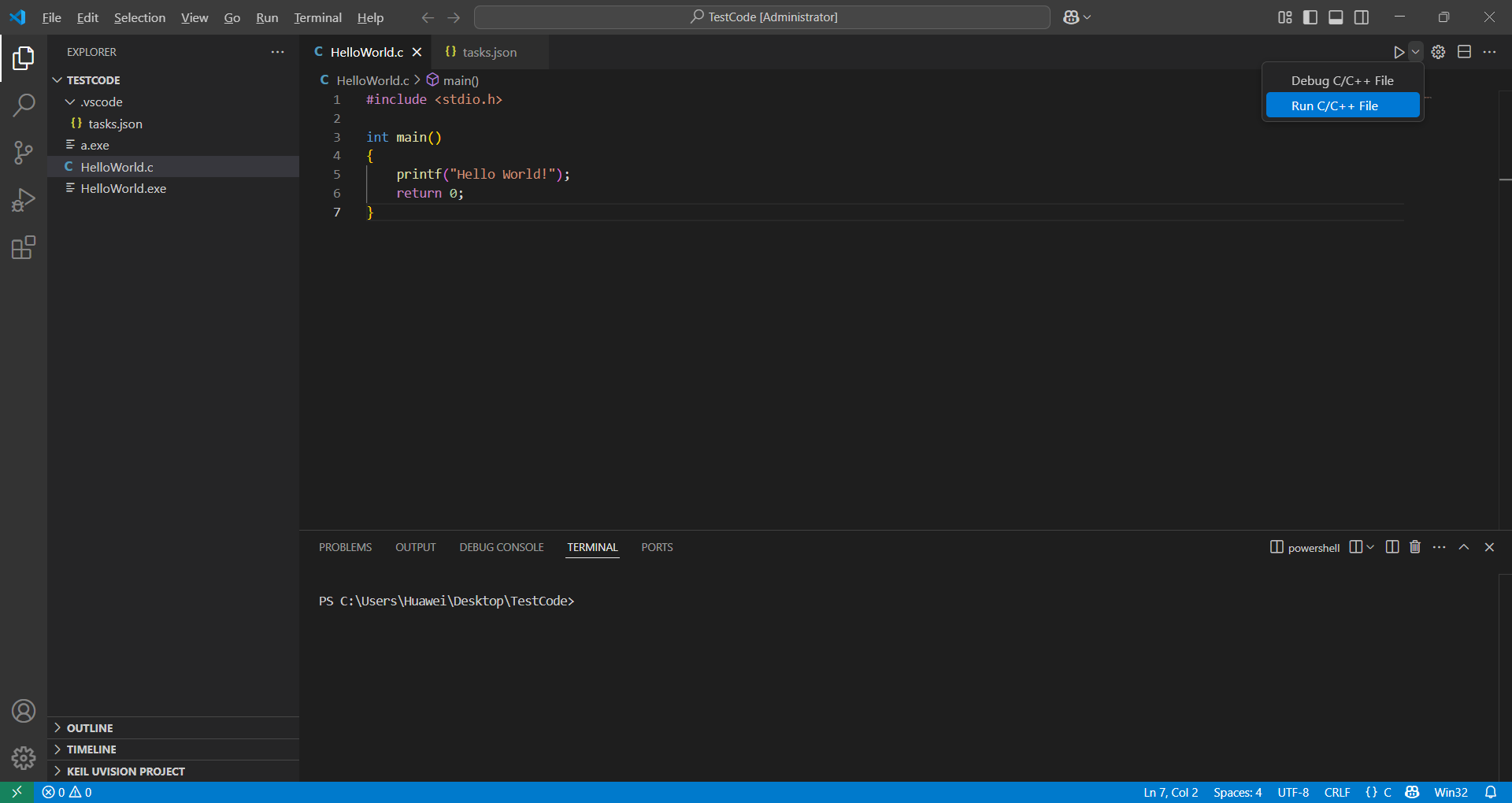
“以管理员身份运行”VS Code后,点击“Run C/C++ File”,如下图所示。
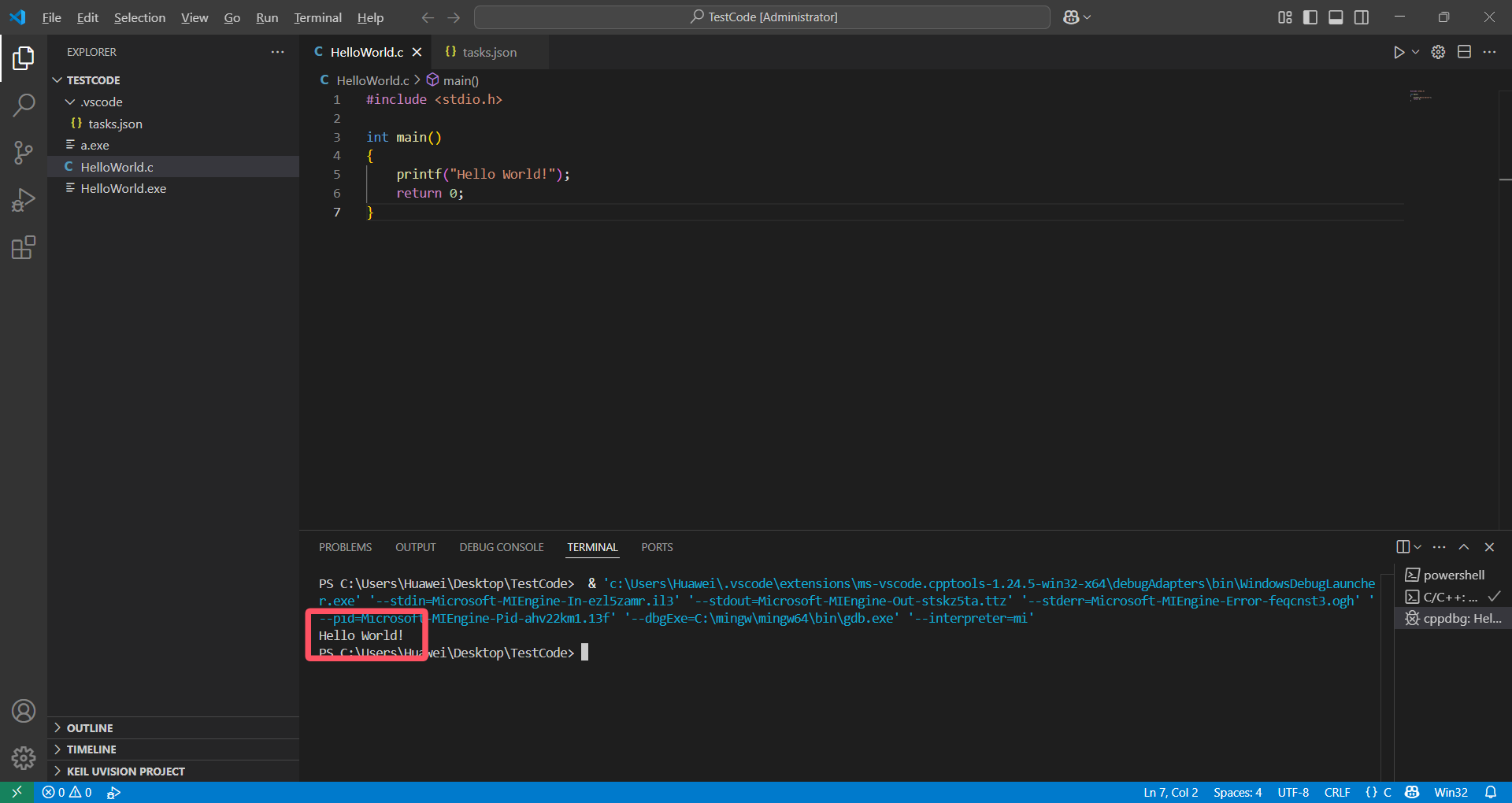
在下方“TERMINAL”可以看到运行结果,证明C语言代码运行成功,如下图所示。
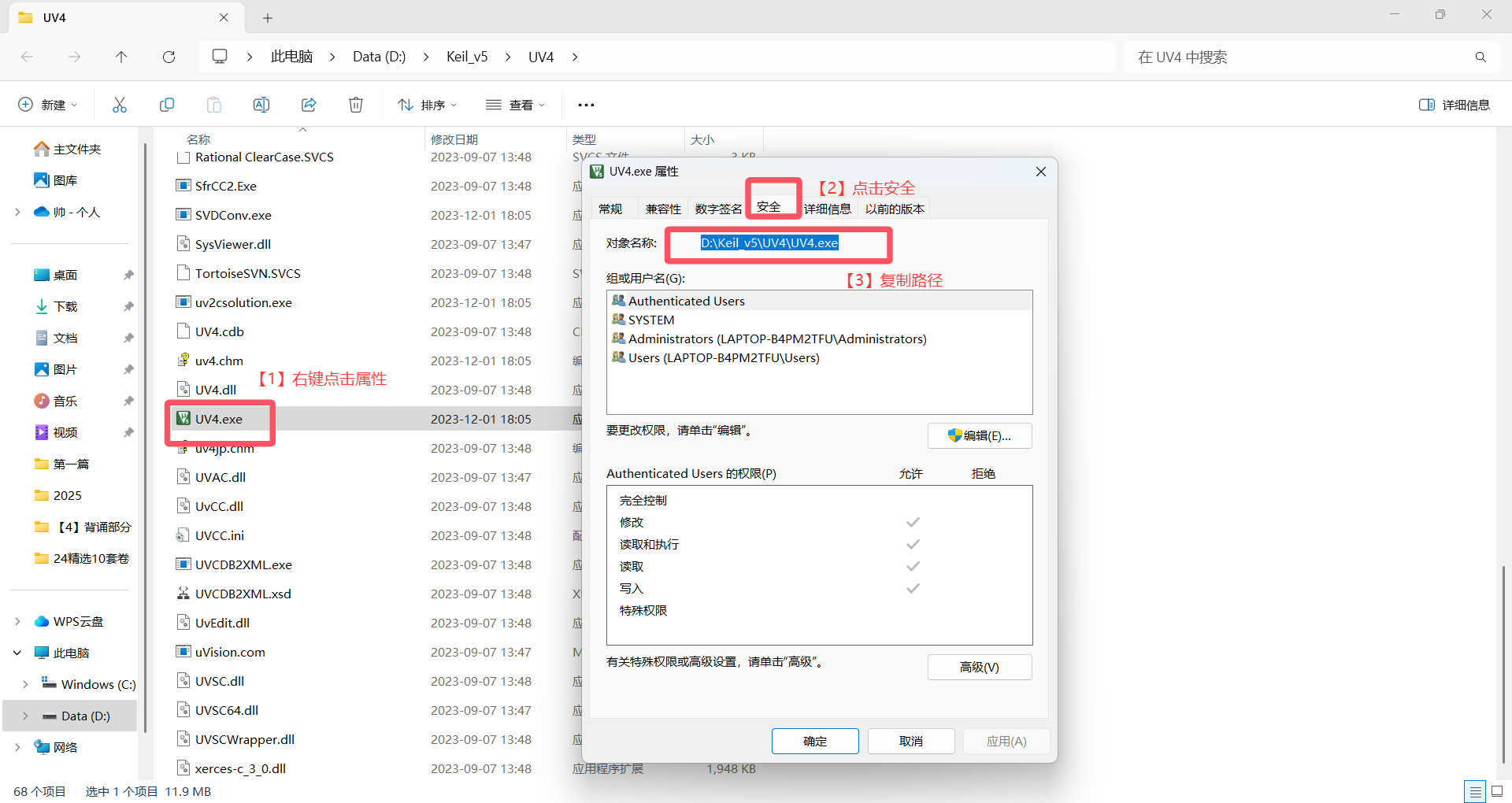
(3)右键桌面上的Keil图标,“打开文件所在的位置”,复制Keil可执行文件的路径,如下图所示。
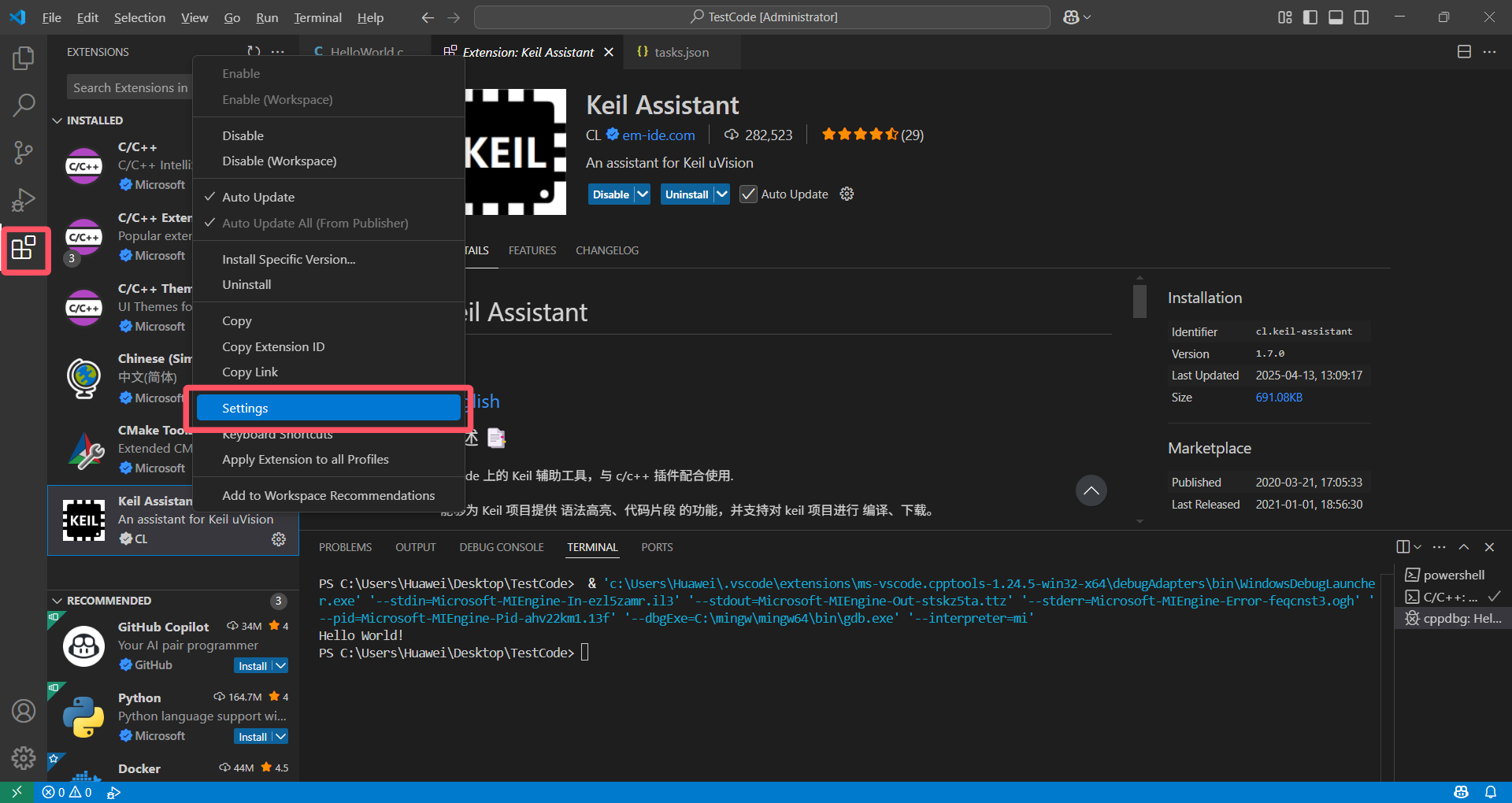
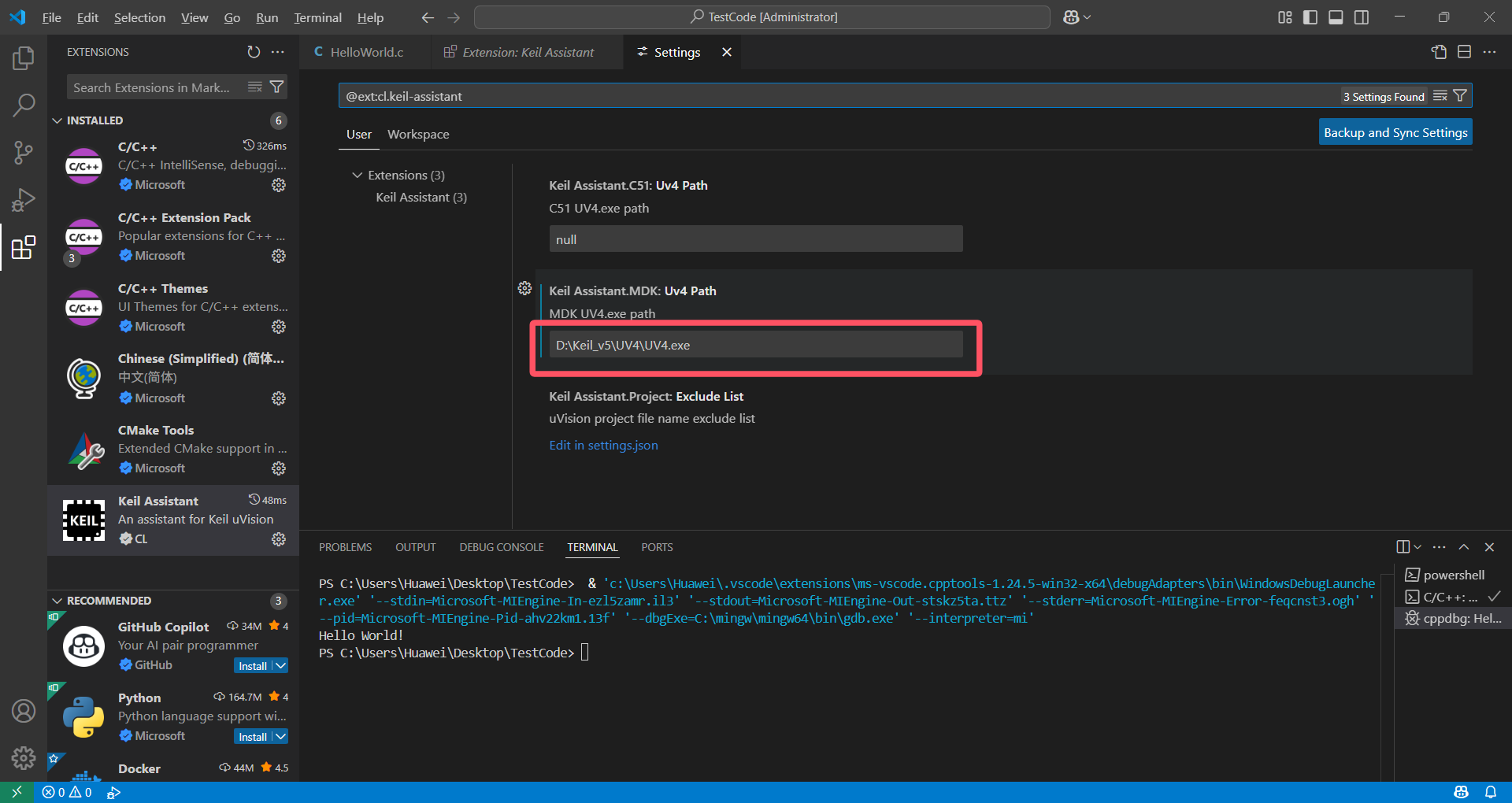
“以管理员身份运行”VS Code,将路径粘贴到安装好的“Keil Assistant”的“Settings”下,如下图所示
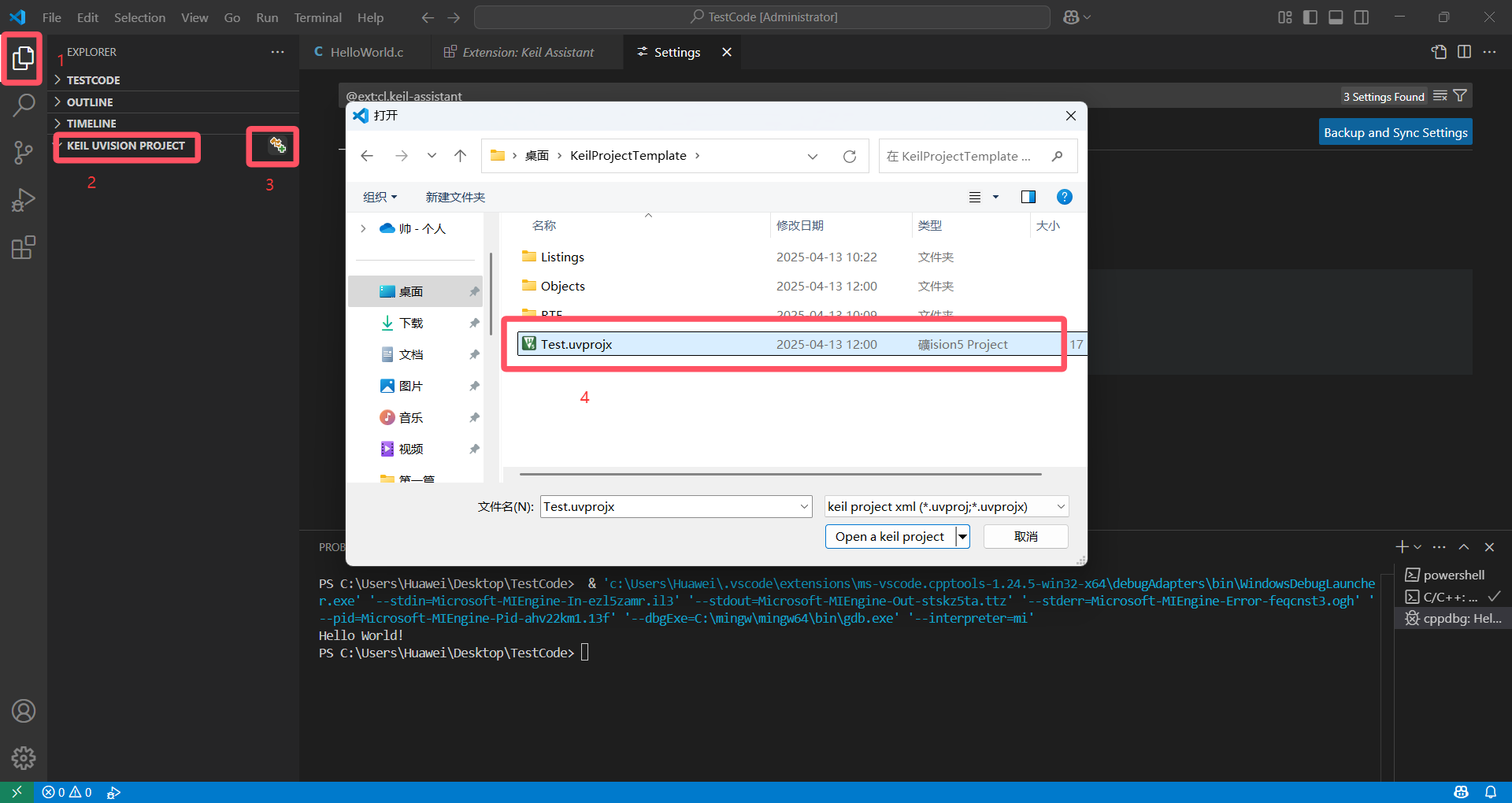
按照下图所示的步骤打开Keil所创建的工程,点击“Open a keil project”
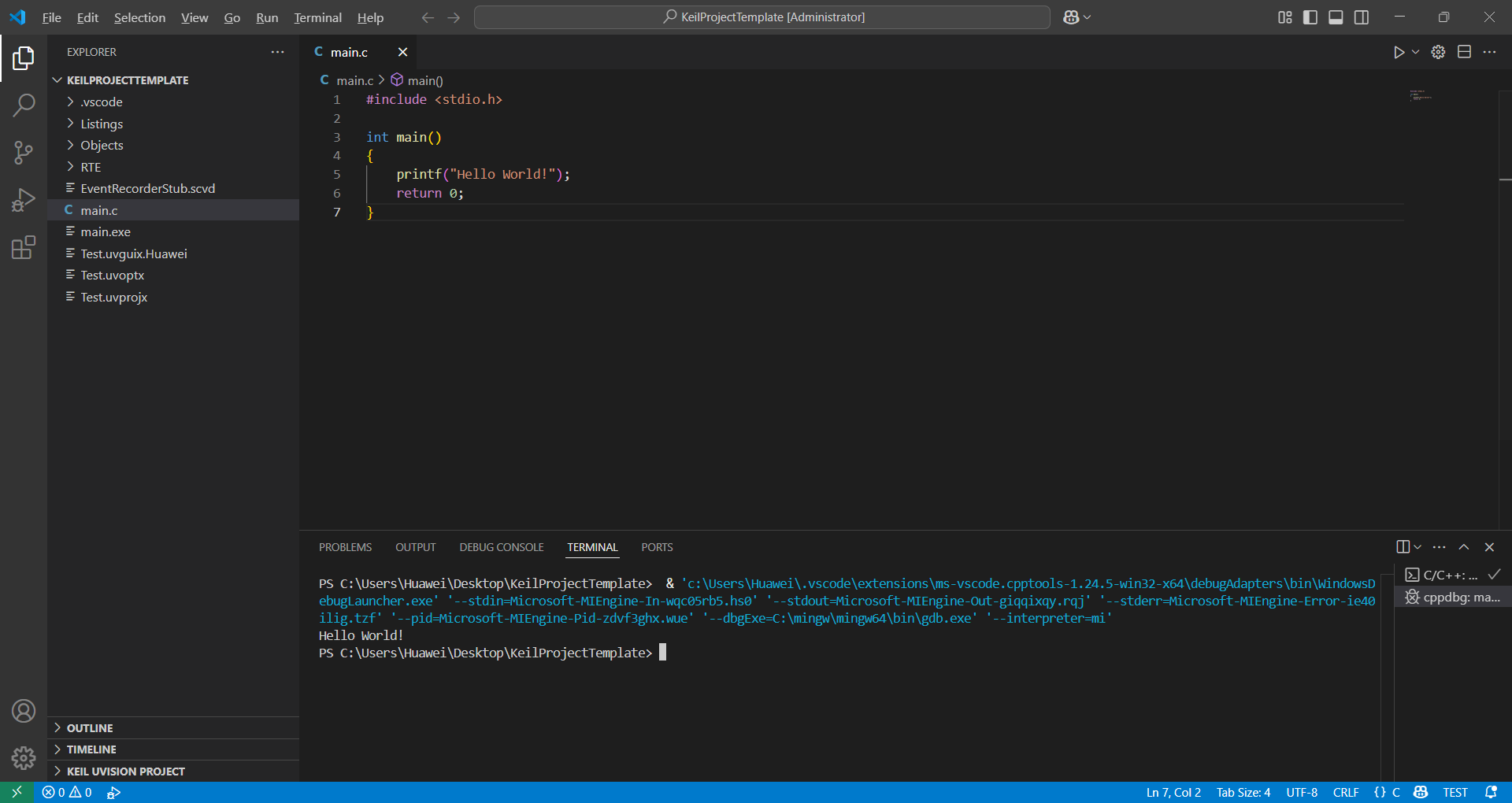
在打开的界面找到程序界面,如下图所示,仍然是点击“Run C/C++ File”运行可以正确输出
4、Visual Studio
【1】目的:集成代码编写、编译、运行于一体,观赏性极佳的一款C语言学习工具。
【2】下载链接:Visual Studio: 面向软件开发人员和 Teams 的 IDE 和代码编辑器
【3】软件环境配置
(1)双击下载好的“Visual Studio”,点击“创建新项目”,按照下图所示配置
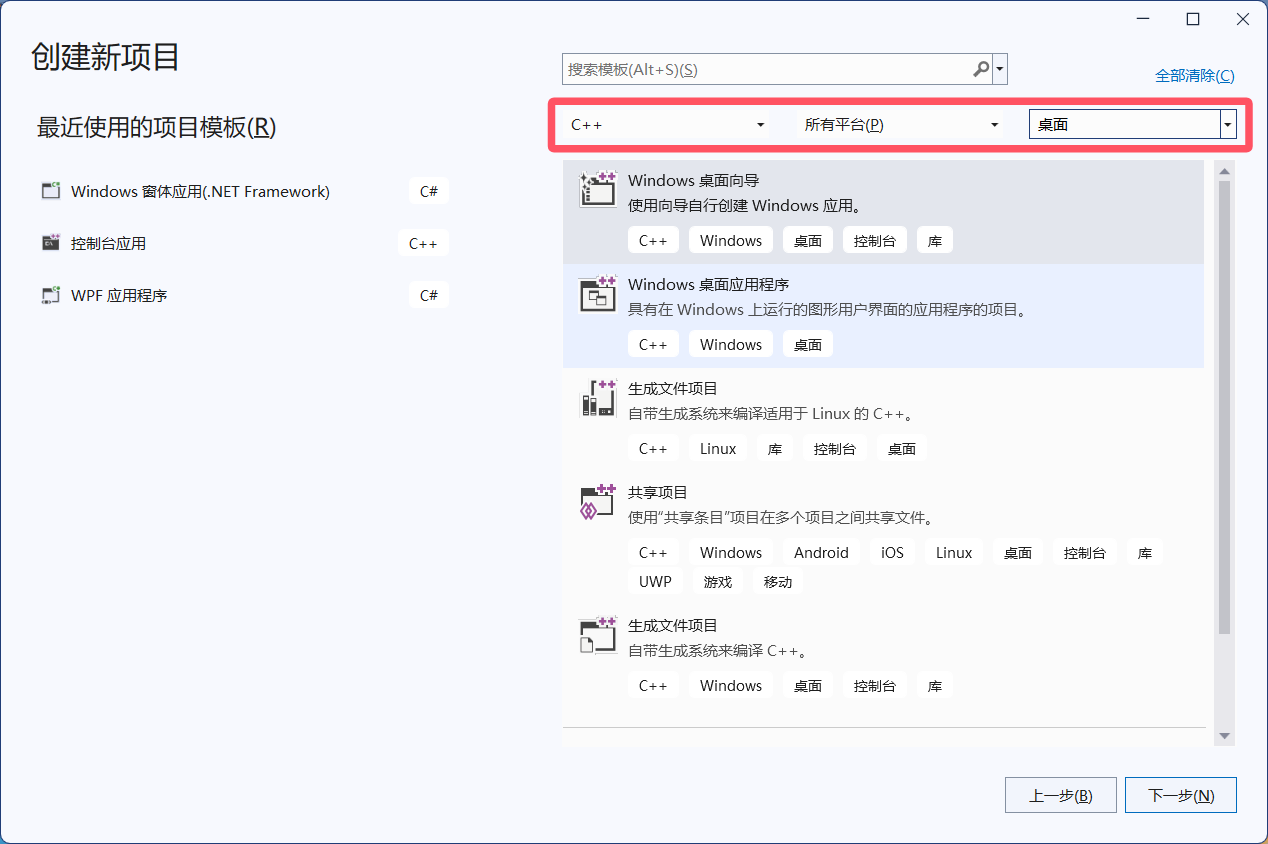
(2)点击“Windows桌面向导”,如下图所示,命名项目名称,勾选“将解决方案和项目放在同一目录中”,
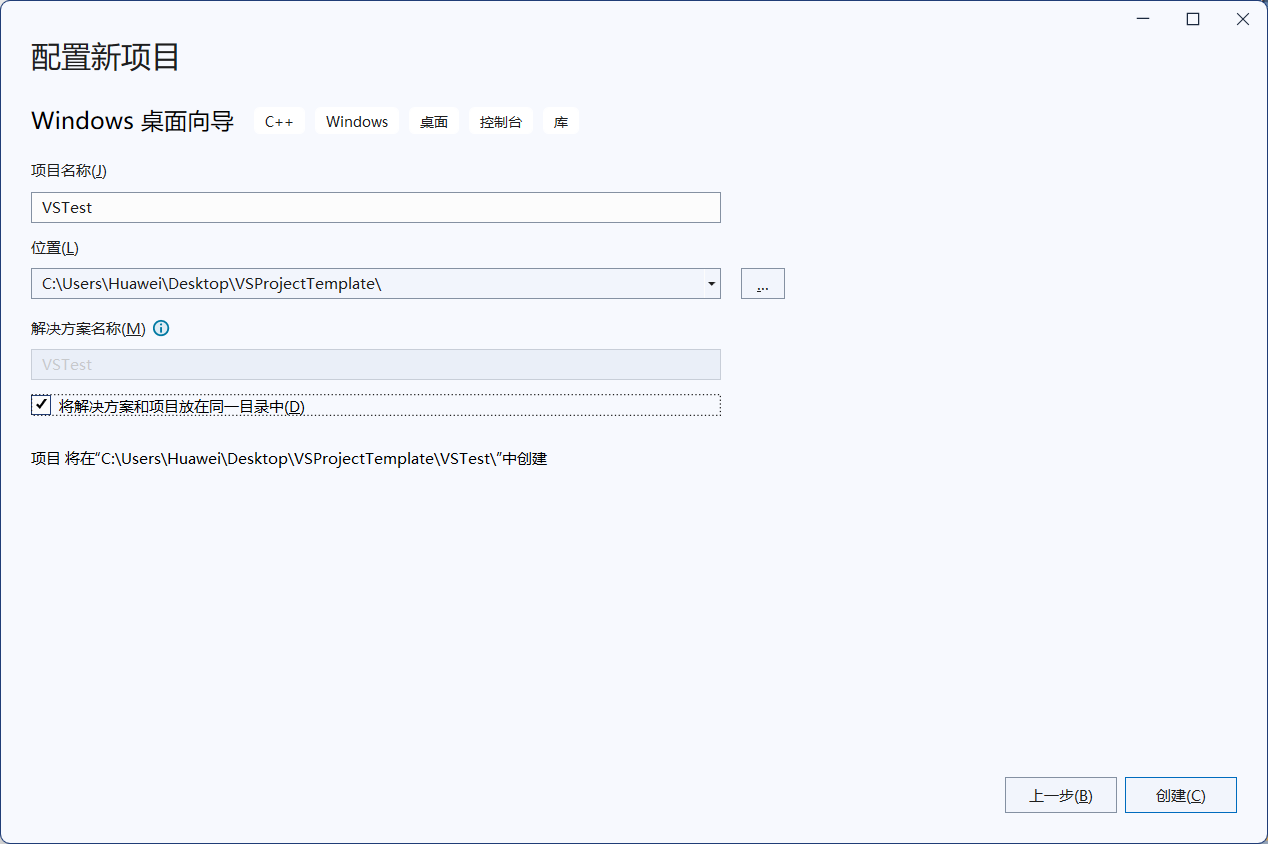
(3)点击“创建”,在弹出的界面中按照如下图所示的方式配置,勾选“空项目”。
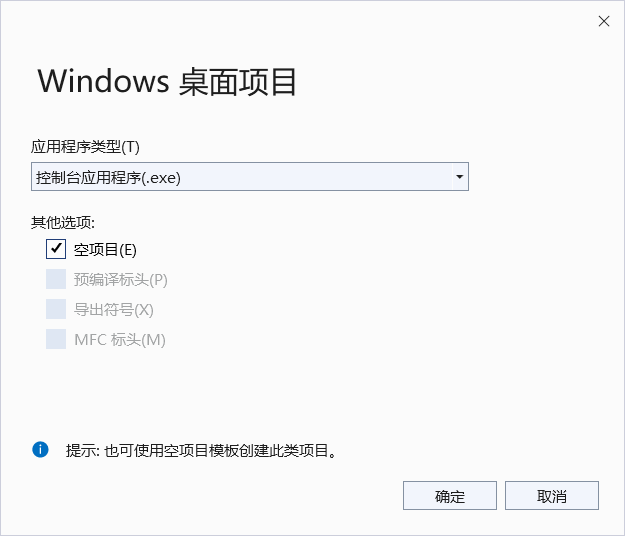
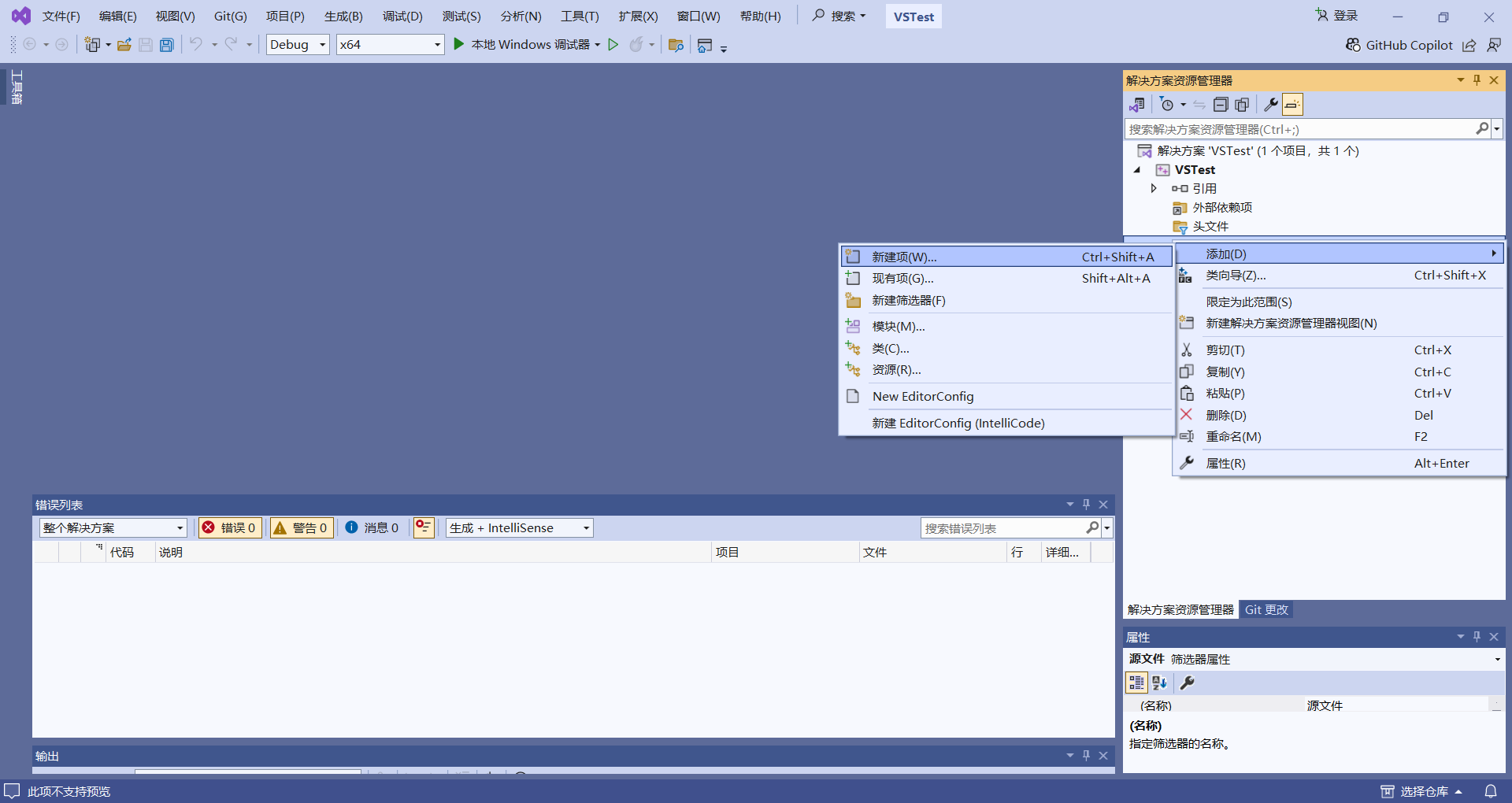
(4)点击“确定”,在弹出的主窗口中,右键点击“源文件”,点击“添加——新建项”,如下图所示。
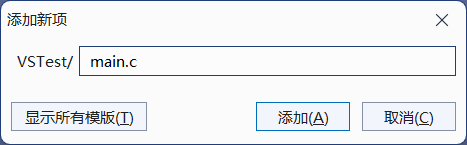
(5)在弹出的界面中命名程序名称为“main.c”,如下图所示。
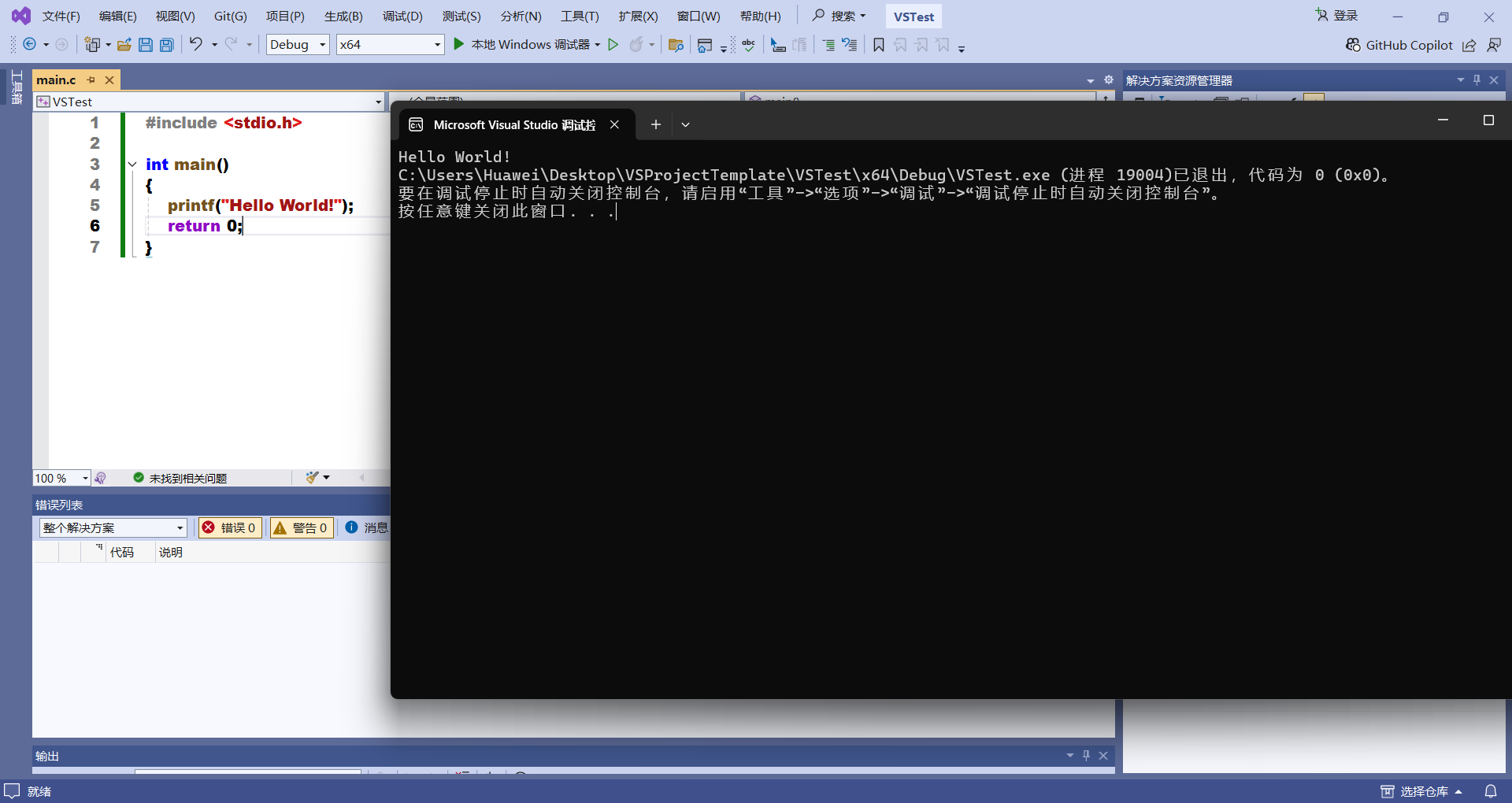
(6)点击添加,在出现的界面中输入C语言代码,点击“本地Windowds调试器”,如图所示。
小结
| 开发工具 | 特点 | 注意事项 |
| Notepad++ + GCC |
【1】模拟Linux开发习惯 【2】为发展Linux铺路 |
【1】Notepad++的使用流程; 【2】GCC的安装方式; |
| Keil |
【1】熟悉Keil调试流程 【2】为学习单片机做准备 |
【1】注册lisence时用“以管理员方式运行”; 【2】模板程序的配置流程以及魔法棒的使用; |
| VS Code + Keil |
【1】优化编码体验感 【2】增强代码阅读性 |
【1】VS Code最好“以管理员方式运行”; 【2】与Keil配合使用的开发流程配置; |
| Visual Studio |
【1】多数在校生练习使用 【2】无法与嵌入式配合 |
【1】Visual Studio配置C语言环境的流程; 【2】 可以实现编码、编译、运行一体操作。 |

一站式 AI 云服务平台
更多推荐



 9
9 0
0- 0


 已为社区贡献1条内容

所有评论(0)