
windows java 开发_Windows下搭建Java开发环境
下载jdk安装包选择下载的系统的版本下载后JDK的安装根据提示进行,还有安装JDK的时候也会安装JRE,一并安装就可以了。配置环境变量我的电脑属性-》高级设置-》环境变量在变量环境下添加三个参数(有则编辑,无则新建):变量名:JAVA_HOME变量值:C:\Program Files\Java\jdk1.8.0_144// 要根据自己的实际路径配置变量名:CLASSPATH变量值:.;...
下载jdk安装包
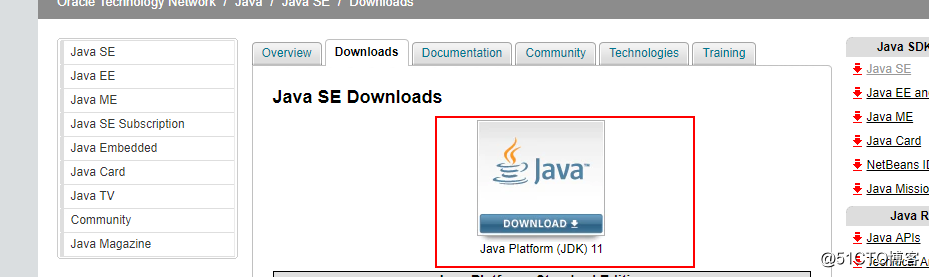
选择下载的系统的版本
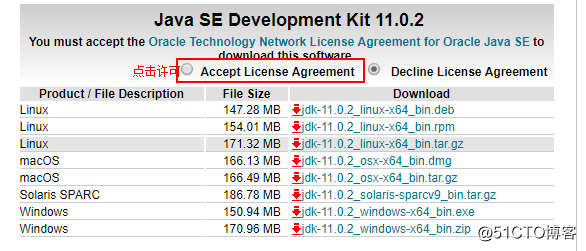
下载后JDK的安装根据提示进行,还有安装JDK的时候也会安装JRE,一并安装就可以了。
配置环境变量
我的电脑属性-》高级设置-》环境变量
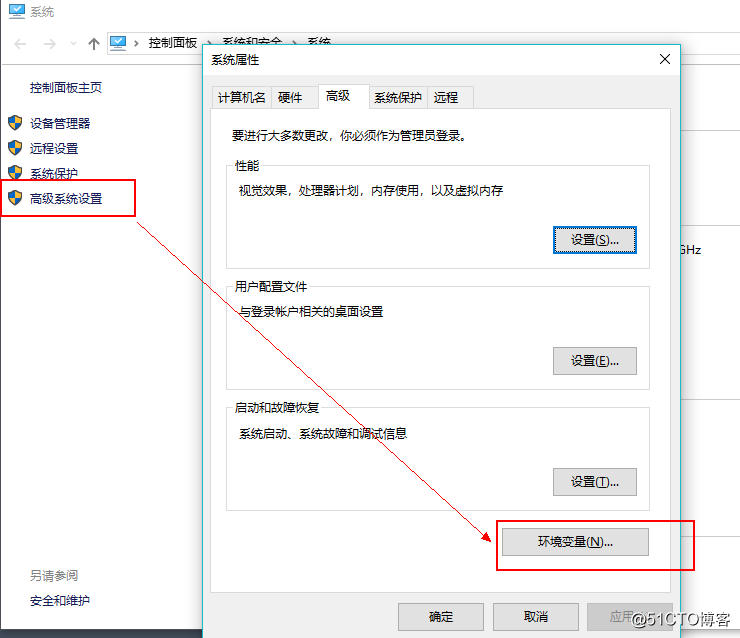
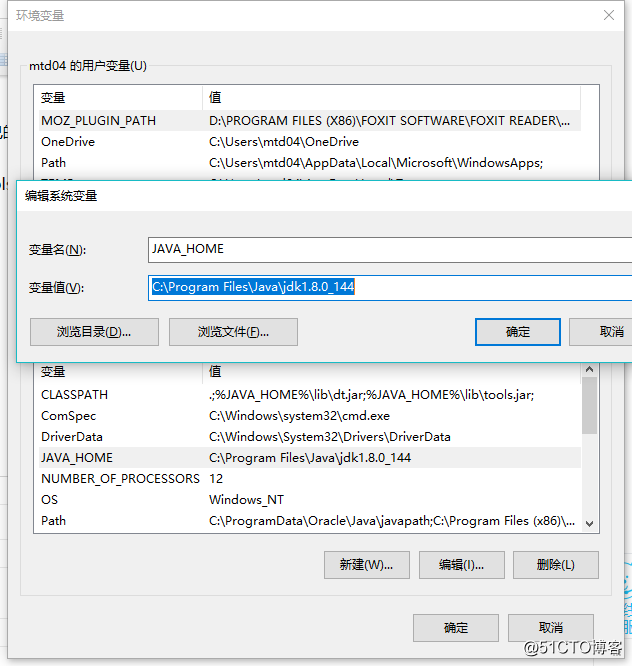
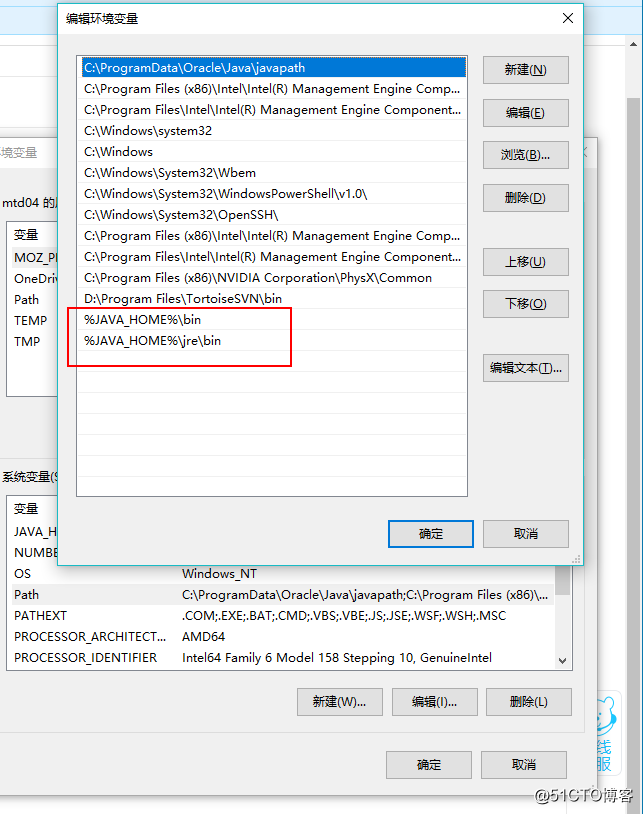
在变量环境下添加三个参数(有则编辑,无则新建):变量名:JAVA_HOME
变量值:C:\Program Files\Java\jdk1.8.0_144 // 要根据自己的实际路径配置
变量名:CLASSPATH
变量值:.;%JAVA_HOME%\lib\dt.jar;%JAVA_HOME%\lib\tools.jar; //记得前面有个"."
变量名:Path
变量值:%JAVA_HOME%\bin;%JAVA_HOME%\jre\bin; //分开添加,无分号变量:JAVA_HOME
变量:CLASSPATH

变量:Path
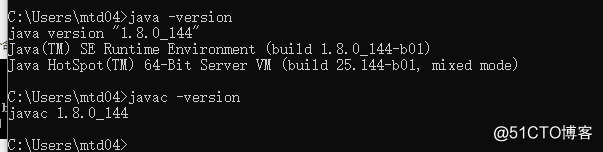
打开DOS命令:开始-》运行-》cmd
输入 java,javac,java -version,javac -vresion测试java环境是否搭建成功
测试运行Java程序在桌面新建一个名为“Hello World.java”文件,
在里面输入以下内容
publicclassHelloWorld{ //HelloWorld类名
publicstaticvoidmain(String[]args){System.out.println("Hello World");}
}
3.打开DOS命令:开始-》运行-》cmd
运行以下命令
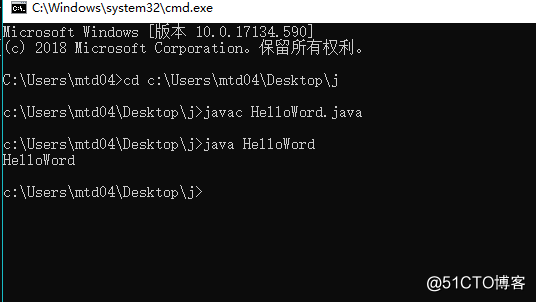
程序测试成功!
-------------------------------------------------------------------------------
安装Java开发工具
选择下载,解压

打开
按下面步骤操作
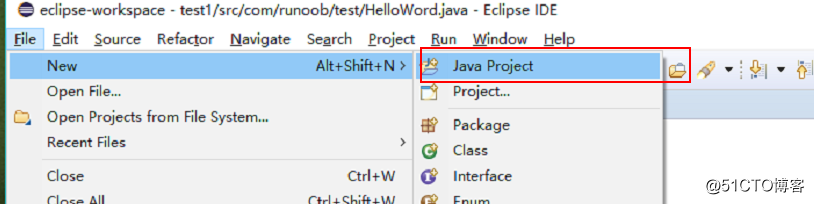
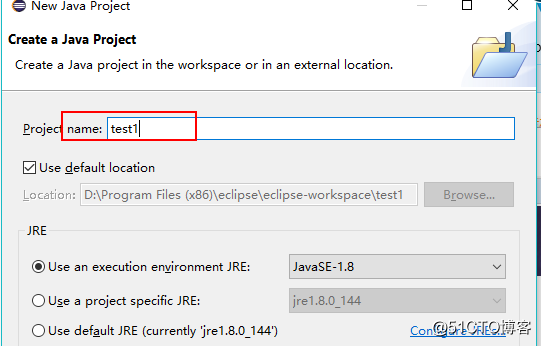
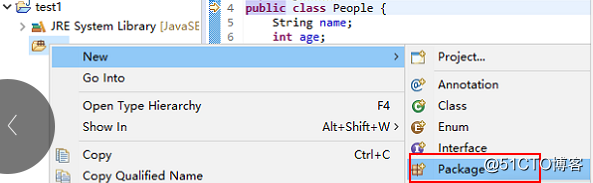
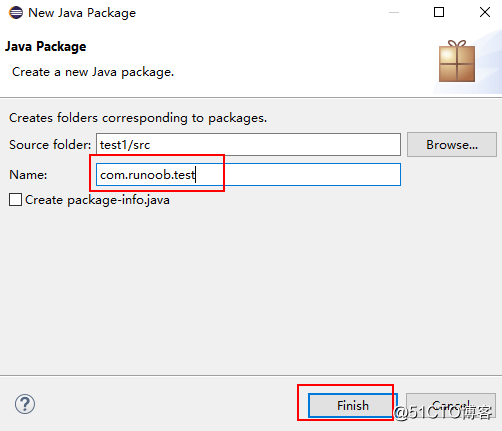
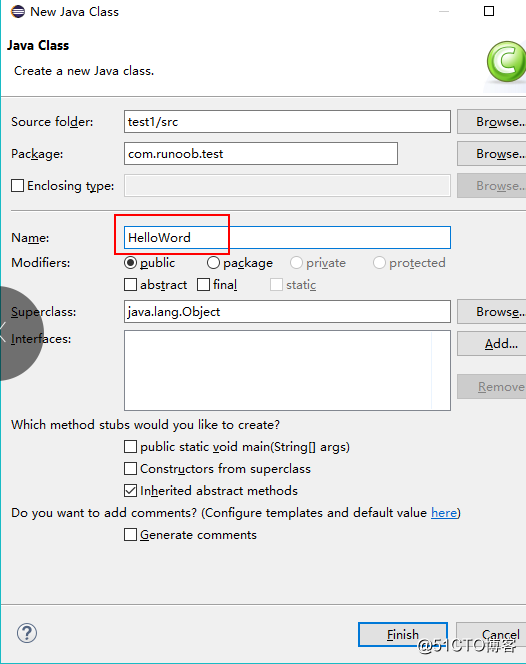
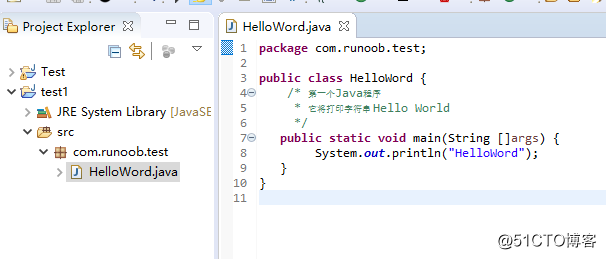
public class HelloWord {
/* 第一个Java程序
* 它将打印字符串 Hello World
*/
public static void main(String []args) {
System.out.println("HelloWord");
}
}
运行结果
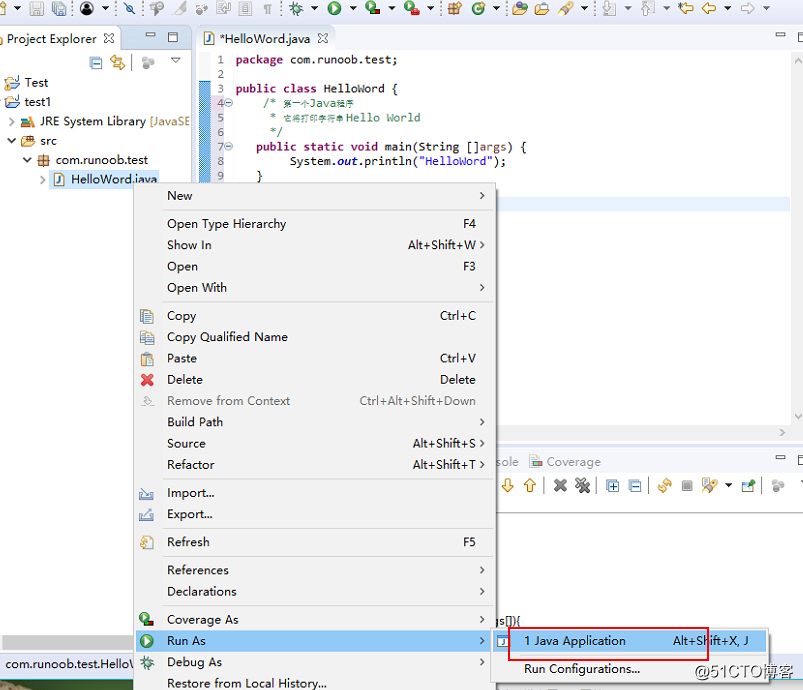
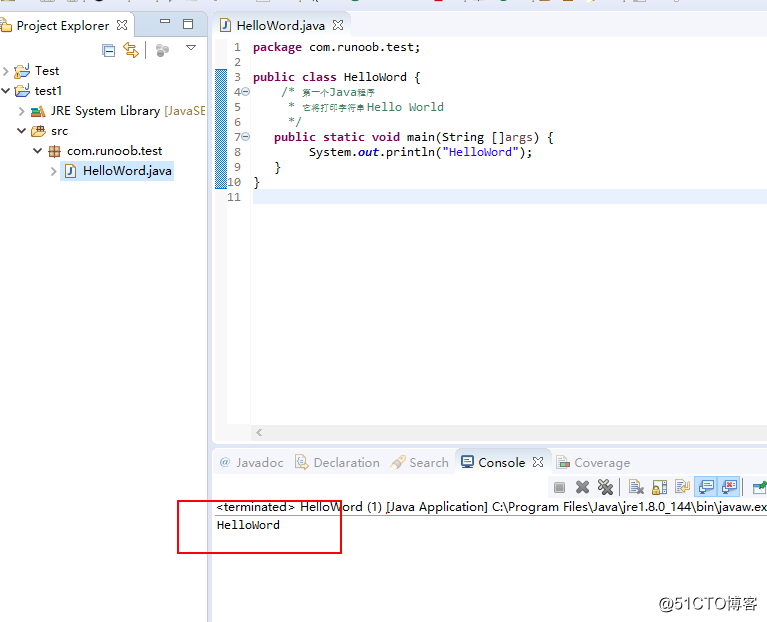
Java 环境配置成功!
有什么问题,希望可以一起讨论。
此文件内容参考 菜鸟教程。

一站式 AI 云服务平台
更多推荐


 1
1 0
0- 0


 已为社区贡献1条内容

所有评论(0)