
配置CUDA编程开发环境
相关概念
- GPU:
GPU是硬件,又称独立显卡,需要安装显卡驱动(GPU Driver)才能使用。安装显卡驱动时,默认安装CUDA 驱动运行时库(CUDA Driver Runtime),这是供软件调用 GPU 的底层接口。
- CUDA:
并行计算架构标准,定义如何用 GPU 进行通用计算。只是一个协议,不是具体的软件。
- CUDA Toolkit
实现 CUDA 架构的开发工具集合(软件包)。包含以下几部分:
- 编译器(nvcc):将CUDA代码编译为GPU可执行代码
- 库(如cuBLAS,cuFFT):支持GPU加速的数学计算库
- 开发工具(如Nsight):调试、性能分析工具
- CUDA Runtime:核心运行依赖,负责调度GPU
如果只是训练、推理模型,无需安装。只有在VS等平台进行CUDA编程时,才需要安装。
- cuDNN:
基于CUDA的深度学习加速库。安装cuDNN之前,必须先安装CUDA Toolkit,且二者版本需匹配。
安装显卡驱动
下载显卡驱动
官网下载NVIDIA GeForce 驱动程序 - N 卡驱动 | NVIDIA,输入电脑配置,搜索并下载驱动程序

按照默认设置安装完成后,重启电脑。
查看显卡相关信息
方法1:win+r,输入cmd,打开命令窗口,输入:nvidia-smi。如下图所示:
Driver Version(显卡驱动版本):552.44
CUDA Version(该显卡驱动支持的最高CUDA版本):12.4

方法2:打开NVIDIA控制面板—帮助—系统信息
显卡驱动版本:552.44

该显卡驱动支持的最高CUDA版本:12.4

更新显卡驱动
卸载原始驱动程序(卸载后重建电脑,否则无法安装新驱动程序)
方法1:打开电脑的设置—应用,卸载原始驱动程序。
方法2:打开设备管理器,选中显卡,右键卸载设备。


下载并安装新驱动程序。
安装CUDA toolkit
下载并安装CUDA toolkit
CUDA Toolkit Archive | NVIDIA Developer
查看是否安装成功
在命令行窗口输入:nvcc -V
如果可以显示版本信息,说明安装成功。
创建VS工程进行CUDA编码
方法1:创建新的CUDA工程编码
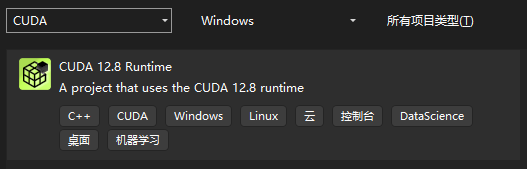
打开Visual Studio,新建项目,选择下图所示的CUDA Runtime
方法2:已有工程支持CUDA编码
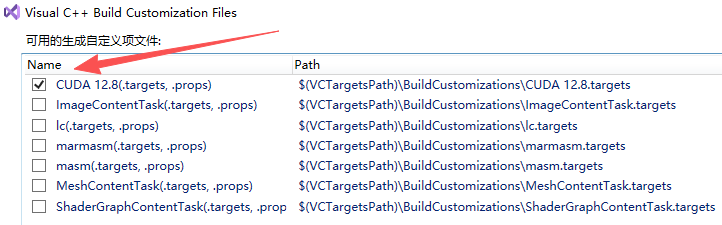
选择工程:生成依赖项—>生成自定义,勾选CUDA。
工程中加入后缀是cu的文件,右键该文件选择:属性—>常规—>项类型—>CUDA C/C++
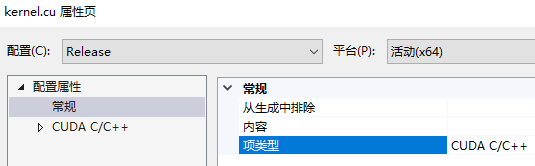
此时cu文件才会用CUDA的NVCC编译器编译。否则默认用VS的编译器,编译会报错。
注意:
1、VS版本要与CUDA toolkit版本匹配,否则编译会报错。例如:VS2022要安装CUDA toolkit12.4及以上版本;
2、VS与CUDA尽量不要安装太新的版本,容易出现版本兼容性的问题,导致编译报错;
安装cuDNN
下载
官网下载地址。注意:根据已经安装的CUDA Toolkit 版本选择匹配的cuDNN安装包

安装
cuDNN安装包就是一个压缩包,解压后如下图所示:

将以上三个文件夹里的内容分别拷贝到CUDA安装目录对应的文件夹中

验证是否安装成功
网上大部分人按照如下方式验证。本人亲测,不安装cuDNN,如下方式也能验证通过。所以如下方式不能验证cudnn是否安装成功,暂时我也不知道如何验证。
找到下图中的两个exe文件。

先打开cmd命令窗口,然后将这两个文件分别拖动到窗口内执行,弹出下列对话框则说明安装成功 。(如果在文件夹内,直接双击运行,则弹框会一闪而过)


查询CUDA toolkit与显卡驱动的版本对应关系
CUDA 12.4 Update 1 Release Notes

查询GPU算力
CUDA GPUs - Compute Capability | NVIDIA Developer


一站式 AI 云服务平台
更多推荐



 0
0 0
0- 0


 已为社区贡献2条内容

所有评论(0)