
树莓派Pico(Raspberry Pi Pico) Windows开发环境——②命令行下编译构建项目
树莓派Pico(Raspberry Pi Pico) Windows下开发环境——命令行下编译构建项目从命令行构建配置 SDK 路径通过选择Windows > Visual Studio,从Windows菜单中打开一个开发人员命令提示符窗口2019 >开发人员命令提示符菜单。然后如下设置SDK的路径: setx PICO_SDK_PATH “…\pico-sdk” 设置成功关闭窗口在保
·
树莓派Pico(Raspberry Pi Pico) Windows下开发环境——命令行下编译构建项目
从命令行构建
配置 SDK 路径
通过选择Windows > Visual Studio,从Windows菜单中打开一个开发人员命令提示符窗口
2019 >开发人员命令提示符菜单。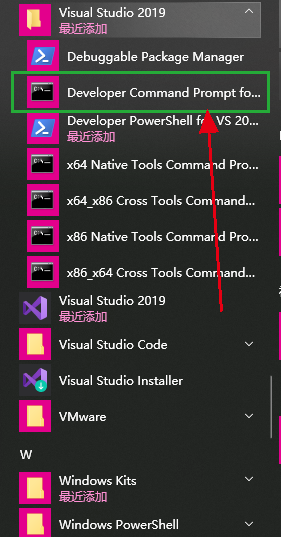
然后如下设置SDK的路径: setx PICO_SDK_PATH “…\pico-sdk” 设置成功关闭窗口
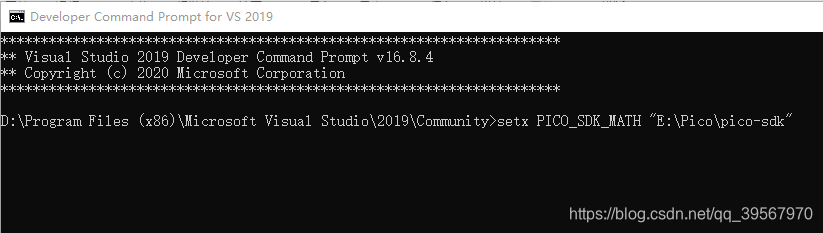
在保存 Pico SDK 的路径下 使用 Visual Studio 2019 打开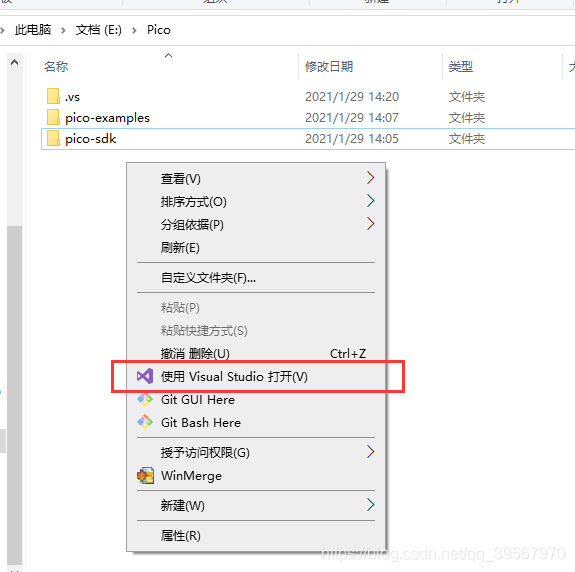
在工具中找到命令行,打开开发者命令提示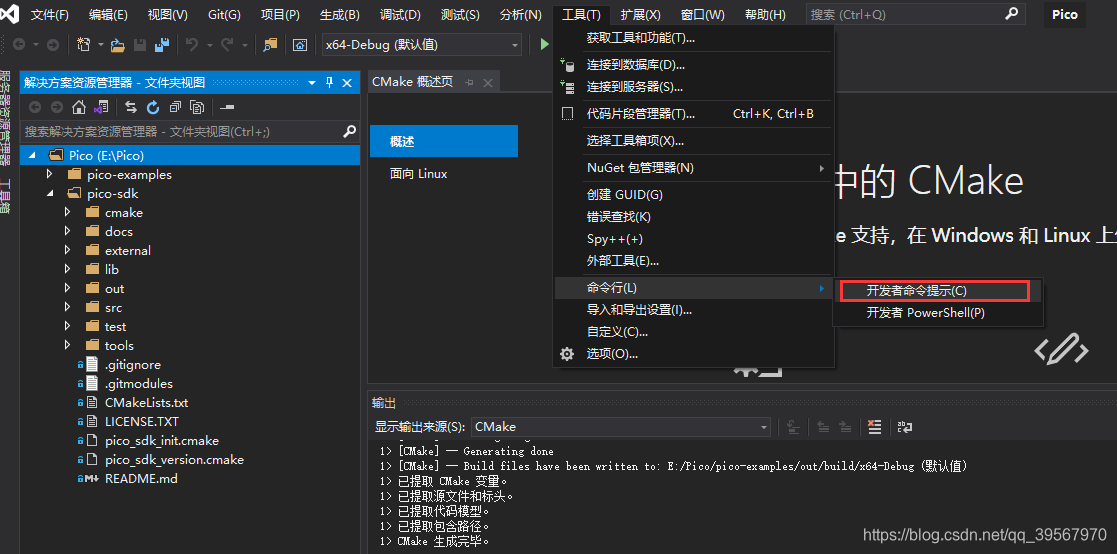
在打开的命令行中依次输入下列命令
cd pico-examples
pico-examples> mkdir build
pico-examples> cd build
pico-examples\build> cmake -G "NMake Makefiles" ..
pico-examples\build> nmake
等待编译完成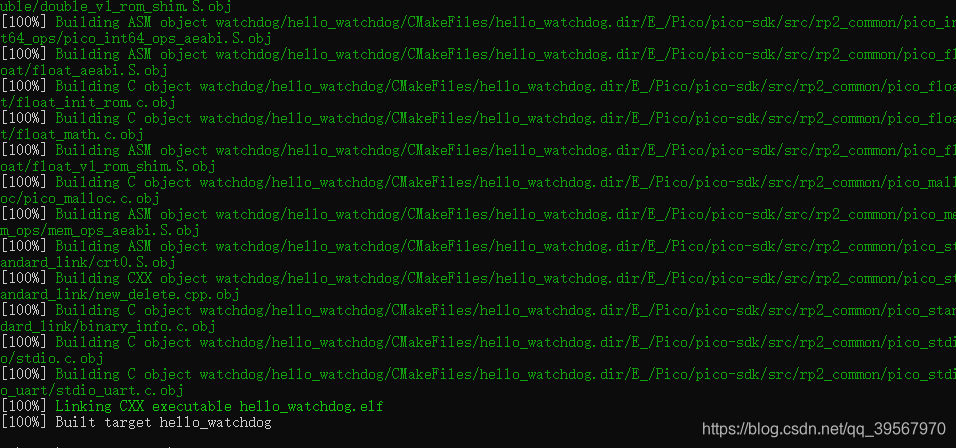
编译完成后,在 bulid 文件夹中找到对应的编译生成文件 bin elf u2f 。将上述文件中的 u2f 拖入到 Pico 识别出的磁盘中(注意:第一次烧写时,为空代码 USB 连接上 Pico 可直接识别磁盘,当里面有可执行程序时,需要按住 BOOTSEL 按键再连接 USB) 拖入后磁盘断开开始执行(此处使用的 blink 编译文件 板载的 LED 闪烁)
参考:getting-started-with-pico
第8.2章 Building on MS Windows

一站式 AI 云服务平台
更多推荐



 2
2 0
0- 0


 已为社区贡献4条内容

所有评论(0)