
离线配置VSCode开发环境指南
文章目录0 背景1 软件下载2 扩展包下载3. C++环境配置4. 代码跳转功能实现5 END0 背景一般如果是离线环境,例如云桌面的情况下,有些情况下,公司出于安全考虑会断网,如果习惯用VSCODE开发,想搭建环境来进行开发,可以采用本文指出的方式进行。本文以 C++开发环境为例,进行说明。1 软件下载一般默认在vscode官网下载安装包,不过出于某些原因,直接下载较慢的情况下,可以采用如下链接
0 背景
一般如果是离线环境,例如云桌面的情况下,有些情况下,公司出于安全考虑会断网,如果习惯用VSCODE开发,想搭建环境来进行开发,可以采用本文指出的方式进行。
本文以 C++开发环境为例,进行说明。
1 软件下载
一般默认在vscode官网下载安装包,不过出于某些原因,直接下载较慢的情况下,可以采用如下链接方式进行(实现秒速下载):
https://blog.csdn.net/weixin_45942124/article/details/112170421
接着,拷贝安装包到云桌面环境中,安装即可。
安装成功,会是这样:
![[外链图片转存失败,源站可能有防盗链机制,建议将图片保存下来直接上传(img-XlWTWZTL-1611814216357)(图片/image-20210128132830478.png)]](https://i-blog.csdnimg.cn/blog_migrate/4dbd9ab89149654c7add38fa74916424.png)
2 扩展包下载
在本地有网的环境中,进入如下链接下载:https://marketplace.visualstudio.com/需要的插件。
注意插件格式一般是.vsix格式
举个例子:
![[外链图片转存失败,源站可能有防盗链机制,建议将图片保存下来直接上传(img-vkgjJMal-1611814216359)(图片/image-20210128133257951.png)]](https://i-blog.csdnimg.cn/blog_migrate/6bcc3266e122991897937b2725bce299.png)
下载完插件后,导入云桌面环境中,打开vscode,按如下步骤,导入我们下下来的插件。
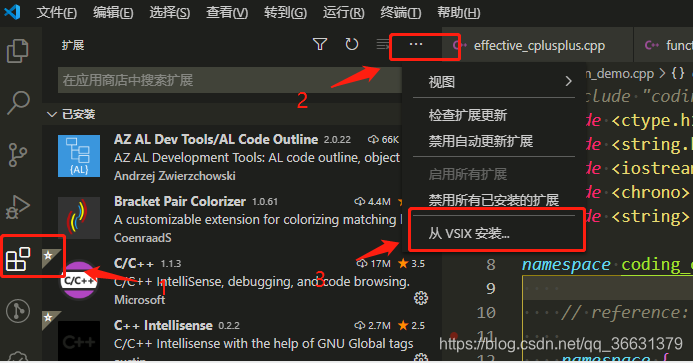
导入完成后,重启,在插件栏就会显示插件了。
好,当我们下载好了需要的插件后,我们来配置 C++开发环境。
3. C++环境配置
参照这篇文章即可:windows 10上使用vscode编译运行和调试C/C++
4. 代码跳转功能实现
一切妥当,之后我们开心的打开代码工程,发现跳转有问题,不能跳转,顿时一股无名之火油然而生——什么破环境。
莫慌
这极有可能是因为在离线环境下,VSCODE不能自己下载一些扩展包。
进入https://github.com/microsoft/vscode-cpptools/releases里面,找到适合自己的离线包,例如:
![[外链图片转存失败,源站可能有防盗链机制,建议将图片保存下来直接上传(img-xb9TrA4e-1611814216364)(图片/image-20210128133922803.png)]](https://i-blog.csdnimg.cn/blog_migrate/b141eee821971d872906a87d6f8a2ff0.png)
下载完之后,依旧导入云桌面环境,重复vscode导入.vsix的操作,即可。
接着重启,然后就可以愉快的跳转了。
![[外链图片转存失败,源站可能有防盗链机制,建议将图片保存下来直接上传(img-ECLxV6yN-1611814216367)(图片/image-20210128140111458.png)]](https://i-blog.csdnimg.cn/blog_migrate/201dd5d4a11d6e6e91c0826a596d5c37.png)
5 END

一站式 AI 云服务平台
更多推荐



 3
3 0
0- 0


 已为社区贡献2条内容

所有评论(0)