
【已解决】VScode 配置 C/C++ 开发环境,Visual Studio Code 手把手教你 超详细教程 小白 cpp
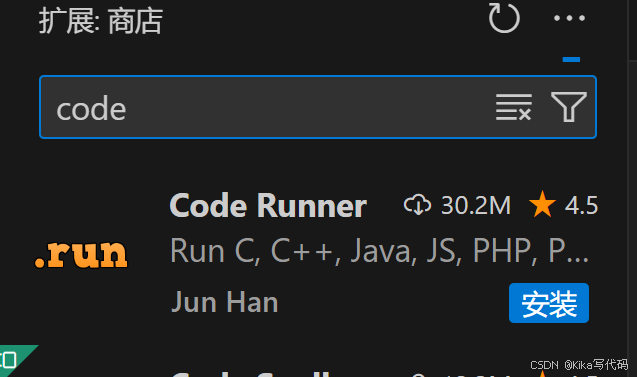
安装这个插件,写代码的时候会出现提示在代码文件中按下鼠标右键就能运行代码打开设置,找到"run in terminal",勾选该选项(否则程序无法在运行时使用键盘输入数据)运行程序报错:'g++' is not recognized as an internal or external command。
编写运行 C、C++(cpp) 程序
安装这个插件,写代码的时候会出现提示

在代码文件中按下鼠标右键就能运行代码
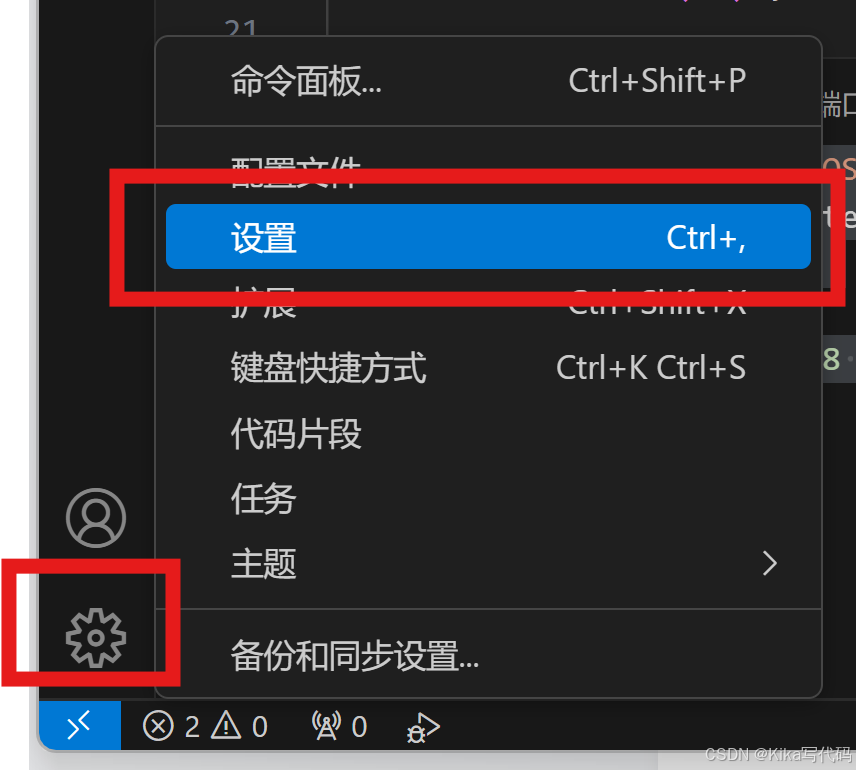
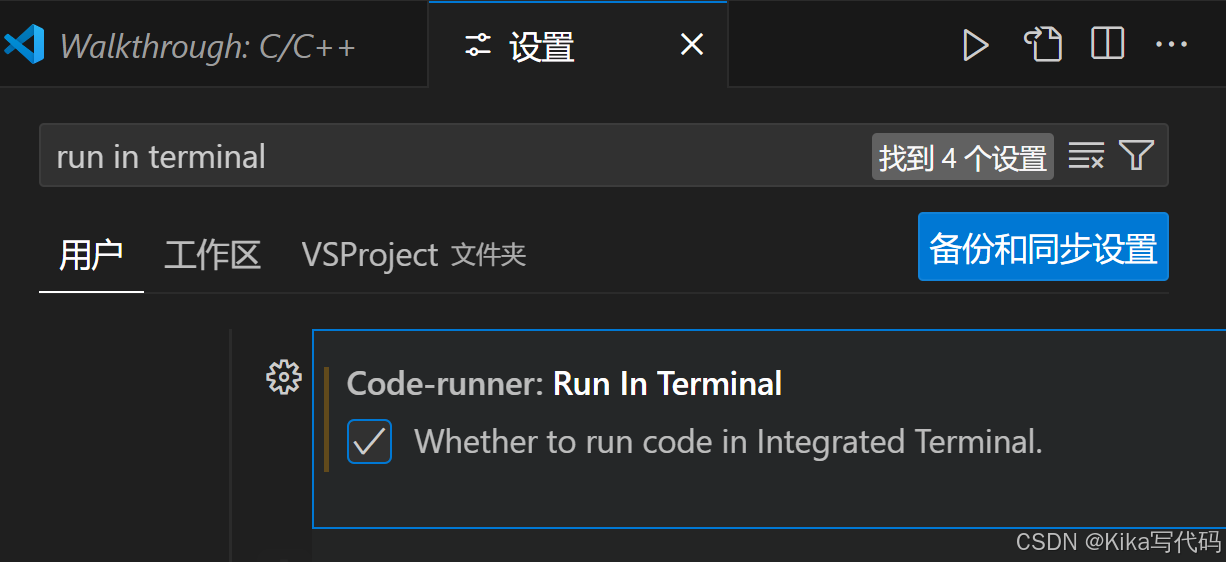
打开设置,找到"run in terminal",勾选该选项(否则程序无法在运行时使用键盘输入数据)
运行程序报错:'g++' is not recognized as an internal or external command

下载编译器:MinGW-64
MinGW-w64下载与安装
找到 README.rst.old

下载README.rst.old
 打开README.rst.old
找到x86_64-win32-sjlj
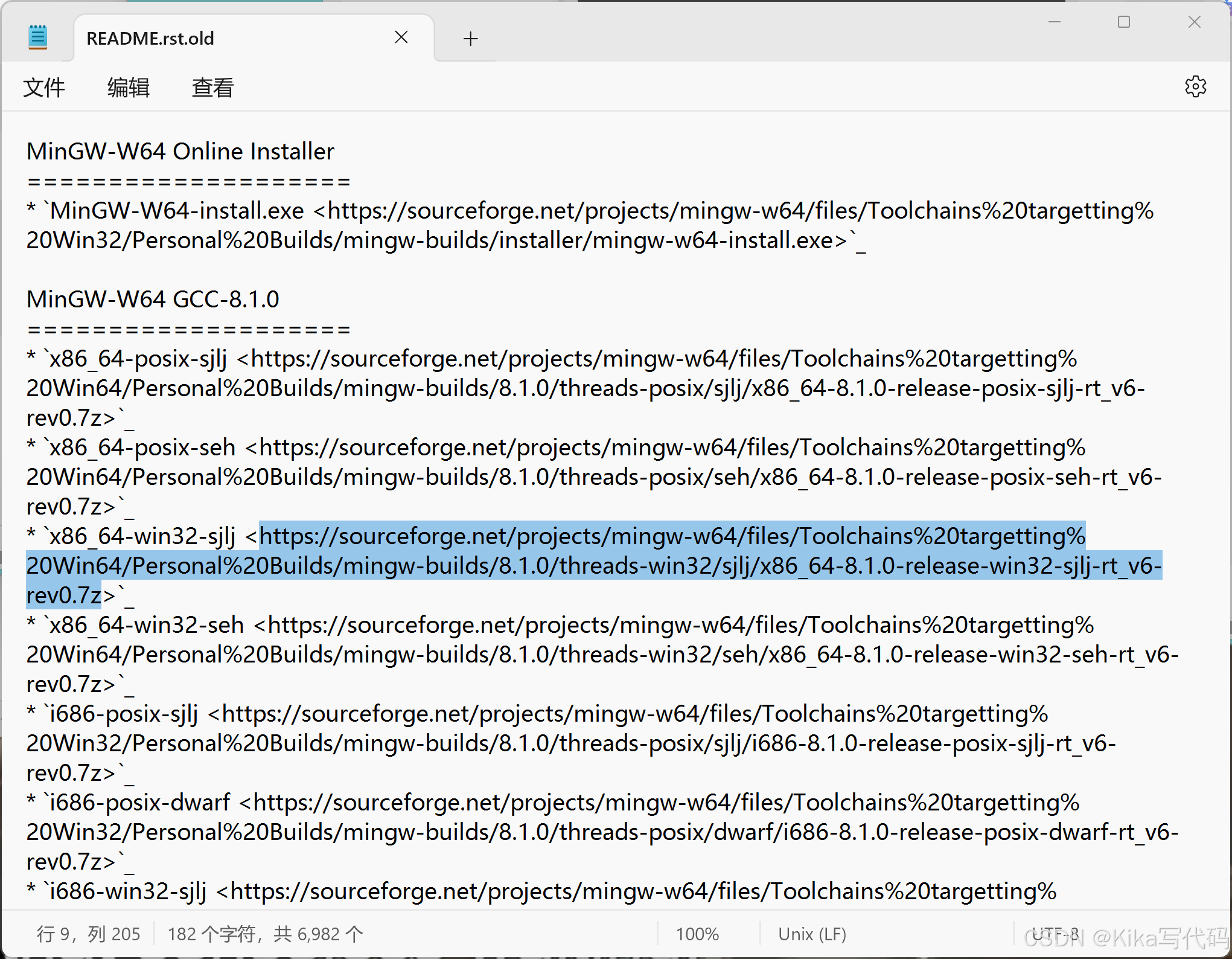
其中x86_64是指64位的操作系统,i686是指32位的操作系统。现在系统都是64位操作系统,所以选择x86_64。win32是开发windows系统程序的协议,posix是其他系统的协议(例如Linux、Unix、Mac OS)。异常处理模型 seh(新的,仅支持64位系统),sjlj (稳定的,64位和32位都支持), dwarf (优于sjlj的,仅支持32位系统)。

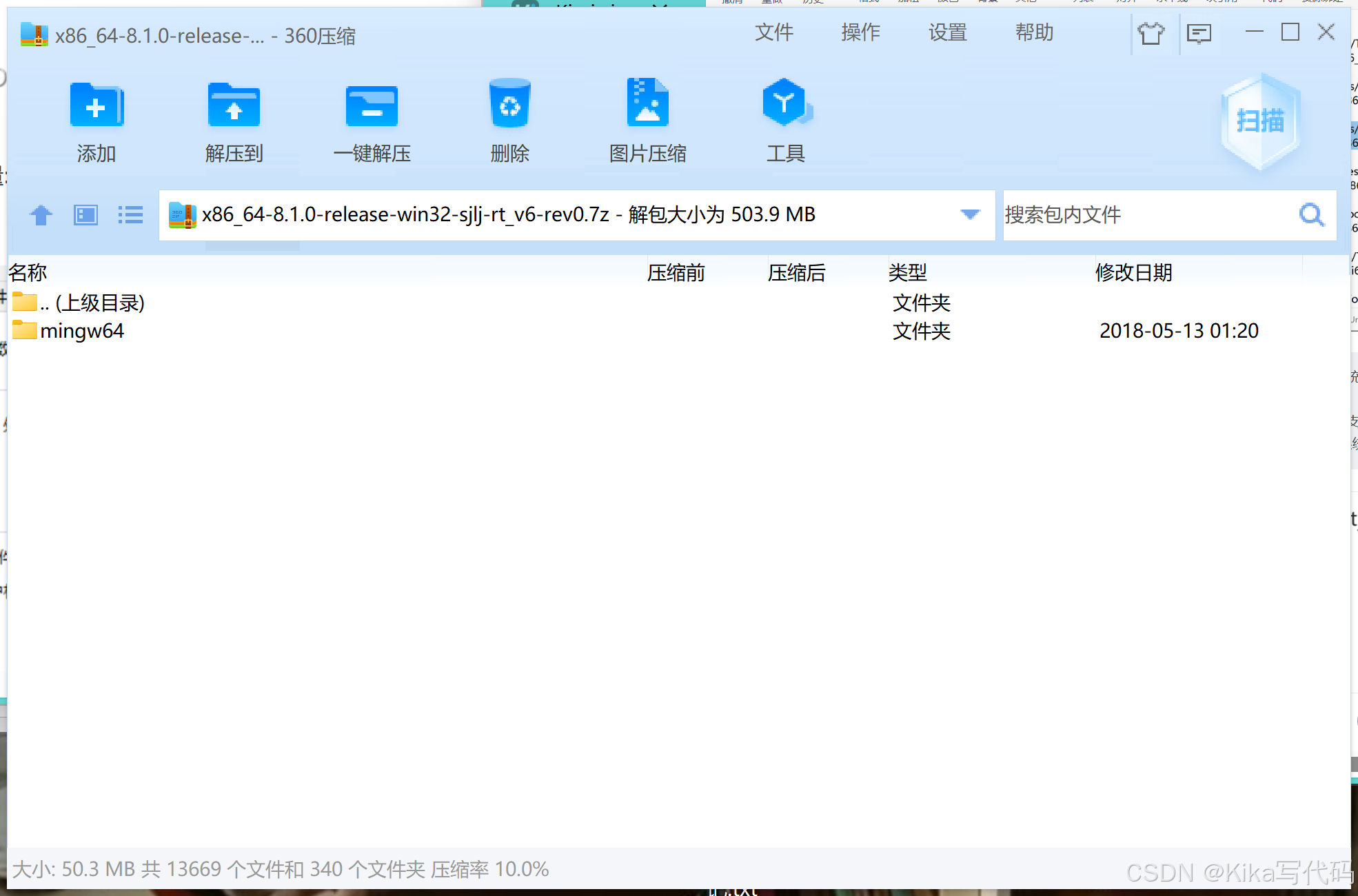
解压到自定义的文件夹。
需要记住,下文环境配置需要用到!
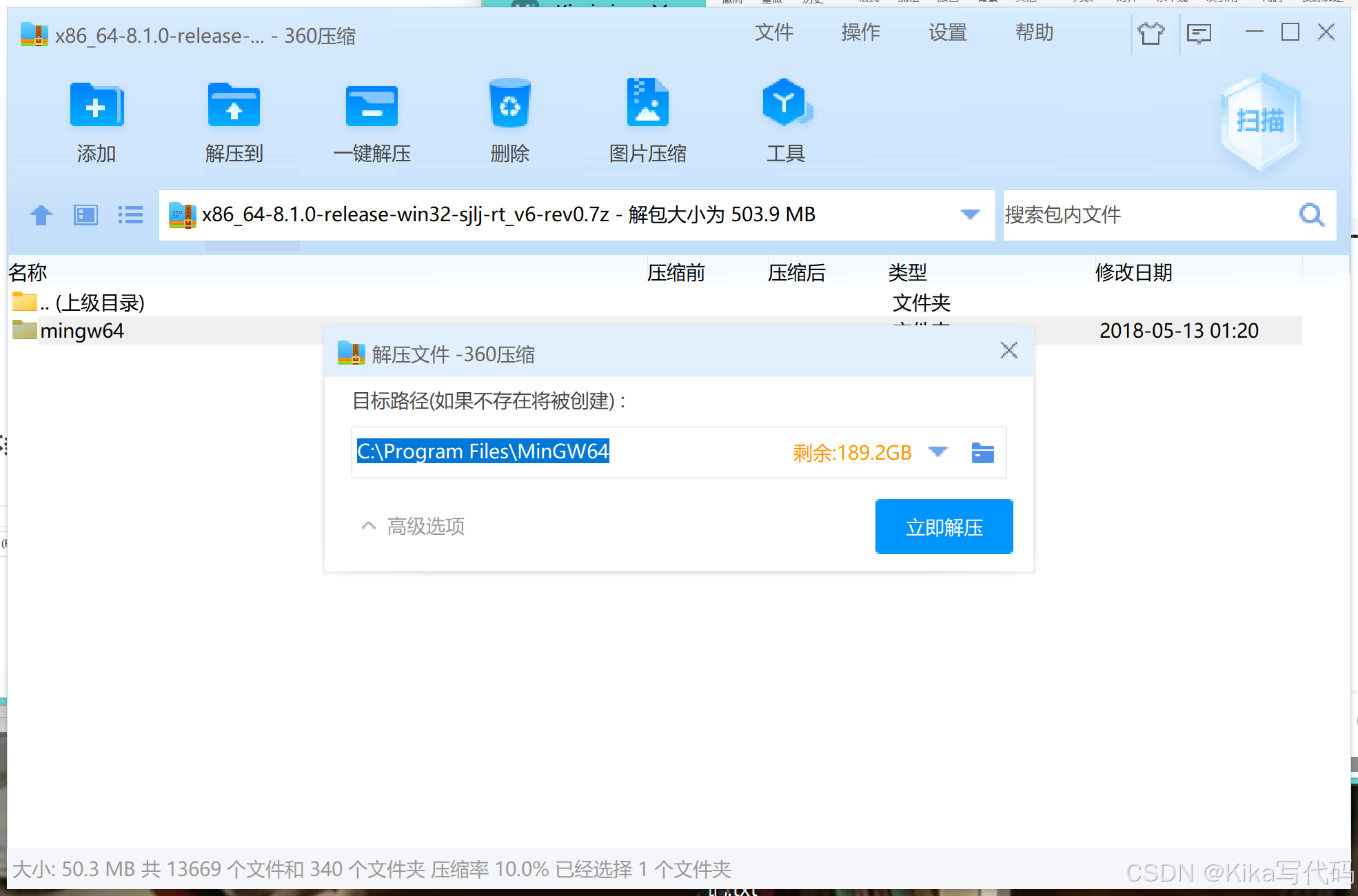
解压完成,如图
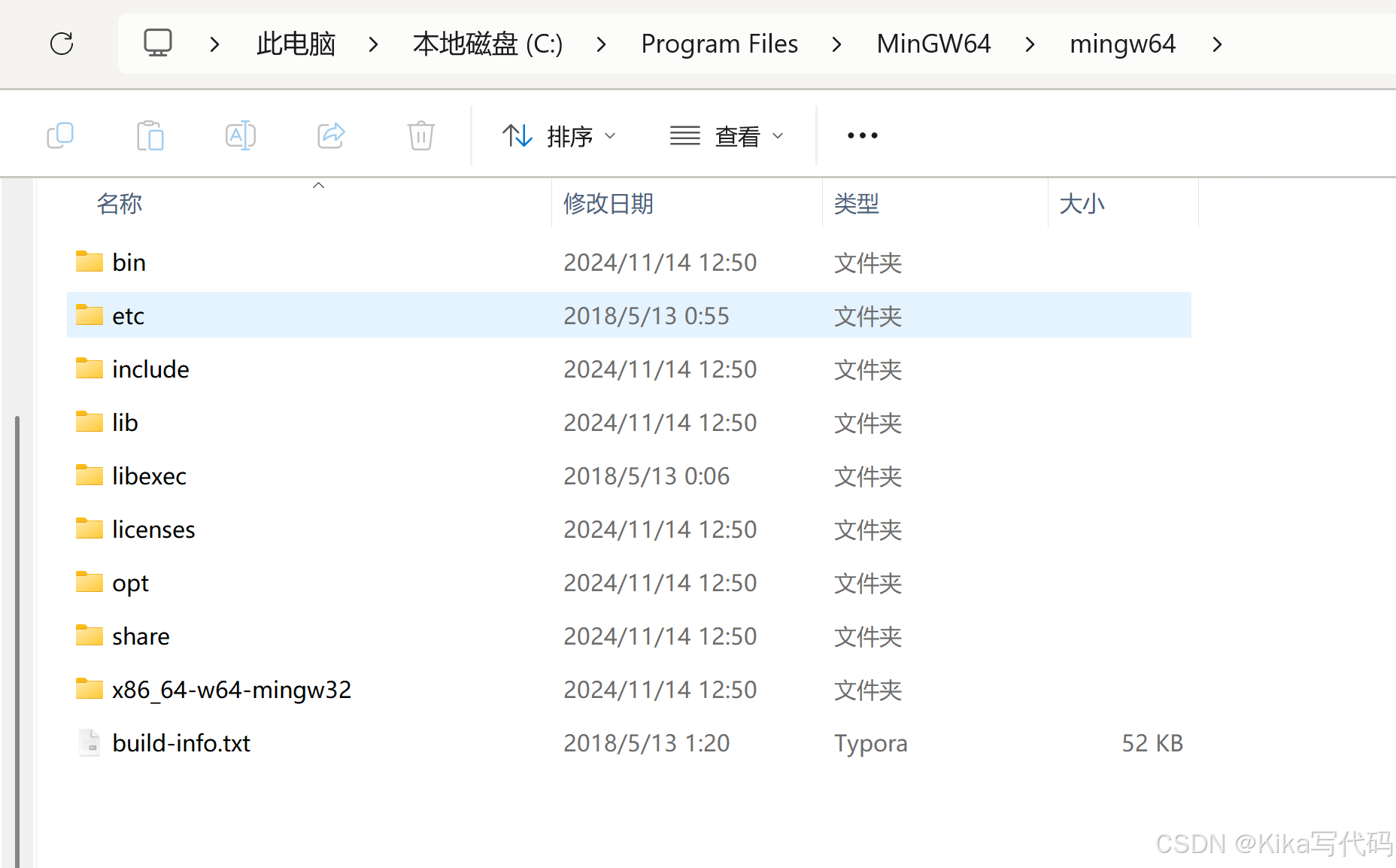
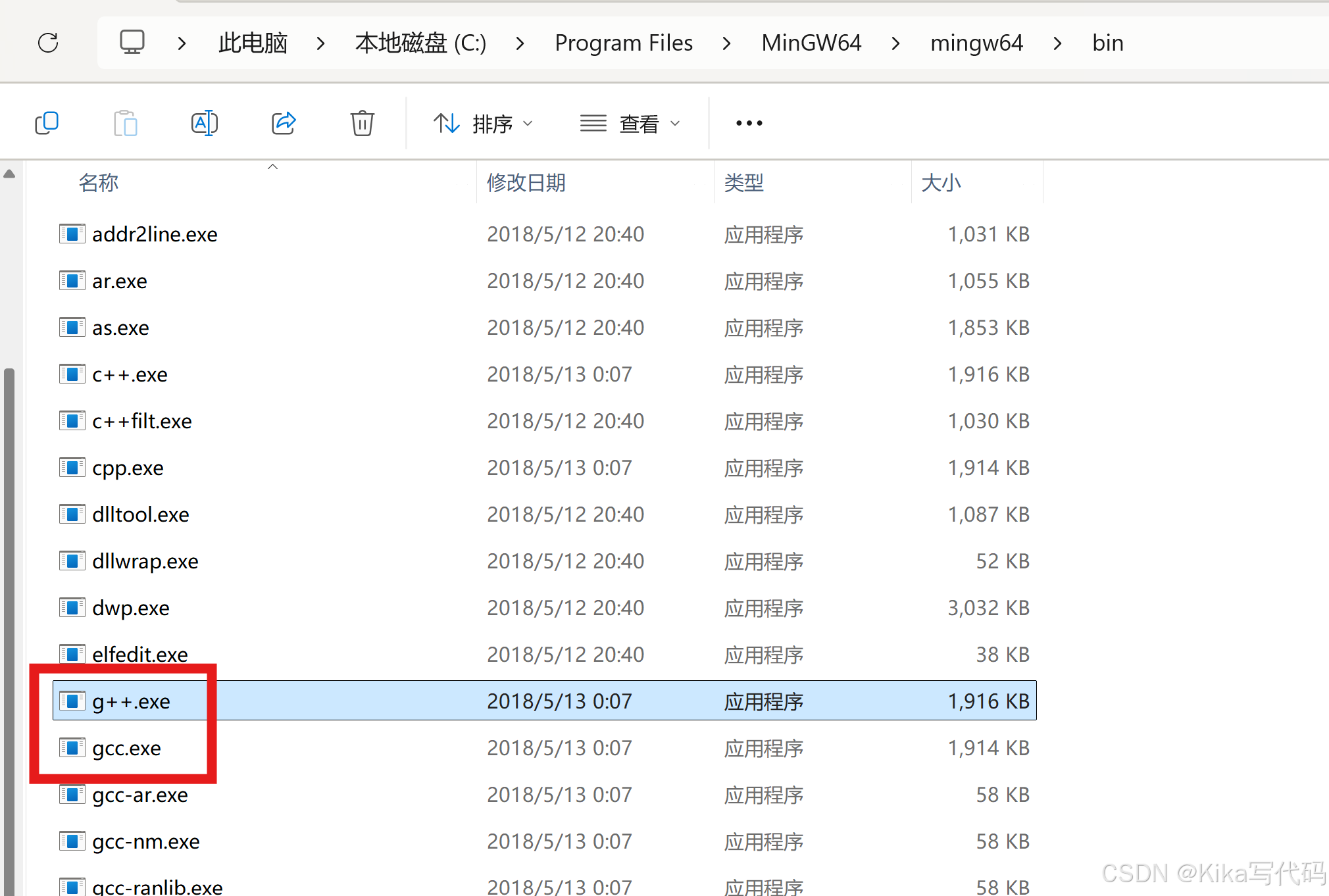
在bin目录里面,可以找到g++.exe或者gcc.exe:
MinGW-w64环境变量的设置
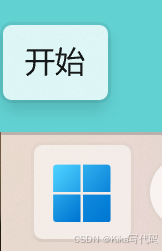
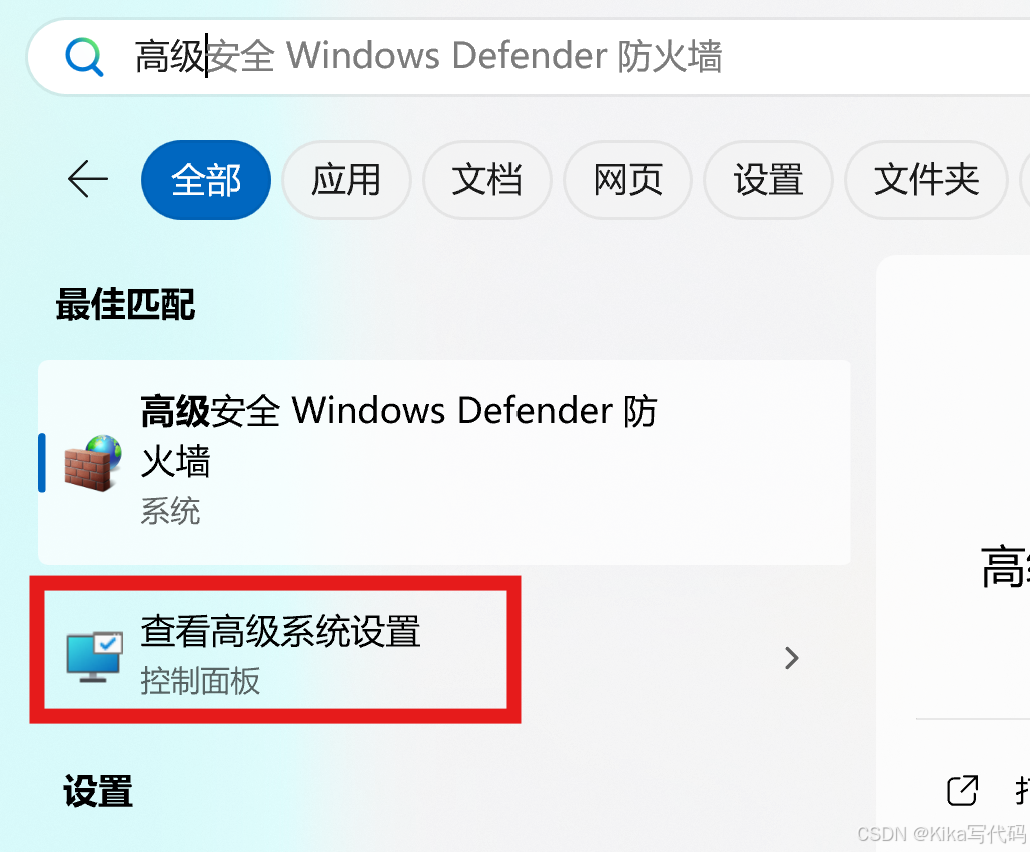
点击【开始】,搜索【高级】
点击【查看高级系统设置】
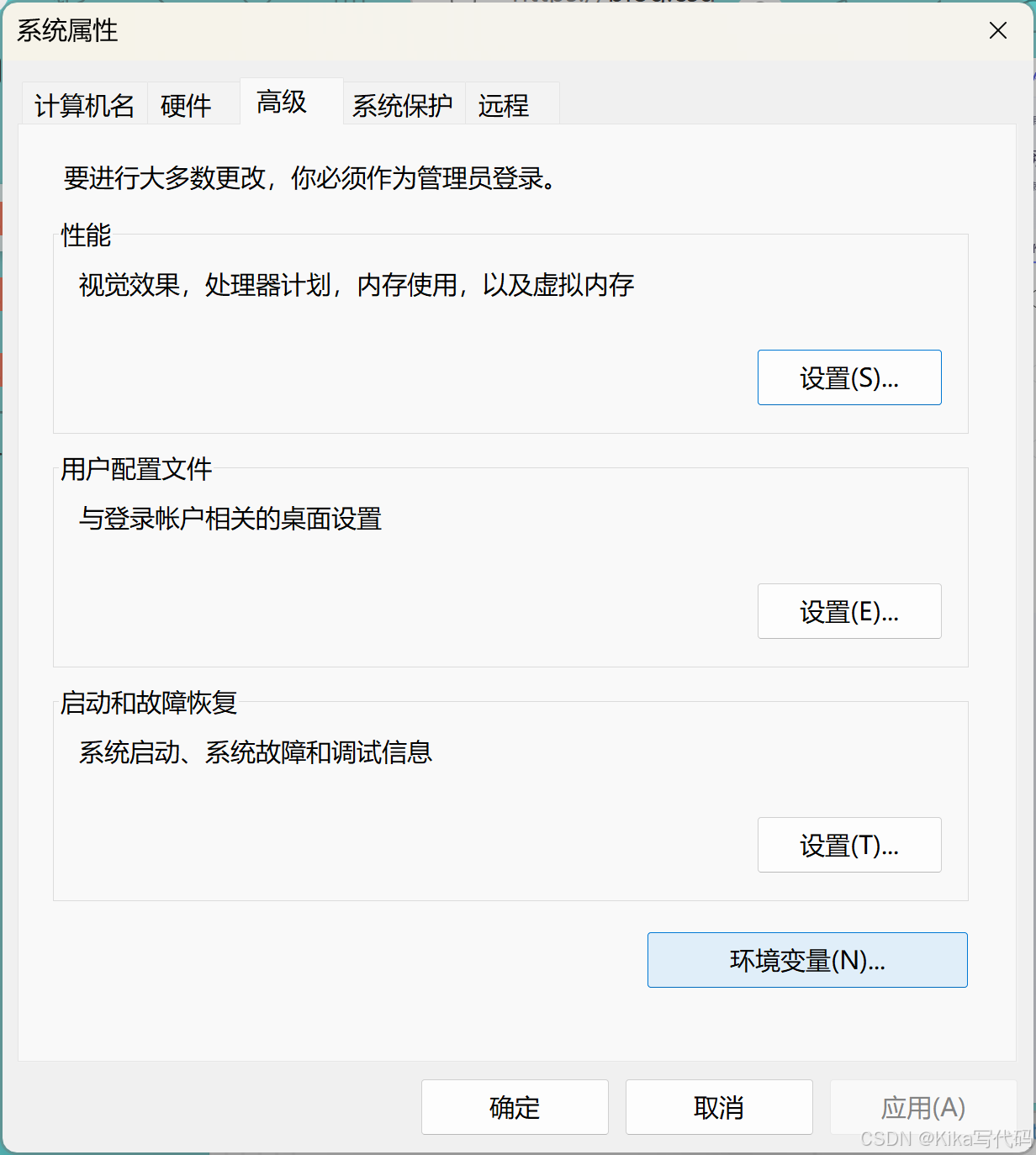
点击【环境变量】
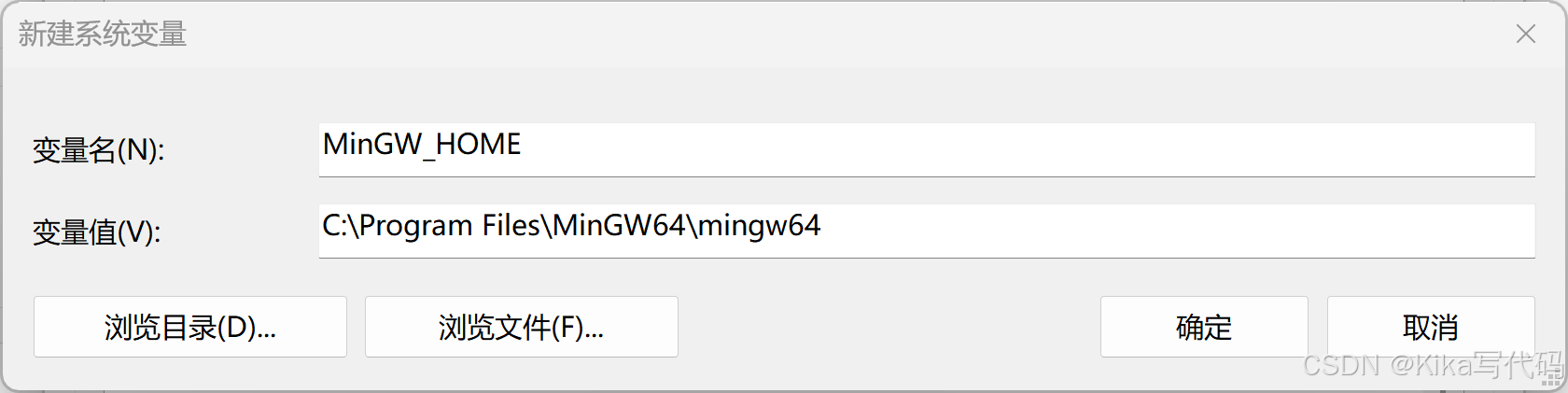
点击【系统变量】中【新建】一个环境变量
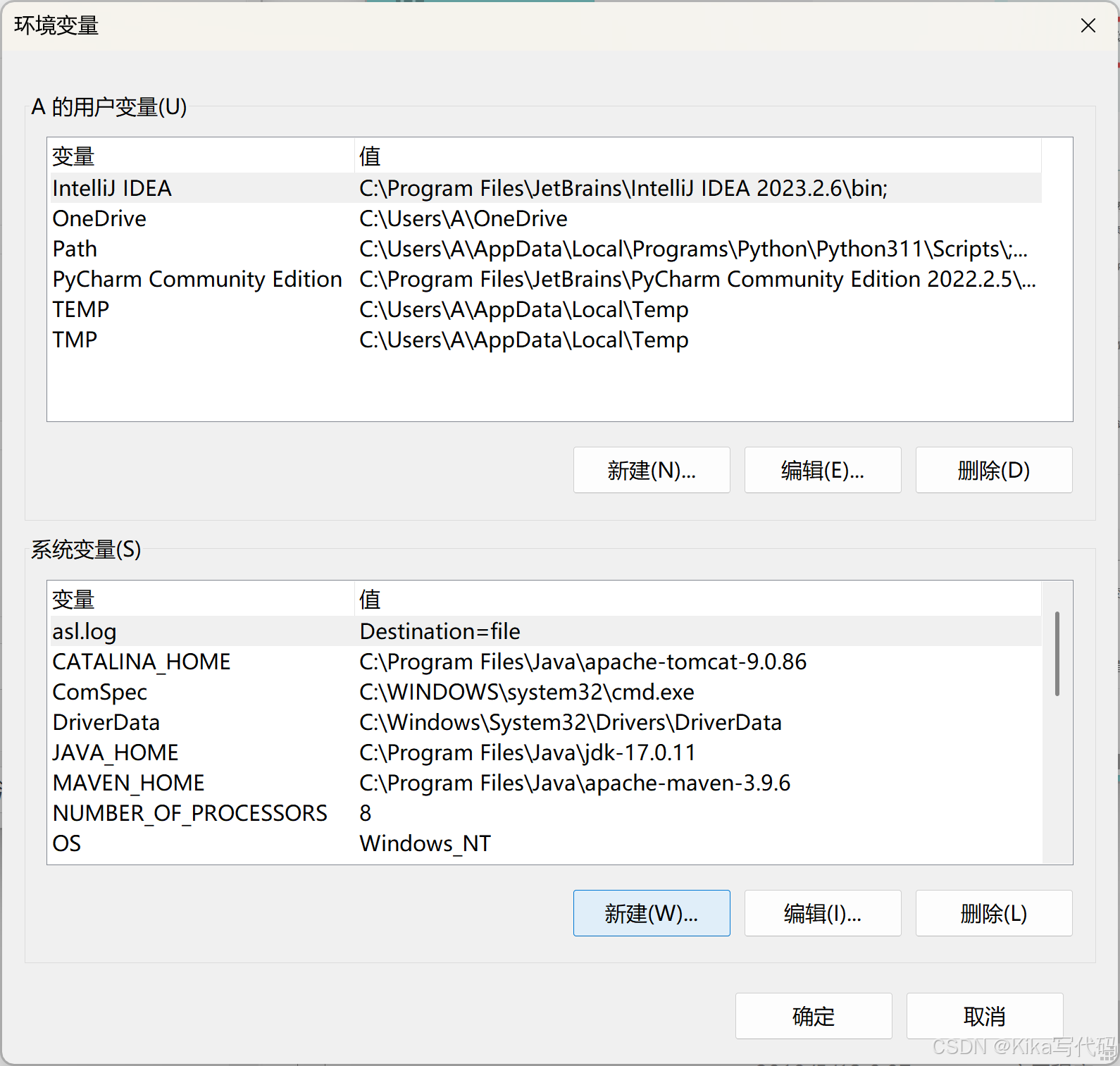
【变量名】我这里是MinGW_HOME,【变量值】是上文自定义的安装路径:
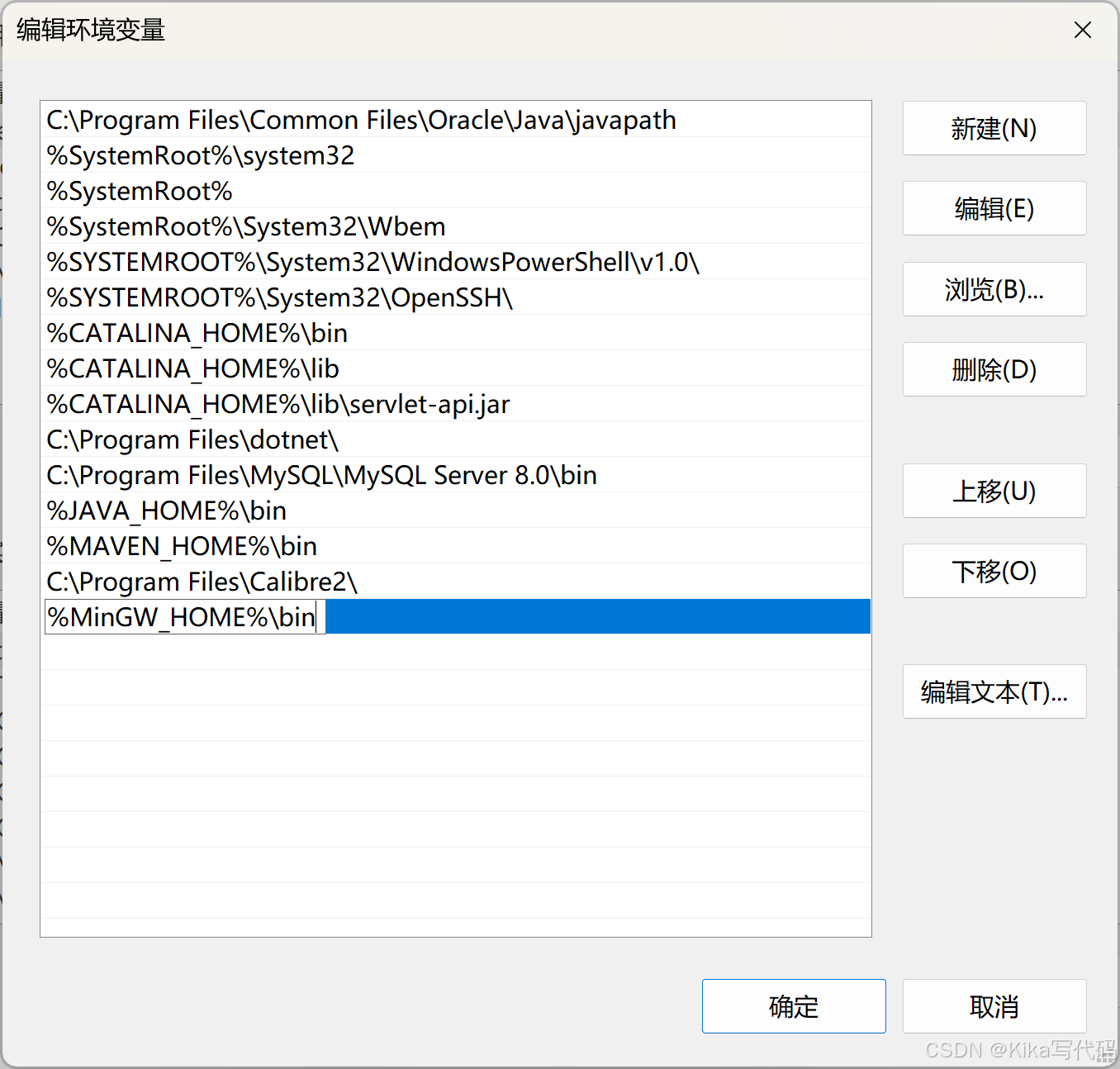
双击【系统变量】中的【Path】环境变量,【新建】一个环境变量。路径是安装目录下的bin目录路径,因为gcc.exe和g++.exe都在这里面:
%MinGW_HOME%\bin
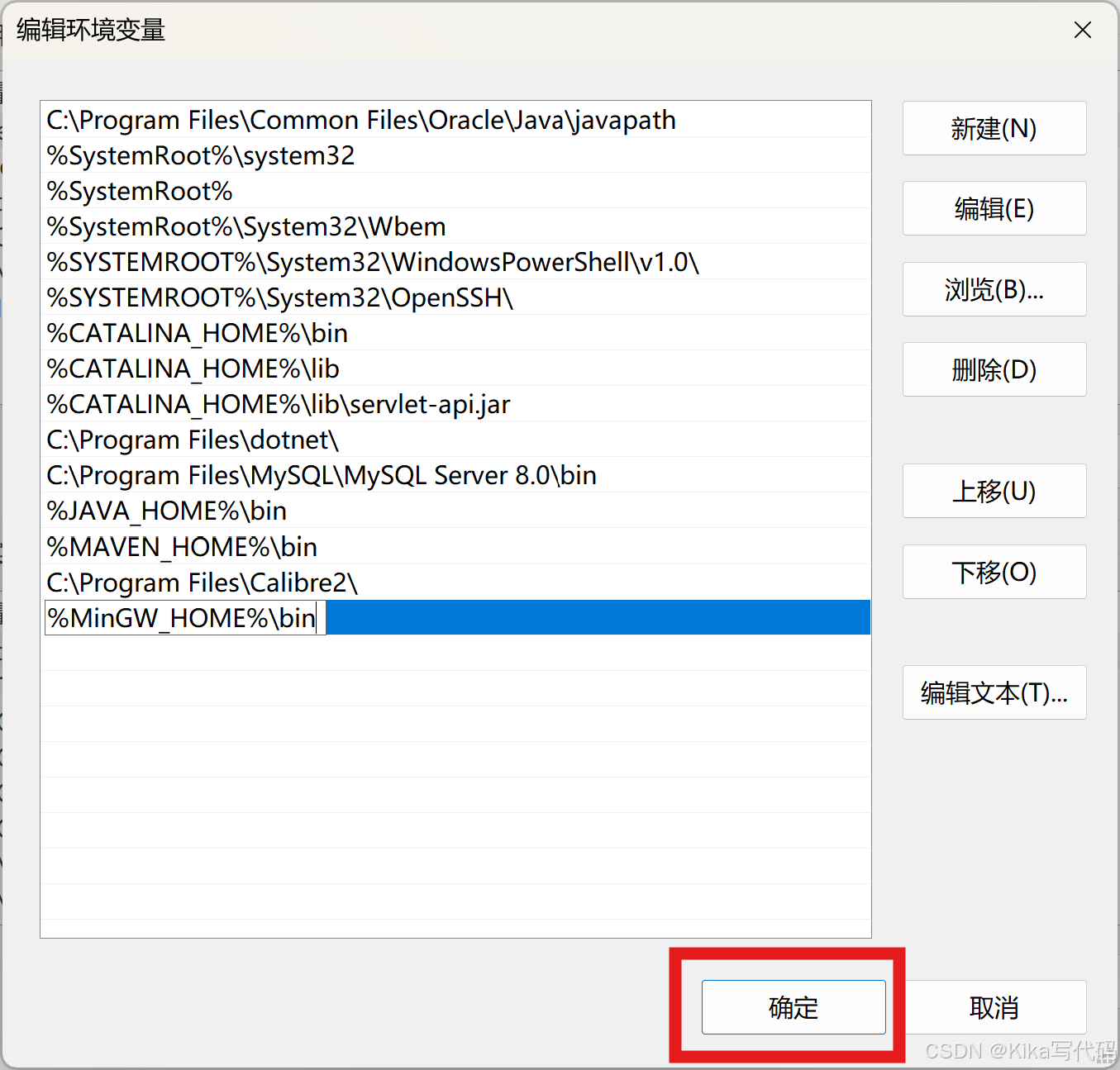
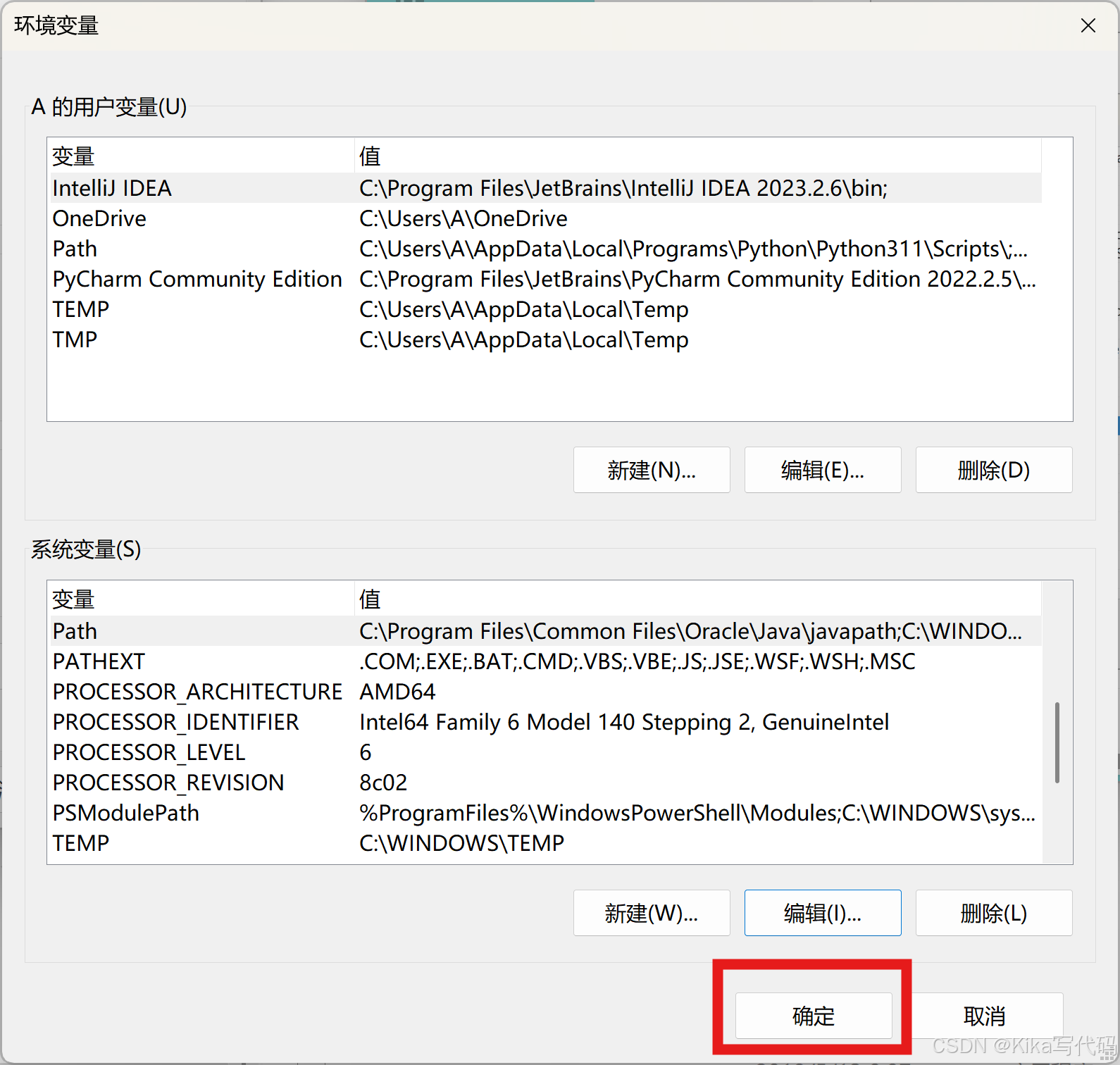
点击【确定】,一步步退出
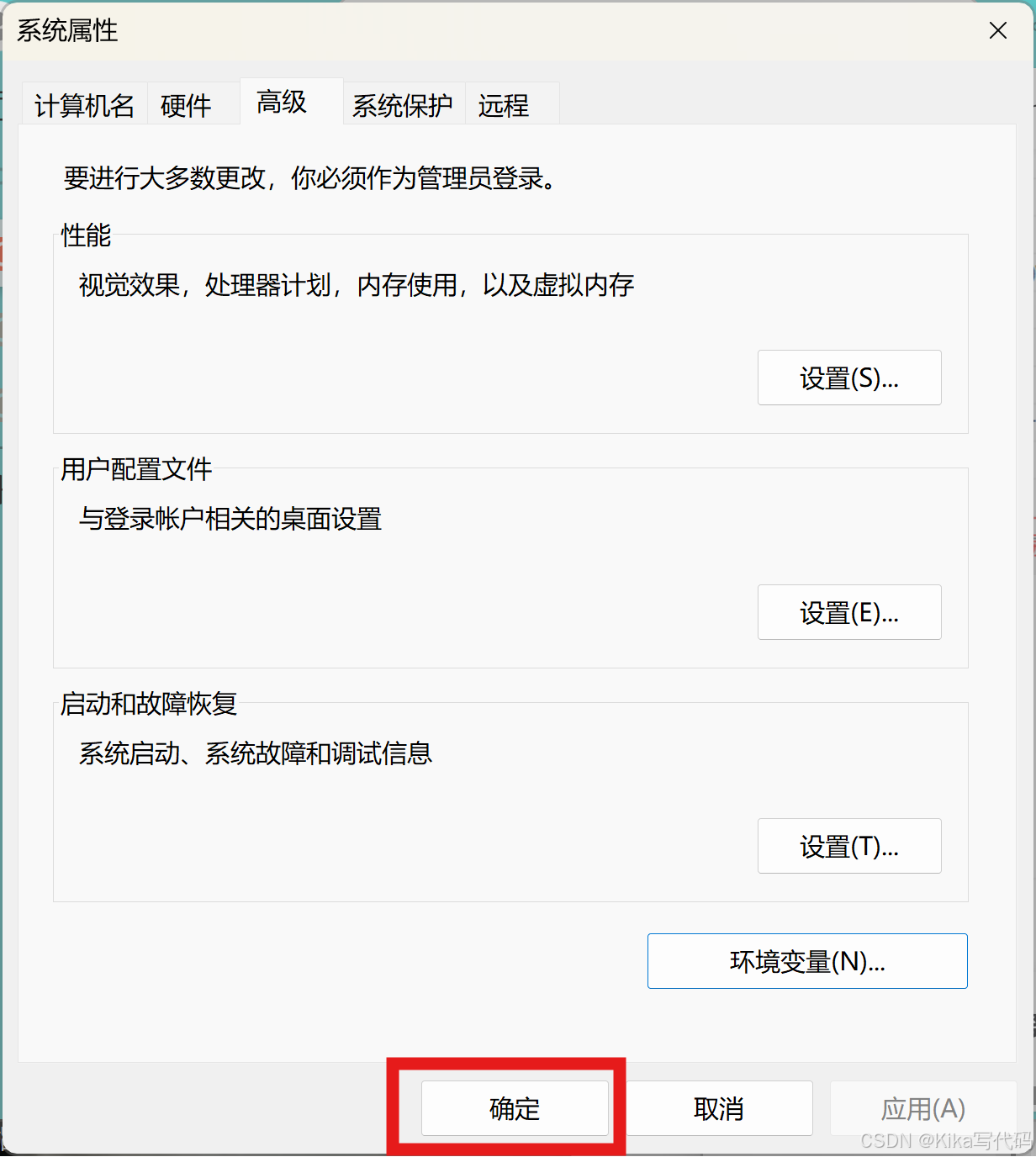
验证MinGW是否安装成功
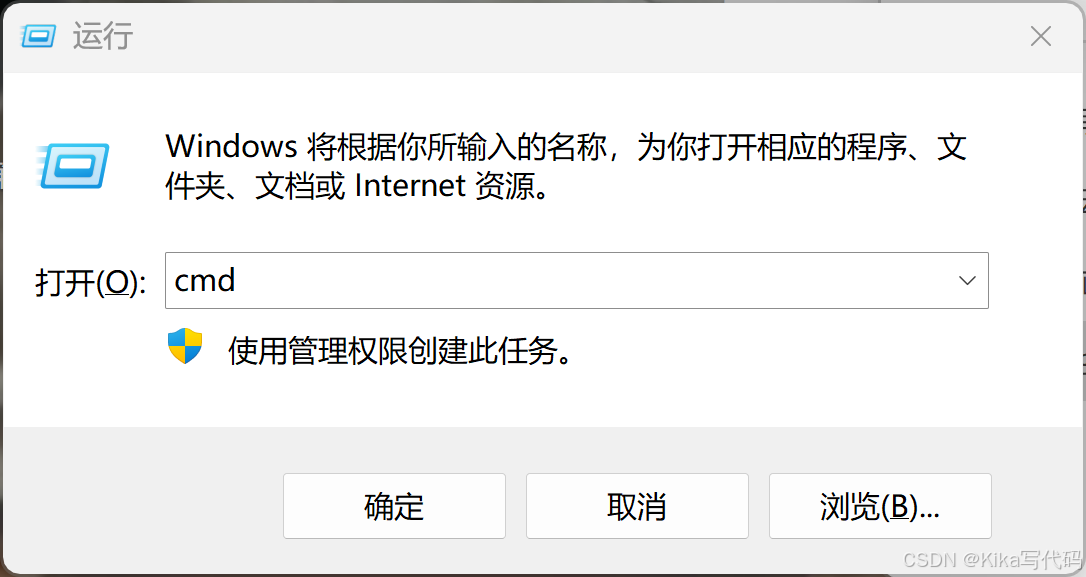
win+R打开命令行管理器并且输入cmd,然后回车
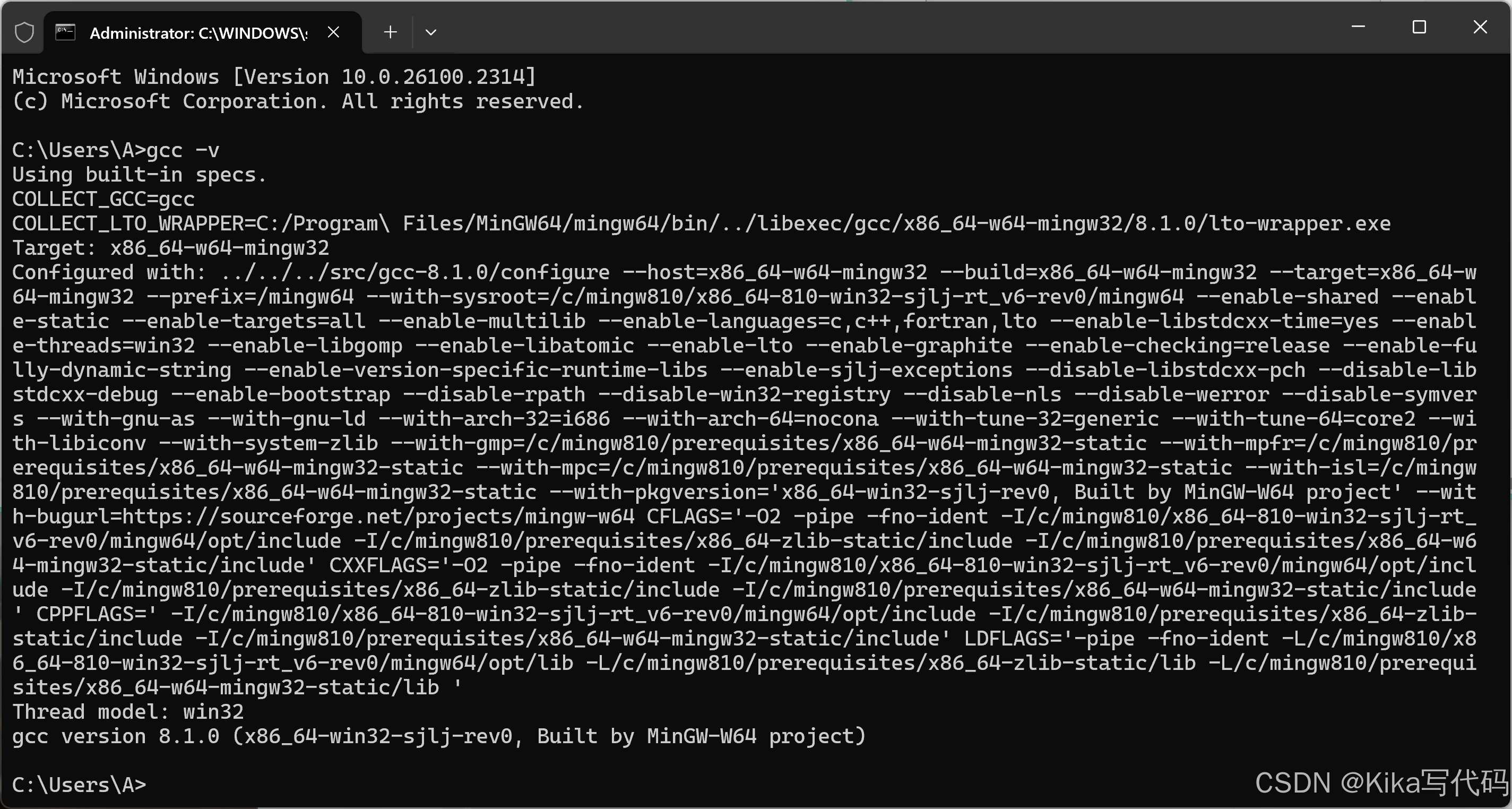
输入gcc -v 或者g++ -v 或者 gcc --version 或者 g++ --version

一站式 AI 云服务平台
更多推荐



 5
5 0
0- 0


 已为社区贡献3条内容

所有评论(0)