
新一代集成开发环境Trae应用指南
本文简要介绍AI代码编辑器Trae,真的非常好用的工具。希望对读者有所帮助。
新一代集成开发环境Trae应用指南
Application Guide to New Generation Integrated Development Environment (IDE) - Trae
By Jackson@ML
0. IDE风起云涌
从最早的代码编辑器Sublime Text 4, 到后来的Atom,Eclipse,我们经历过许多集成开发环境(IDE) ; 直到近些年风靡一时的JetBrains旗下的IntelliJ IDEA, PyCharm等,又到微软的Visual Studio Code,以及Anaconda Navigator平台所属的Spyder等等。
在2022年12月ChatGPT横空出世以来,世界上由产生出不一样的集成开发环境(IDE),令我们眼花缭乱。
特别是在眼下“光速”推进的大语言模型(LLMs)时代,MCP似乎成了一时间的炽热名词,于是乎,今天这一款IDE – Trae也就成为了我们关注的对象。
1. Trae印象
打开Chrome浏览器,访问Trae官网链接:https://www.trae.ai/, 一个看起来极简美学的URL。
主页面如下图。
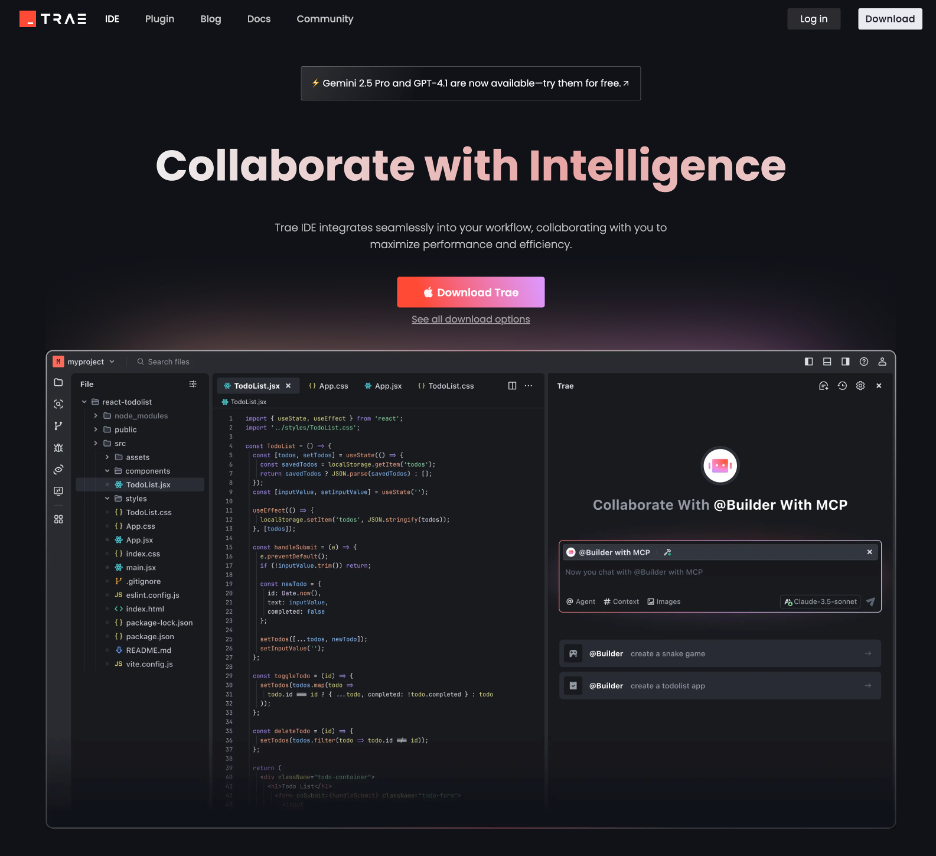
很显然,有一句醒目的话映入眼帘,
”Trae IDE integrates seamlessly into your workflow, collaborating with you to maximize performance and efficiency.”
(译作:Trae IDE无缝集成工作流,与用户协同完成最佳性能和最高效率。)
2. 获取Trae
在主页面,点击Download Trae,即可获取Mac版的应用程序,Chrome下载进度条显示如下:
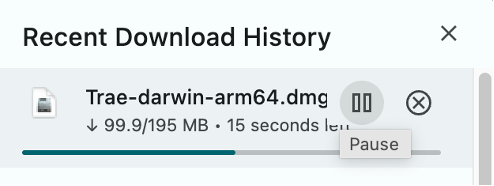
很快,下载完成。
3. 安装Trae
在Finder > Downloads文件夹找到该安装程序:Trae-darwin-arm64.dmg,右键单击,选择Open > Open with > DiskImageMounter,弹出对话框,如下图。
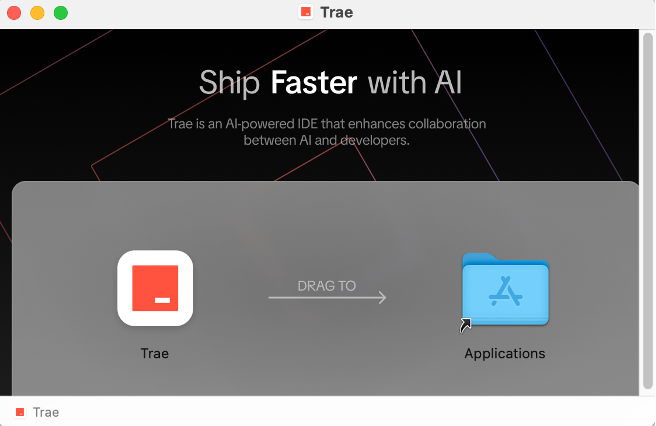
将左侧程序图标拖动到右侧Applications文件夹,即可安装。大约有500多MB文件,很快安装完毕。
4. 运行Trae
在Applications文件夹,找到Trae,点击右键,选择Open,打开该程序。
弹出极简的欢迎画面对话框。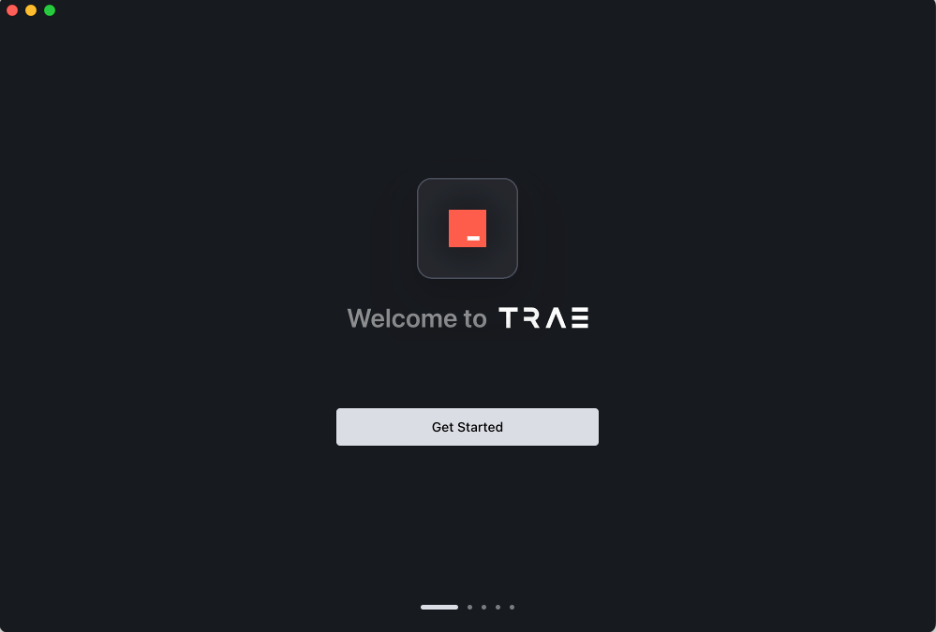
点击Get Started启动该应用程序。
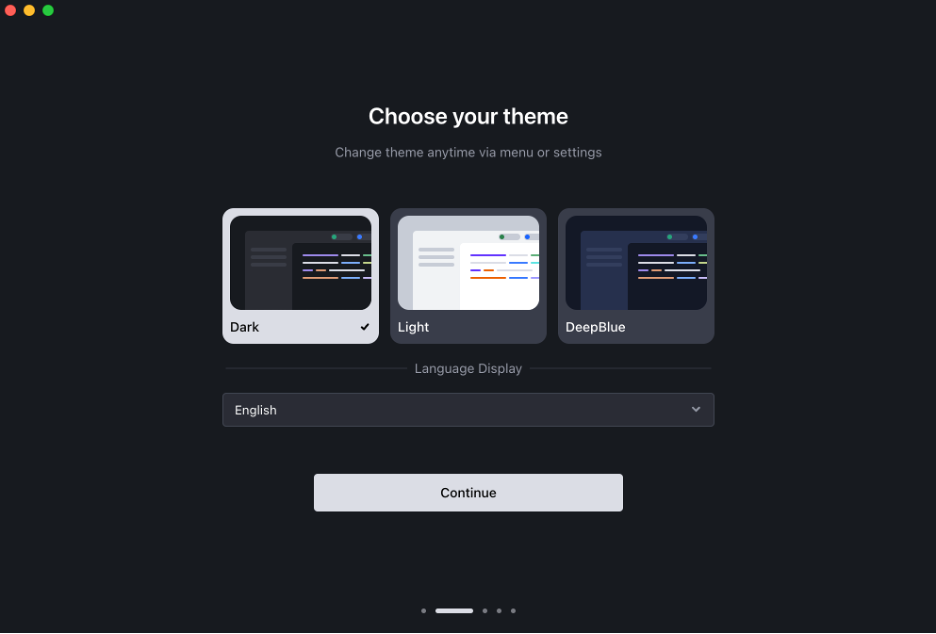
紧接着,出现选择主题和语言对话框,按照默认选项(Dark theme,English),点击Continue继续。
出现Import Configuration(导入配置)对话框,选择Import from VS Code(从VS Code导入),片刻之后,导入完成。
弹出Install the command对话框,需要安装Trae命令行。
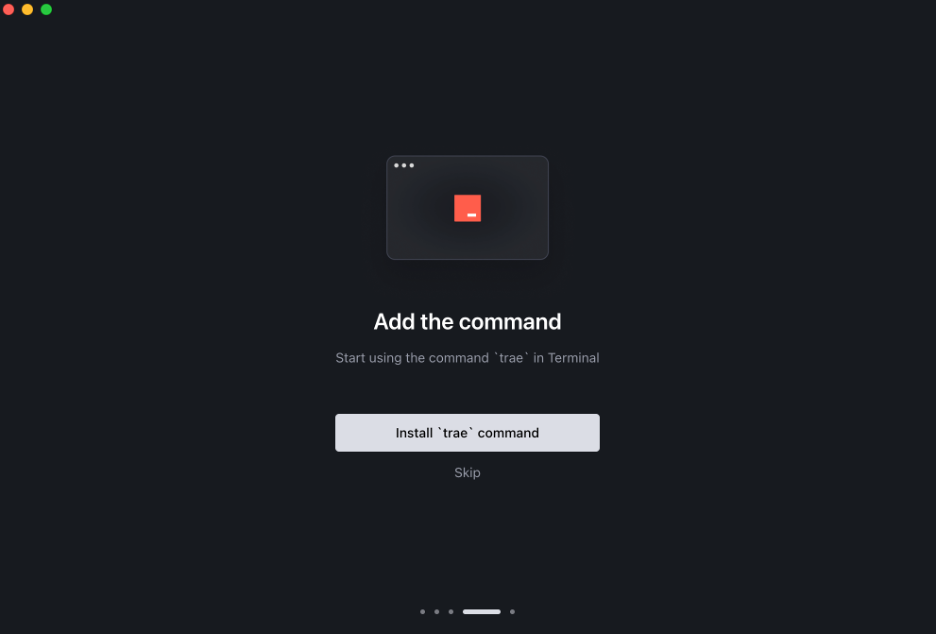
点击Install ‘trae’ command按钮。这时候,需要请求管理员权限,确认本机控制权,可赋予该权限,继续下一步。
接下来,需要Login(登录)。

进入到Trae账户Sign up(注册)Web页面,输入相关信息,完成注册。
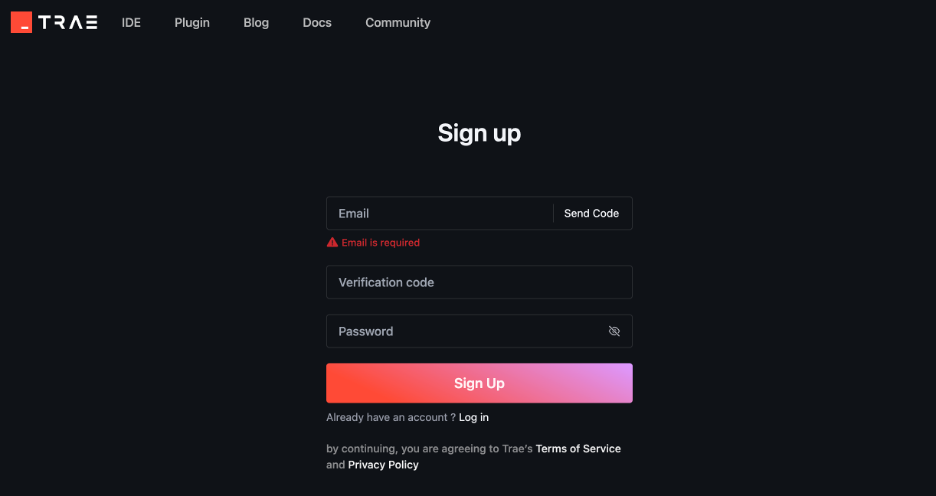
点击Sign Up进行注册。
在个人邮箱收到Verification Code(验证码)后,输入到页面,并输入强度高的密码后,点击确定,完成注册。
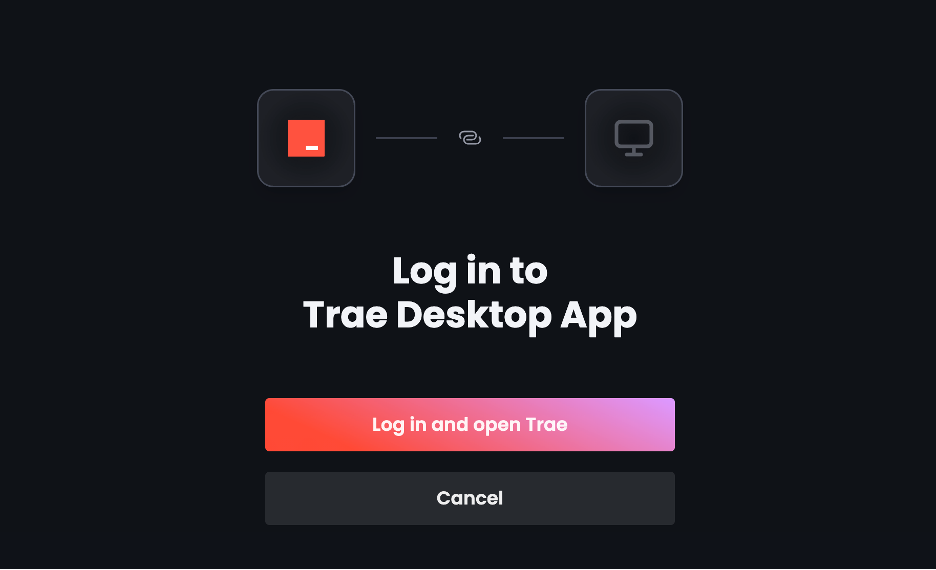
点击Log in and open Trae,登录且打开Trae。
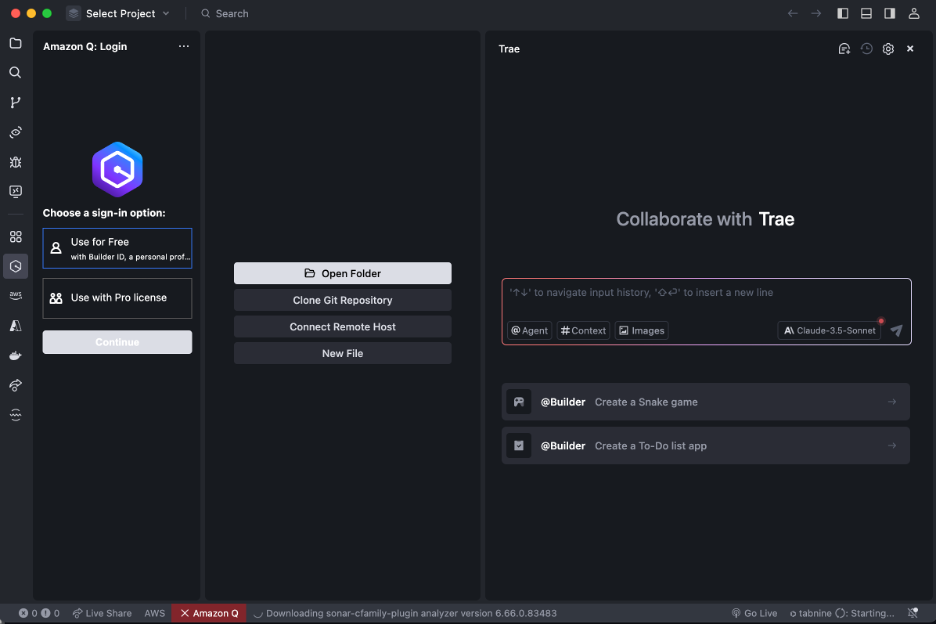
以上是Trae打开的默认界面。
选择要打开的目标文件夹(Open Folder),出现项目实战IDE界面。
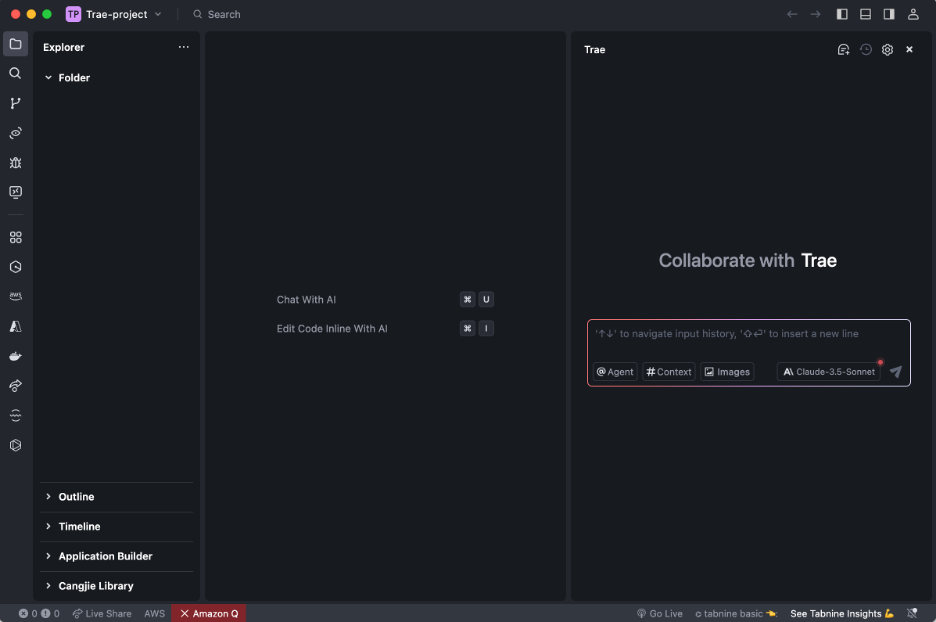
5. 构建Python应用程序
点击项目文件夹下的按钮,创建一个Python程序文件,名为:hello.py,点击Enter键。
系统会自动弹出要求安装Extension的对话框,点击确认,将会安装BasedPyRight,如下图。
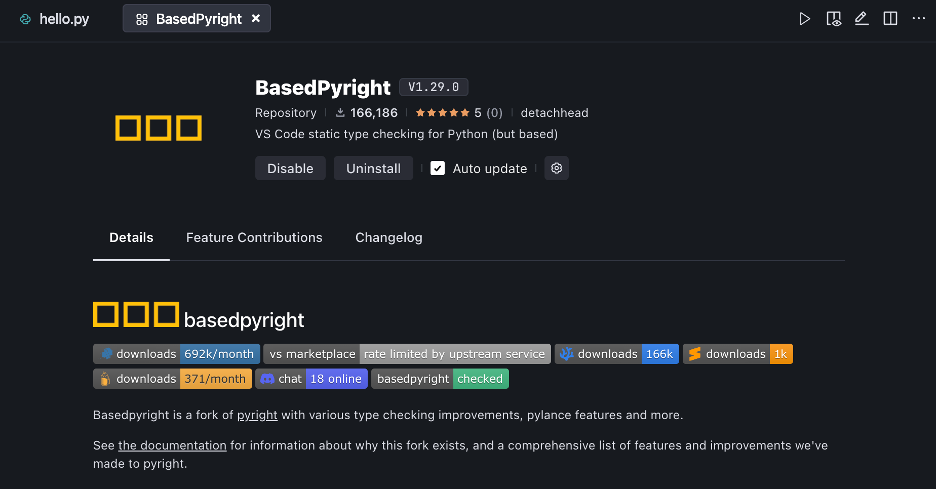
这个Extension用于对VS Code静态类型进行检查。
安装完成后,开始编写Python应用程序。
按Command+I组合键,出现Inline AI提示框,输入需求”Print and output the string “Hello, world!”, 按Enter键,随即出现代码。
点击Accept(接受)或者Command + Enter组合键完成代码,如下图:
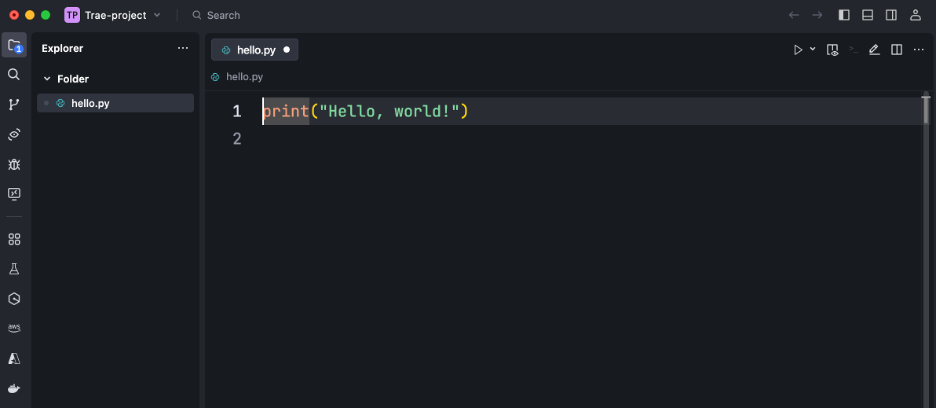
保存代码。
点击运行键,或者,打开新的Terminal,执行以下命令:
$ python3 hello.py
执行结果如下图:
第一次使用AI成功完成“Hello, world!”的Python应用程序!
技术好文陆续推出,敬请关注,点赞和收藏。👍
您的认可,我的动力!😃
相关阅读

一站式 AI 云服务平台
更多推荐



 10
10 0
0- 0


 已为社区贡献2条内容

所有评论(0)