
JavaFx+JFoenix开发环境搭建+Demo
JavaFx+JFoenix开发环境搭建1.创建项目1.1.创建gradle java工程首先创建一个maven或者gradle java项目,maven 和gradle 都一样看自己平时使用习惯。我这里使用gradle创建一个java的普通项目。1.2.导入依赖 jfoenix在build.gradle文件中导入依赖。allprojects {group 'com....
·
JavaFx+JFoenix开发环境搭建
1.创建项目
1.1.创建gradle java工程
- 首先创建一个maven或者gradle java项目,maven 和gradle 都一样看自己平时使用习惯。我这里使用gradle创建一个java的普通项目。
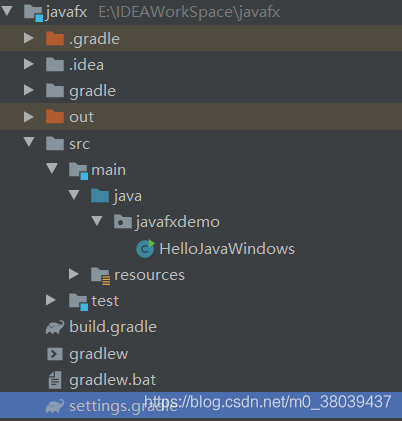
- 工程结构
1.2.导入依赖 jfoenix
- 在build.gradle文件中导入依赖。
allprojects {
    group 'com.bruce.luck'
    version '1.0-SNAPSHOT'
    buildDir = 'target'

    apply plugin: 'java'
    apply plugin: 'idea'
    apply plugin: 'maven'
}
subprojects {
    sourceCompatibility = 1.8
    targetCompatibility = 1.8

    repositories {
        maven { url 'http://maven.aliyun.com/nexus/content/groups/public/' }
        mavenCentral()
    }

    idea {
        module {
            downloadSources = true
            downloadJavadoc = false
            sourceDirs += file('src/main/resources')
        }
    }

    dependencies {
    //提供更好看的组件
    compile('com.jfoenix:jfoenix:8.0.9')
    //提供好看的字体图标
    compile('de.jensd:fontawesomefx8.9')
    compile('junit:junit:4.12')
    }
}
2.开发第一个入门Demo
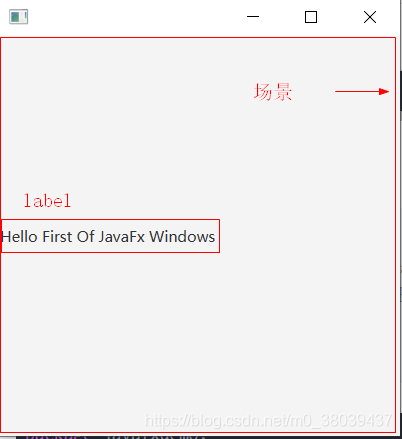
JavaFx窗口基础介绍:
stage:打开一个窗口看到的窗口的全部就是stage
scene:窗口中除了顶部标题栏最小最大化按钮,下面就是一个场景,就好比一个画布,在这个上面进行绘画。
label:场景中可以放很多的标签。
2.1.窗口布局示意图
2.2.简单的窗口Demo
package javafxdemo;

import javafx.application.Application;
import javafx.scene.Scene;
import javafx.scene.control.Label;
import javafx.stage.Stage;


/**
 * @author bruce
 * @create 2020/4/10 18:31
 */
public class HelloJavaWindows extends Application {
    public static void main(String[] args) {
        Application.launch(args);
    }

    @Override
    public void start(Stage primaryStage) throws Exception {

        Label label= new Label("Hello First Of JavaFx Windows ");

        //1. 创建一个场景
        Scene scene = new Scene(label, 400, 400);
        //2. 窗口添加场景
        primaryStage.setScene(scene);
        //3. 打开窗口
        primaryStage.show();
    }
}
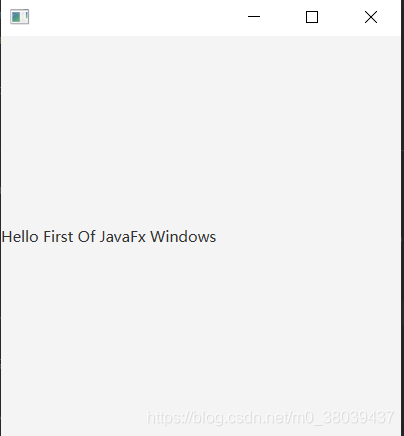
2.3. 运行效果

一站式 AI 云服务平台
更多推荐



 0
0 0
0- 0


 已为社区贡献5条内容

所有评论(0)