
Clion配置ESP32开发环境 并运行helloworld(巨量图片手把手教学
简单介绍:是在不习惯VScode文本编译器的功能,虽然可以添加插件但还是对代码提示功能不太喜欢。所以提供这里clion的ESP32环境开发配置。
简单介绍:是在不习惯VScode文本编译器的功能,虽然可以添加插件但还是对代码提示功能不太喜欢。所以提供这里clion的ESP32环境开发配置
1. 环境配置
1.1 硬件环境(可根据自身灵活调整)
- 操作系统windos10
- ESP32C3
- 一根USB线
1.2 软件环境及下载渠道
- clion 2024版本
- 官网下载 官网下载
- 夸克网盘 夸克网盘下载clion 内置包
- 阿里网盘 阿里网盘 由于阿里云无法上传压缩文件 仅有clion
- 百度网盘(没会员不建议 太卡)我没上传网太卡 不好意思
- ESP32C3
- 自行购买即可
- ESP-IDE-5.3.1

2. 软件安装具体配置
2.1 安装ESP-IDF
ESP-IDF 需要安装一些必备工具,才能围绕 ESP32-C3 构建固件,包括 Python、Git、交叉编译器、CMake 和 Ninja 编译工具等。
在本入门指南中,我们通过 命令行 进行有关操作。
限定条件:
- 请注意 ESP-IDF 和 ESP-IDF 工具的安装路径不能超过 90 个字符,安装路径过长可能会导致构建失败。
- Python 或 ESP-IDF 的安装路径中一定不能包含空格或括号。
- 除非操作系统配置为支持 Unicode UTF-8,否则 Python 或 ESP-IDF 的安装路径中也不能包括特殊字符(非 ASCII 码字符)
- 各种路径中不要有中文!

以下部分 参考自官方手册 Windows 平台工具链的标准设置 - ESP32 - — ESP-IDF 编程指南 latest 文档
安装程序会安装以下组件:
安装程序允许将程序下载到现有的 ESP-IDF 目录。推荐将 ESP-IDF 下载到 %userprofile%\Desktop\esp-idf 目录下,其中 %userprofile% 代表家目录。
启动 ESP-IDF 环境
安装结束时,如果勾选了 Run ESP-IDF PowerShell Environment 或 Run ESP-IDF Command Prompt (cmd.exe),安装程序会在选定的提示符窗口启动 ESP-IDF。
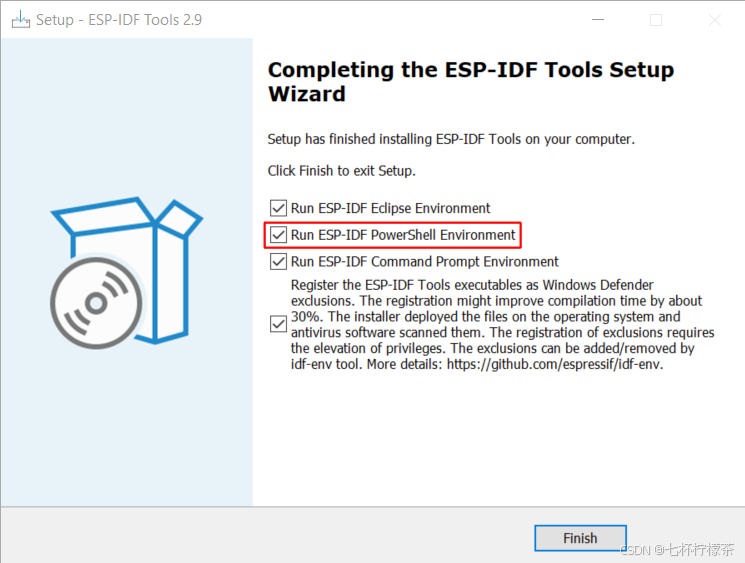
完成 ESP-IDF 工具安装向导时运行 Run ESP-IDF PowerShell Environment
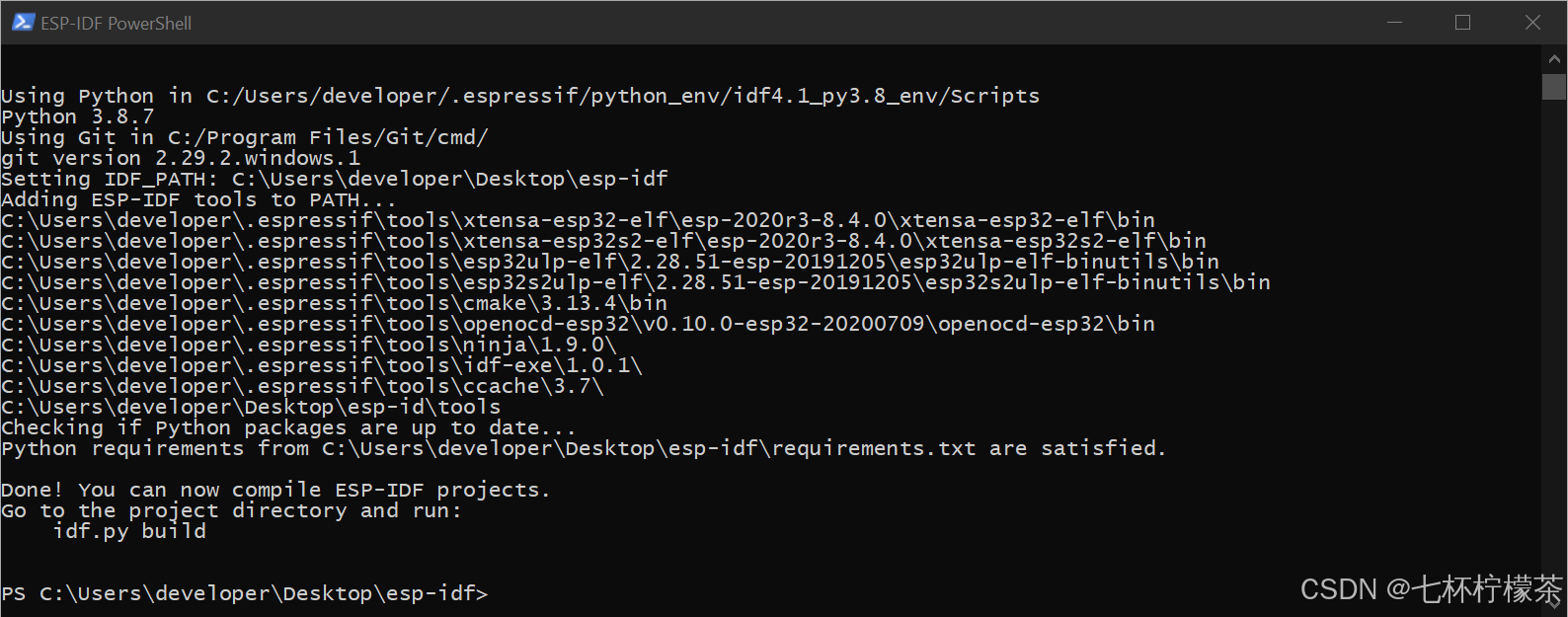
ESP-IDF PowerShell
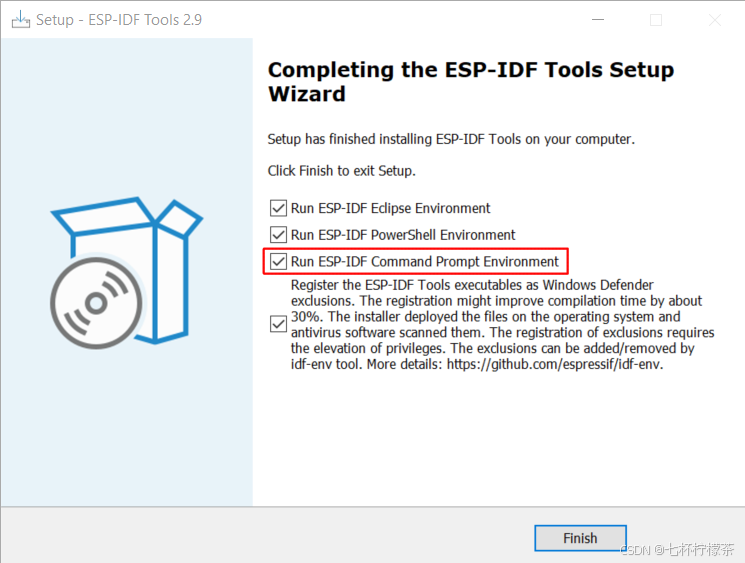
记得全勾选就行了 这些如果不是直接使用命令行不是很重要
2.2 clion方面
下载完clion后请看
2.3 Clion 汉化
3. clion具体配置
经过前置教程的操作相信大家都已经搞定了clion的安装
接下来我们打开clion进行具体的配置
3.1 下载插件ESP-IDF
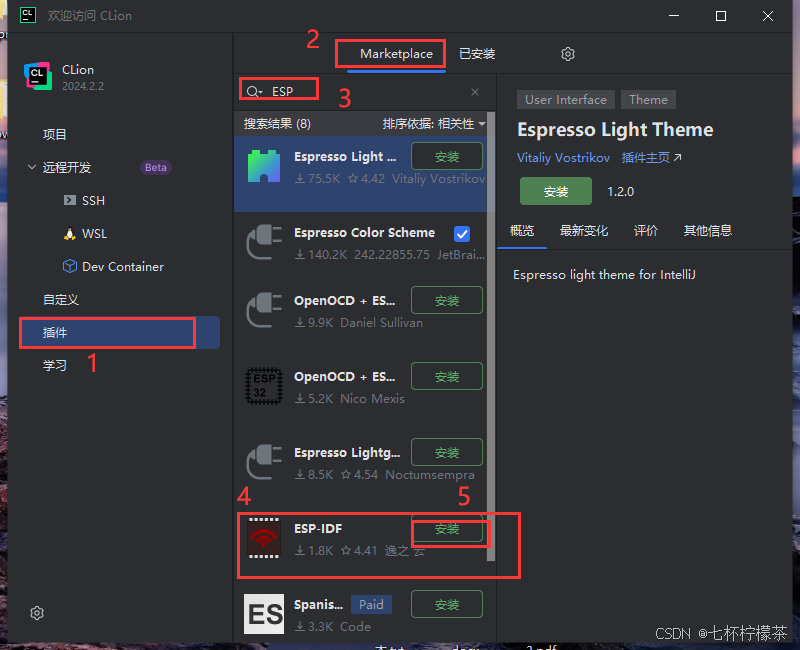
- 点击插件
- 击marktplace
- 在框里搜索ESP
- 找到图里的这个插件点击安装
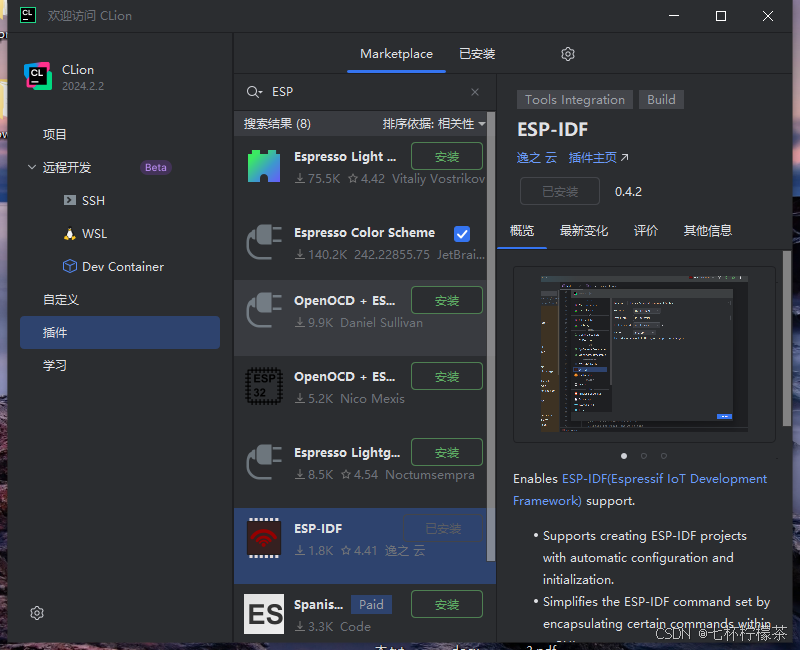
接着我们重启Clion重新打开 很重要不然找不到下面的
3.2 创建ESP32项目
接着我们新建项目 找到
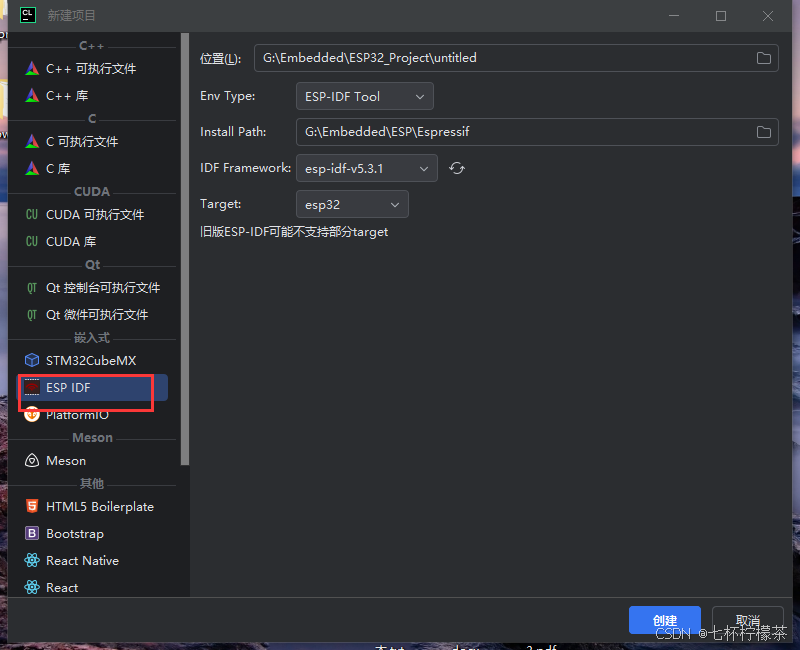
跟着图片就行
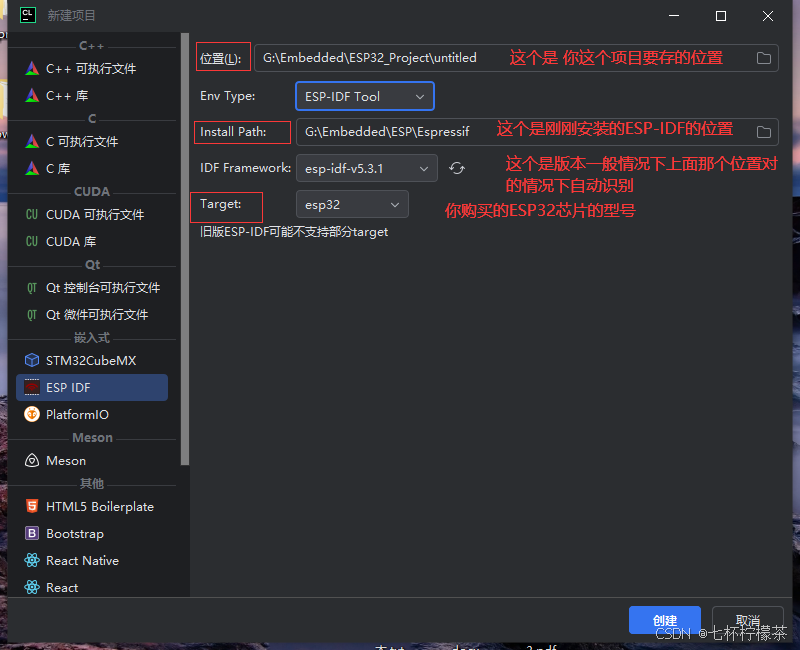
这里进行修改自己项目保存的位置 选择自己的芯片
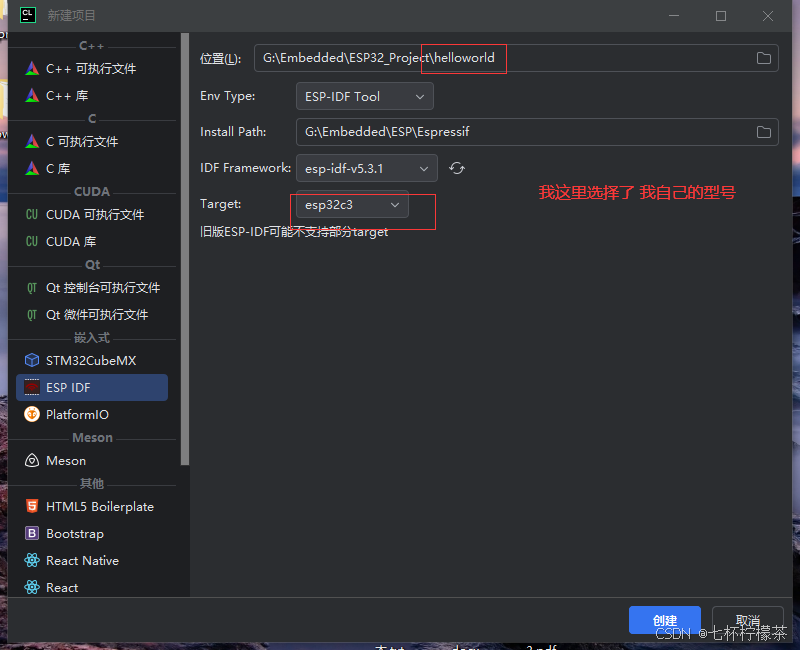
接着他会自动跑一会 加载一些东西
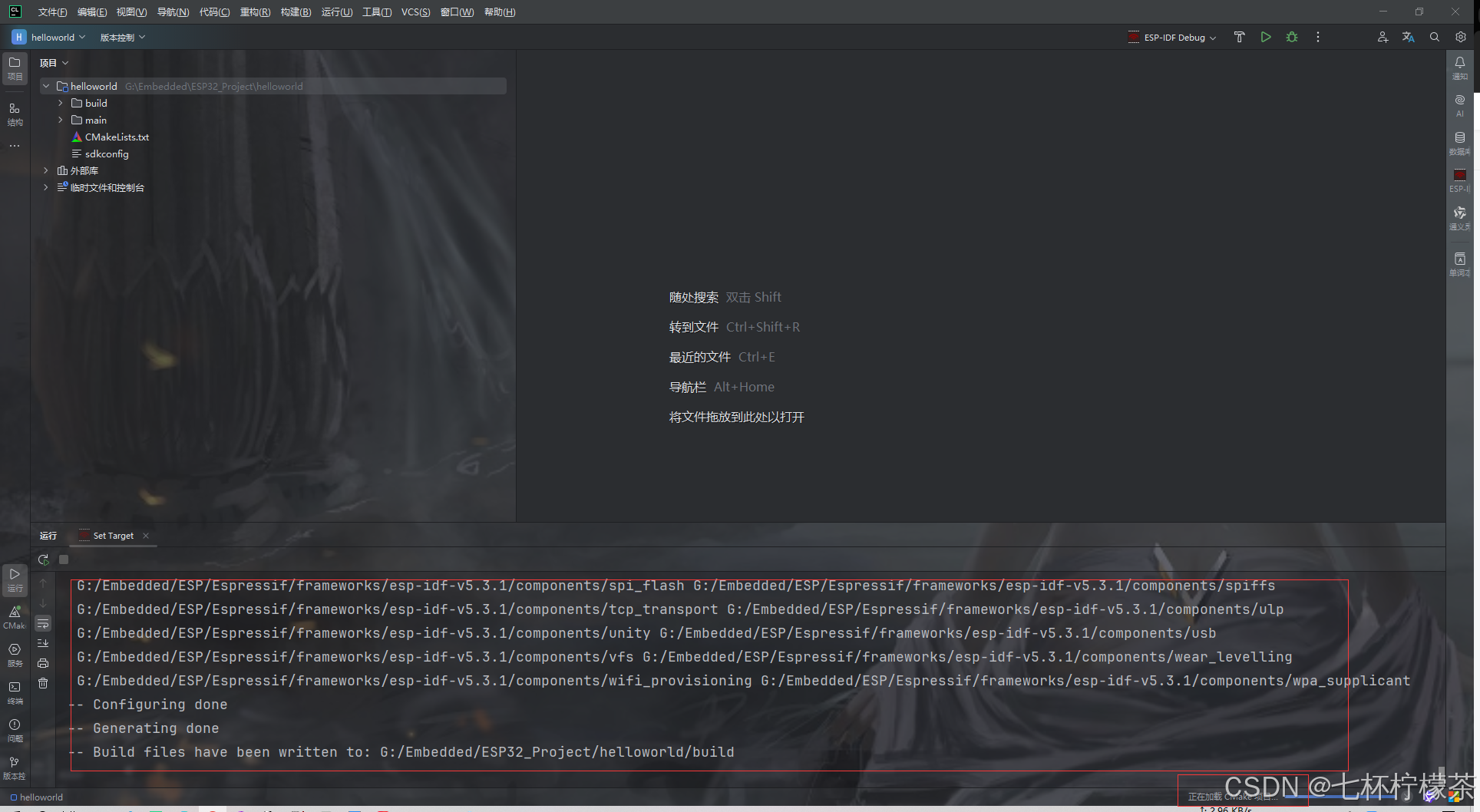
第一次创建很有可能会失败,如果失败就重启Clion在创建一次
3.3 创建后的初始目录
目录结构
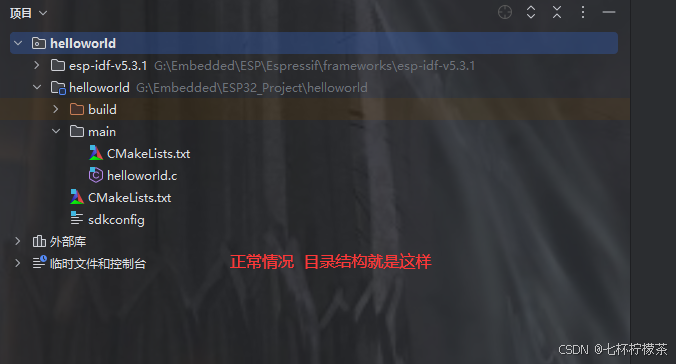
接着打开
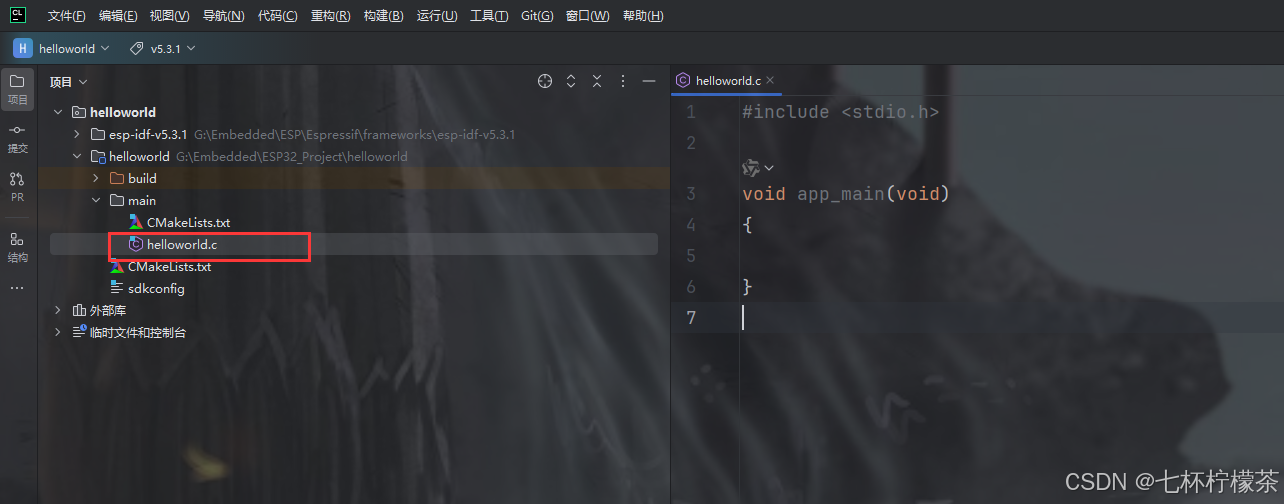
把这个测试代码粘进去
/*
 * SPDX-FileCopyrightText: 2010-2022 Espressif Systems (Shanghai) CO LTD
 *
 * SPDX-License-Identifier: CC0-1.0
 */

#include <stdio.h>
#include <inttypes.h>
#include "sdkconfig.h"
#include "freertos/FreeRTOS.h"
#include "freertos/task.h"
#include "esp_chip_info.h"
#include "esp_flash.h"
#include "esp_system.h"

void app_main(void)
{
    printf("Hello world!\n");

    /* Print chip information */
    esp_chip_info_t chip_info;
    uint32_t flash_size;
    esp_chip_info(&chip_info);
    printf("This is %s chip with %d CPU core(s), %s%s%s%s, ",
           CONFIG_IDF_TARGET,
           chip_info.cores,
           (chip_info.features & CHIP_FEATURE_WIFI_BGN) ? "WiFi/" : "",
           (chip_info.features & CHIP_FEATURE_BT) ? "BT" : "",
           (chip_info.features & CHIP_FEATURE_BLE) ? "BLE" : "",
           (chip_info.features & CHIP_FEATURE_IEEE802154) ? ", 802.15.4 (Zigbee/Thread)" : "");

    unsigned major_rev = chip_info.revision / 100;
    unsigned minor_rev = chip_info.revision % 100;
    printf("silicon revision v%d.%d, ", major_rev, minor_rev);
    if(esp_flash_get_size(NULL, &flash_size) != ESP_OK) {
        printf("Get flash size failed");
        return;
    }

    printf("%" PRIu32 "MB %s flash\n", flash_size / (uint32_t)(1024 * 1024),
           (chip_info.features & CHIP_FEATURE_EMB_FLASH) ? "embedded" : "external");

    printf("Minimum free heap size: %" PRIu32 " bytes\n", esp_get_minimum_free_heap_size());

    for (int i = 10; i >= 0; i--) {
        printf("Restarting in %d seconds...\n", i);
        vTaskDelay(1000 / portTICK_PERIOD_MS);
    }
    printf("Restarting now.\n");
    fflush(stdout);
    esp_restart();
}
接着查看ide里面右侧有一个小图标
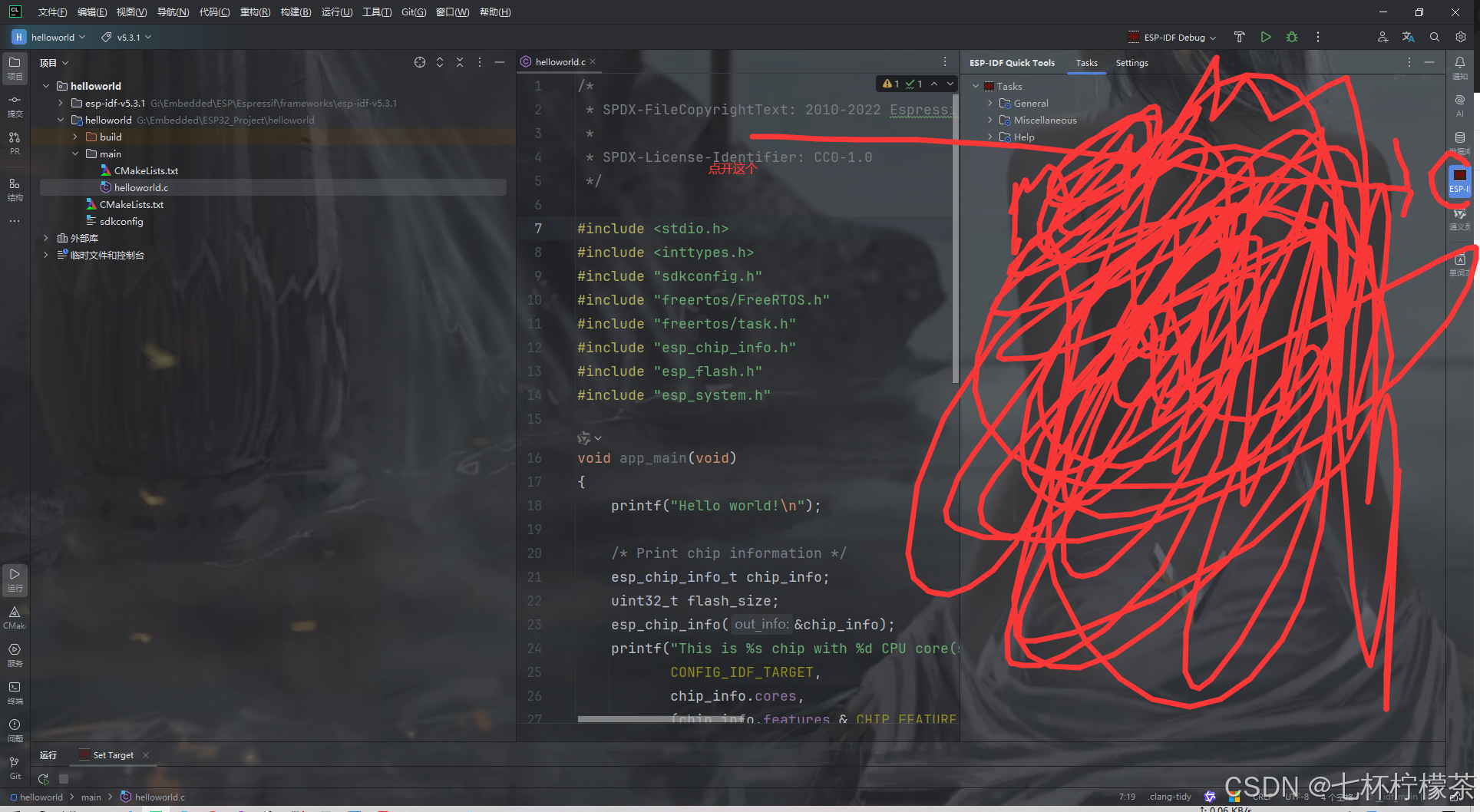
打开后点击 settings 用来进行设置 第一个里面填写自己的端口
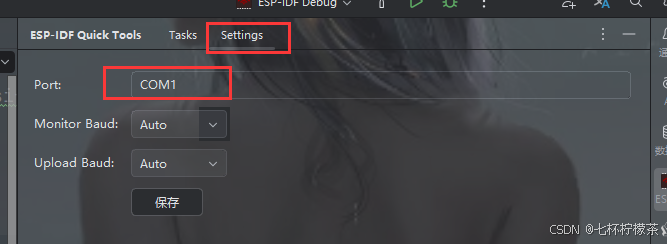
端口号在设备管理器中查看
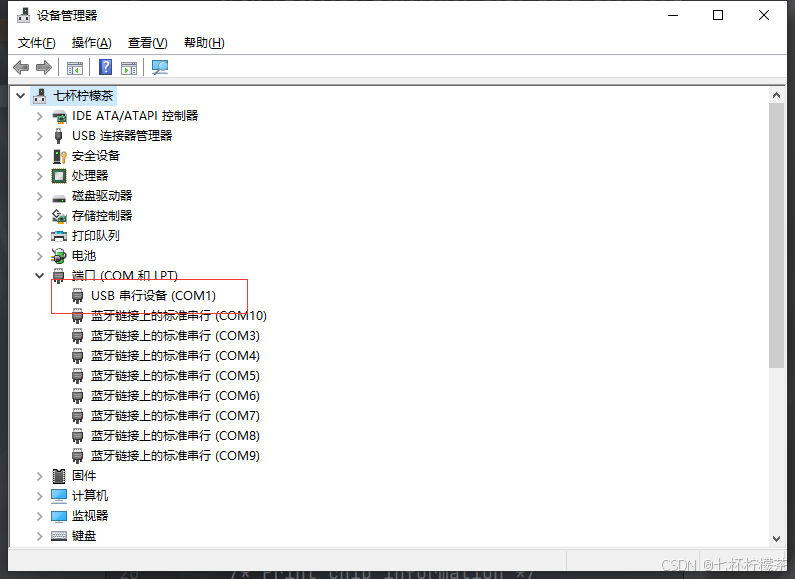
设备管理器直接搜索就可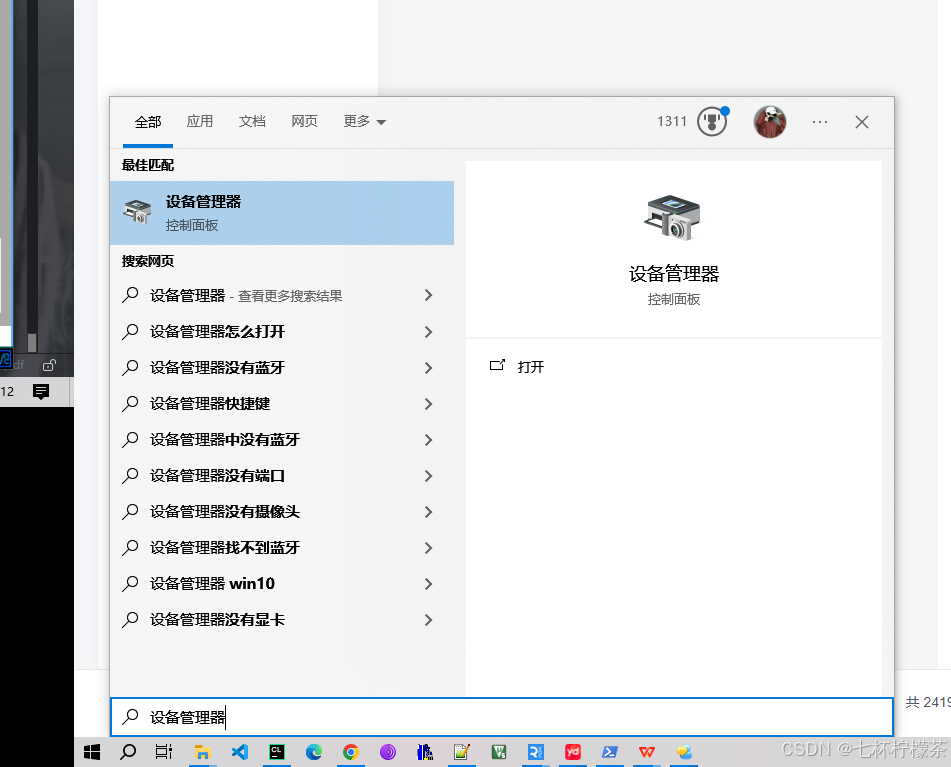
接着我们点进去tasks 只需要关注这两个就行
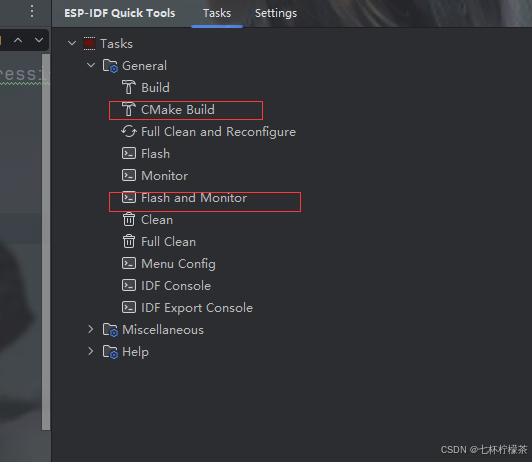
点击CMake Build 就会进行编译
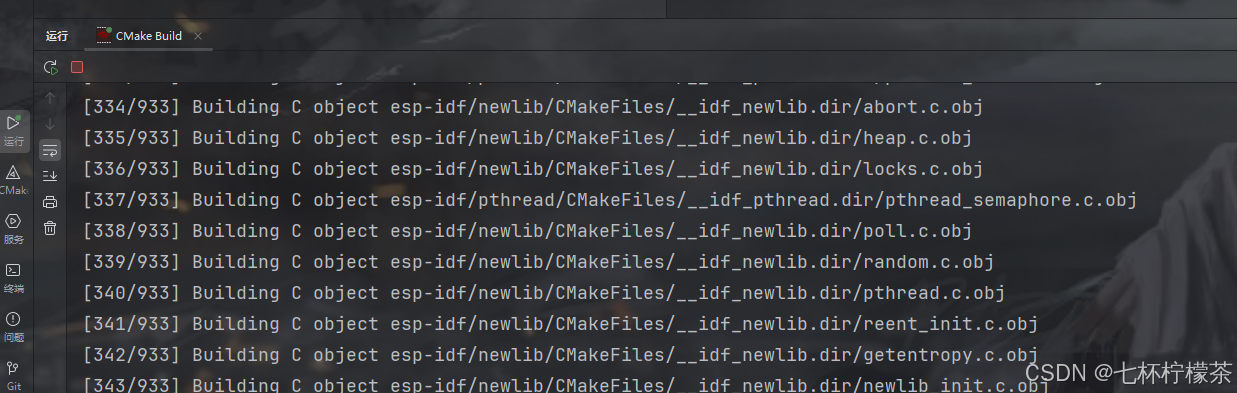
接着点击Flash and Monitor 就会出现下面的情况就是跑通了
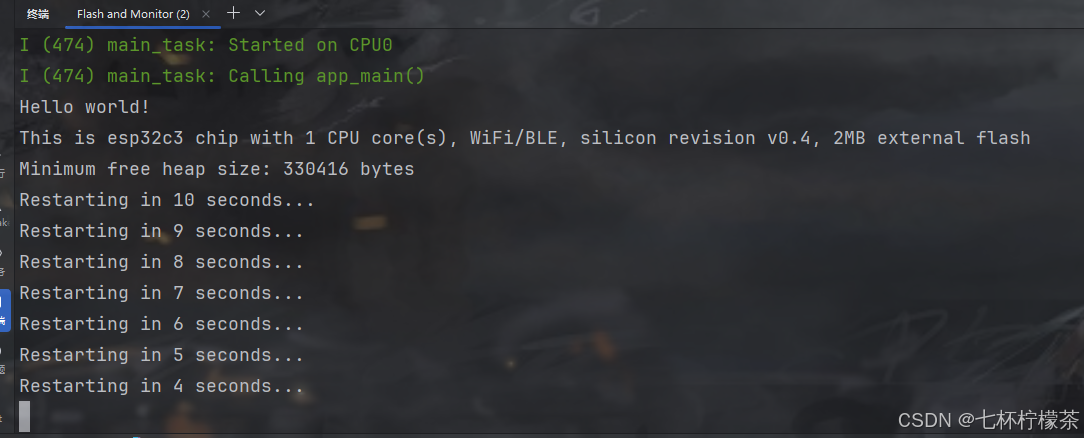
至此 环境搭建完成!!!!

一站式 AI 云服务平台
更多推荐



 19
19 0
0- 0


 已为社区贡献3条内容

所有评论(0)