
PHP开发环境搭建(Hbuider+phpstudy)
在新弹出的窗口选择你要安装的目录注意:安装路径不能有中文和空格。
目录
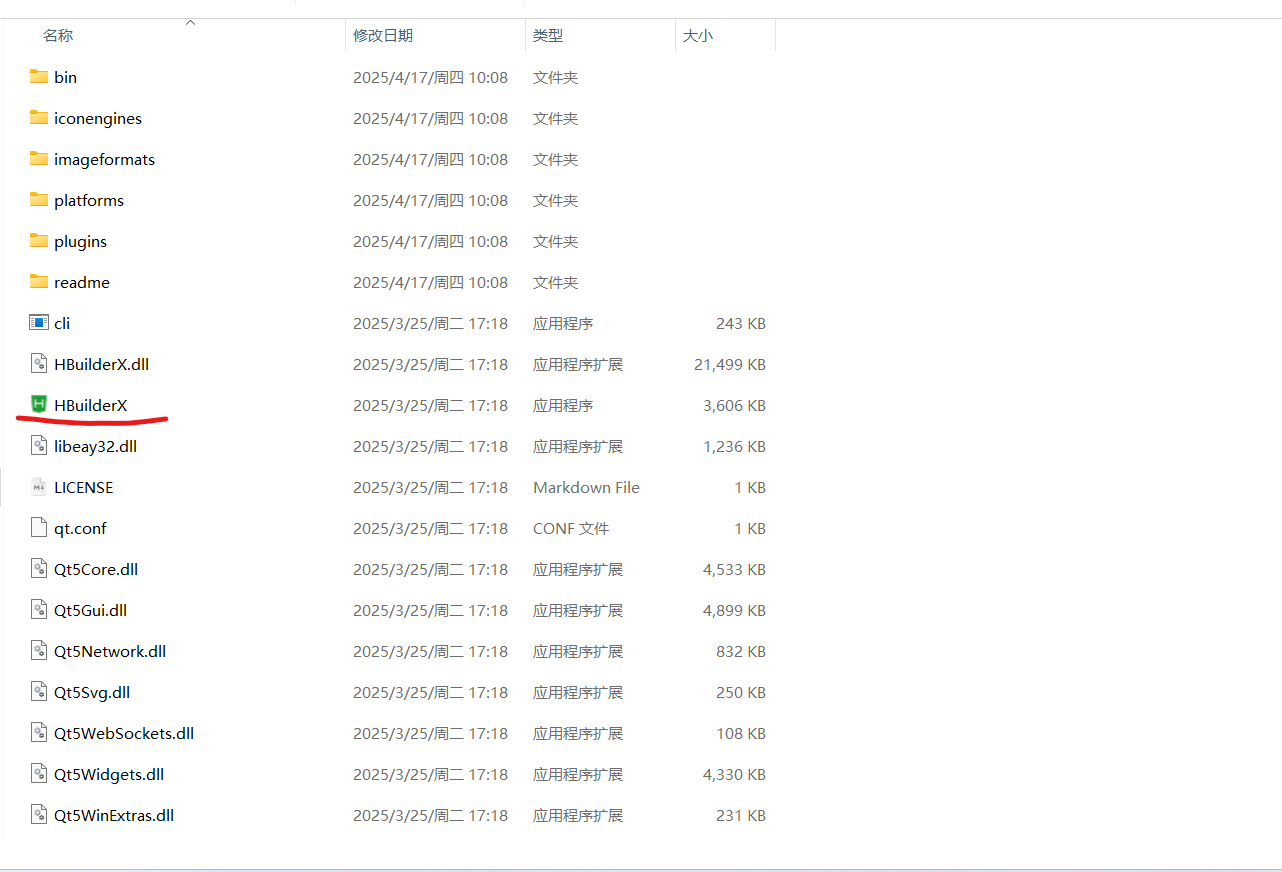
3-进入解压后的文件夹HBuilderX,找到HBuilderX这一项,双击打开
1.Hbuider下载
Hbuider的网址
Hbuider下载的网址: https://www.dcloud.io/
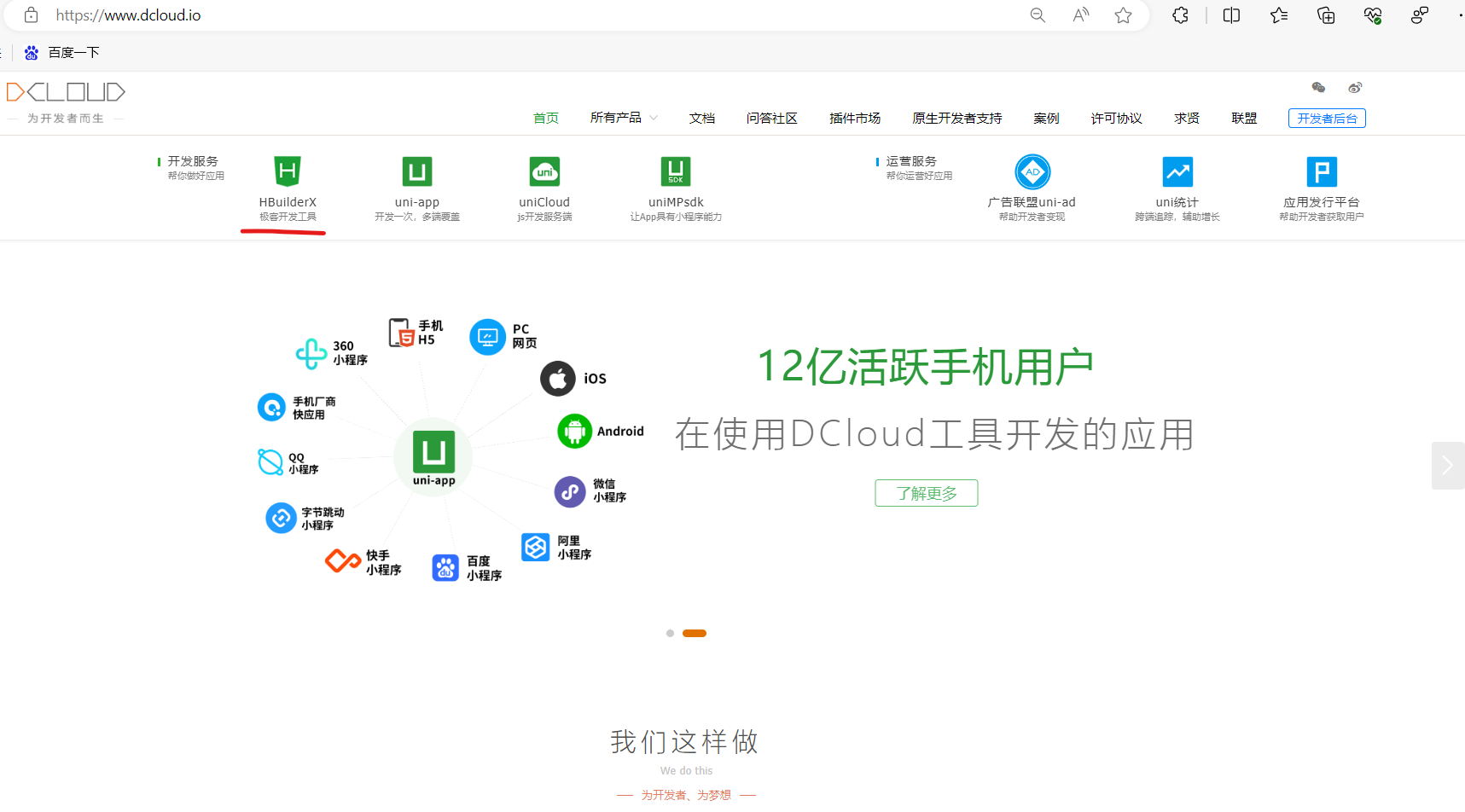
点击图中划红线的位置 ,并且在新弹出的窗口点击 Download for windows
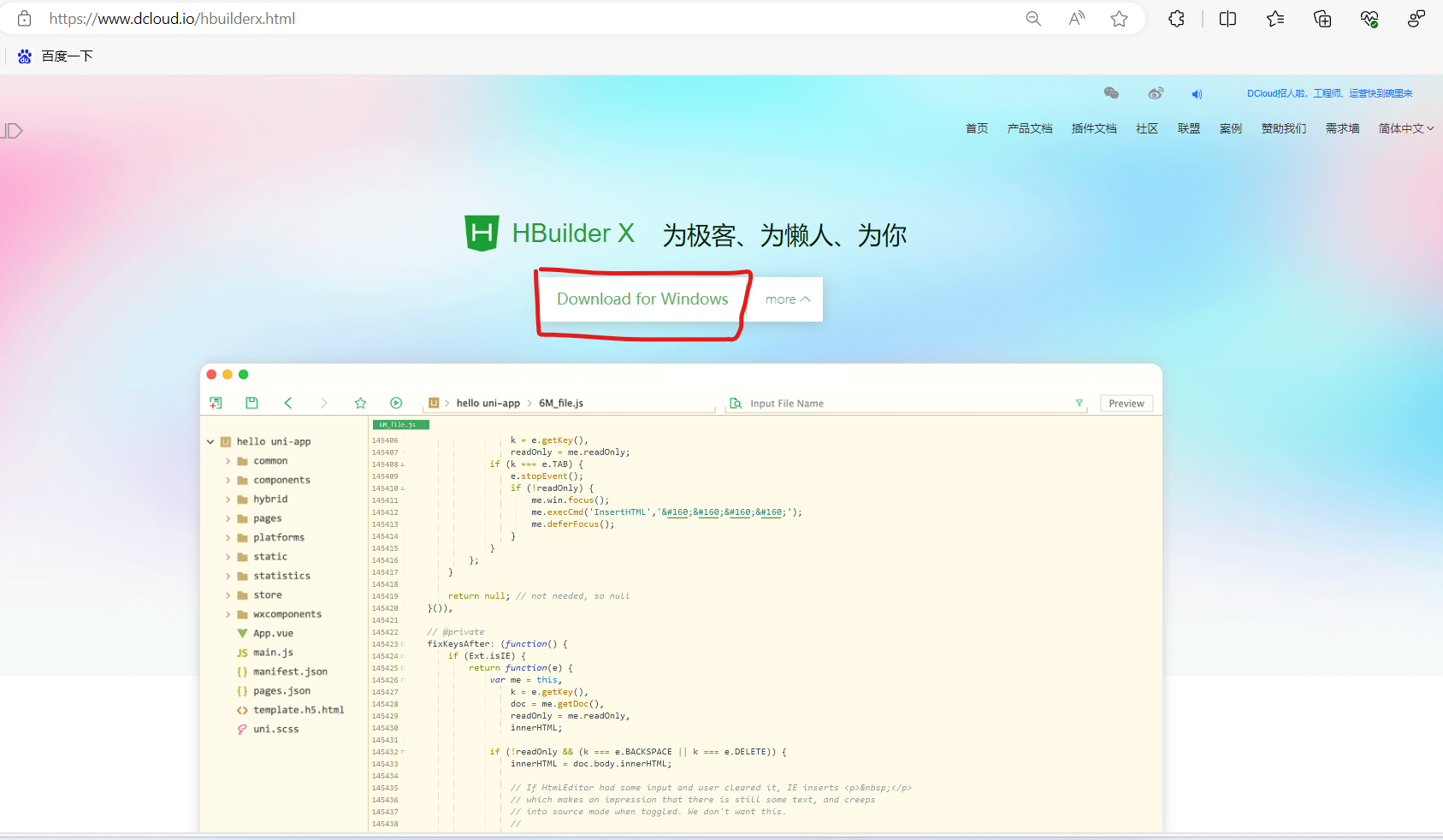
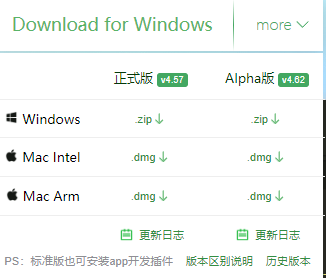
如果你是其他的系统 鼠标移动到more ,即可选择对应的版本进行下载
2.Hbuilder的安装
1-首先找到刚刚下载的安装包

2-然后进行解压

3-进入解压后的文件夹HBuilderX,找到HBuilderX这一项,双击打开
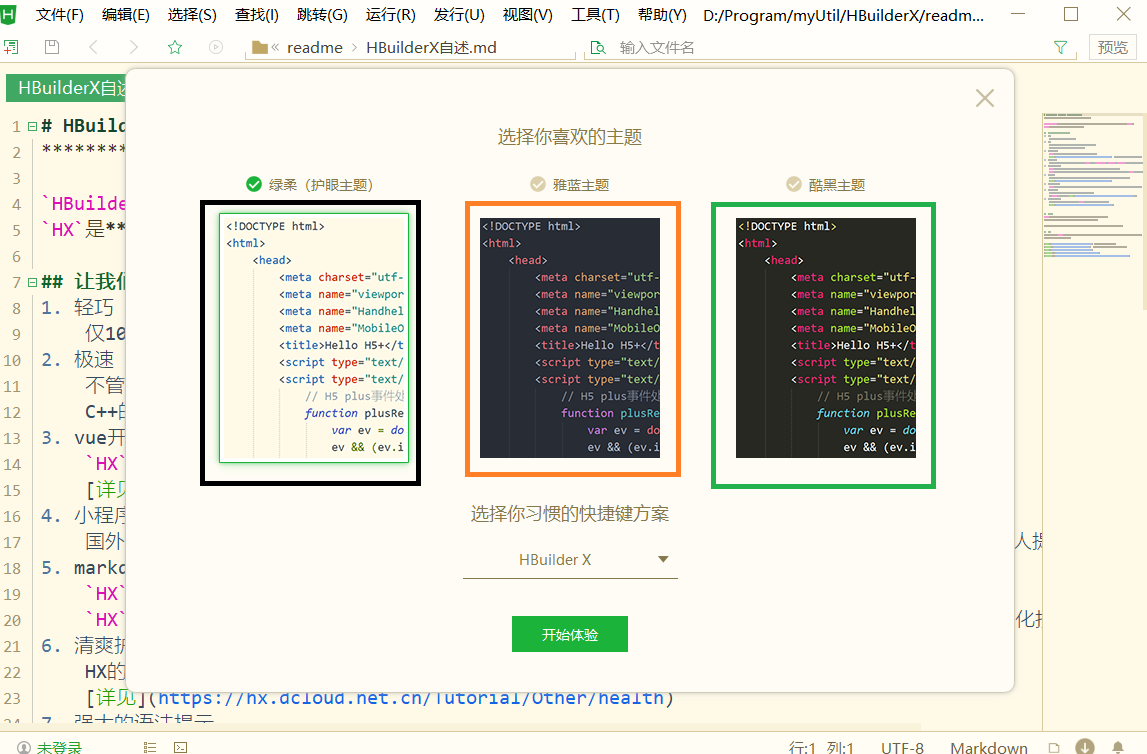
4-选择你喜欢的风格,任意选择一个就可以了
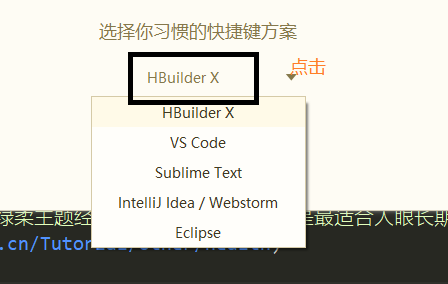
5-选择你选快捷键的方案
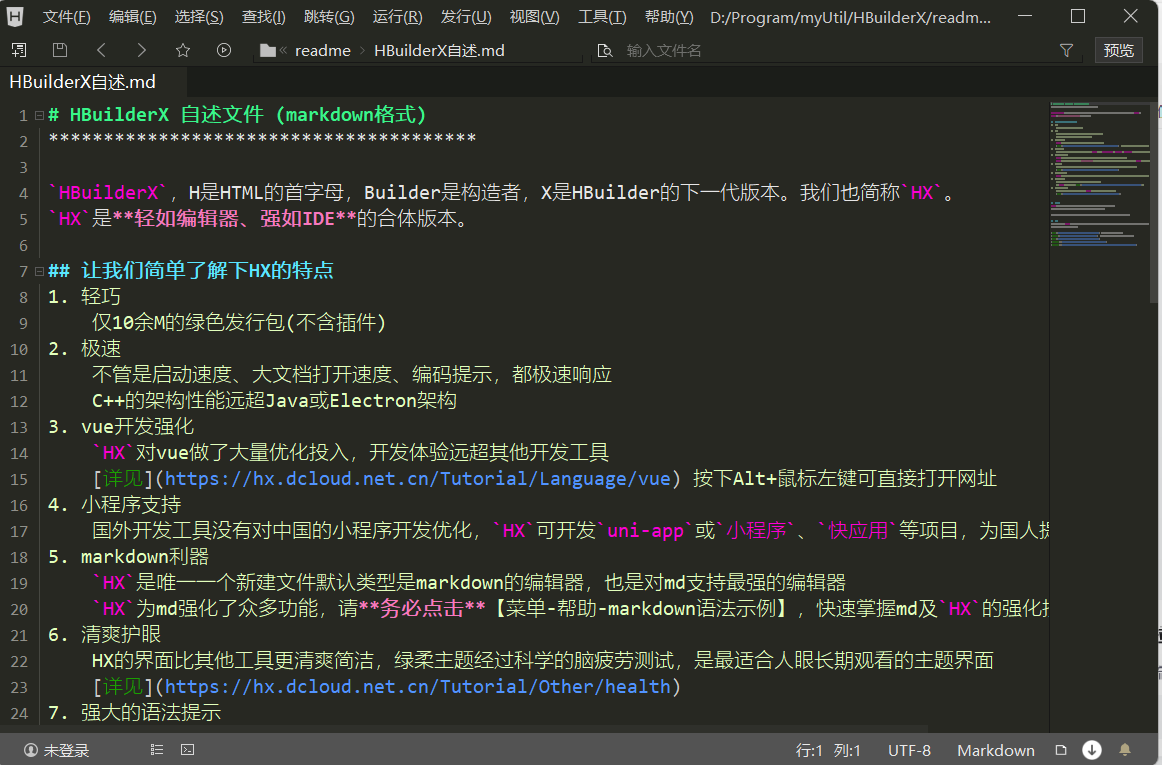
6-点击开始体验就可了
7-创建Hbuilder的快捷键
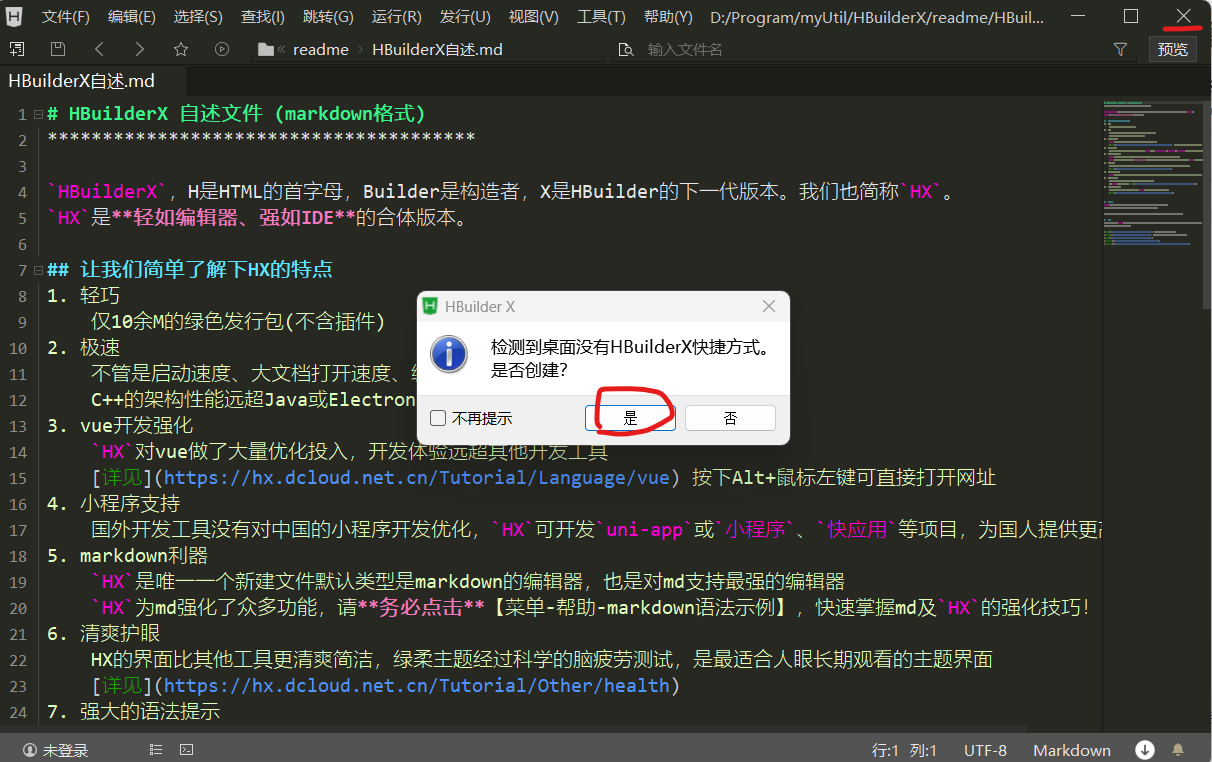
1-退出时创建快捷键
点击右上角的快捷键==>在新弹出的窗口点击是即可==>桌面会创建Hbuilder快捷键
2--非退出时创建快捷键
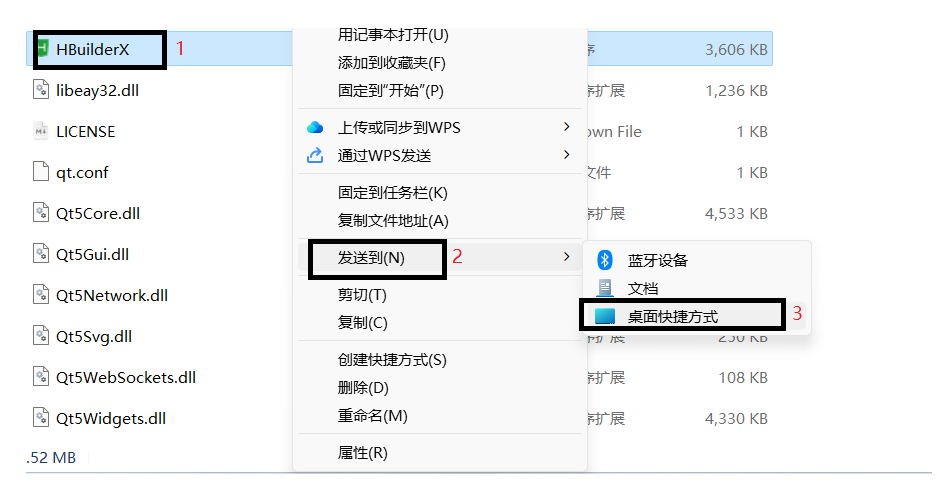
找到我们刚刚的HuilderX重新打开,或者找到HBuilderX==》鼠标右键===>发送到==>桌面快捷方式,也是可以创建快捷方式的。
这样Hbuider的安装就算完成了
3.PHPstudy下载和安装
1-PHPstudy网址
PHPstudy网址: https://old.xp.cn/
小皮面板(phpstudy) - 让天下没有难配的服务器环境! (xp.cn) https://old.xp.cn/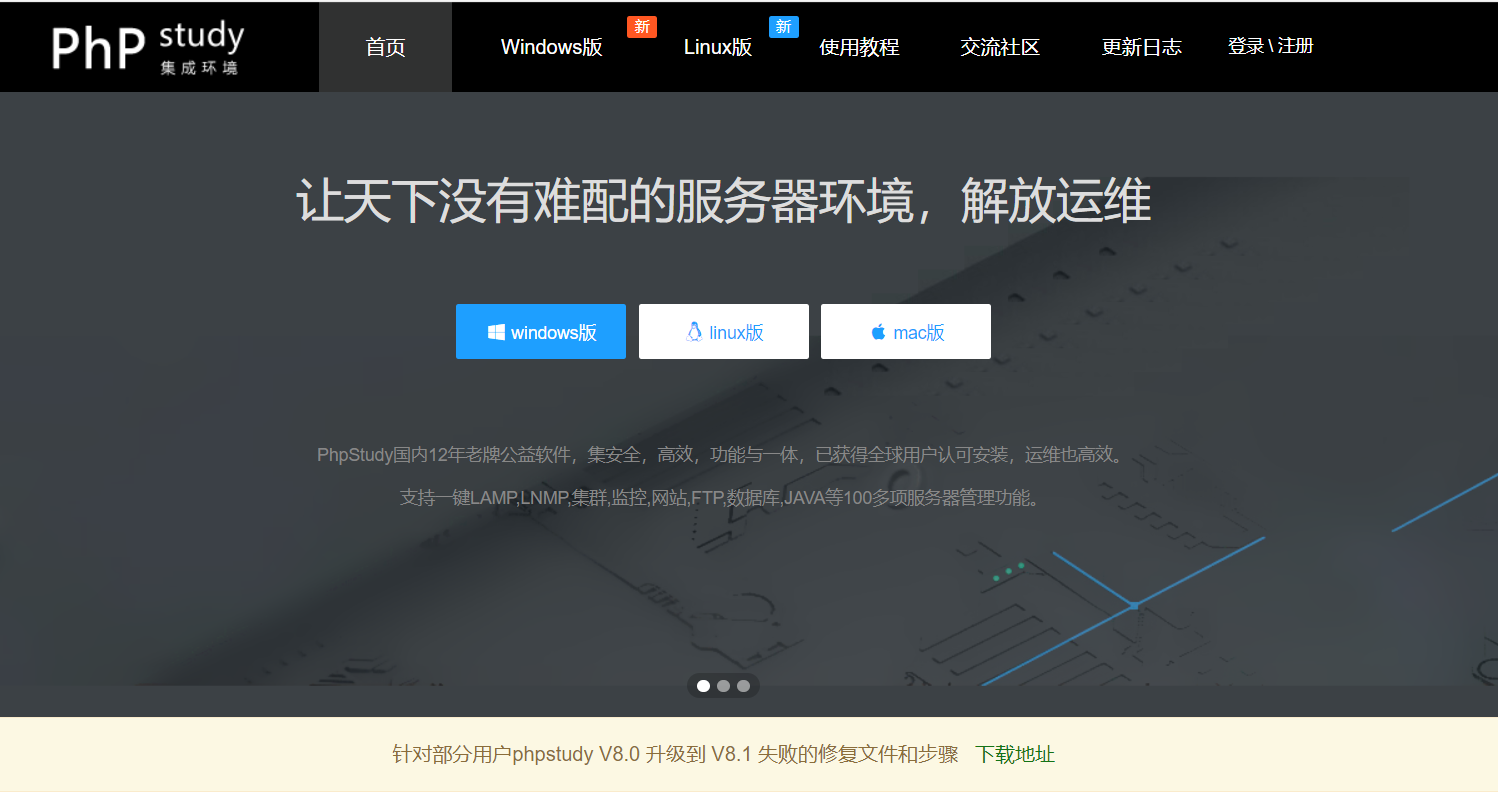
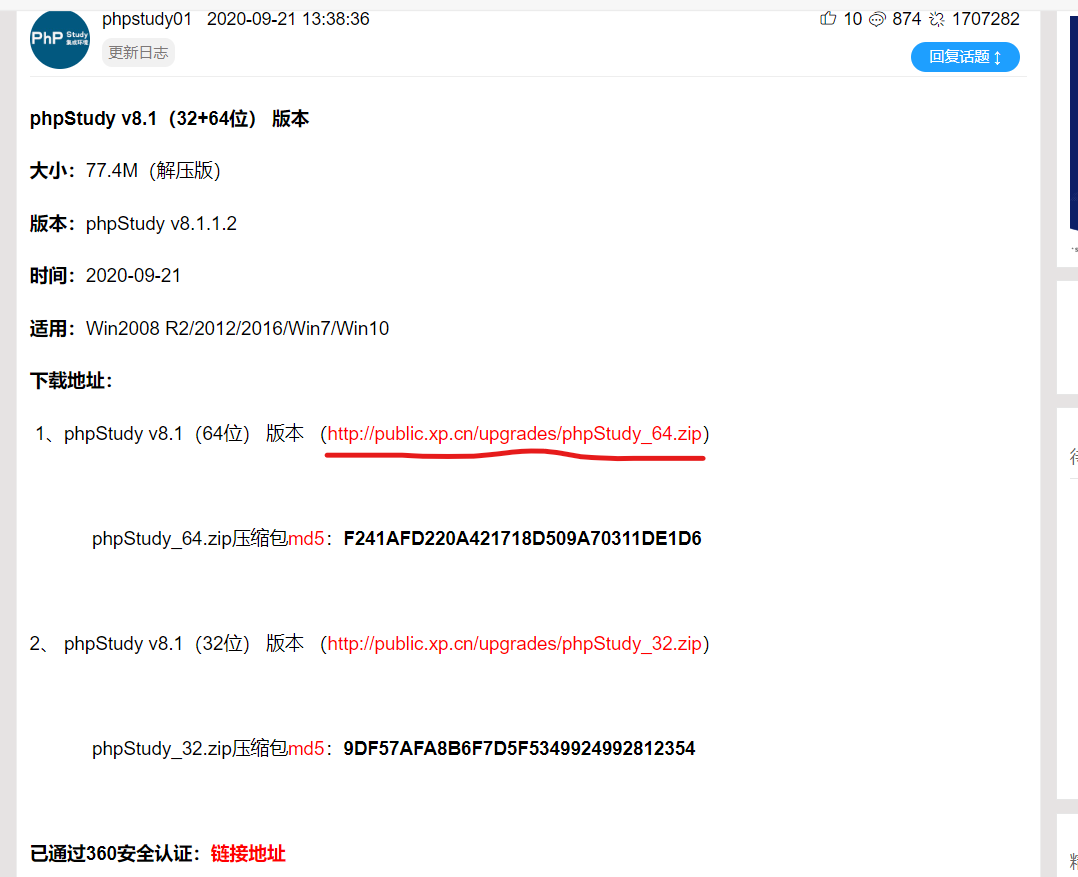
向下滑动==》找到windows版本===》点击windows版本立即下载===》弹出新界面
如果时liunx本的就选择旁边的下载即可
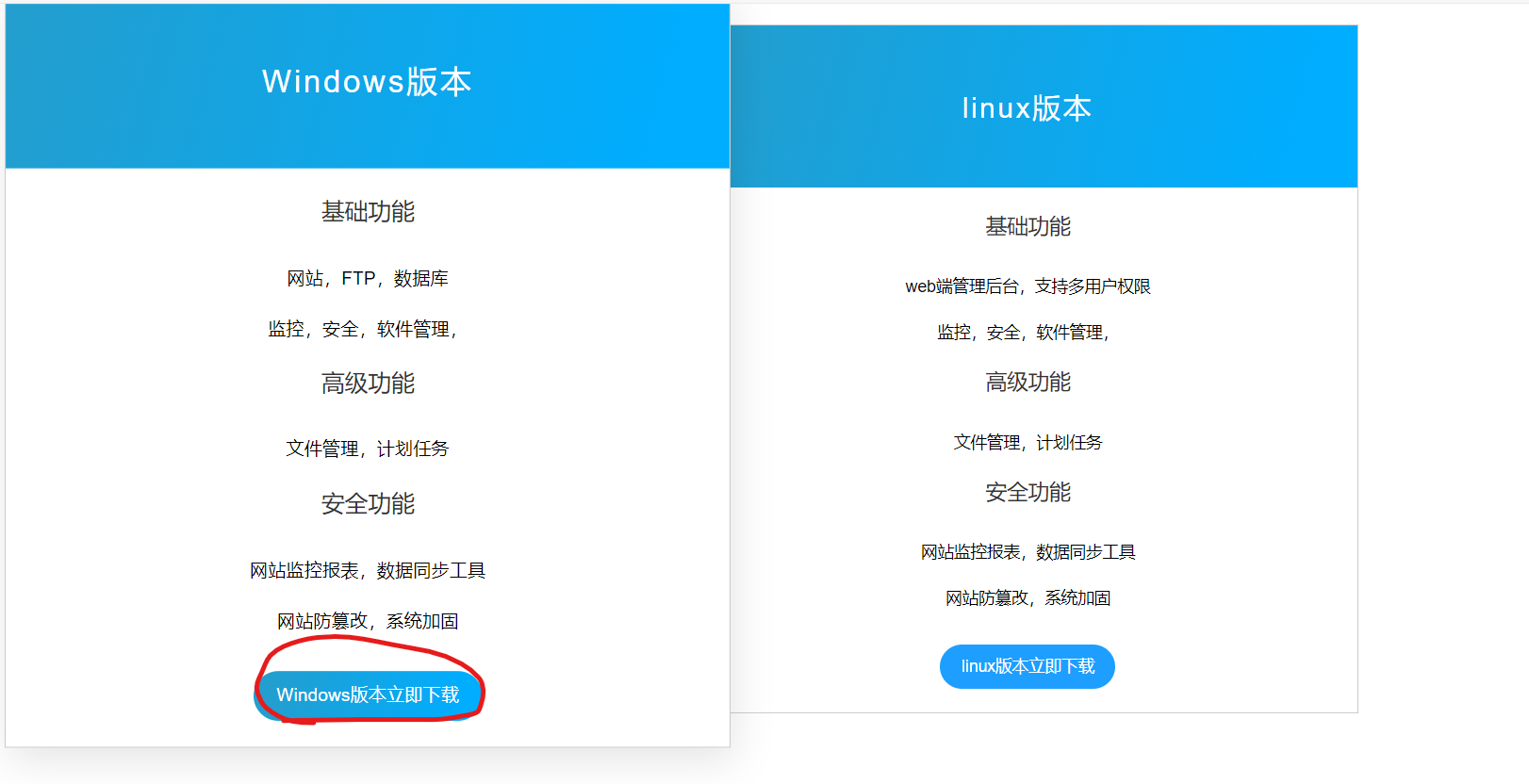 点击划红色线的就是下载地址。
我这里是windows 64位系统 ===》 http://public.xp.cn/upgrades/phpStudy_64.zip
如果是windows32位系统 ===> http://public.xp.cn/upgrades/phpStudy_32.zip
2-PHPStudy的安装
1--找到并且打开刚刚我们下载的安装包


注意:安装的路径不能包括中文
2--点击phpstudy
双击打开

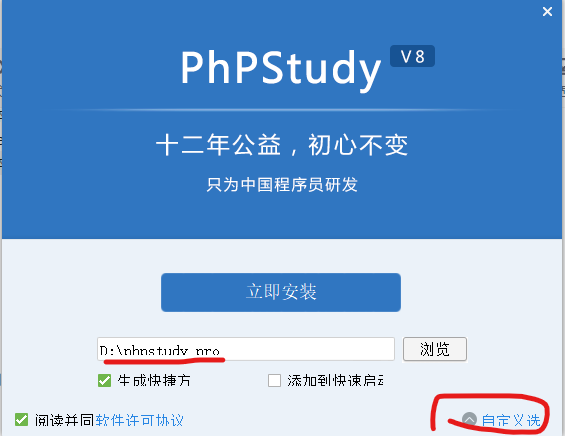
3--自定义安装目录
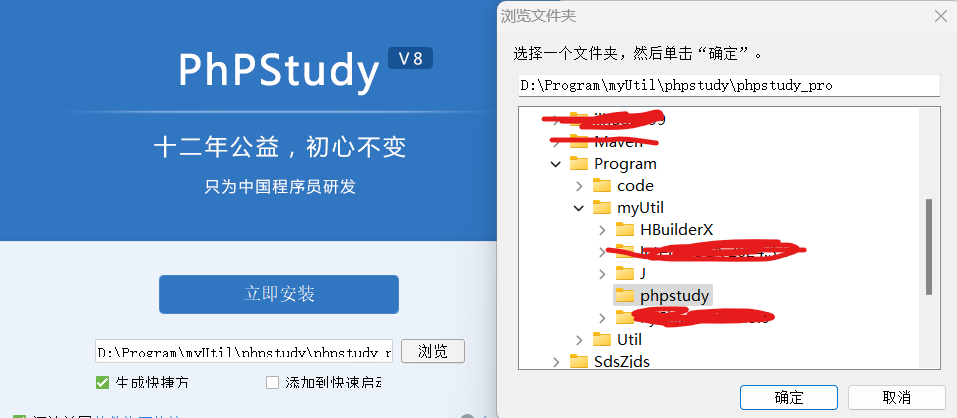
在新弹出的窗口选择你要安装的目录
注意:安装路径不能有中文和空格
4--等待安装
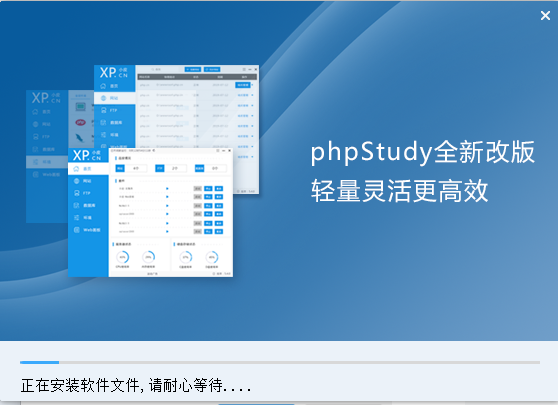
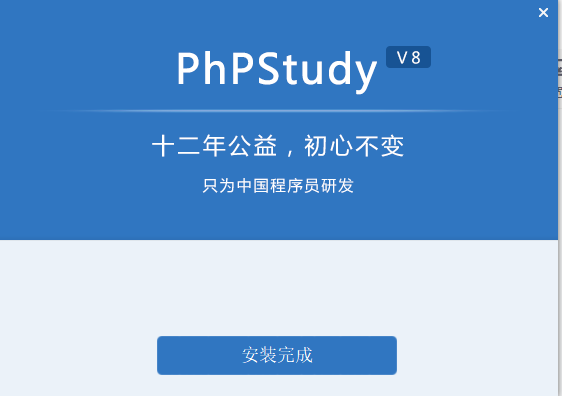
点击安装完成即可
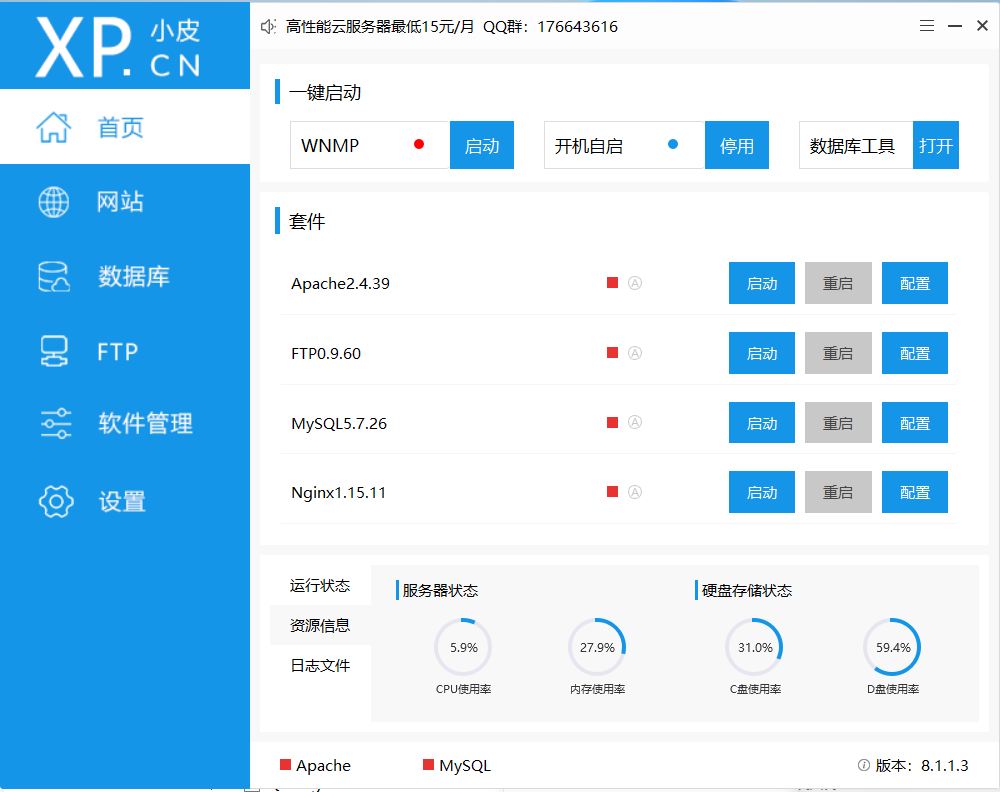
桌面会有phpstudy的图标

3-phpStudey如何下载其他版本的插件
1--点击软件管理
2--选择其他版本的软件,点击安装
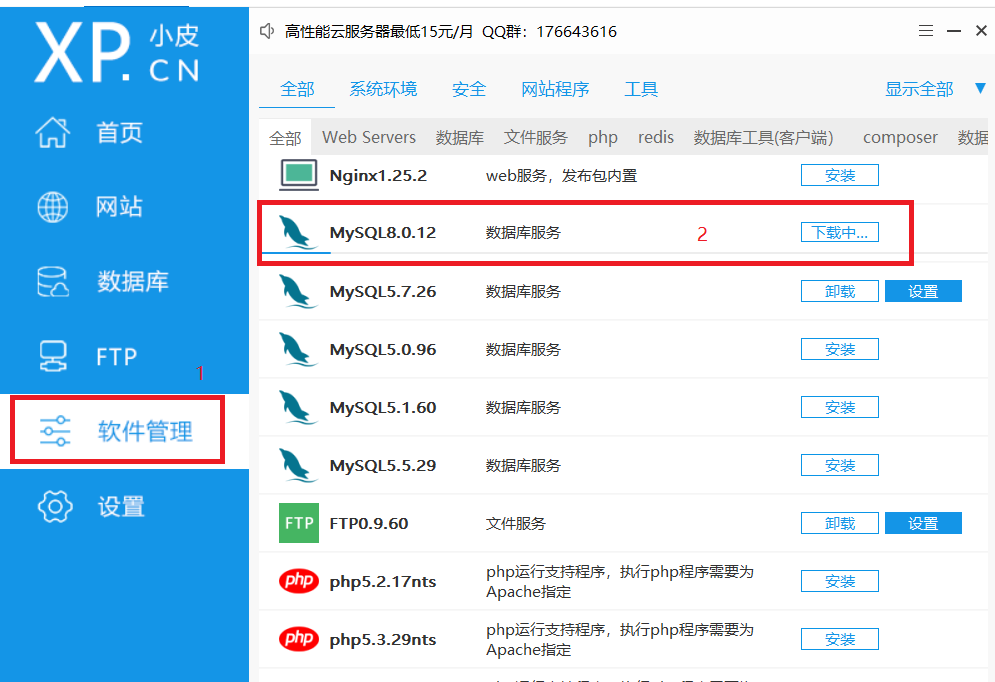
3--等待下载完成
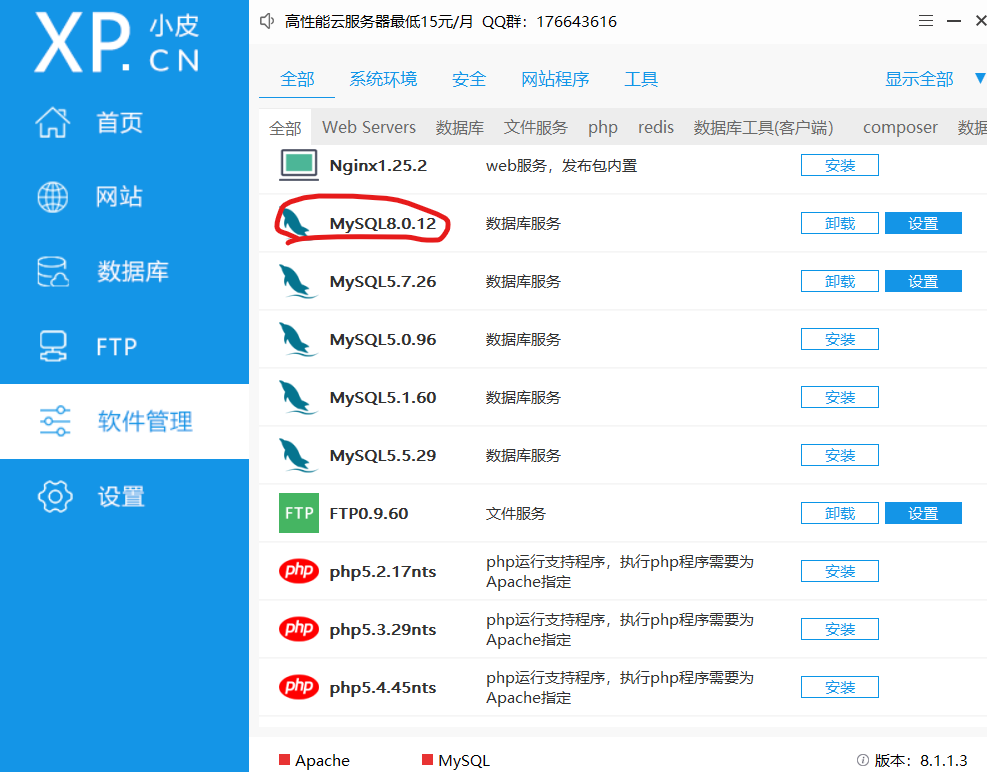
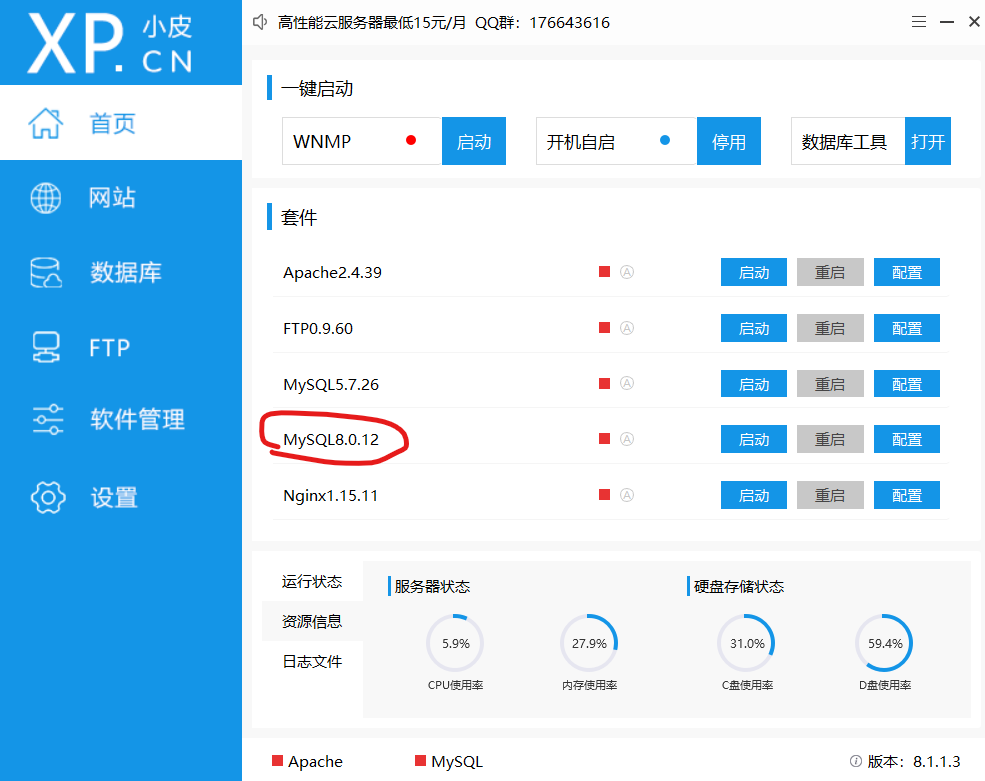
4--来到首页
可以看到mysql8.0的版本已经安装好了,根据自己的需求进行选择即可
4.创建第一PHP网站
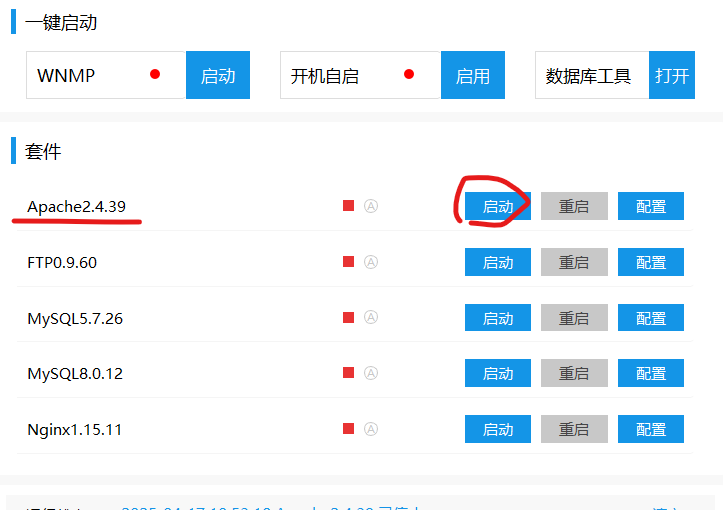
1-启动Apache
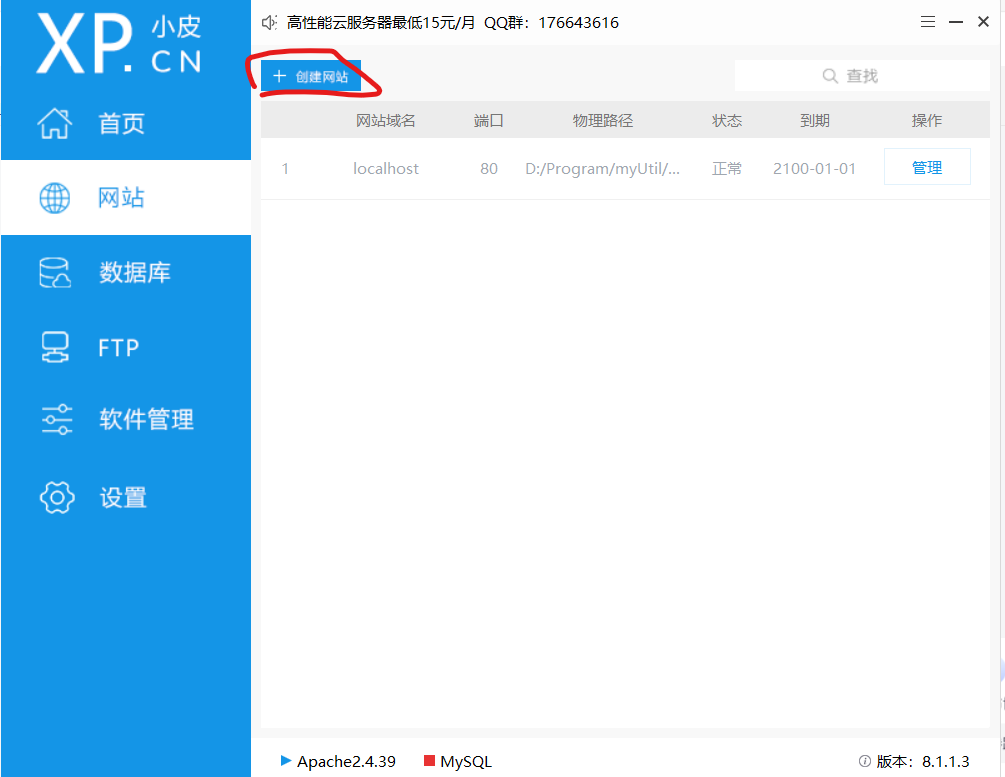
2- 点击网站
进入网站页面===》创建网站
3-配置网站
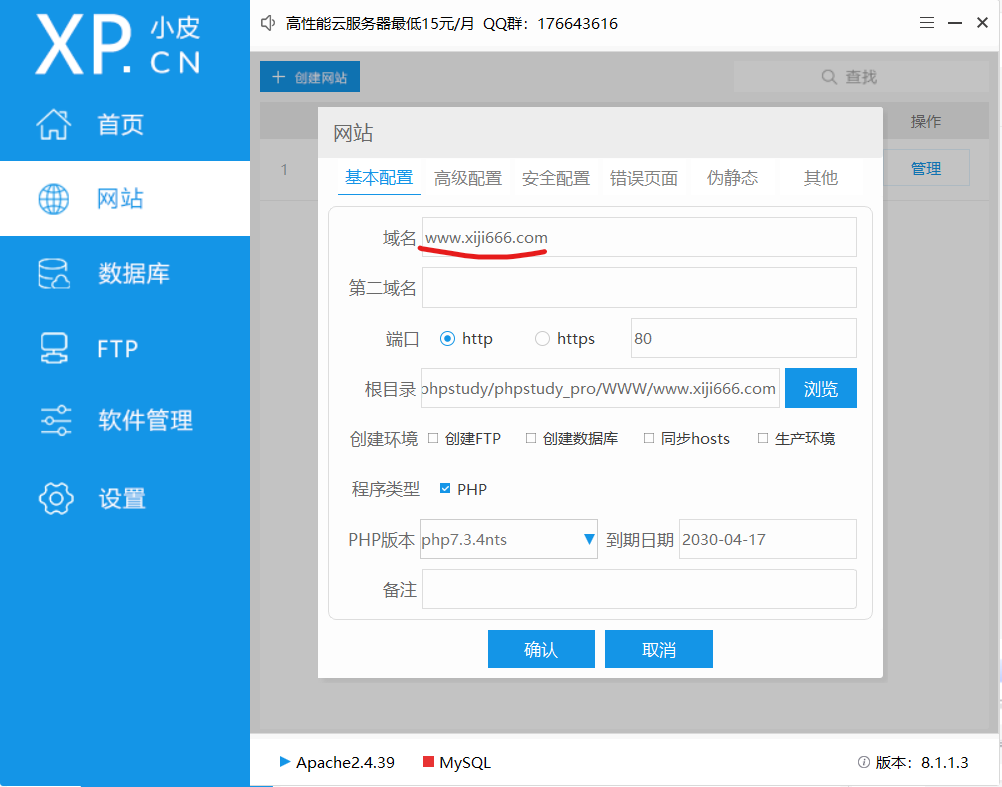
1--配置域名
当然这个也是可以不配置域名的
注意:域名需要被解析成ip地址和端口号,如果不配置域名我们也可以通过ip地址和端口号去访问我们自己的本地网站
注意2:如果我们配置的本地域名和网络中已有的域名我们的网站是不可以被访问的(端口号也一样),除了断开网络连接.
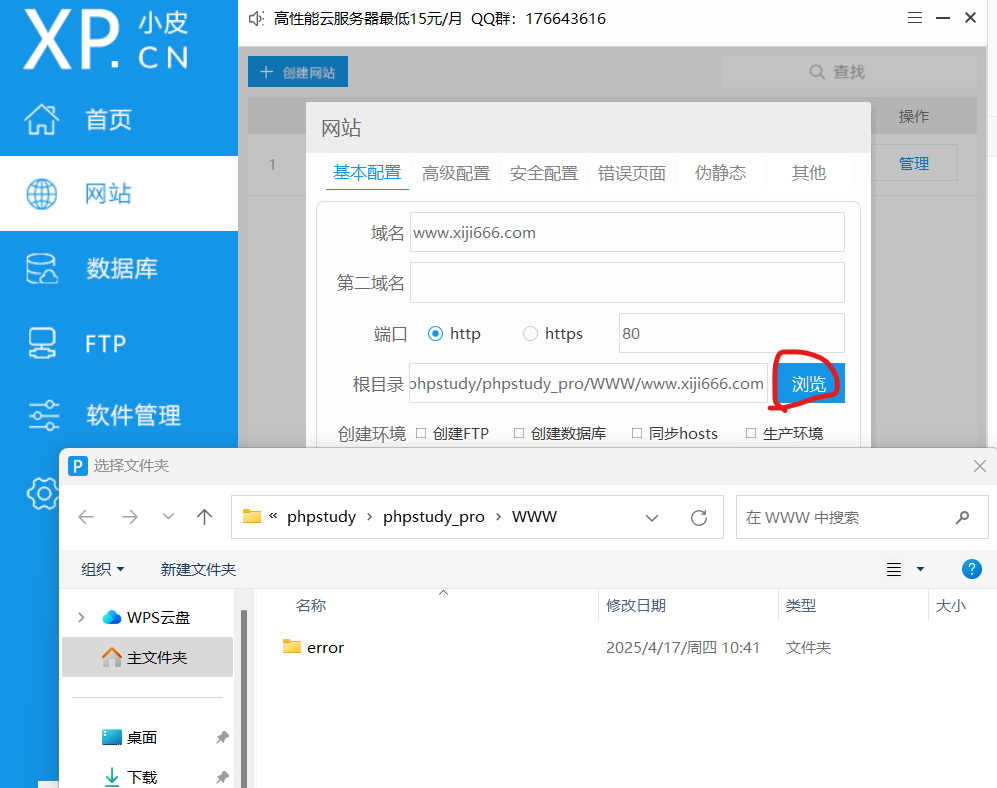
2--找到根目录==》点击浏览
首先 我们在新弹出的窗口,这个是设置我们网站根目录的窗口
D:\Program\myUtil\phpstudy\phpstudy_pro\WWW

3--修改端口号
修改端口号===》然后点击确定按钮


4--重启服务
来到首页==》找到apache ===》点击重启

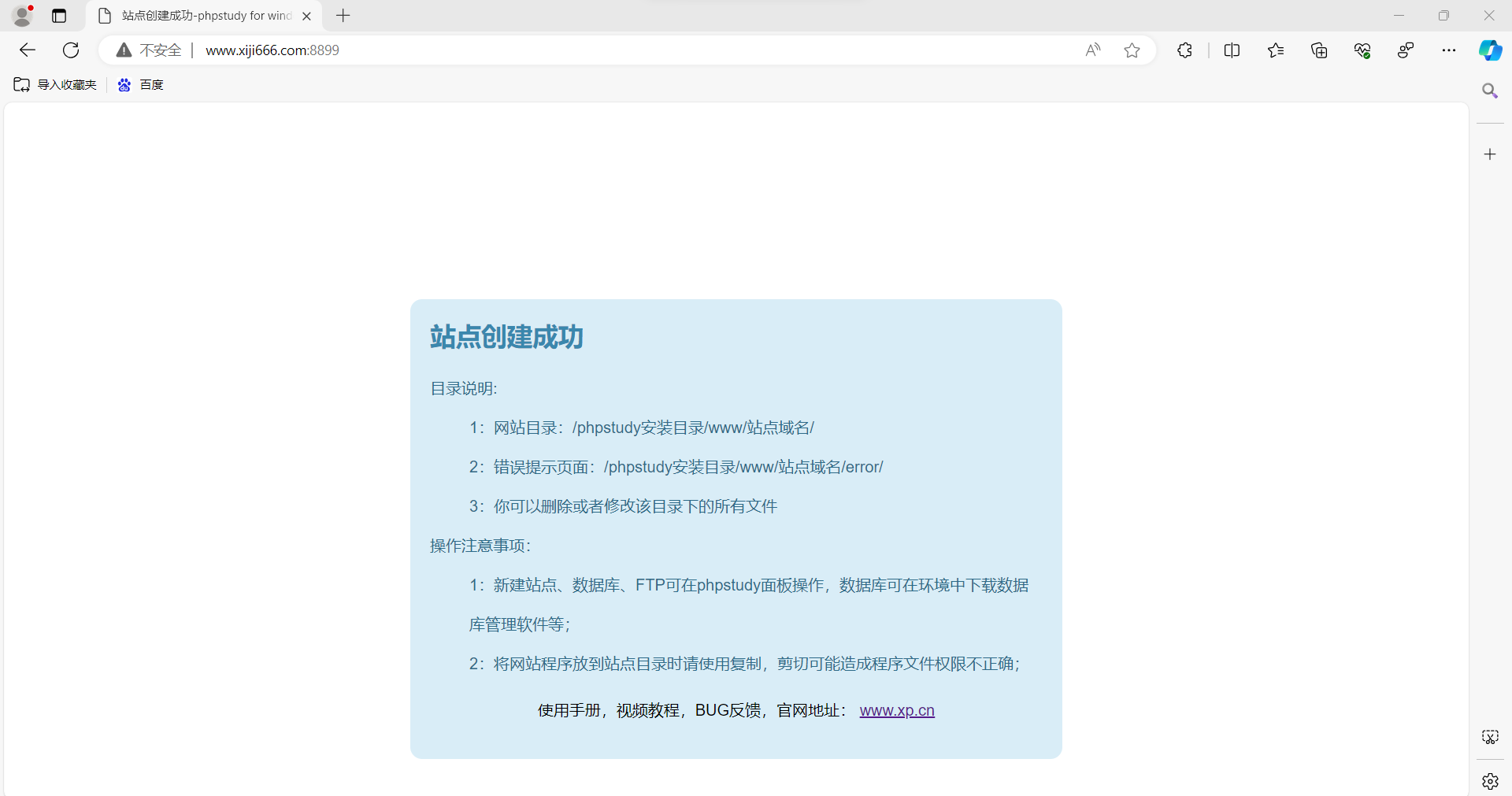
5--访问我们创建的网站
输入www.xiji666.com:8899
输入在浏览器中输入网址 刚刚自己设置的域名:刚刚自己设置的端口号
这个域名自己可以随意,只要不和网络中的域名重复就可以了
5.创建第一PHP程序
1-找到网站根目录
点击网站===》管理===》打开根目录
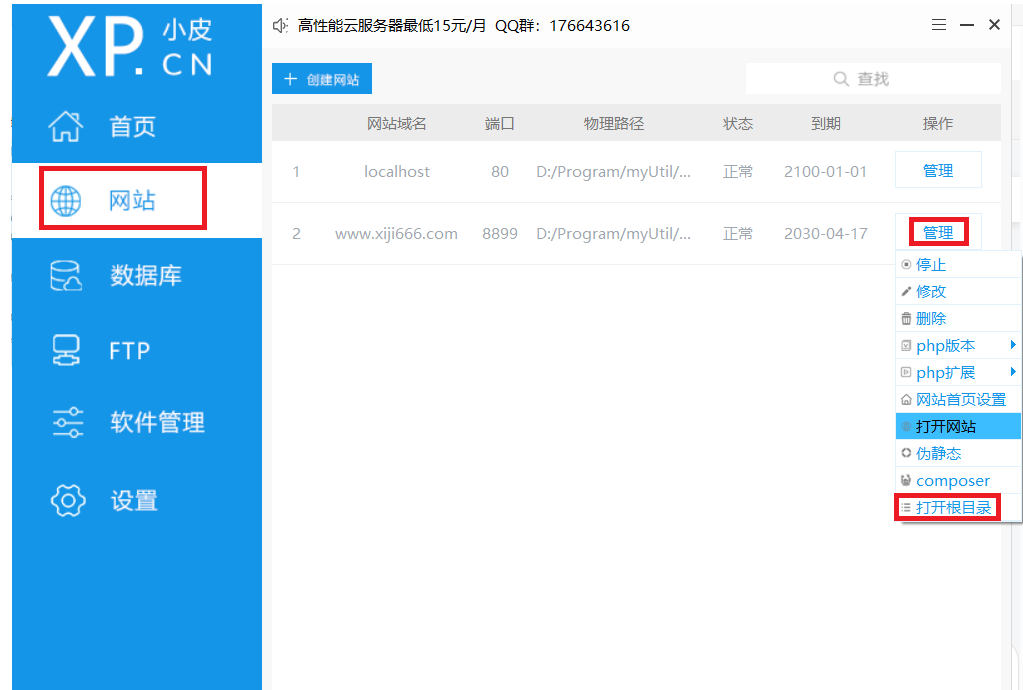

复制上面的路径: D:\Program\myUtil\phpstudy\phpstudy_pro\WWW\www.xiji666.com
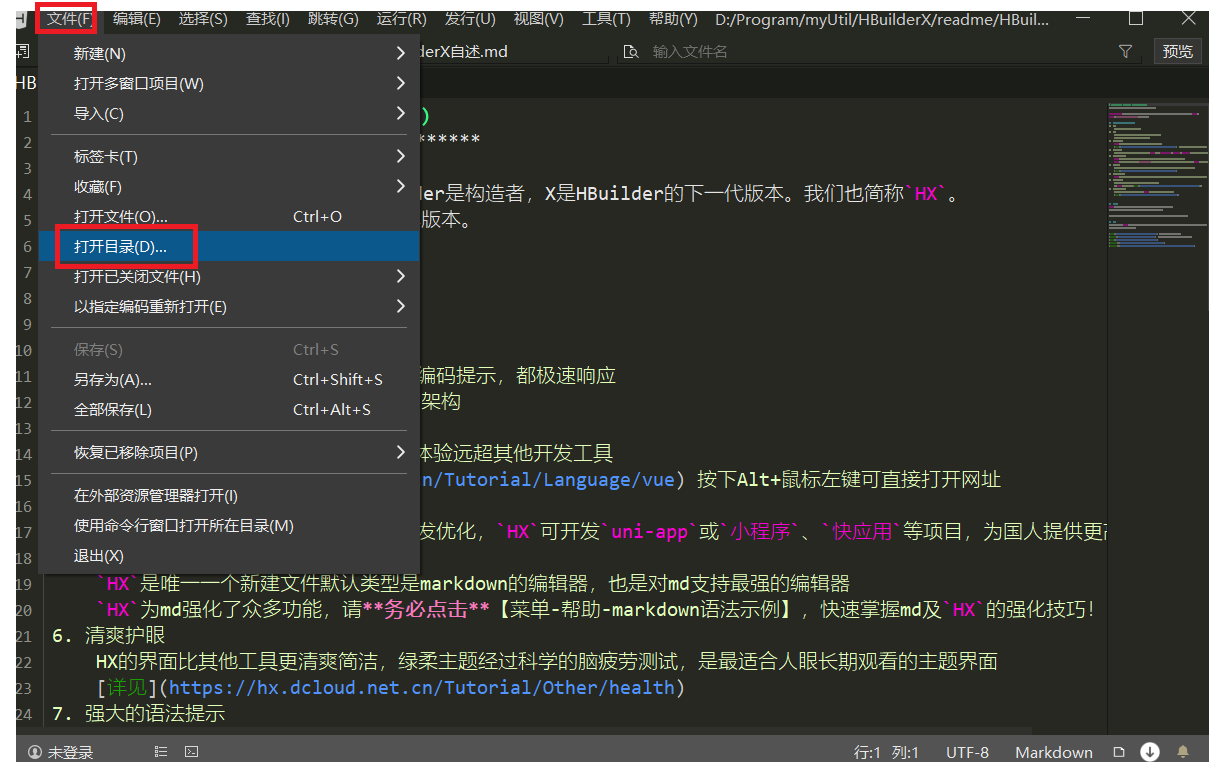
2-打开我们的Hbuilder
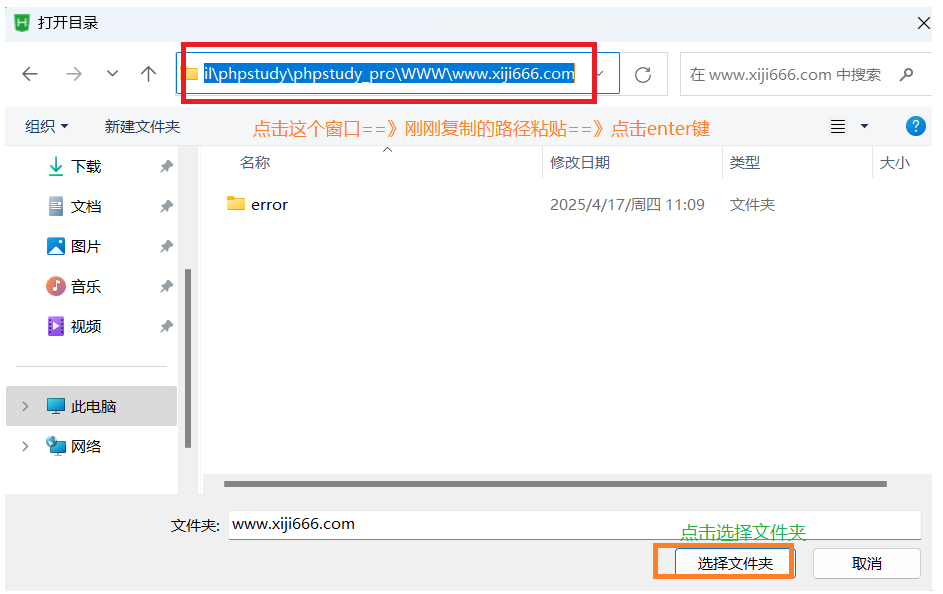
进入Hbuilder目录==》点击文件 ===》点击打开目录
3--找到网站的根目录
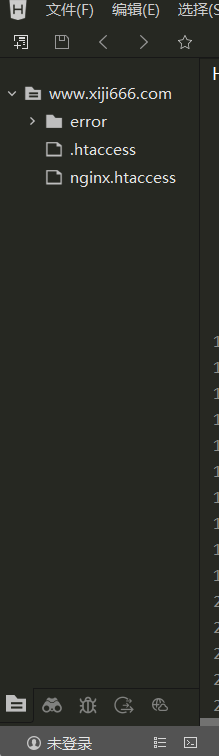
点击 上面的窗口==》复制刚刚的路径==》点击enter键===》选择文件夹就可了
4-创建第一个php页面
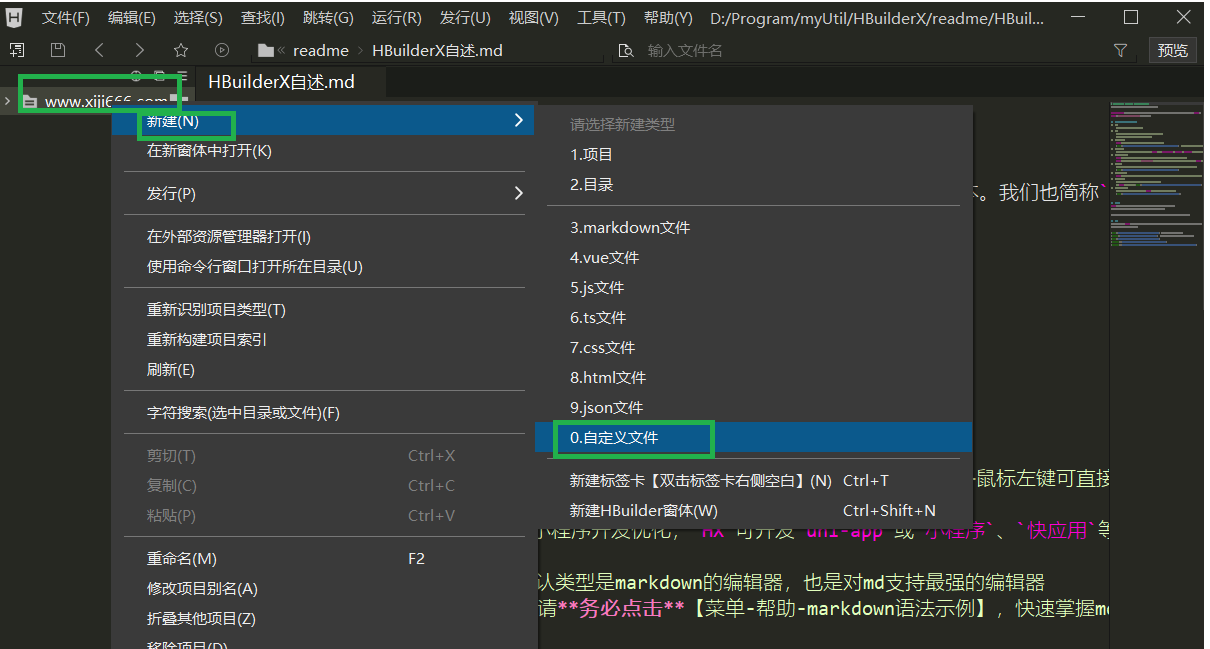
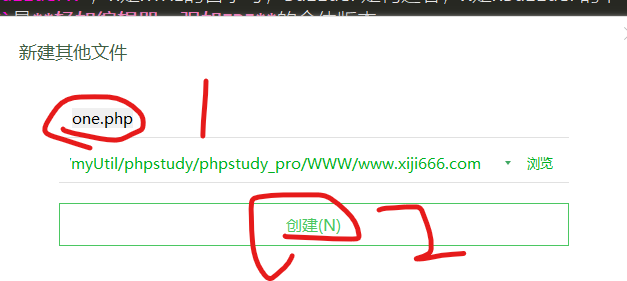
首先鼠标右键 ==》新建===》自定义文件===》one.php===》确定
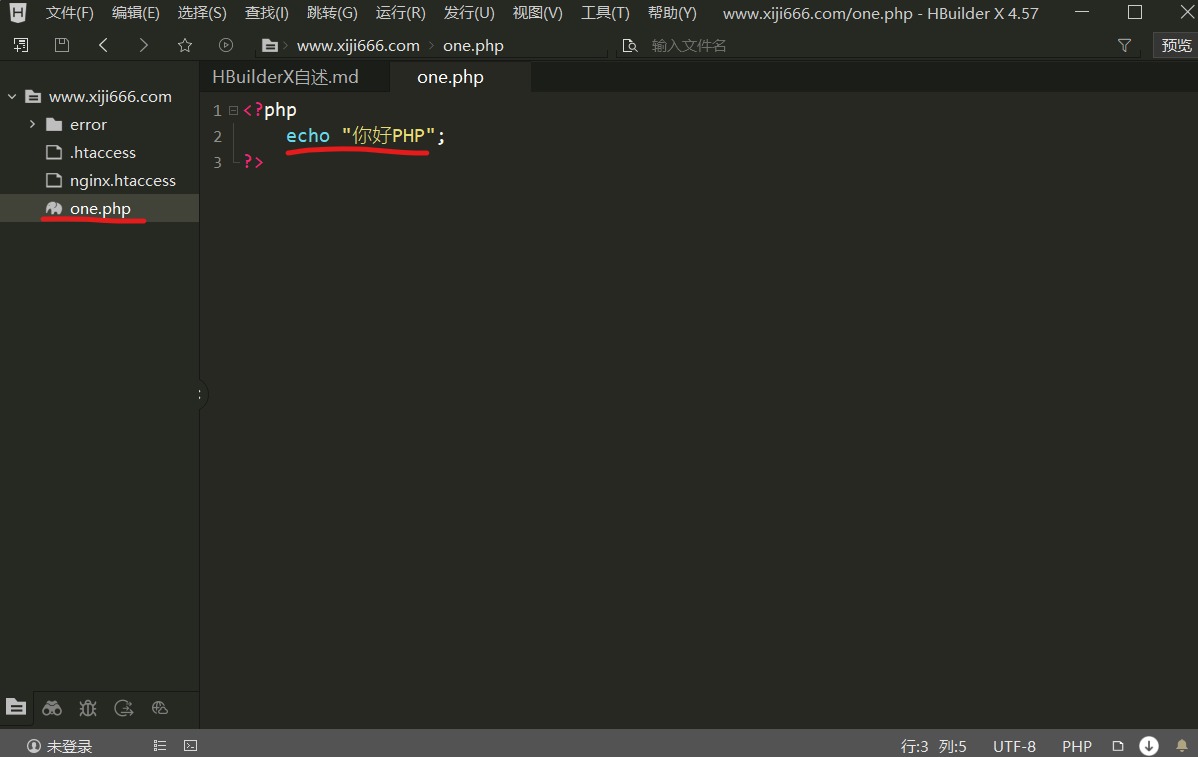
5-编写代码
<?php
echo "你好PHP";
?>
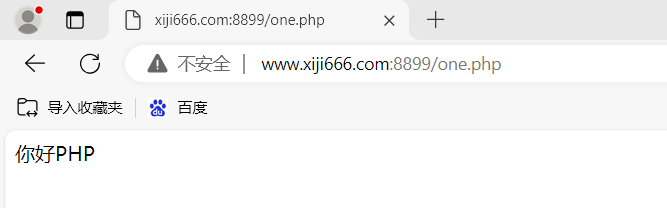
访问我们的页面 xiji666.com:8899/one.php
注:如果你想创建其他php文件,可以通过ip+端口号/php文件名.php 进行访问
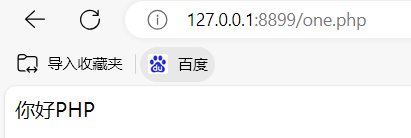
当然,我们可以通过127.0.0.1:8899/one.php 进行访问
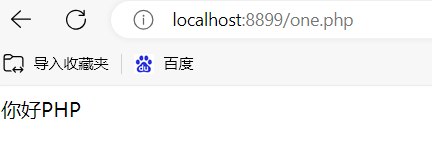
还可以通过localhost:8899/one.php进行访问

一站式 AI 云服务平台
更多推荐



 11
11 0
0- 0


 已为社区贡献5条内容

所有评论(0)