
Windows11下ESP-IDF开发环境搭建【基于Cursor/VS Code插件】
本文是 ESP32-S3-N16R8 开发板基于 ESP-IDF 开发的入门指南。先行要求包括安装 CH343 驱动,使用 VS Code 或 Cursor 作为 IDE,并正确连接开发板到电脑 COM 口。接着依次介绍安装 IDE 及相关插件、通过 ESP-IDF 插件配置安装开发环境。在项目创建与运行部分,详细说明创建空项目、配置项目参数、修改并烧写代码的流程。还展示了如何运行官方例程,最后简
先行要求
- 确保已经安装了
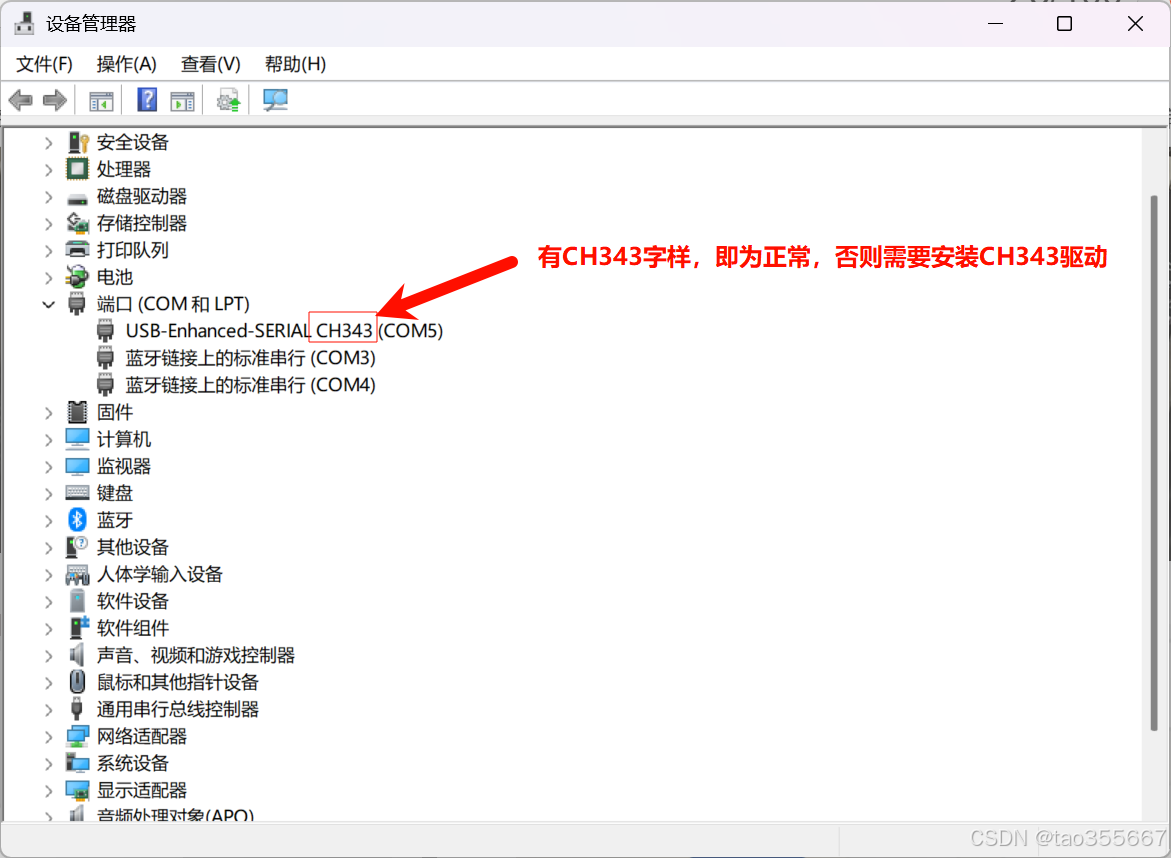
CH343驱动【一般店家发的资料里都有】 - IDE用
VS Code或Cursor【操作一样,我用的Cursor】 - 将开发板连接到电脑,注意是
COM口(开发板上有绘制,注意观察一下)- 以
ESP32-S3-N16R8为例,在网上随便买了个开发板
- 以
一、确保开发板正确连接
连接开发板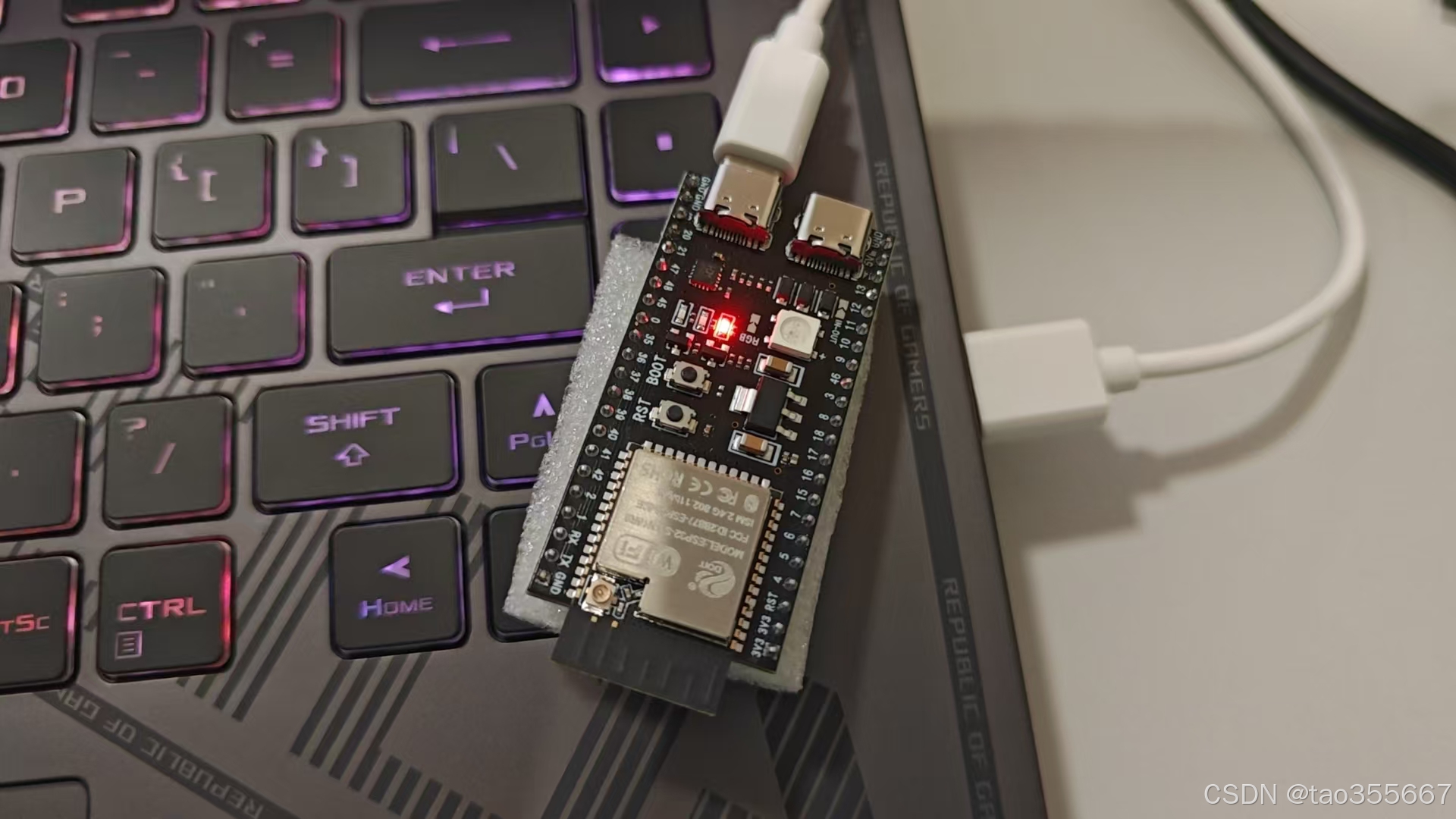 打开
打开设备管理器,确保开发板连接正常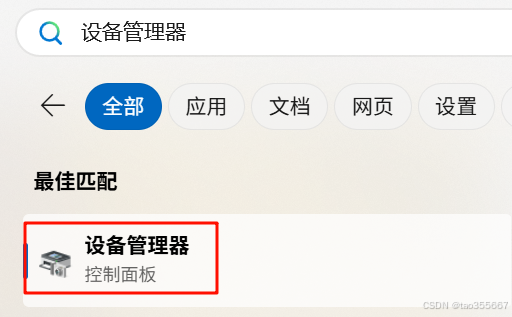
二、安装IDE和插件
安装VS Code或Cursor【操作一样,我用的Cursor】
安装如下插件:


三、安装开发环境
打开插件ESP-IDF,按下图顺序点击
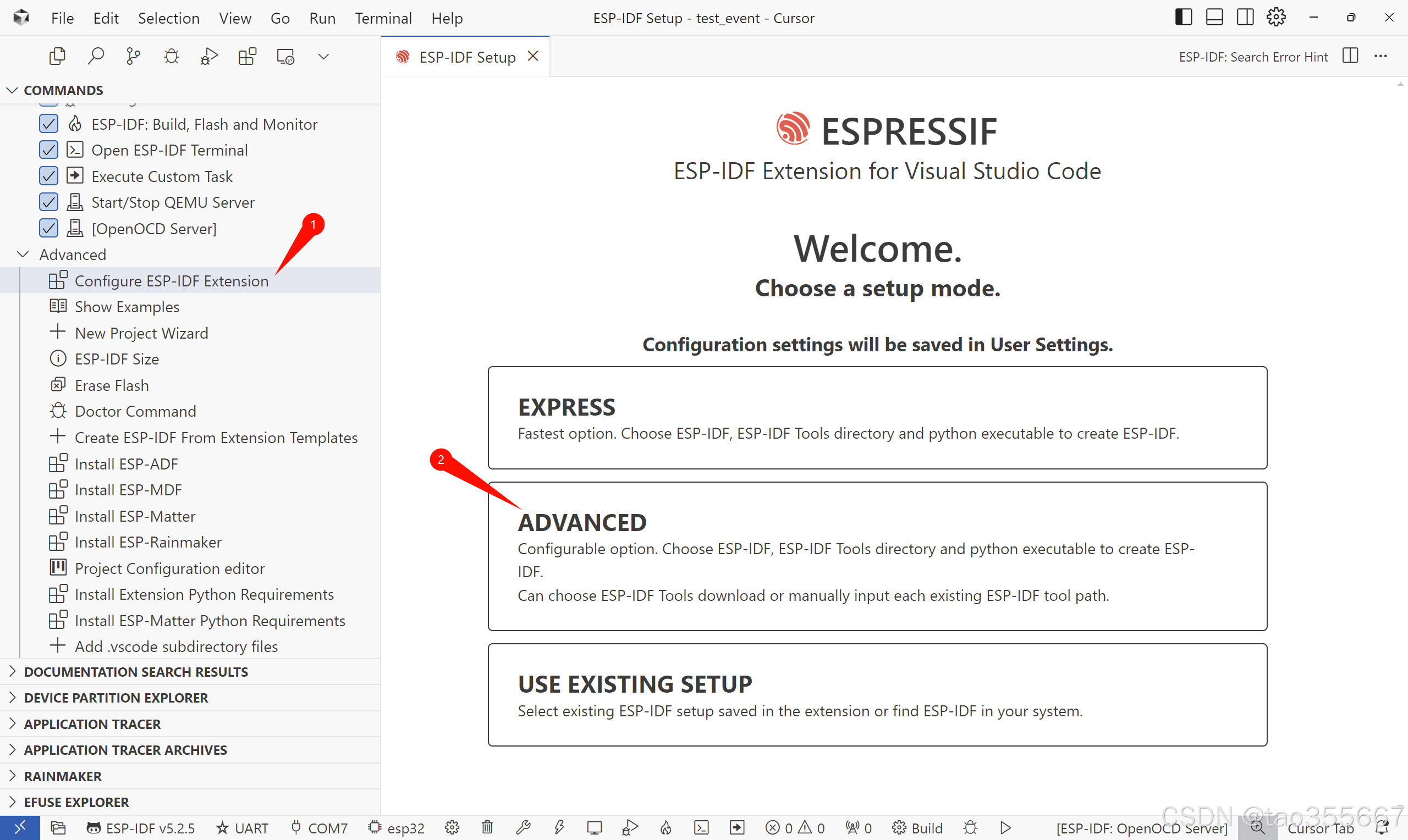
按下图配置,之后点击Configure Tools,之后等它自己安装即可【别忘了点一下】,python环境的部分可能会失败,多试几次即可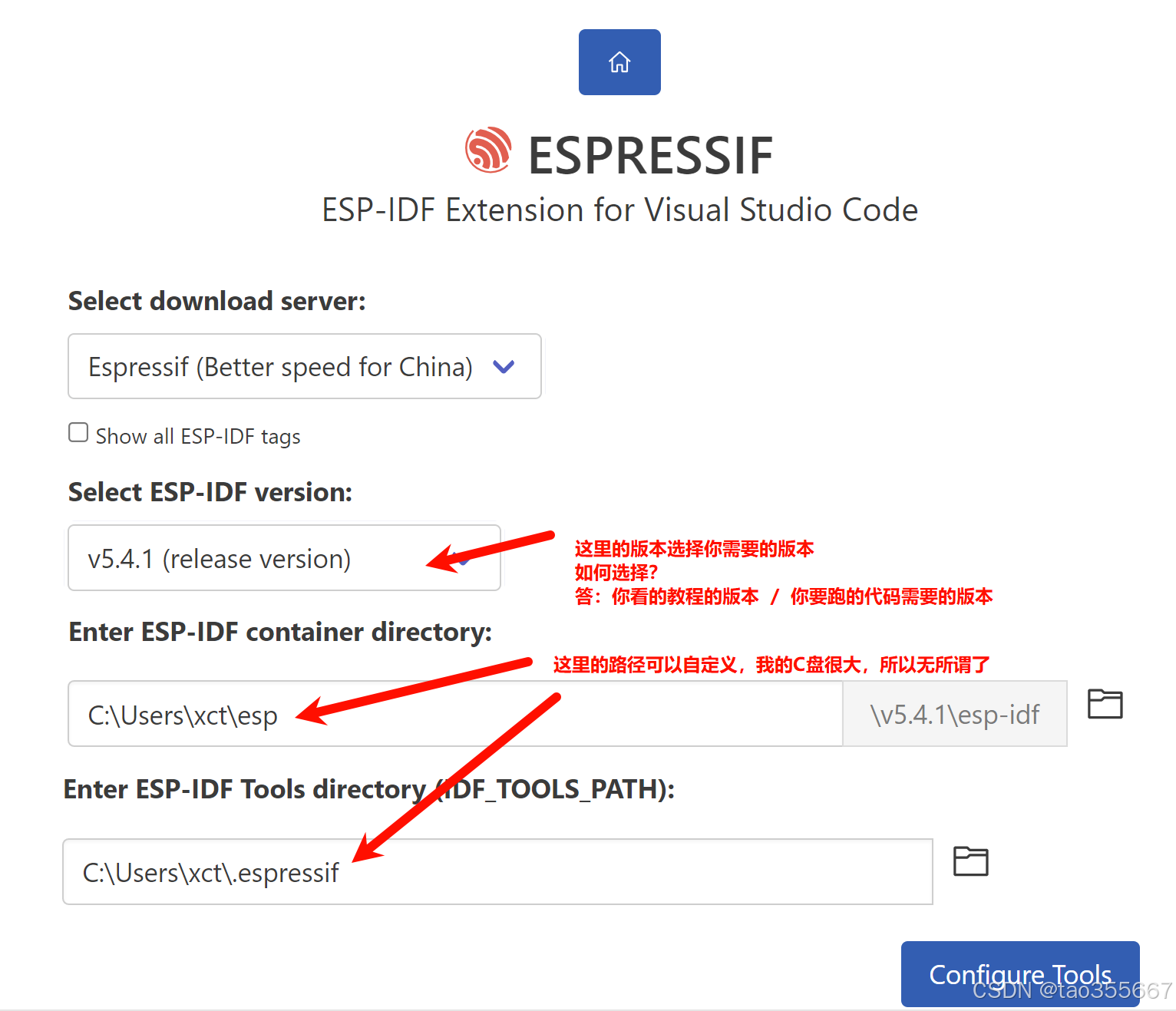
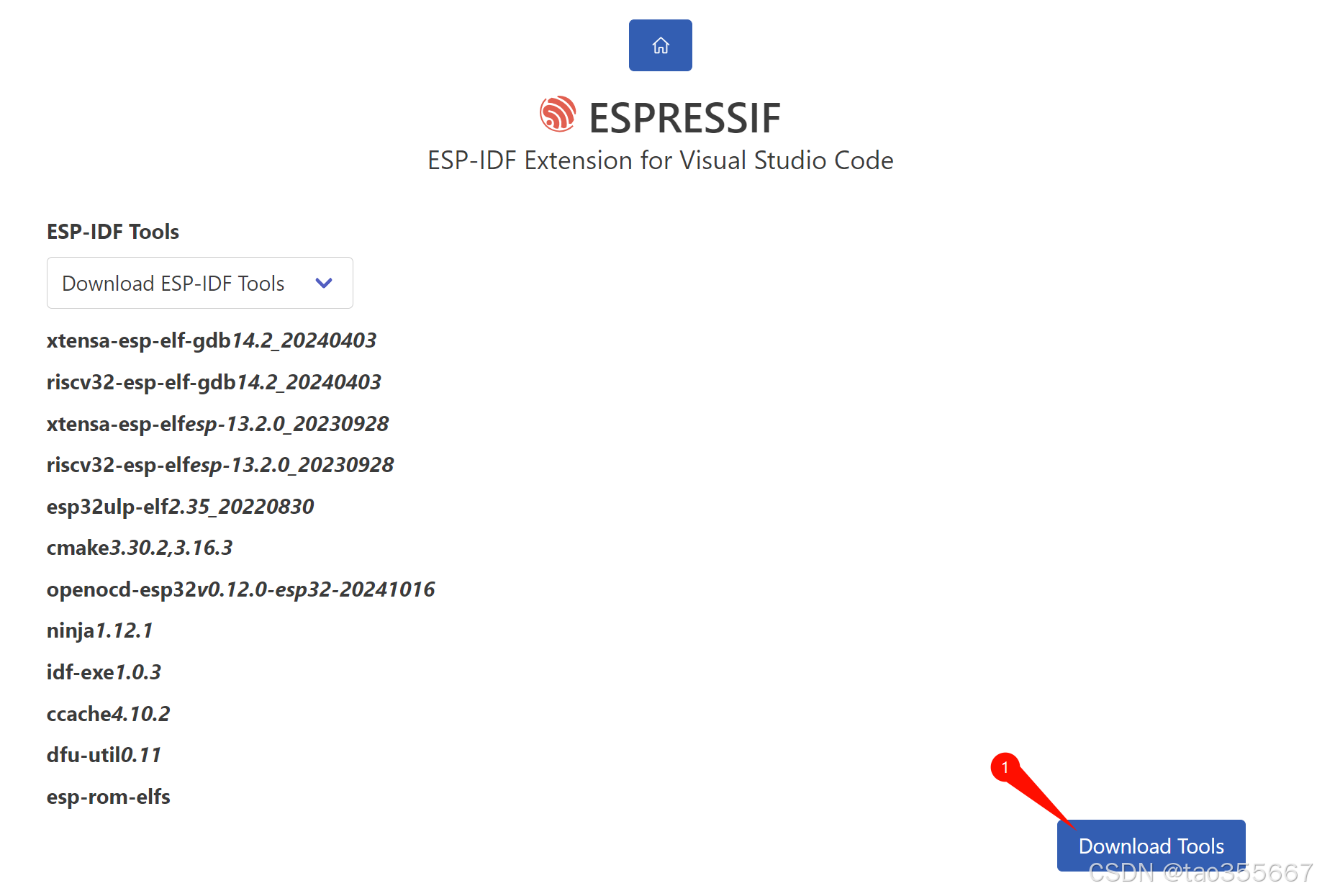
四、创建项目,运行代码
4.1 创建空项目
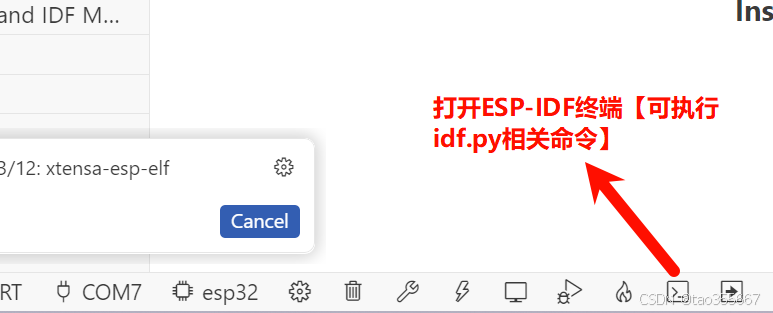
打开ESP-IDF终端,执行命令idf.py create-project test_idf,创建一个空项目test_idf
idf.py create-project test_idf

在ide中打开刚才创建的项目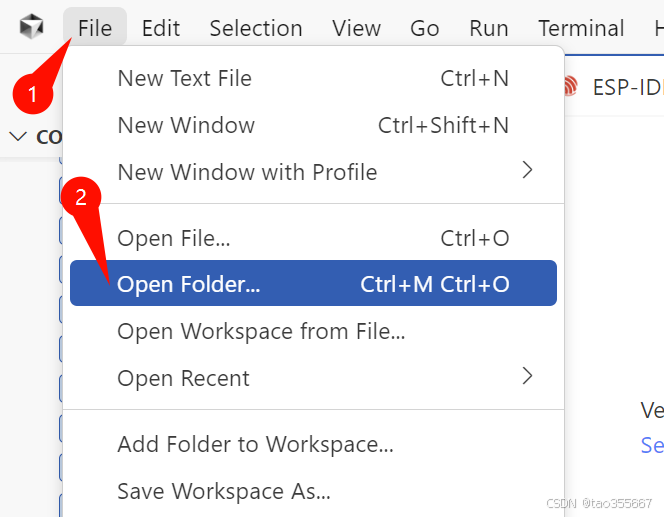
按F1,输入ESP-IDF: Add VS Code Configuration Folder选择它。会生成相关的配置文件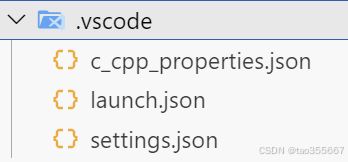
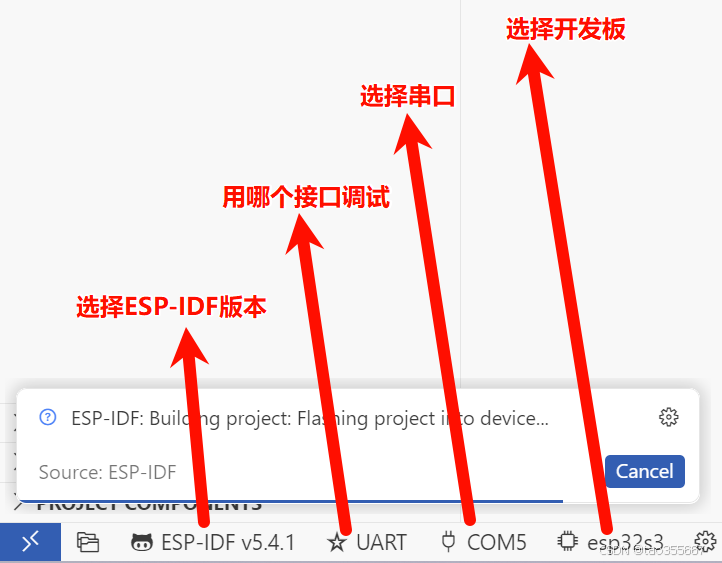
选择ESP-IDF版本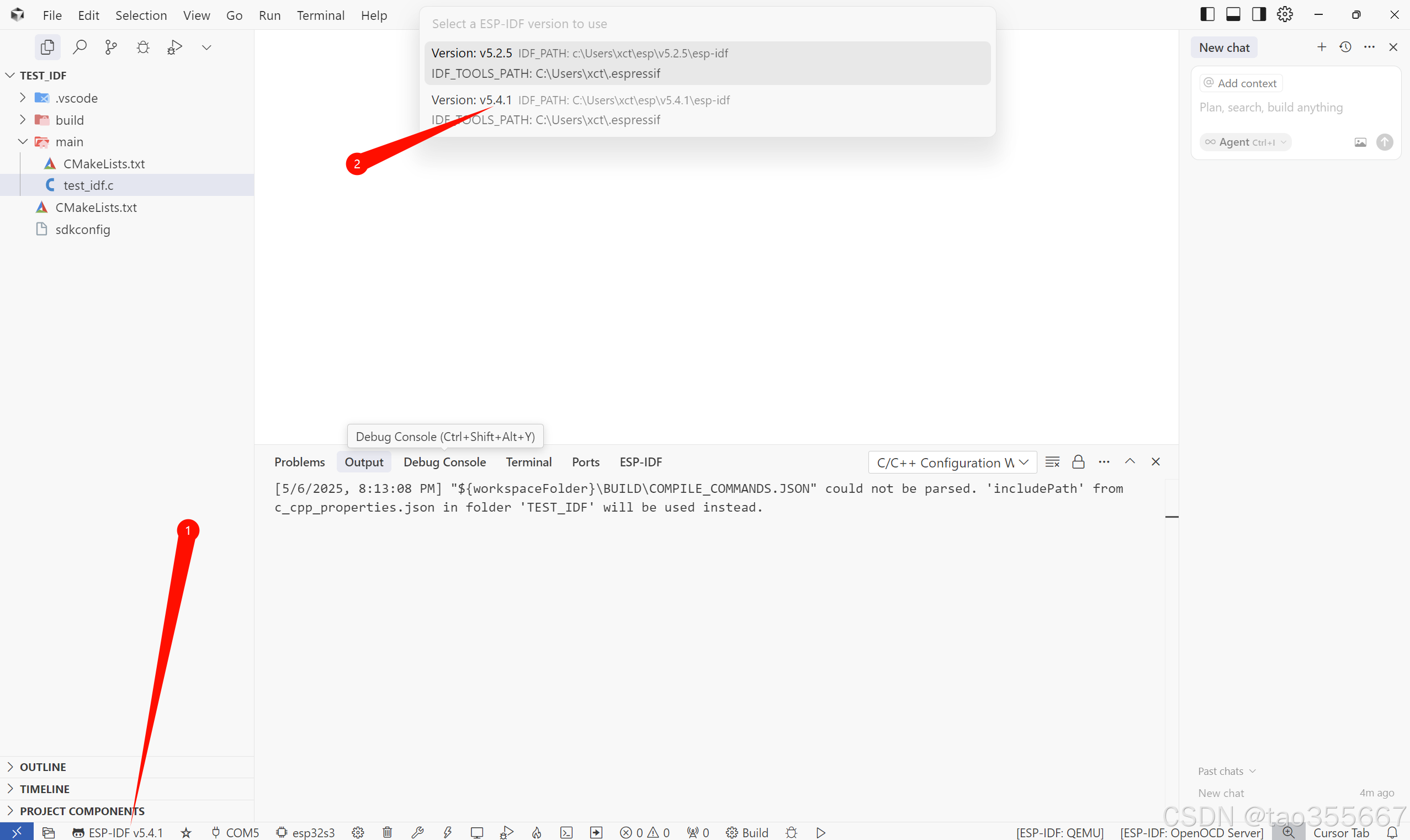
选择用什么接口调试【选UART】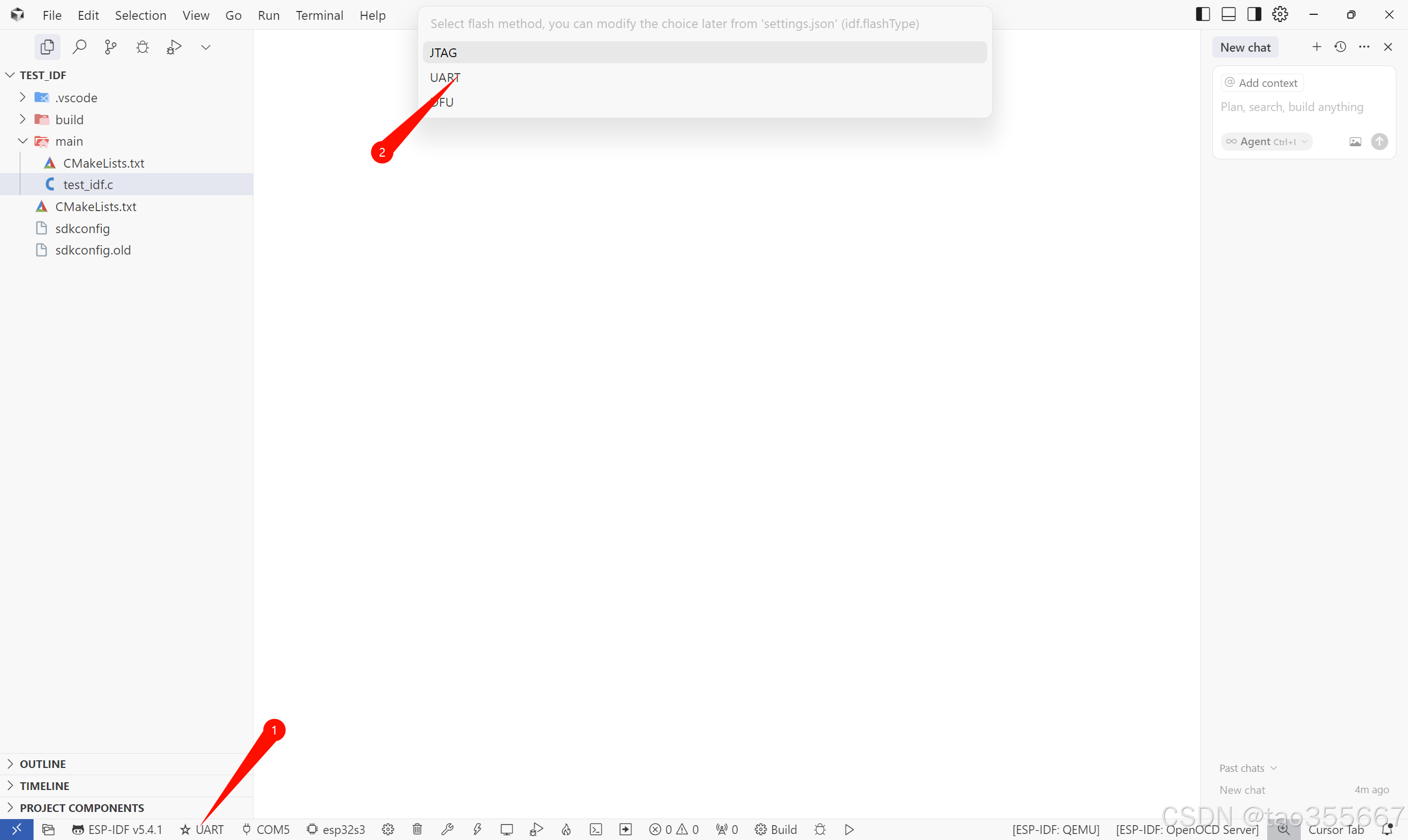
选择串口【选择已连接开发板的串口】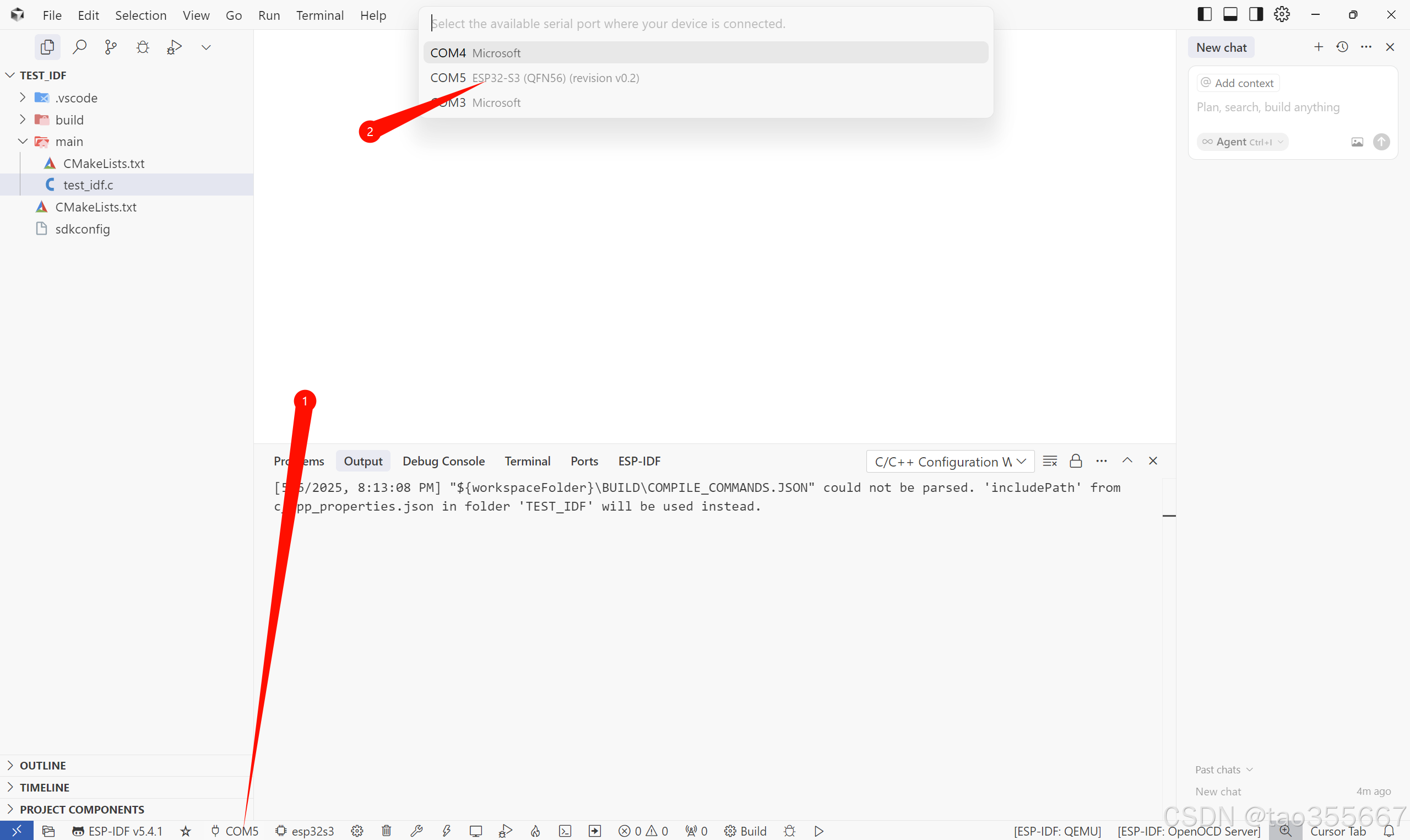
选择开发板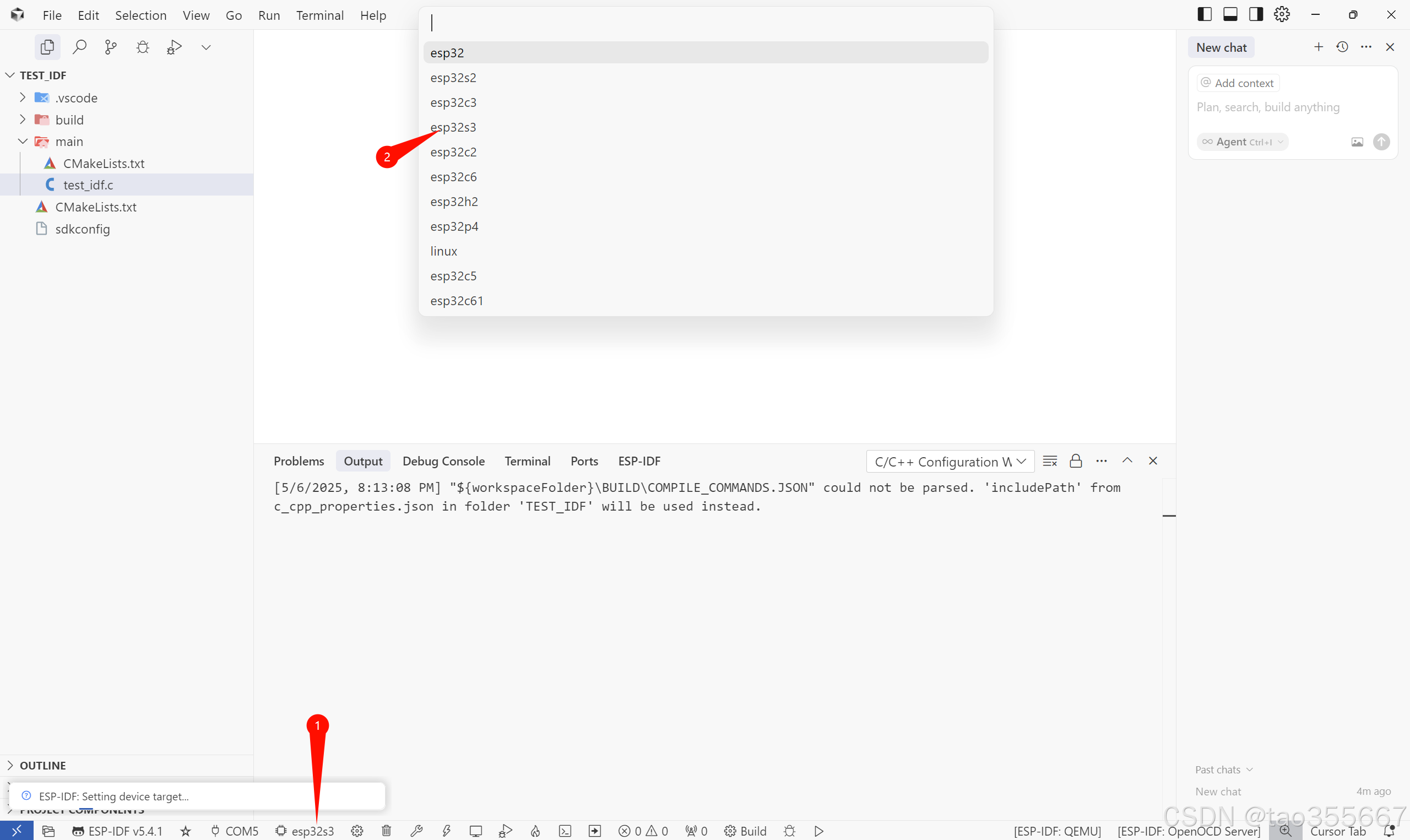
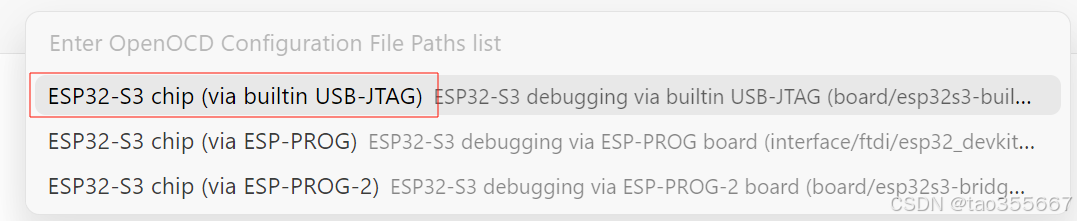
4.2 修改程序烧写
打开test_idf.c,修改为以下内容
#include <stdio.h>
#include "esp_log.h"
#include "freertos/FreeRTOS.h"
#include "freertos/task.h"

#define TAG "test_idf"

void app_main(void)
{
    while (1)
    {
        ESP_LOGI(TAG, "Hello World");
        vTaskDelay(pdMS_TO_TICKS(1000));
    }
}
之后点击下方的编译烧写调调试按钮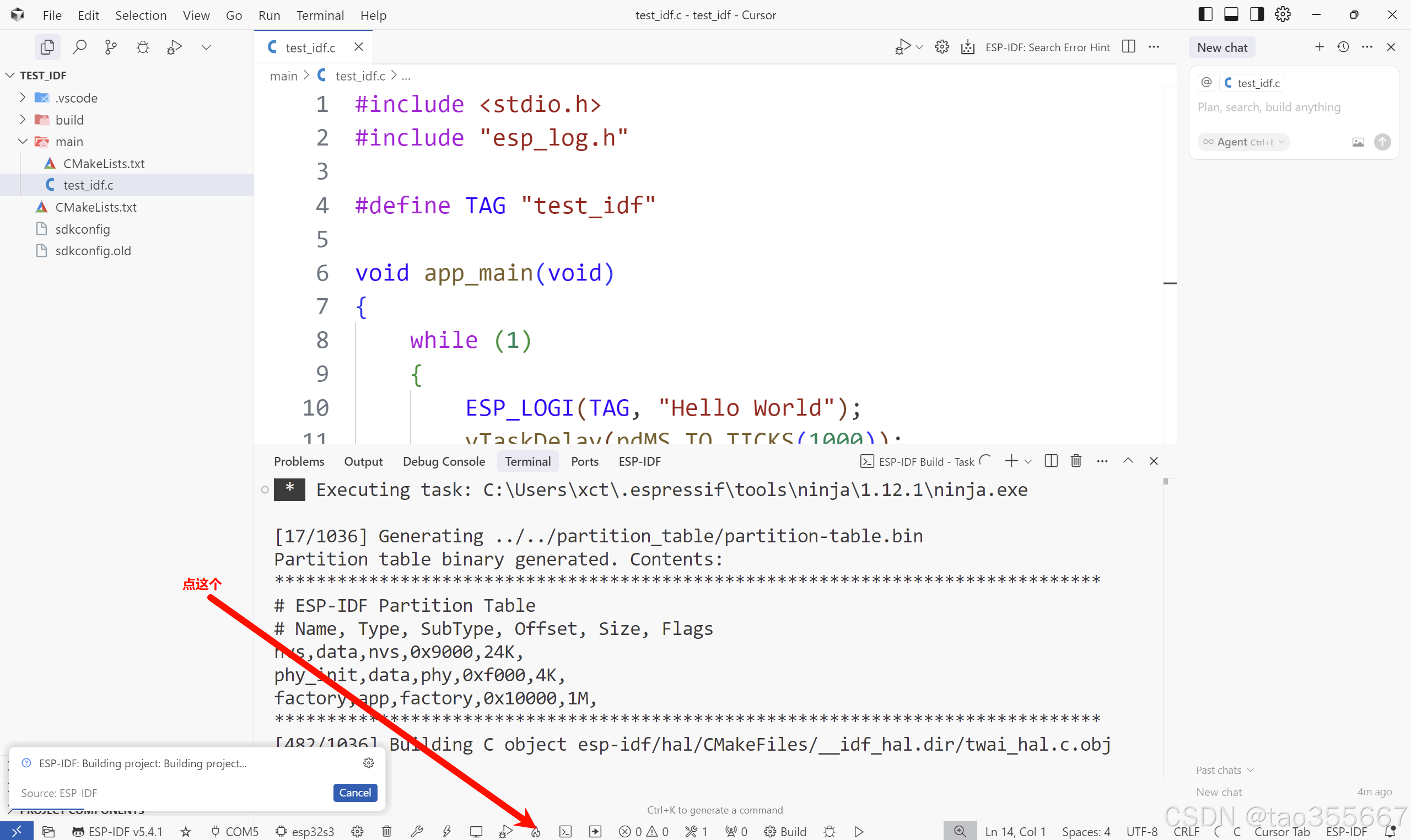
烧写成功了,在调试终端可以看到,每隔1秒,开发板输出一个test_idf: Hello World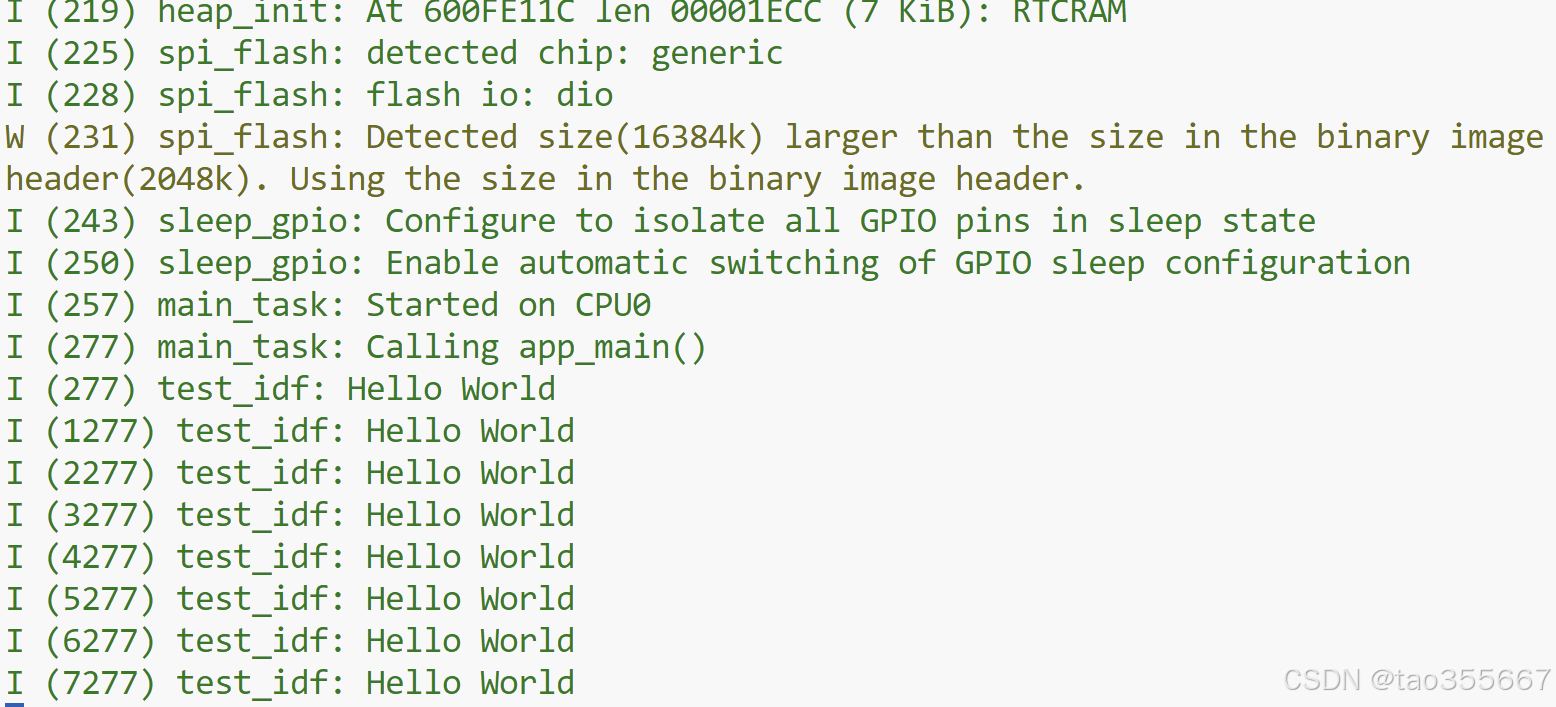
至此,整个ESP-IDF流程跑通了!
别忘了释放COM端口,以免下次连接出问题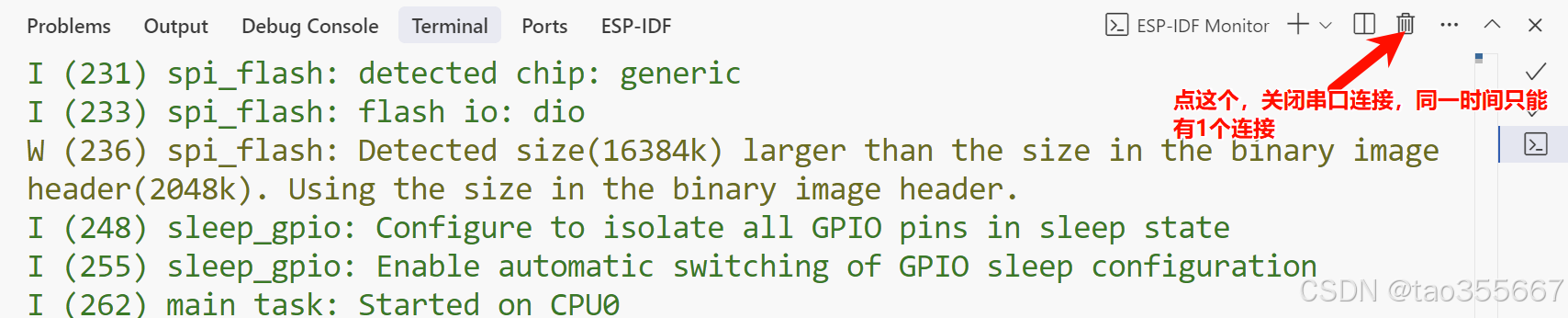
五、如何跑官方例程
整个流程,看图即可
打开ESP-IDF插件,创建项目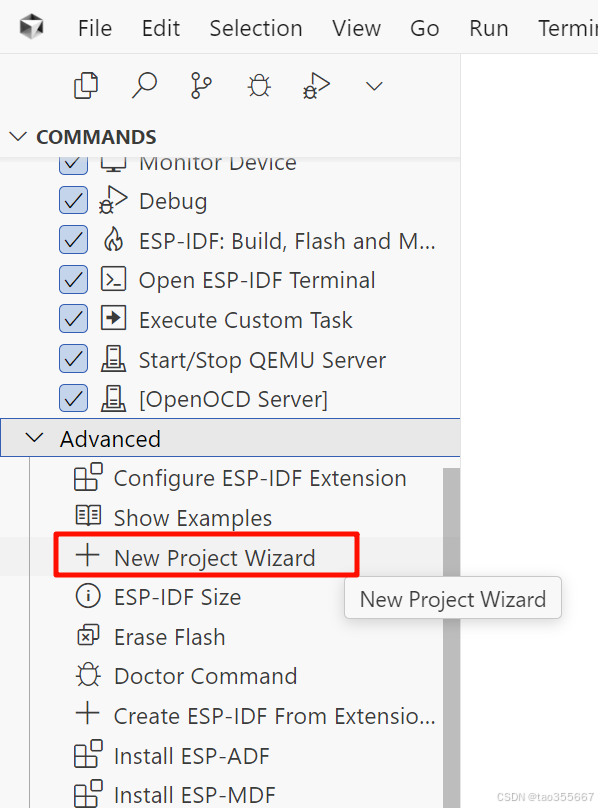

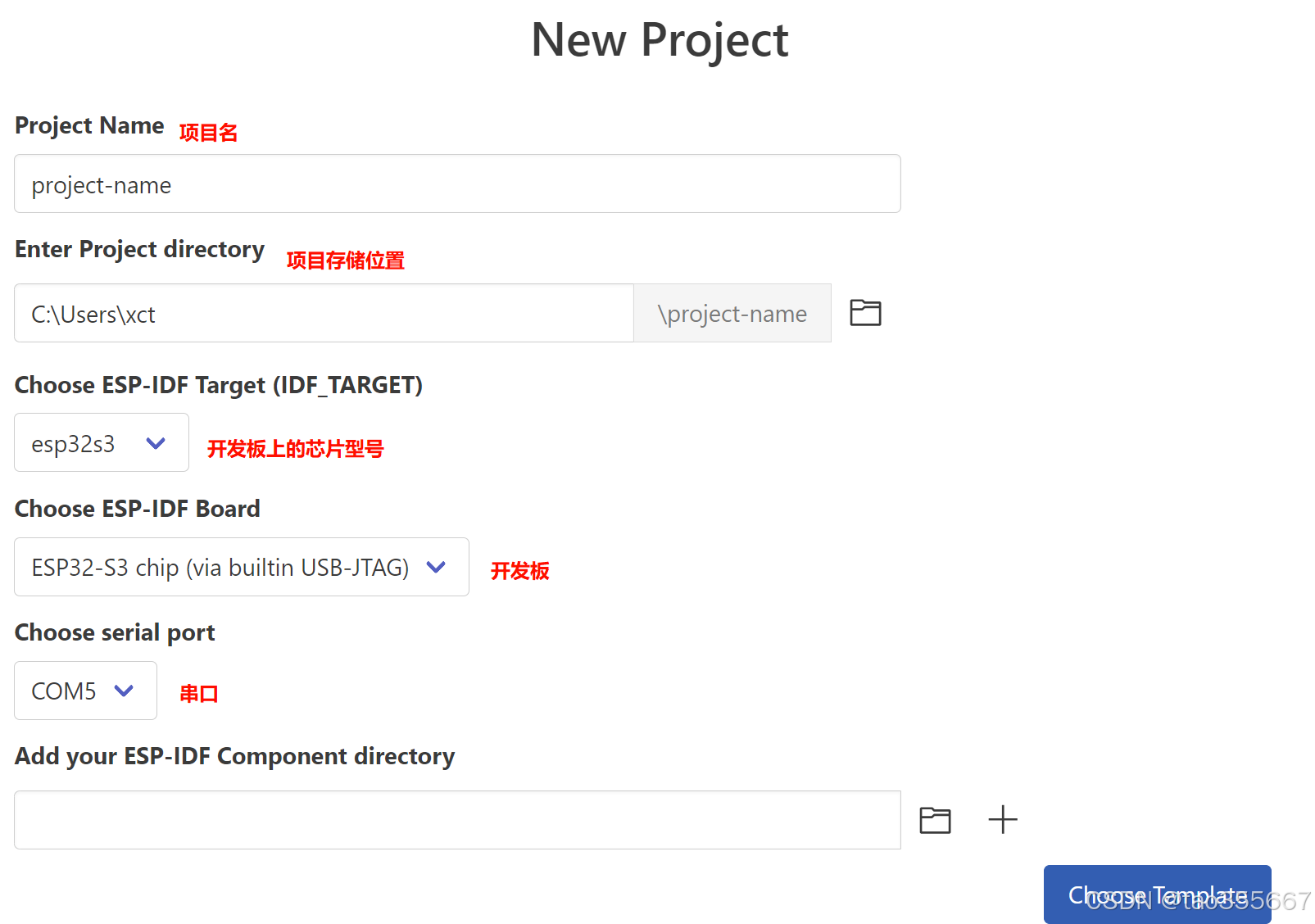
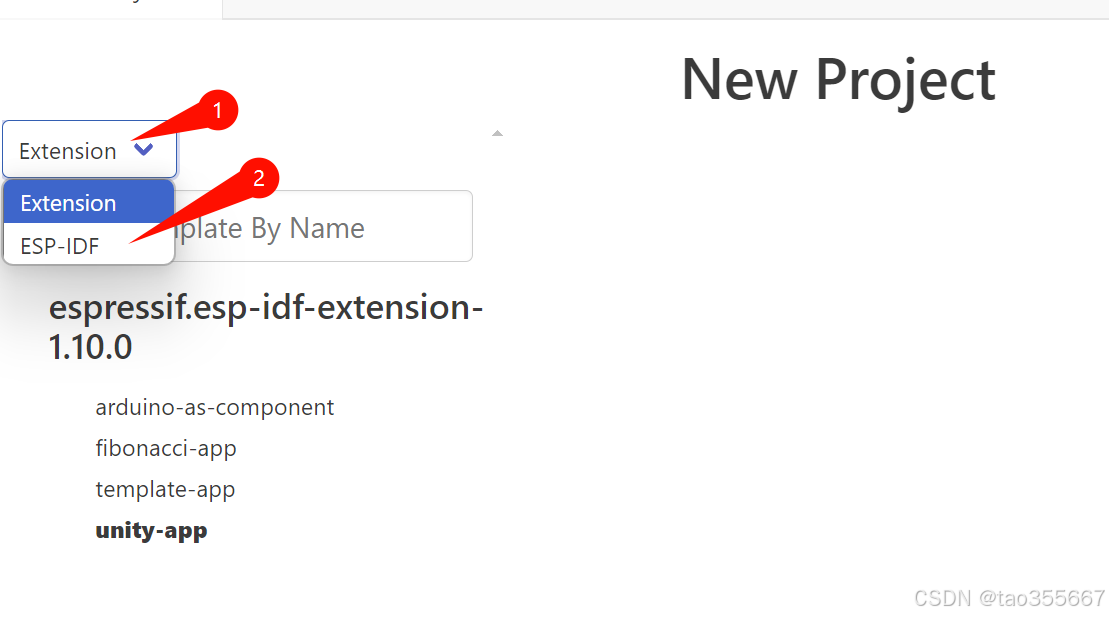
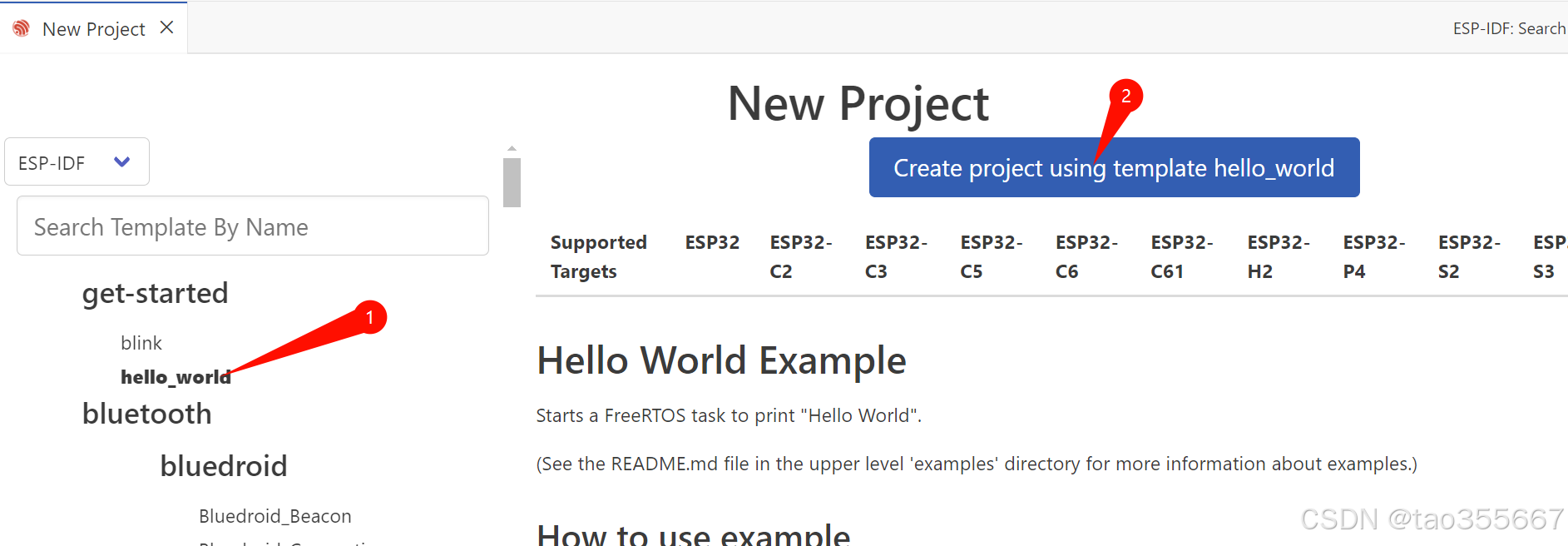
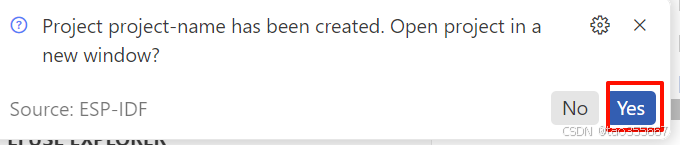
还是点那个按钮
看到下面内容,说明程序烧写成功了!可以自行尝试其他的官方例程,进行修改,加入自己的项目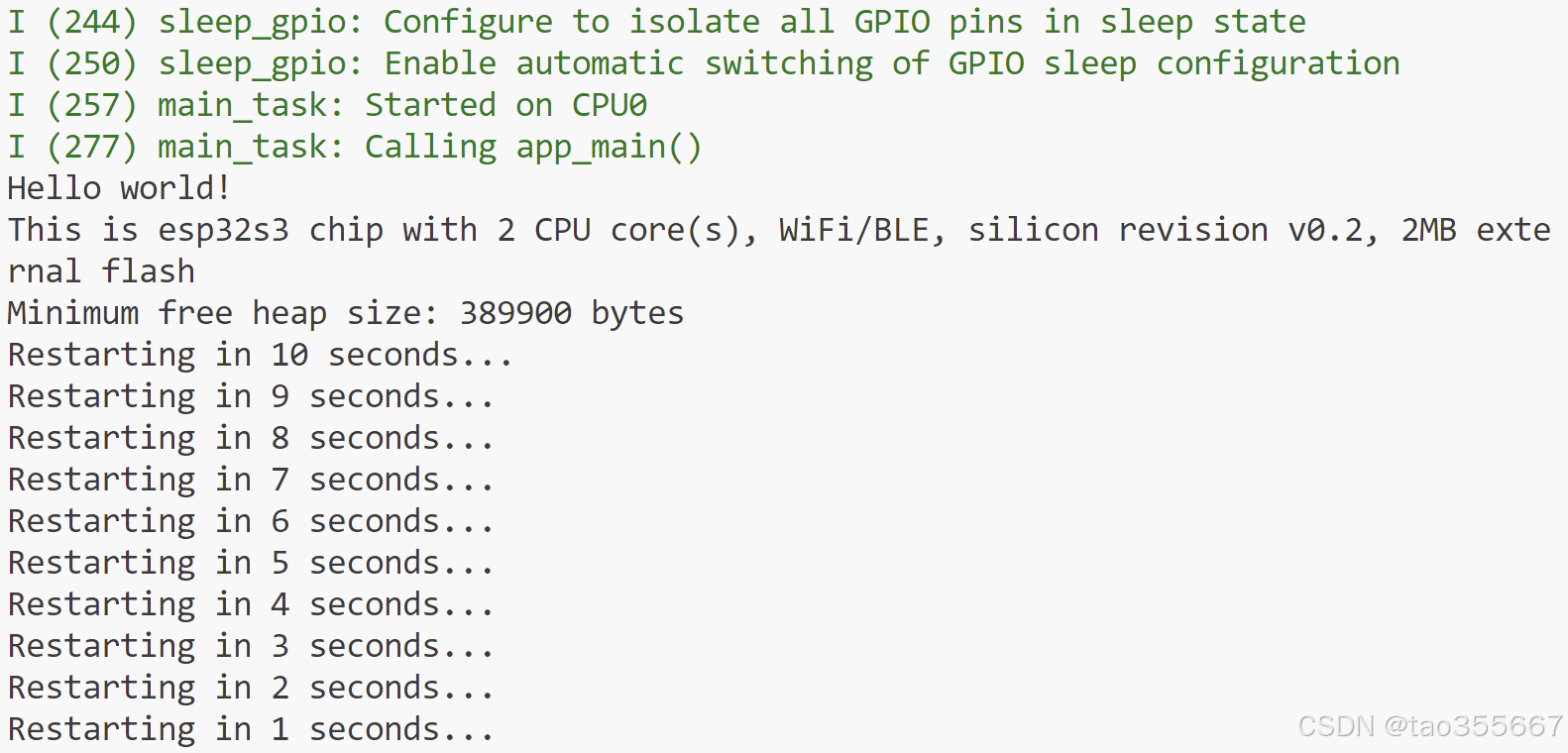
六、相关开发工具的使用
6.1 ESP-IDF终端
6.2 如何烧写程序
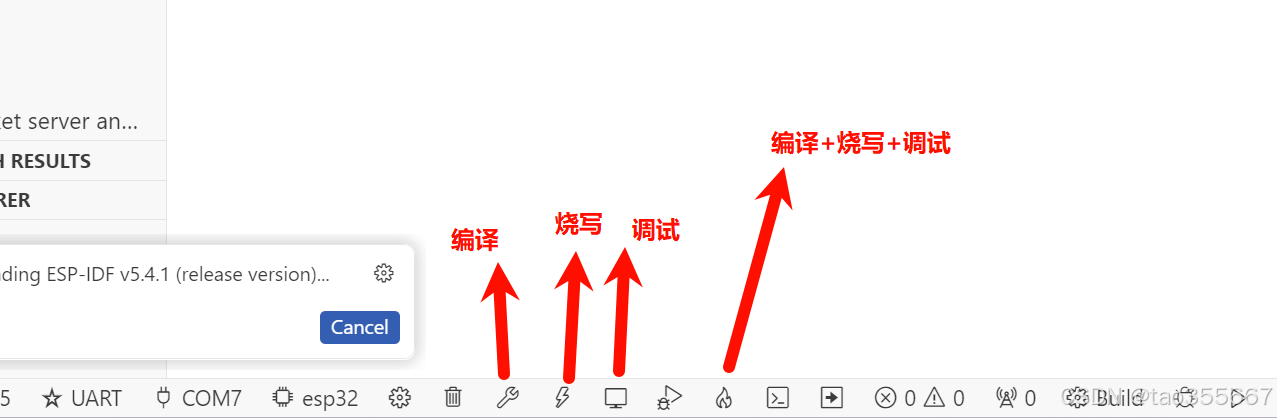
烧写程序的步骤:编译-->烧入-->调试。这些步骤可以通过命令完成,也可以通过点击下方的按钮完成
6.3 如何给AI提示词让AI自己编译
linux下环境是全局的,直接告诉他即可
window下:
prompt:终端里执行如下命令,激活安装的idf.py,之后cd进入当前项目文件夹
cmd.exe /k "cd /d C:\Users\xct\esp\v5.4.2 & set PATH=%USERPROFILE%\.espressif\python_env\idf5.4_py3.11_env\Scripts;%PATH% & set IDF_PATH=C:\Users\xct\esp\v5.4.2\esp-idf & C:\Users\xct\esp\v5.4.2\esp-idf\export.bat & cd /d C:\Users\xct\Desktop\espnow"
注:上面的idf路径和项目文件夹路径要根据自己的情况调整
之后你会得到一个AI可操作的idf.py终端,之后让AI在那个终端里执行编译操作,让他自己修复问题

一站式 AI 云服务平台
更多推荐



 12
12 0
0- 0


 已为社区贡献2条内容

所有评论(0)