
LoRa-ASR6601开发环境搭建
对LoRa芯片ASR6601芯片开发环境进行搭建,包含编译环境、SDK获取、JLink例程烧录测试。
目录
简介
对ASR6601芯片开发环境进行搭建,包含编译环境、SDK获取、JLink例程烧录测试。
准备条件
- MDK V5.36.0.0 IDE(MDK自行安装)
- GNU Arm Embedded Toolchain(gcc-arm-none-eabi-9-2020-q2-update-win32.zip)
- ASR6601 SDK 或 ASR6601芯片开发资料
- JLink(自行安装 确保驱动安装完成)
- 串口工具(烧录后测试用)
第一步:配置MDK的GCC工具链
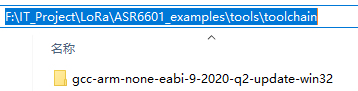
1.下载GNU Arm Embedded Toolchain 后解压,并记录当前文件路径比如我的路径:F:\IT_Project\LoRa\ASR6601_examples\tools\toolchain
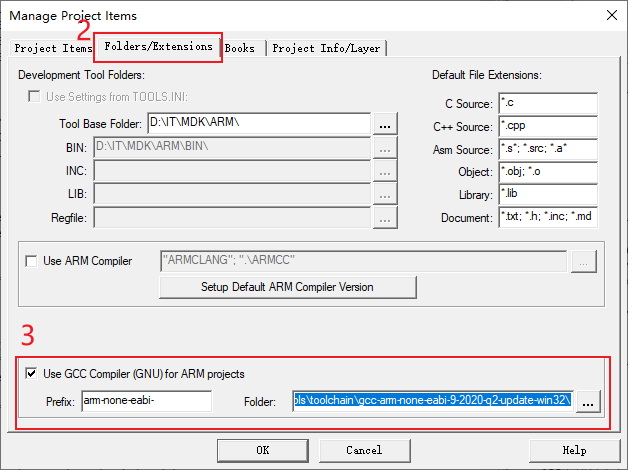
2.打开MDK点击Project - Manage - Project Items - Folders/Extensions.,把解压后的GNU Arm Embedded Toolchain路径+文件夹名字\ 填写Folder内,我填写的F:\IT_Project\LoRa\ASR6601_examples\tools\toolchain\gcc-arm-none-eabi-9-2020-q2-update-win32\ (根据自己放置的路径填写)

第二步:SDK获取及JLink烧录
1.下载ASR6601 SDK并解压,在asr_lora_6601-master\tools\FLM下复制ASR6601.FLM文件到MDK的Flash文件夹下我的是D:\IT\MDK\ARM\Flash,具体路径以自己的安装路径为准。
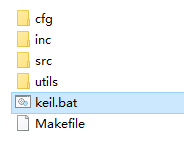
2.打开ASR6601 SDK下asr_lora_6601-master\projects\ASR6601CB-EVAL\examples\uart\uart_printf文件夹,并运行keil.bat即可生成MDK工程文件。
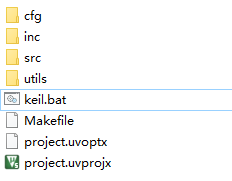
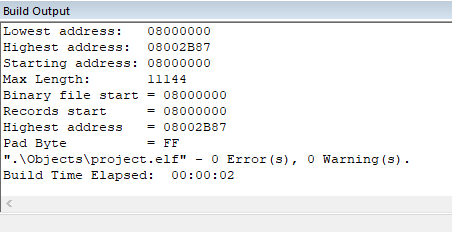
3.打开uart_printf下project.uvprojx工程文件, 按F7编译文件。
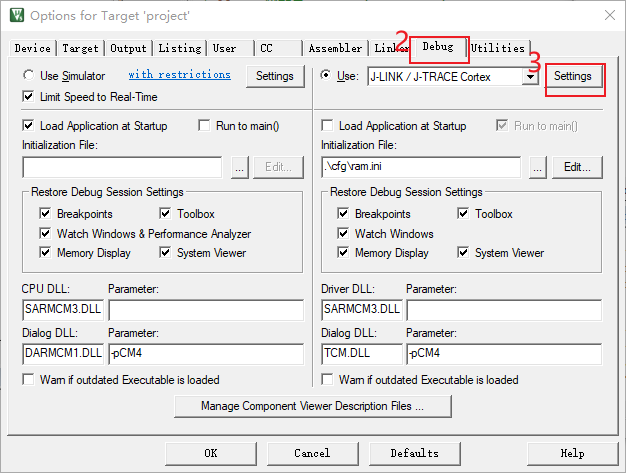
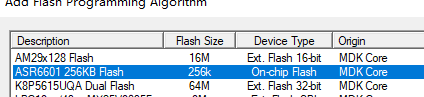
4.Project - Options for Tatget ‘project’- Debug - Settings-Flash Download - Add 找到并选择ASR6601 256KB Flash

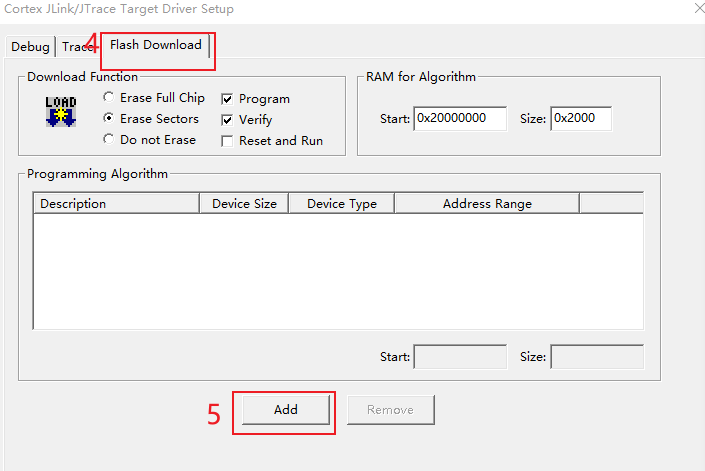
5.修改RAM Size为0x2000
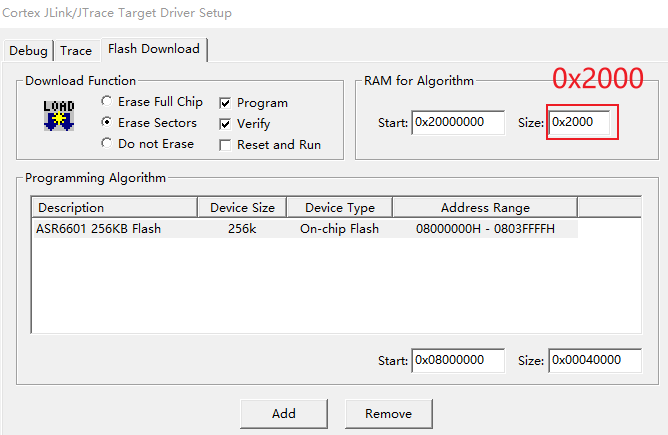
6.接上JLink并烧录。
ASR6601芯片 JLINK烧录器
3.3V <——> 接JLink VTref
SWD对应GPIO06 <——> 接JLink SWDIO
SWC对应GPIO07 <——> 接JLink SWCLK
GND <——> 接JLink GND
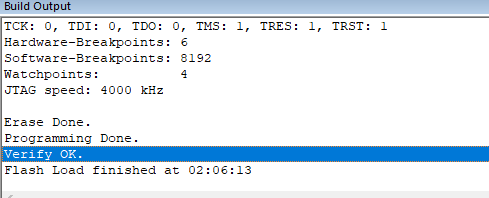
第三步 :烧录后验证
UART0_RXD对应GPIO16
UART0_TXD对应GPIO17 <——>接串口 Rx
打开串口工具,比特率115200,接好线重启即可看到“hello world”


一站式 AI 云服务平台
更多推荐



 34
34 0
0- 0


 已为社区贡献1条内容

所有评论(0)