
Qt android开发环境的配置及案例测试
Qt 安卓配置和测试
·
文章目录
一、环境配置
前提
- 打开Qt Creator (我这边是Qt Creator 9.0.2 (Community))
编辑-preference-设备-android- 界面类似
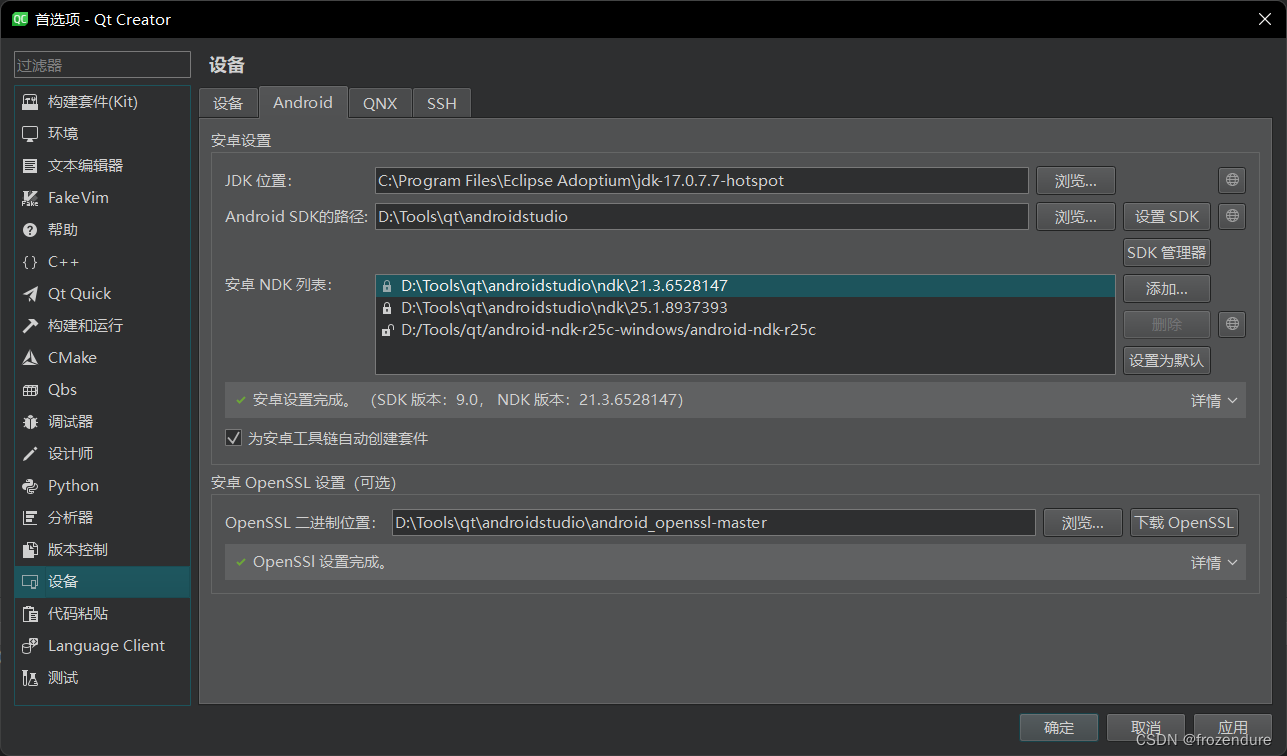
- 界面类似
下载和配置
安卓设置一栏显示,我们需要对ndk,sdk,jdk,OpenSSL配置。
-
按提示下载:
-
JDK:JDK位置这一行最后面,有个网络的标志,点击下载。-
下载好,我的是
-
双击运行,一步步点下去,安装完成。
-
此时回到Qt的这个配置窗口,选择JDK安装路径,
-
完成后,这个会打绿勾
-
-
NDK:NDK位置这一行最后面,有个网络的标志,点击下载。-
下载好,我的是
-
解压,把解压好的文件夹,整个复制到你的Qt-Android文件夹里。
-
-
SDK:SDK位置这一行最后面,有个网络的标志,点击下载。-
下载好,我的是
-
管理员身份运行,一步步点下去(可以自己选择路径),安装完成。
-
此时回到Qt的这个配置窗口,选择Android Studio的安装路径
-
点击
设置SDK
-
-
-
退出Qt,重新进入Qt。
- 回到这个界面,此时应该显示
安卓设置完成
- 回到这个界面,此时应该显示
-
继续下载
OpenSSL:这一行最后面,点击下载。没有Git,就会跳转github ,此处下载文件(压缩zip)。- 解压,把解压好的文件夹,整个复制到你的Qt-Android文件夹里。
- 此时回到Qt的这个配置窗口,选择路径,
- 完成后,此时应该显示
OpenSSL设置完成
-
再次重启Qt,完成。

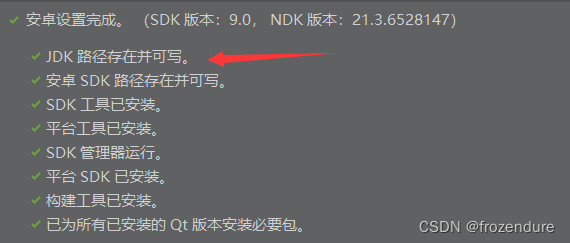


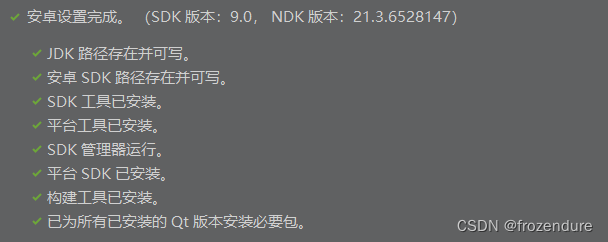
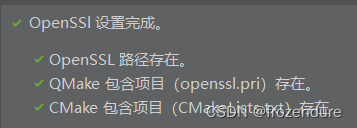
SDK管理配置(模拟手机配置)
编辑-preference-设备-android-SDK管理器- 选择一个包下载安装
- 以7.0为例,
-
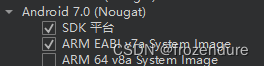
-
勾选
SDK平台(必要) -
勾选
ARM EABl v7a Sy stem Image(也可以选别的栏目,这些都是模拟器) -
点击右边
应用,开始下载安装(需要一段时间)
-
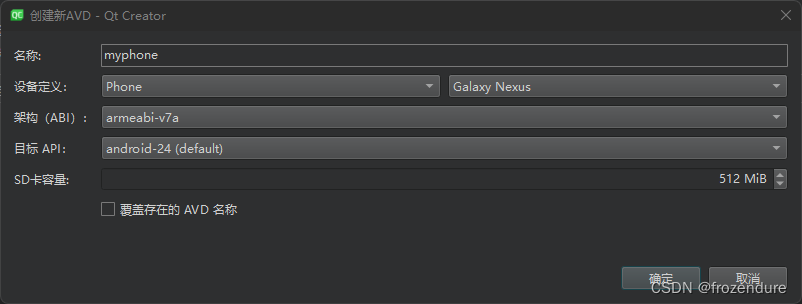
- 以7.0为例,
编辑-preference-设备-设备-
右上角
添加 -
选择
安卓 -
架构更改为刚刚下载的包的名称
armeabi-v7a,给该虚拟设备命名myphone。 -
确定,完成配置。
-
二、官方案例测试
在主页-欢迎,输入Android,筛选Android项目。
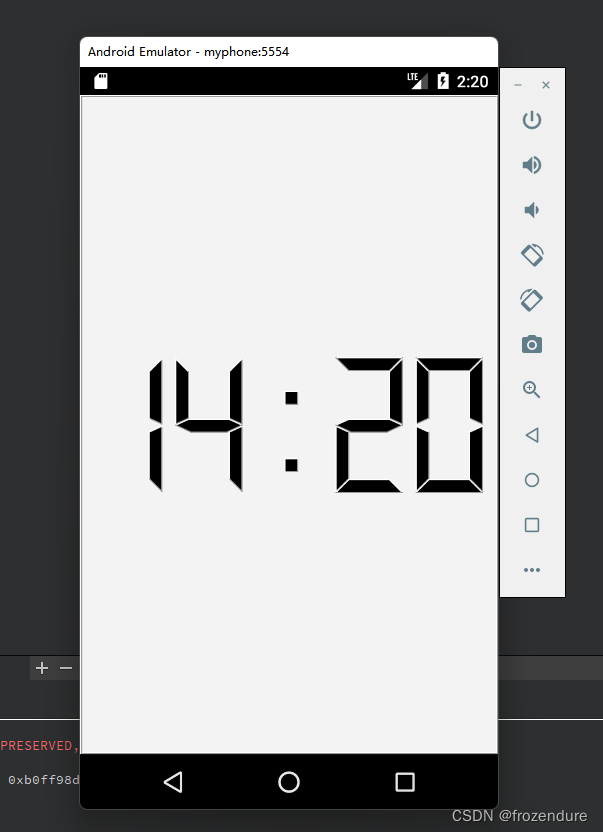
以这个钟为例:
-
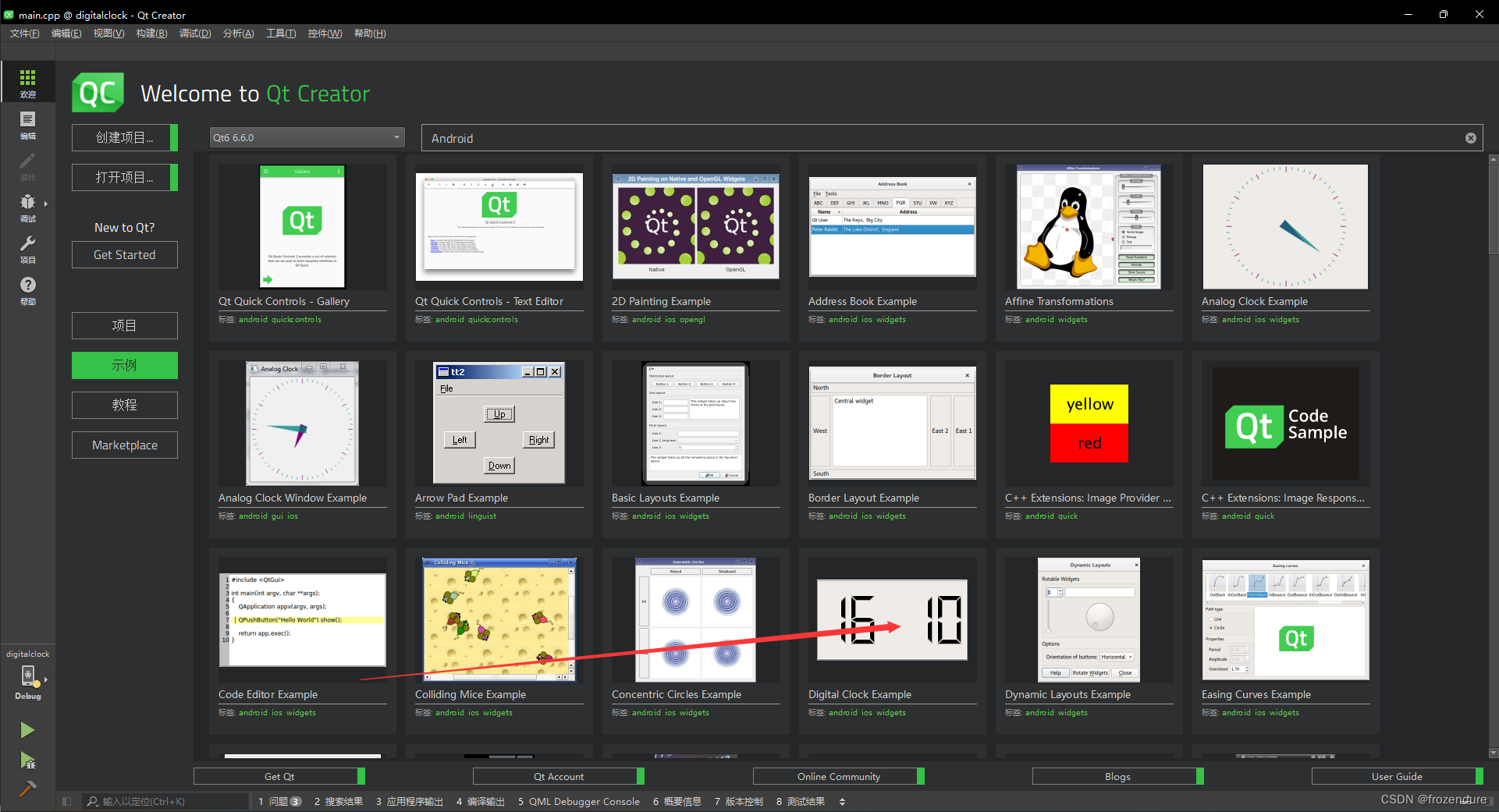
-
双击这个项目
-
在弹出的
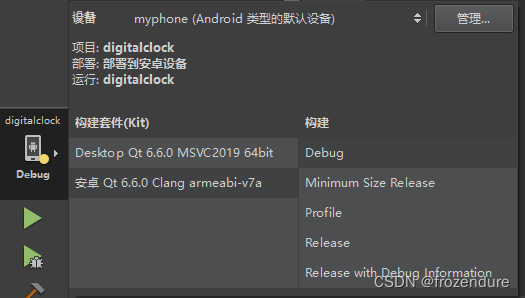
配置项目,选择安卓Qt 6.6.0 Clang armeabi-v7a,点击Configure Project -
进入项目,左下角选好
Kit和设备 -
点击
运行,弹出窗口,类似安卓手机的模拟器。稍等,运行完成。

一站式 AI 云服务平台
更多推荐



 1
1 0
0- 0


 已为社区贡献1条内容

所有评论(0)