
【Win开发环境搭建】MySQL8安装+重装的数据备份方法【提供MySQL8.0.27版本的压缩包】
本文档提供了MySQL 8.0.27版本的静默安装指南,包括下载链接、解压步骤、配置`my.ini`文件及环境变量的方法。文档详细介绍了如何初始化数据库并安装MySQL服务,以及如何启动服务和修改root用户的密码。此外,还特别提到了在重装MySQL或系统时如何备份与恢复数据,确保数据安全无虞。
🎯导读:本文档详细介绍了MySQL的特点与优势,并提供了MySQL 8免安装版的下载及安装指南。通过图文并茂的步骤说明了如何解压安装包、配置
my.ini文件、设置环境变量、初始化数据库、安装服务、启动数据库、修改root密码,以及在重装系统前后如何备份和恢复数据库数据。这份指南适合希望快速部署MySQL数据库的初学者和技术人员参考使用。
MySQL介绍
MySQL 是一种广泛使用的关系型数据库管理系统(Relational Database Management System,RDBMS)
MySQL 具有以下重要特点和优势:
- 开源和免费:这使得它成为许多开发者和企业的首选,降低了使用成本。
- 例如,许多小型创业公司在预算有限的情况下,选择 MySQL 来搭建其数据库架构。
- 性能出色:能够处理大量的数据和高并发的请求。
- 像一些热门的电商网站,在高峰时段有大量用户同时访问和下单,MySQL 能够支持这样的业务需求。
- 易于使用和学习:具有相对简单的语法和操作方式。
- 对于初学者来说,能够较快地掌握基本的数据库操作,如创建表、插入数据、查询等。
- 可扩展性强:可以通过增加硬件资源或使用集群技术来扩展其性能和容量。
- 随着业务的增长,企业可以方便地对 MySQL 进行扩展以满足不断增加的数据存储和处理需求。
- 跨平台支持:可以在多种操作系统上运行,包括 Windows、Linux、Mac OS 等。
- 这使得开发人员能够在不同的环境中部署和使用 MySQL ,而无需担心兼容性问题。
总的来说,MySQL 因其开源、性能良好、易用和可扩展等特点,在 Web 应用开发、企业数据管理等领域得到了广泛的应用。
MySQL8压缩安装包下载
官网下载地址
推荐下载免安装版本,更加灵活
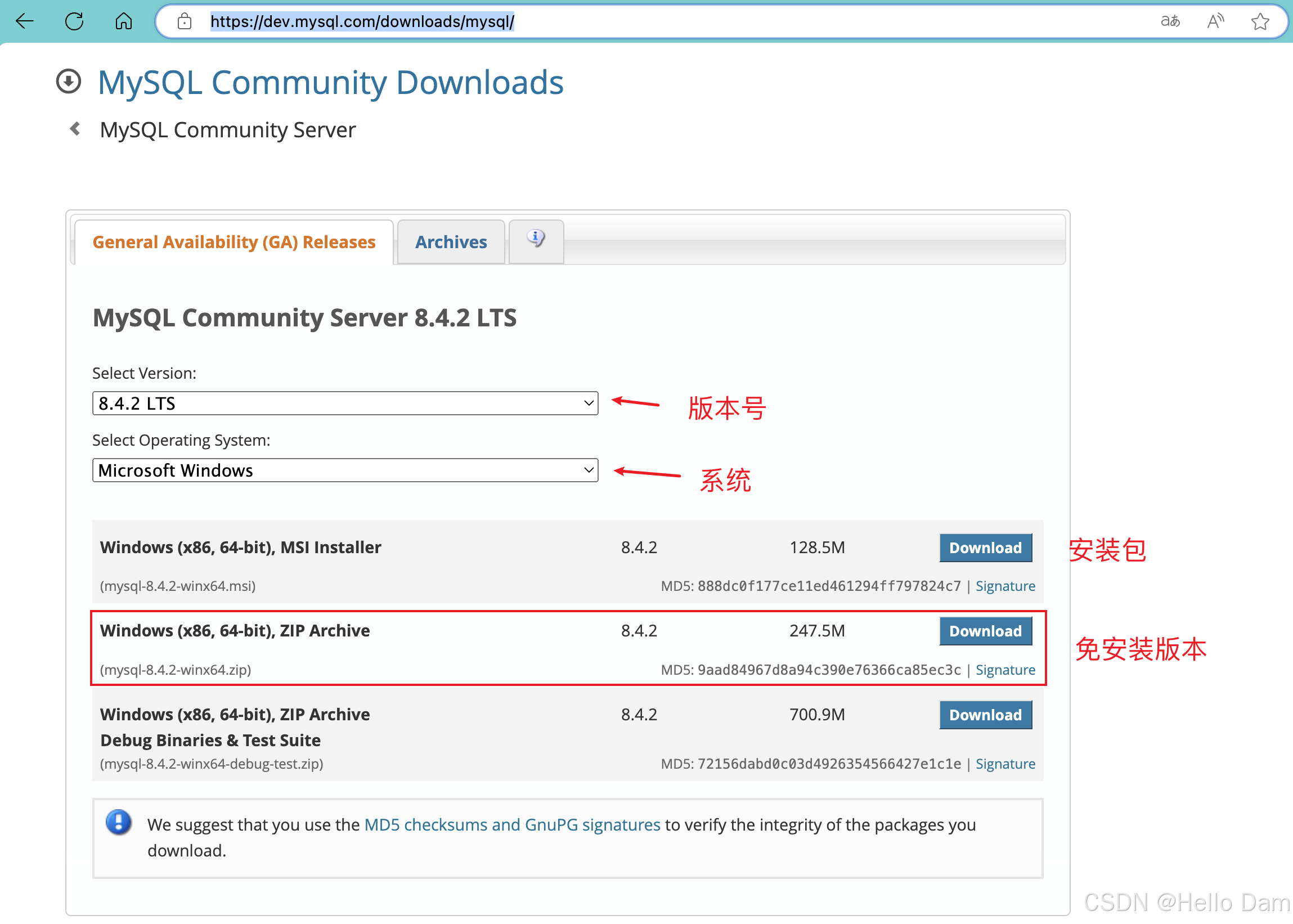
如果不想在官网下载,也可以使用CSDN的资源来下载,我设置了免积分的
安装流程
压缩包解压
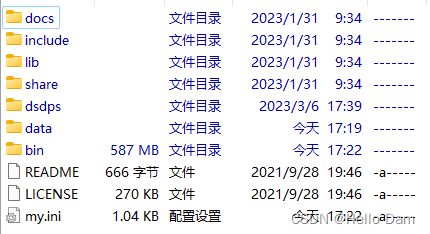
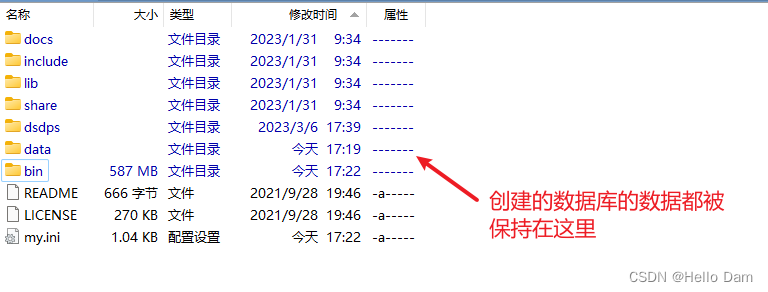
首先将压缩包解压,下图是解压之后的文件目录,可以看到里面有一个data目录和一个my.ini,这两个文件本来官方下载的压缩包是没有的,是我创建的,如果你们使用的是官方下载的其他版本,那也需要创建data目录和my.ini文件。my.ini文件创建的方式很简单,就是创建一个.txt后缀的文件,然后将.txt后缀改为.ini即可。
data目录:存储数据库的数据my.ini:MySQL的启动配置文件
我的内容如下,可以参考,以下属性必须修改成你的:
- basedir:设置mysql的安装目录,压缩包解压在哪里,路径就是哪里
[mysqld]
# 设置3306端口
port=3306
# 设置mysql的安装目录
basedir=D:\Development\Sql\Mysql\mysql8\exe\mysql-8.0.27-winx64
# 设置mysql数据库的数据的存放目录
#datadir=D:\Development\Sql\Mysql\mysql8\exe\mysql-8.0.27-winx64\data
# 允许最大连接数
max_connections=200
# 允许连接失败的次数。
max_connect_errors=10
# 创建新表时将使用的默认存储引擎
default-storage-engine=INNODB
# 默认使用“mysql_native_password”插件认证
#mysql_native_password
default_authentication_plugin=mysql_native_password
character-set-client-handshake = FALSE
# 服务端使用的字符集默认为utf8mb4
character-set-server=utf8mb4
collation-server = utf8mb4_unicode_ci
init_connect='SET NAMES utf8mb4'
sql_mode=STRICT_TRANS_TABLES,NO_ZERO_IN_DATE,NO_ZERO_DATE,ERROR_FOR_DIVISION_BY_ZERO,NO_ENGINE_SUBSTITUTION


[mysql]
# 设置mysql客户端默认字符集
default-character-set=utf8mb4


[client]
# 设置mysql客户端连接服务端时默认使用的端口
port=3306
default-character-set=utf8mb4
配置环境变量
配置环境变量的目的是:当你在命令提示符或终端中输入一个命令时,系统会根据环境变量中指定的路径去查找相应的可执行文件。如果没有配置相关环境变量,系统可能无法找到所需的程序,导致命令无法执行。例如,配置了 Java 的环境变量,您就可以在任何目录下直接运行 Java 相关的命令。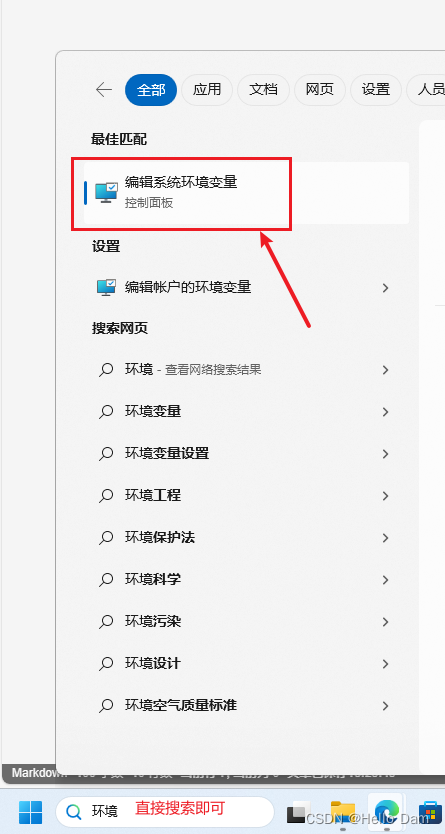
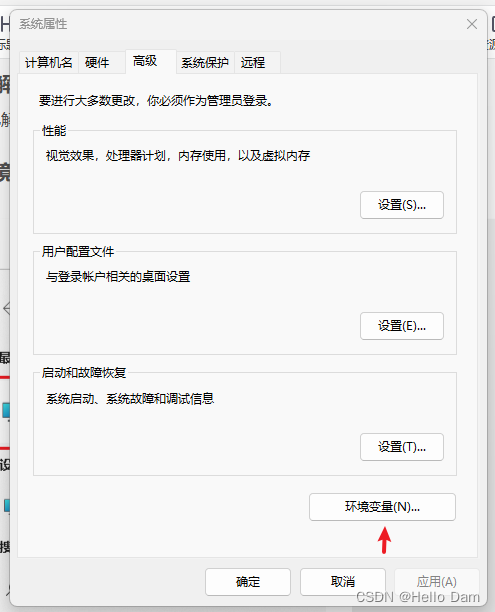
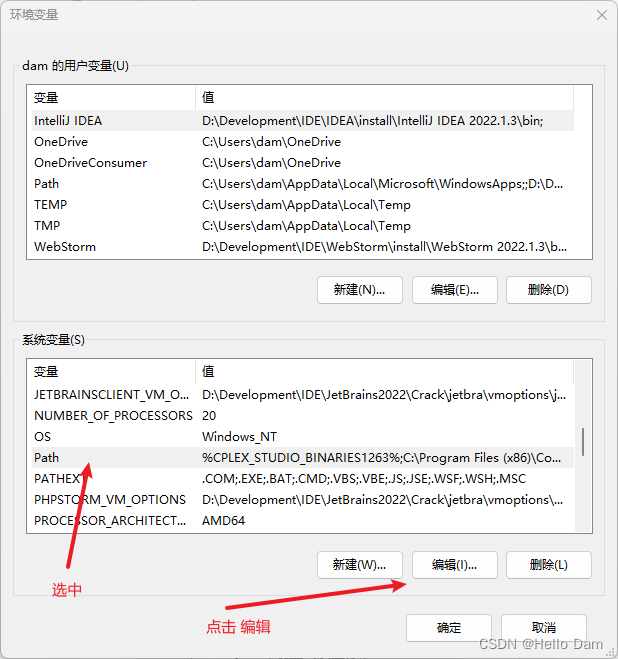
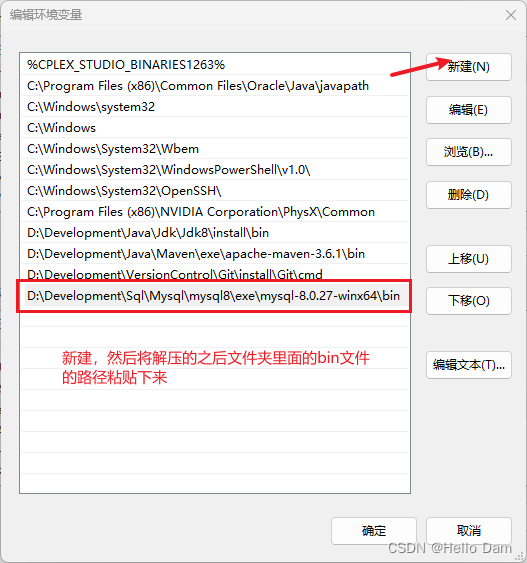
在系统变量的Path中添加MySQL的bin路径
将Bin路径复制进来之后,点击确定进行保存
初始化数据库
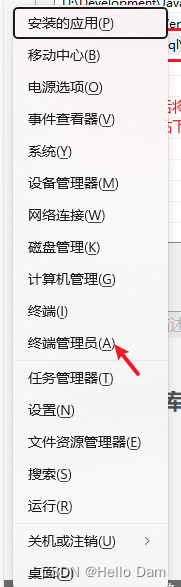
同时按下按键win+X,弹出如下选择框,选择终端管理员
定位到MySQL所在盘,并cd跳转到MySQL文件夹的bin目录

使用mysqld --initialize --console初始化MySQL,初始化之后会产生一个随机的密码,记住,将其复制下来,下面连接数据库的时候要使用

接下来使用mysqld --install mysql8安装MySQL服务,mysql8是我的服务名,因为我的MySQL是8.0.27版本,你们想要换成其他的名字也可以。如果已经存在相应的服务,可以使用mysqld --remove mysql8移除再重新安装。
连接数据库
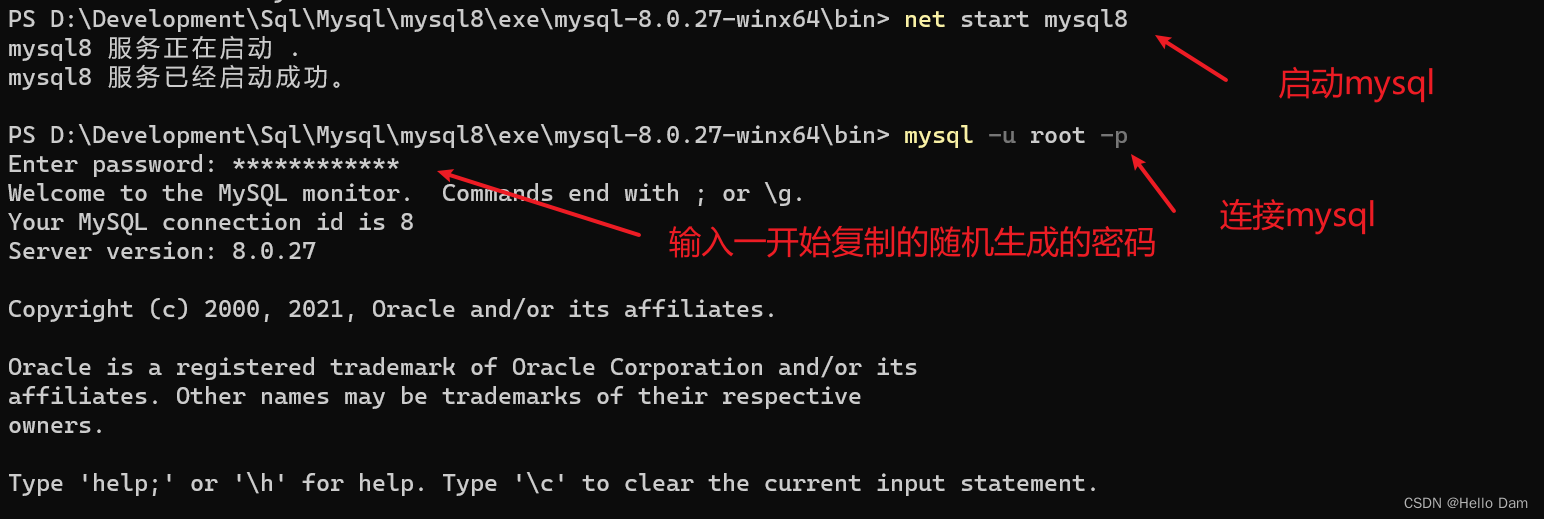
使用net start mysql8启动数据库,这个mysql8名字要和上面所设置的相同。数据库启动成功之后,使用mysql -u root -p来连接数据库,密码是上面生成的随机密码
修改密码
上面随机生成的密码太过复杂,可以通过修改密码,改成容易记住的密码。例如我使用alter user 'root'@'localhost' identified by '12345678';这个命令将我的密码修改为了 12345678,你们想要修改成其他的可以自己修改。

Mysql重装/重装系统 的数据库备份方法
数据备份
如果是重装数据库,一定要做好数据备份。在重装之前,要将MySQL文件夹下面的data(数据库的库表数据都存储在这里)进行备份,比如复制到其他盘或者U盘中
数据还原
在跟随我上面的安装教程进行安装之前,一定要保证文件夹里面的data文件夹里面是空的,否则会出现如下的错误

从上面的图片中很容易就看出错误的原因是,data里面存在其他文件,因此安装的时候需要保证data里面没有文件。
待MySQL安装成功之后,再将备份的data替换掉文件夹里面的data即可,这样之前的数据库数据就回来了
用户管理
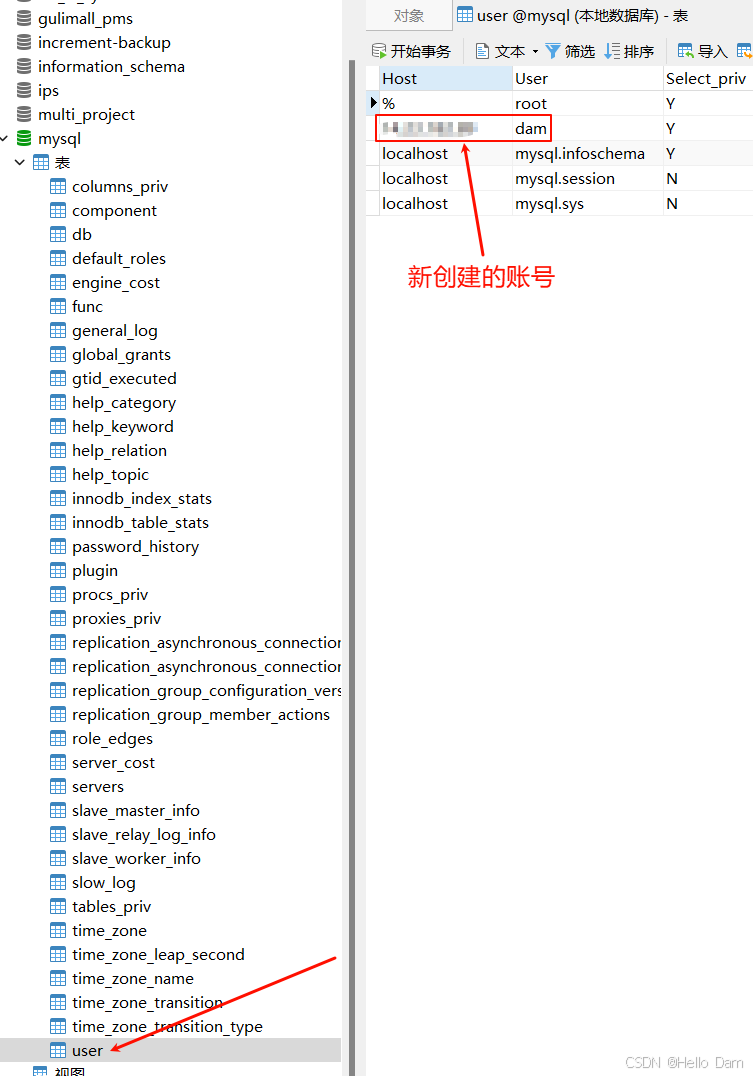
如果是在服务器安装MySQL,建议root账号只让服务器本身来使用(域名设置为localhost),然后给开发机开设相应的账号(域名设置为开发机的ip,不要让其他ip连接,以此来保证数据库和服务器的安全)
# 使用mysql数据库
use mysql;
# 创建一个新用户
CREATE USER '用户名'@'域名' IDENTIFIED BY '密码';
# 给该用户全部权限
GRANT ALL PRIVILEGES ON *.* TO '用户名'@'域名';
# 也可以只给该用户某个数据库的全部权限
GRANT ALL PRIVILEGES ON 数据库名.* TO '用户名'@'域名';
FLUSH PRIVILEGES;

一站式 AI 云服务平台
更多推荐



 2
2 0
0- 0


 已为社区贡献6条内容

所有评论(0)