
Mac 搭建Flutter 开发环境
最后再次打开Android studio,Android Studio原本是无法直接选择创建flutter项目的,需要先安装插件,进入到插件安装位置,选择Flutter 、 Dart进行安装。此时,打开备忘录或是其他编辑平台(终端不要关闭或退出),接着滑到终端最开始拉入Flutter路径的那一段,把Flutter路径复制出来。把刚刚下载下来解压后的flutter文件夹拖到development文件
步骤一:
下载Flutter SDK
官网链接请拿走:
(英文版)https://docs.flutter.dev/development/tools/sdk/releases?tab=macos
(中文版)https://flutter.cn/docs/get-started/install/macos
注意一点:
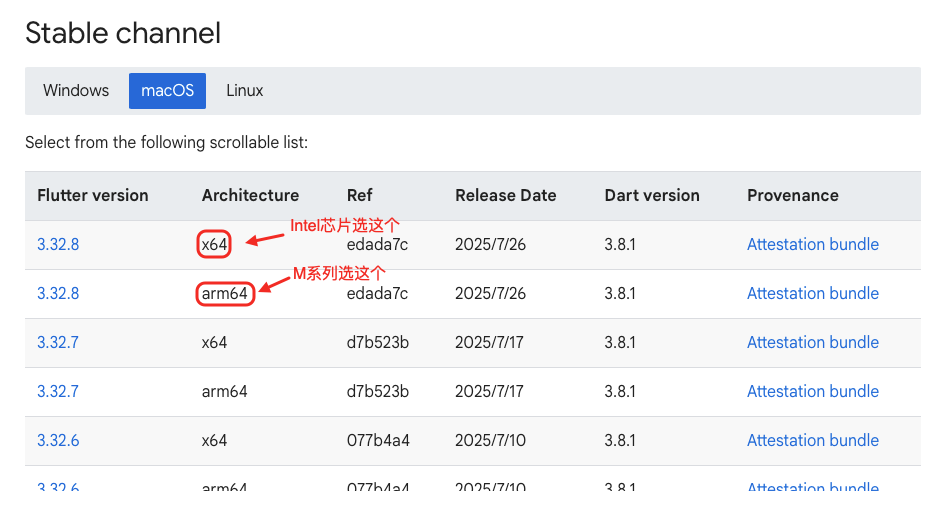
请根据自身电脑的芯片处理器来选择合适的SDK下载
M系列的芯片处理器,建议下载arm64,其他的选择X64即可.
步骤二:
Mac电脑下载下来默认已经解压
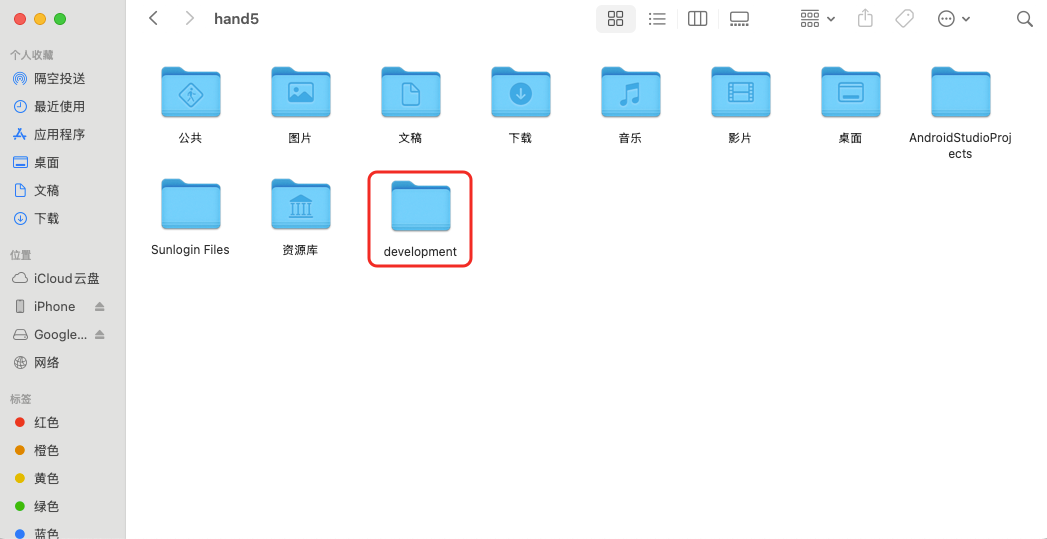
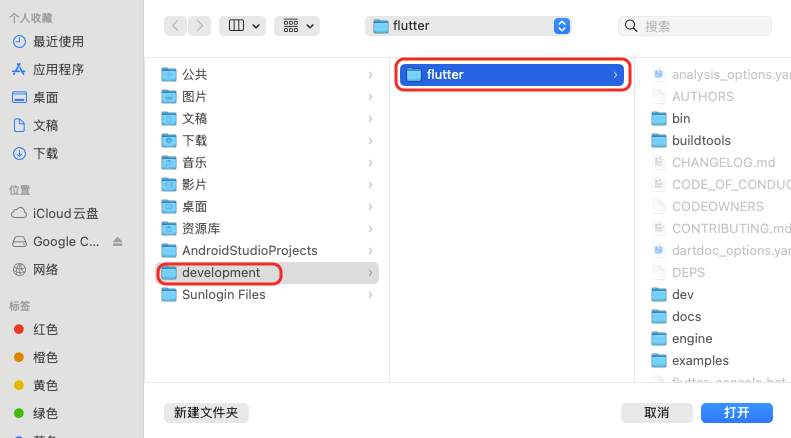
先创建一个文件夹用来存放下载解压之后的flutter SDK包,文件夹名称随你起,一般可以叫development,放在/Users/你的电脑用户名下,跟文稿(Document文件夹一个层级),如下图:
把刚刚下载下来解压后的flutter文件夹拖到development文件里面,如果没有解压,可以手动解压或者用命令行解压
cd ~/development
unzip ~/Downloads/flutter_macos_3.32.8-stable.zip
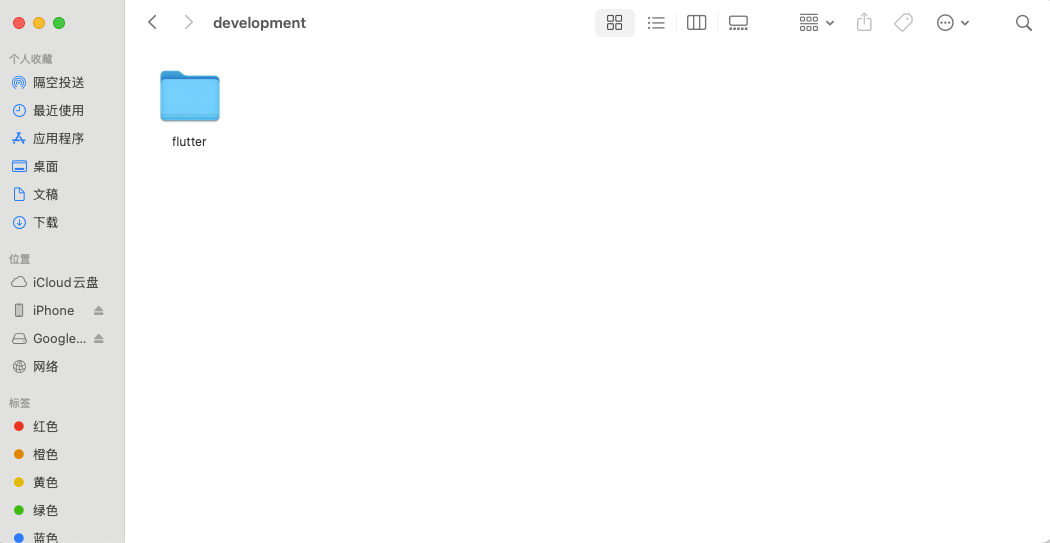
完成之后如下图:
步骤三:
打开终端
- cd+空格+Flutter存放路径====》可以找到Flutter文件,把它拖入终端
- 点击回车(请不要退出或是关闭终端)
步骤四:
配置环境变量
终端上输入:vim ~/.bash_profile 接着按回车
接着会进入此界面(如果进不去,可以参考文章尾部报错是否一样)
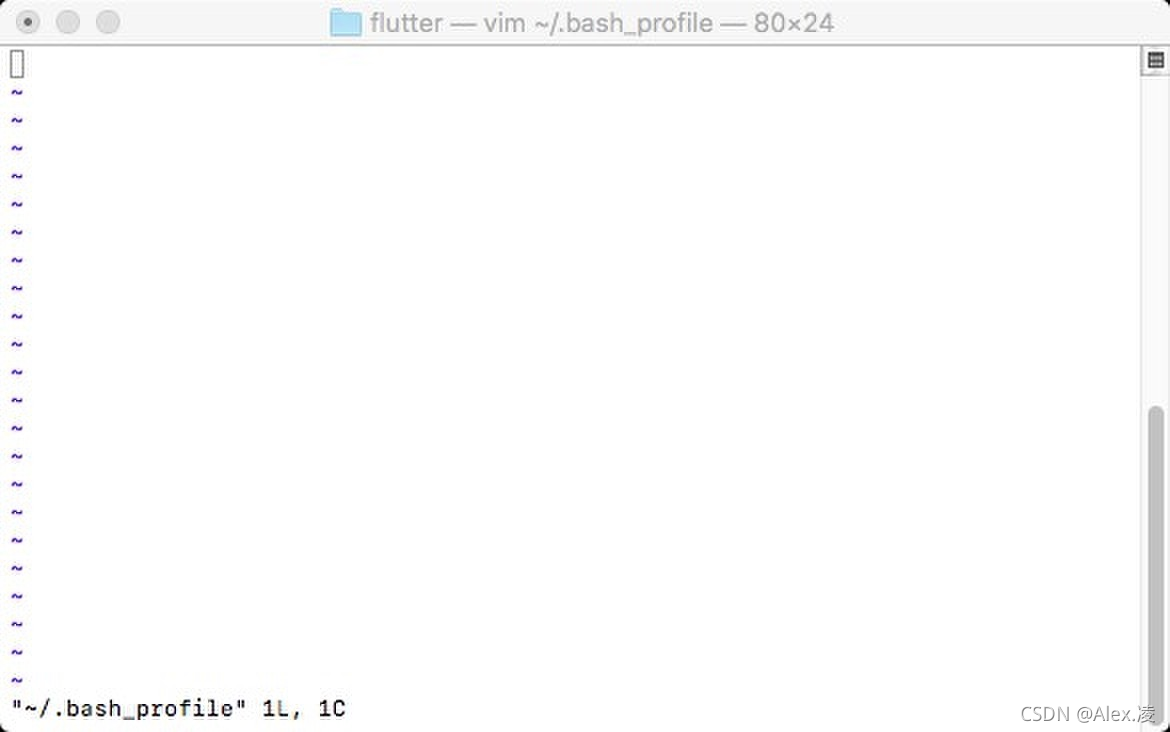
然后,点击:i 按键,进入到环境变量编辑模式–INSERT,如图:
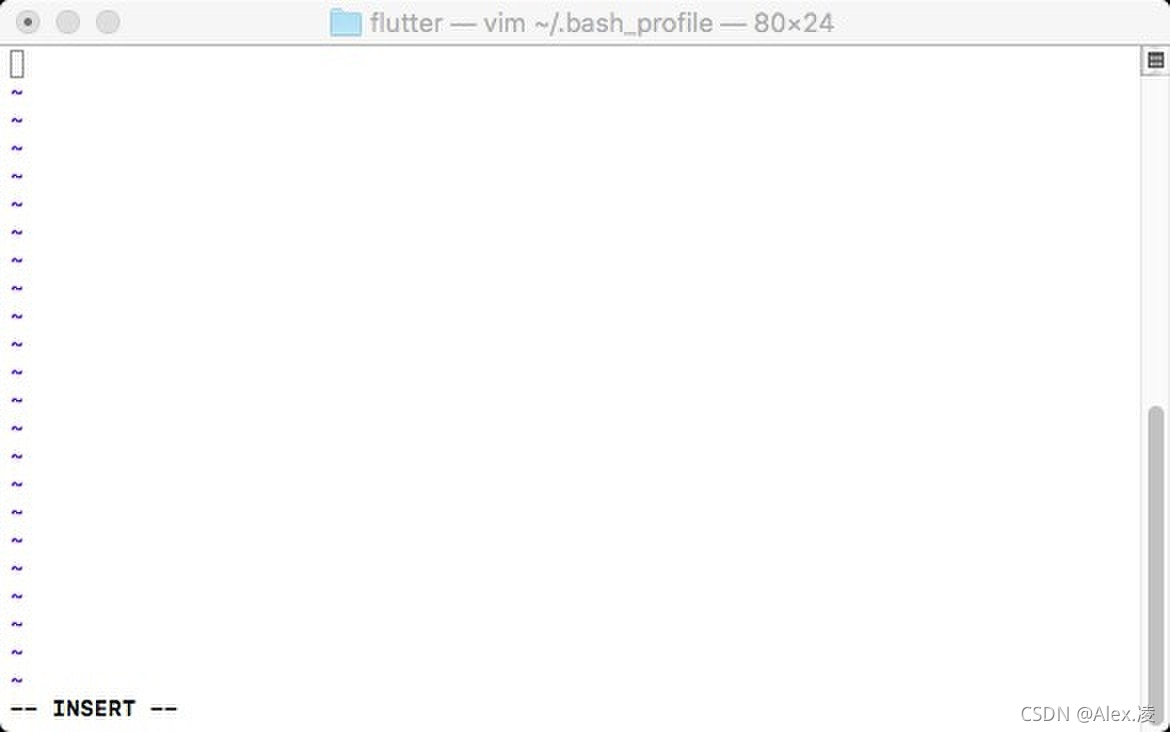
此时,打开备忘录或是其他编辑平台(终端不要关闭或退出),接着滑到终端最开始拉入Flutter路径的那一段,把Flutter路径复制出来。然后,替换下面红色标记这一截(路径替换成自己本地的)
export PATH=/Users/apple/flutter_mac/flutter/bin:$PATH
export PUB_HOSTED_URL=https://pub.flutter-io.cn
export FLUTTER_STORAGE_BASE_UUL=https://storage.flutter-io.cn
替换好之后,复制这三行东西,回到终端,粘贴进去(如图);
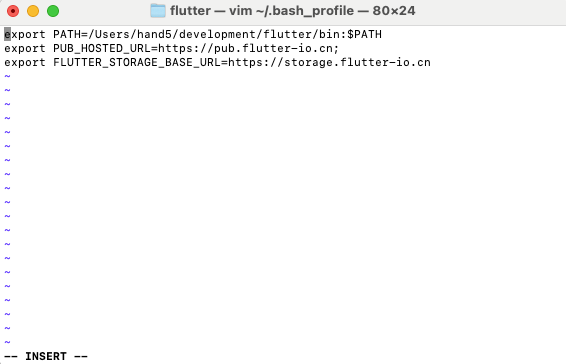
粘贴进去之后,鼠标键盘不要乱动!!! 接着按一下esc按键,然后输入冒号和wq
:wq 如下图所示
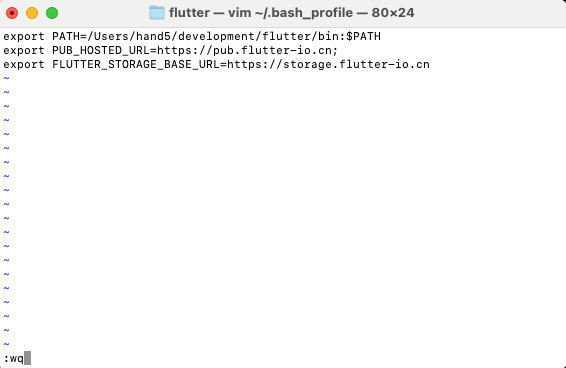
接着按回车,回到了这个界面

到了这里,离胜利就不远了,是不是感觉很简单
接续输入:source ~/.bash_profile 按回车

输入:flutter doctor 输入之后静待结果,不要退出
结果可能会报以下错误
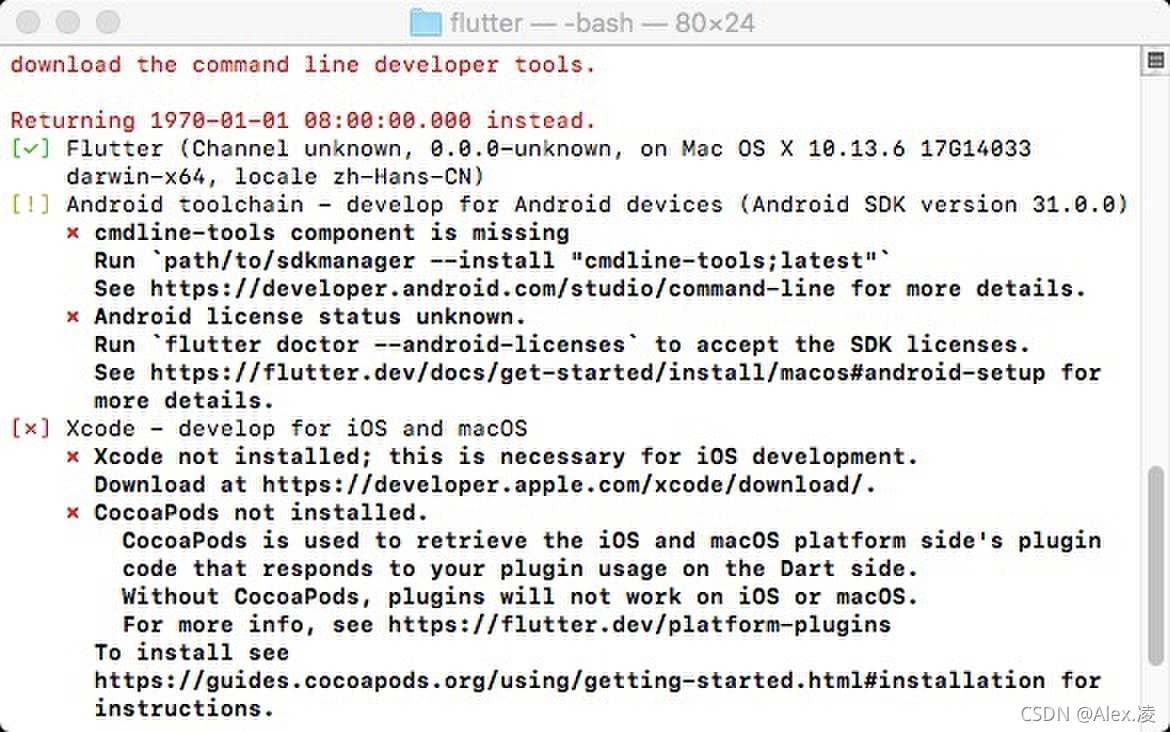
针对cmdline--tools component is missing 错误,看到尾部提示没有:“cmdline--tools; latest”
打开Android studio安装这几个即可
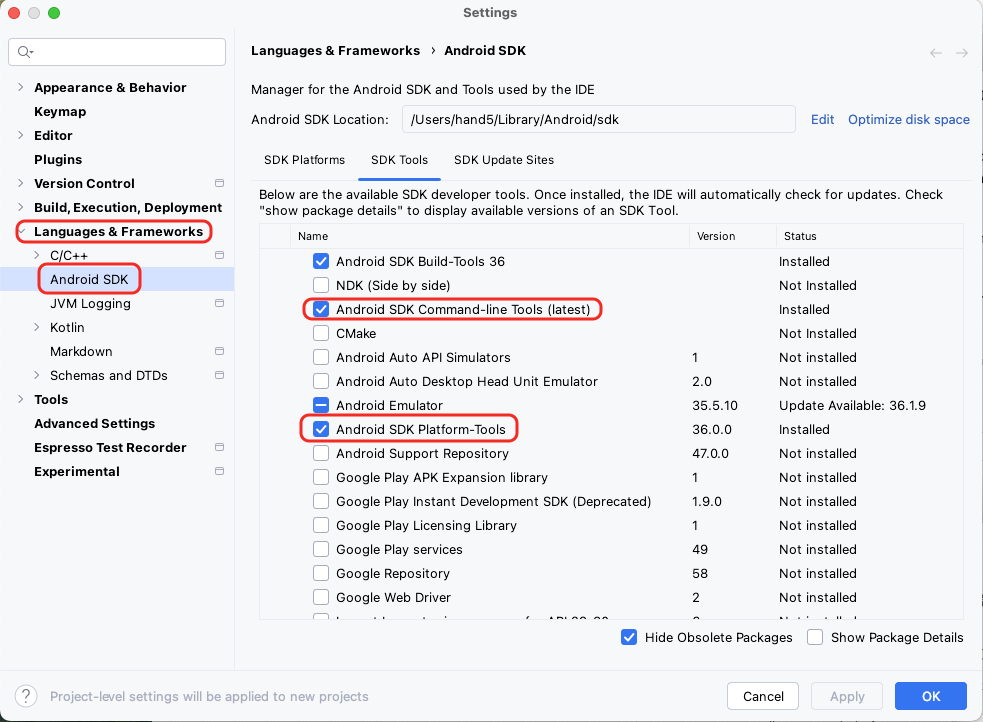
点击“Apply”,开始下载,下载完成之后点击“OK”,再次执行:flutter doctor
接着执行:flutter doctor --android-licenses 记住:执行这个后,要一直选择y
然后,再次执行:flutter doctor
针对于Xcode上 Cocoapods not installed这个错误,常规解决办法:
1、先在电脑终端上查看是否已经安装下载有:执行pod --version;
2、若无,则执行下载:sudo gem install cocoapods
下载完成后,可执行pod --version查看Cocoapods版本号,最后接着执行:flutter doctor 即可;
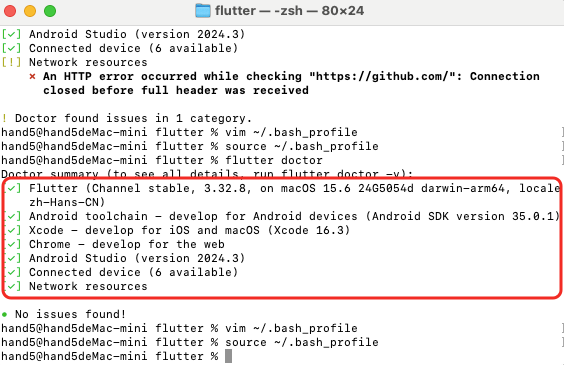
此时,之前的报错已修复。如果没有报错,最终就出现如下图所示,全部打绿色勾,表示Flutter环境配置好了:
最后再次打开Android studio,Android Studio原本是无法直接选择创建flutter项目的,需要先安装插件,进入到插件安装位置,选择Flutter 、 Dart进行安装。如下图:
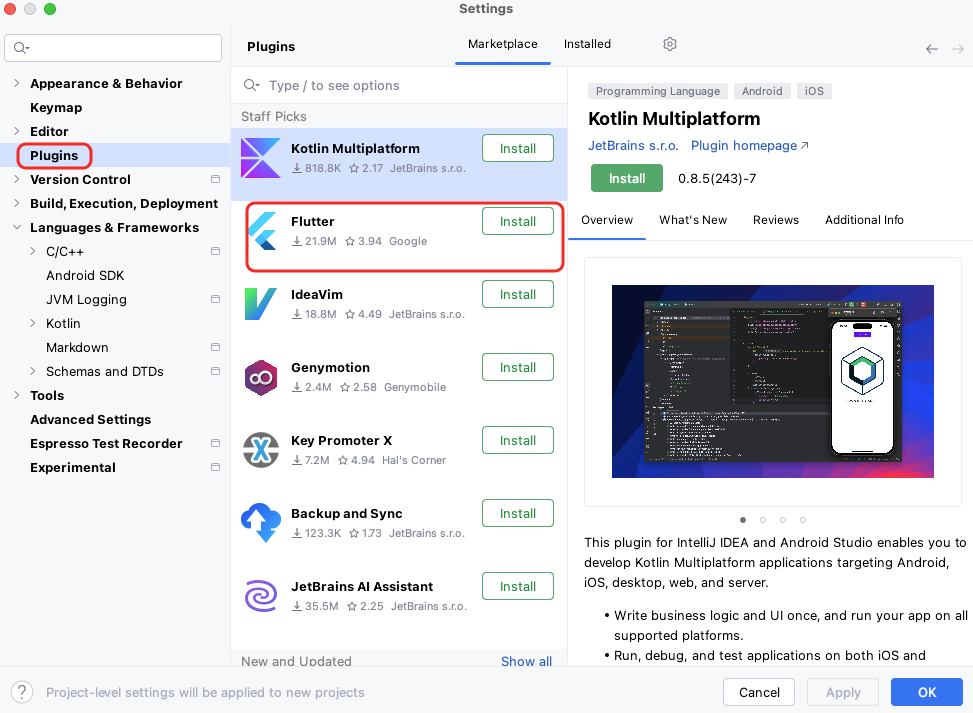
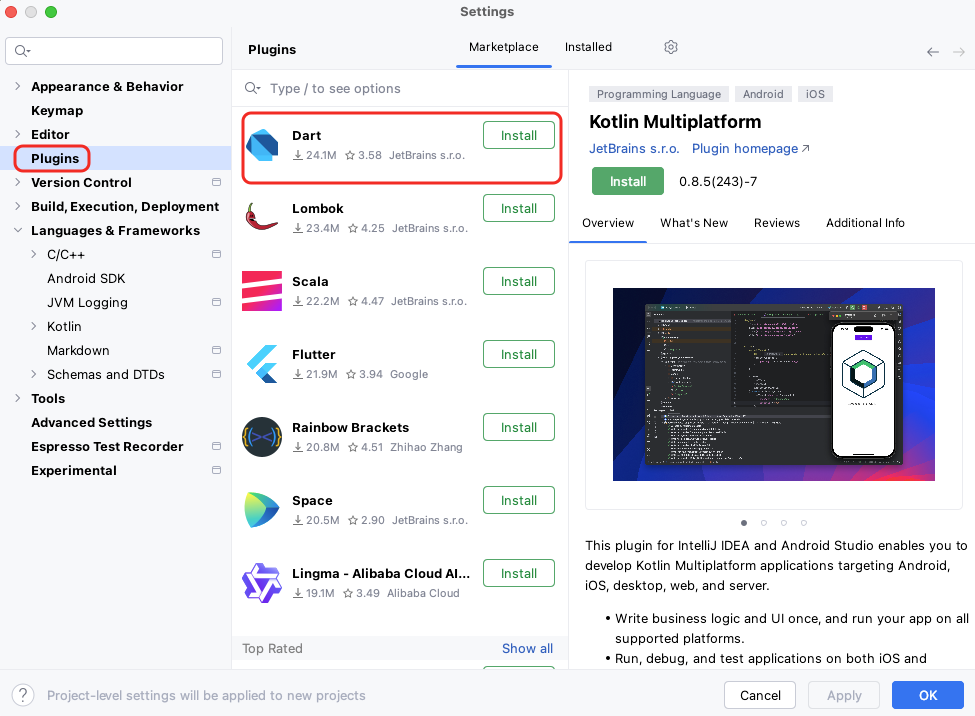
安装完之后退出Android studio,重新启动Android Studio。接着重新打开便会看到有新建Flutter工程选项,如下图:
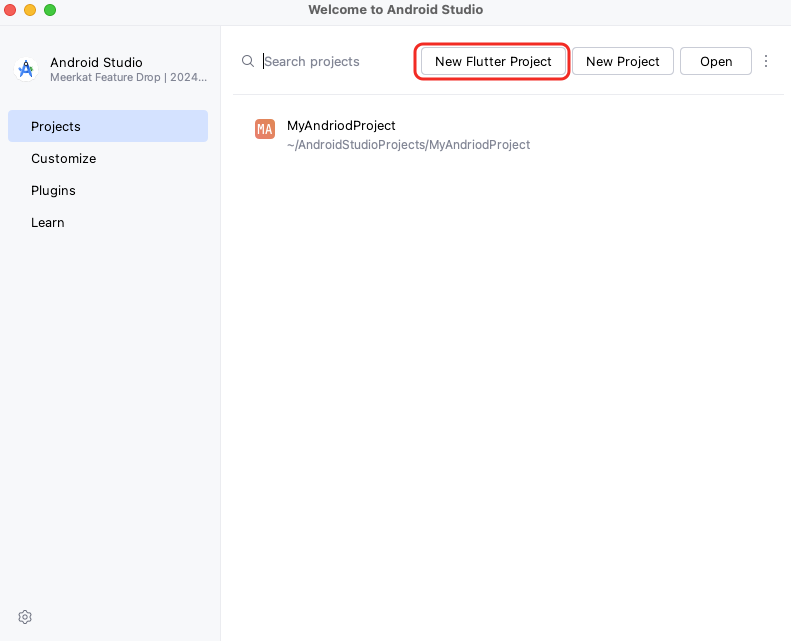
创建一个Flutter项目
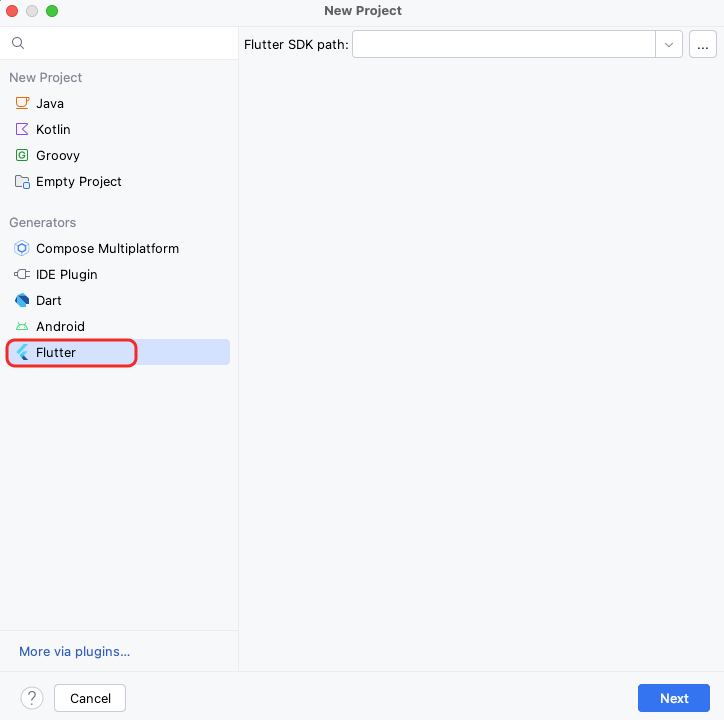
Flutter SDK path就选择我们第二步存放FlutterSDK的文件夹路径,如下图:
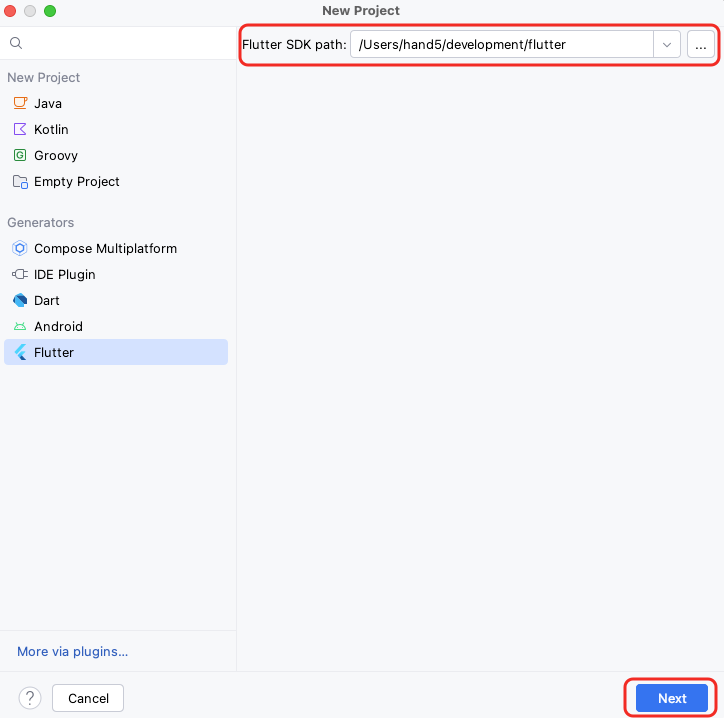
置好Flutter的Sdk路径,Next
填写好项目名称、本地路径,涉及到的平台、语言,就可以Finish去创建了,注意,这里的项目名称只能是小写字母和下划线组成,不可以有大写字母,Flutter不允许。Android开发语言默认为Kotlin,iOS开发语言默认为Swift,Android的语言可以手动勾选,如果要改变iOS的开发语言为OC,就只能通过命令行的方式去创建项目,不能通过这种AndroidStudio界面的方式创建项
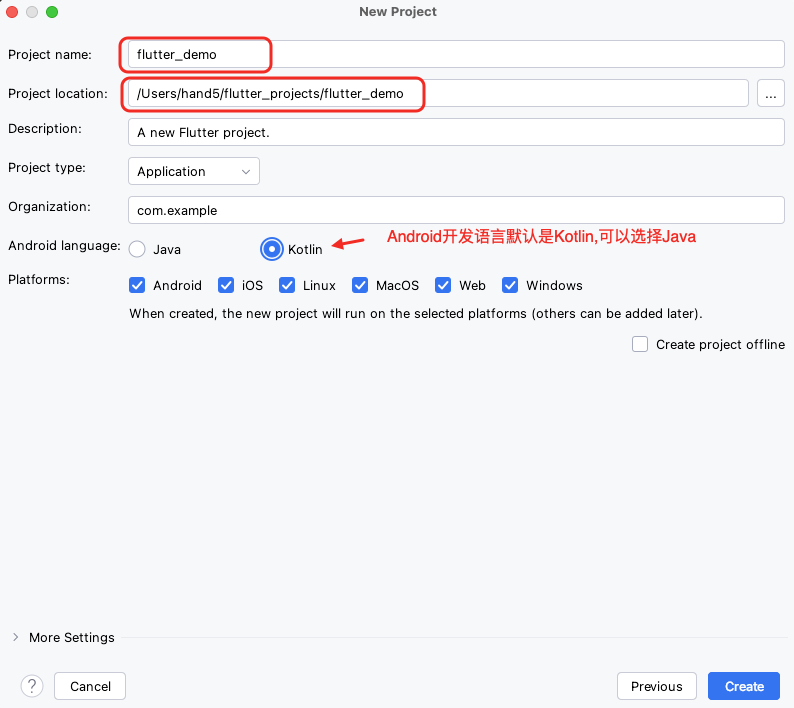
命令行方式创建flutter项目如下:
flutter create -i <iOS语言> -a <Android语言> <项目路径/项目名称>,示例如下:
flutter create -i objc -a java /Users/hand5/flutter_projects/flutter_demo/flutter_demo
例如:指定iOS用Swift,Android用Kotlin,并将项目放在`/Users/username/development/flutter_projects/my_app`目录下: flutter create -i swift -a kotlin /Users/username/development/flutter_projects/my_app
或者使用相对路径,比如在当前目录的上级目录的`flutter_projects`目录下创建项目`my_app`: flutter create -i swift -a kotlin ../flutter_projects/my_app
注意:如果路径中包含空格,请用引号括起来,例如: flutter create -i swift -a kotlin "../flutter projects/my_app"
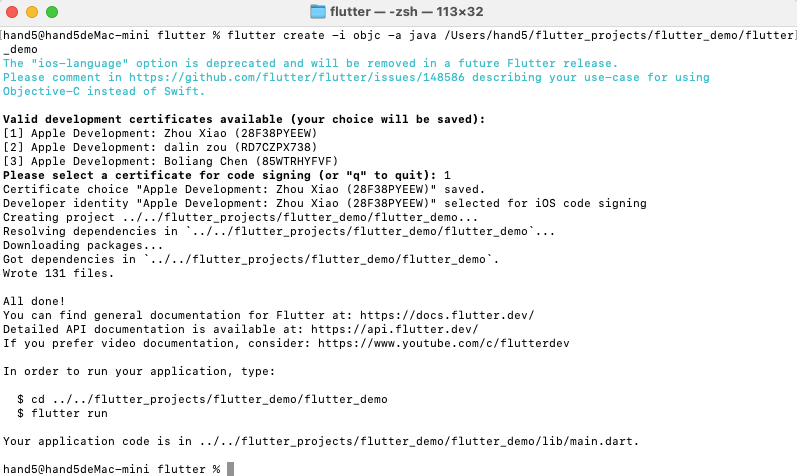
创建完成,进如你存放项目的路径看下,如下图:
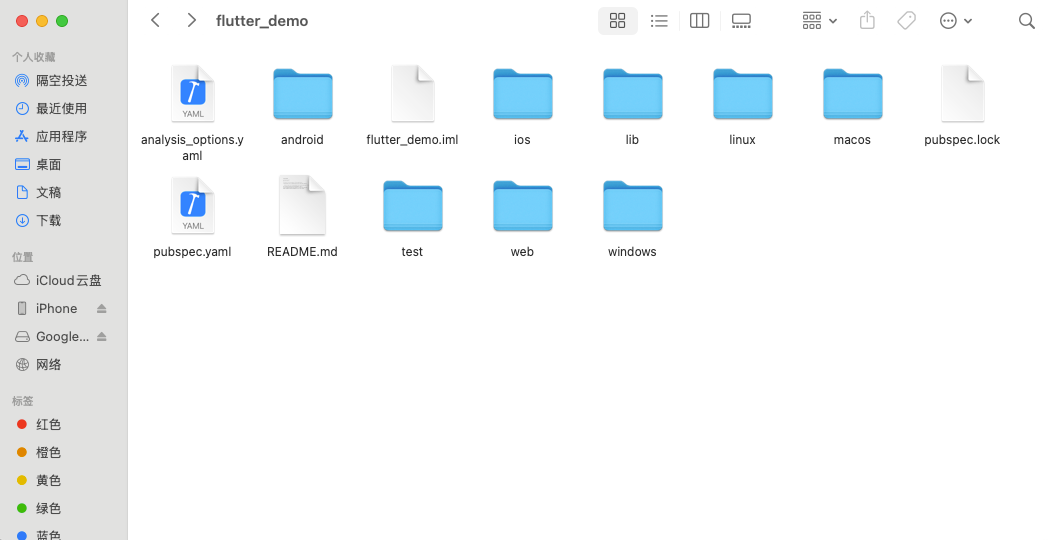
flutter项目通过命令行已经创建成功
如果只想创建针对某几个平台的APP,例如只想创建运行在iOS和android平台上的APP,不需要web、linux、windows、macos平台的,命令又怎么写?
格式:flutter create --platforms <平台1,平台2...> -i <iOS语言> -a <Android语言> <项目路径/项目名称>,示例如下:
flutter create --platforms ios,android -i objc -a java /Users/hand5/flutter_projects/flutter_demo
创建完成,进如你存放项目的路径看下,如下图:
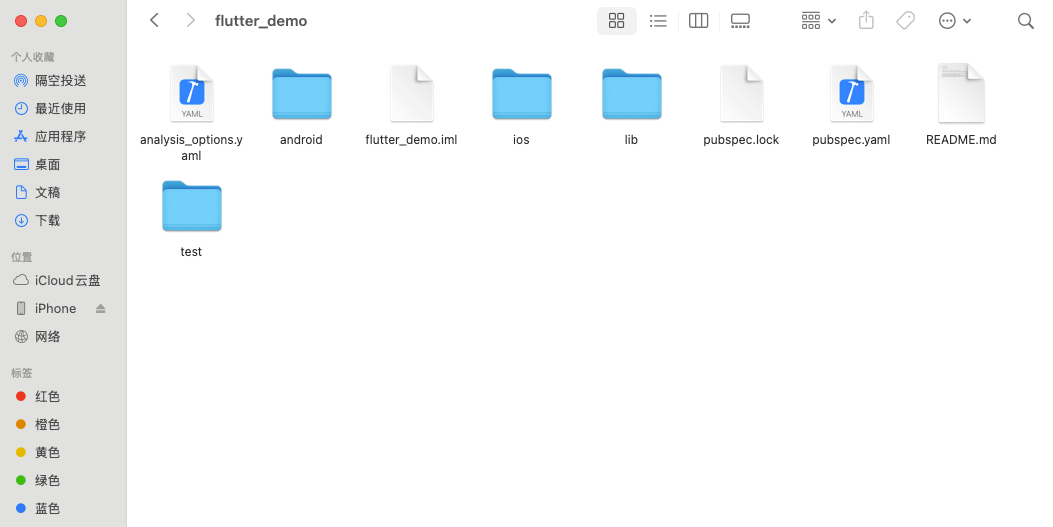
就只有iOS和android两个平台的文件夹了

一站式 AI 云服务平台
更多推荐



 14
14 0
0- 0


 已为社区贡献2条内容

所有评论(0)