
Windows通过WSL2释放AI训练的无限潜能:打造高效Linux开发环境
WSL2为Windows用户提供了一个高效、轻量级的Linux环境,非常适合AI学习和训练。通过与VSCode和Jupyter的集成,开发者可以在Windows系统中享受Linux生态的完整开发体验,同时利用GPU加速进行模型训练。无论是初学者还是专业开发者,WSL2都是一个值得尝试的工具。开始使用WSL2,开启你的AI开发之旅吧!
Windows通过WSL2释放AI训练的无限潜能:打造高效Linux开发环境
WSL2简介及其优势
Windows Subsystem for Linux 2(WSL2)是微软推出的一项技术,允许在Windows系统中运行原生的Linux环境。相较于第一代WSL,WSL2基于虚拟化技术,提供了完整的Linux内核支持,性能更接近原生Linux系统。
WSL2的主要好处:
- 高性能:WSL2通过轻量级虚拟机技术,提供接近原生Linux的运行速度,尤其适合运行AI训练任务。
- 无缝集成:与Windows系统深度整合,文件系统和网络访问便捷。
- 兼容性强:支持大多数Linux发行版(如Ubuntu、Debian等),可直接运行Docker、Python、TensorFlow等AI开发工具。
- 资源占用低:相比传统虚拟机,WSL2占用内存和CPU更少,适合开发者在个人电脑上使用。
- 学习AI的理想环境:WSL2提供Linux生态的完整开发体验,无需额外配置物理机或云服务器。
WSL2与Windows的文件和网络互通
WSL2与Windows之间的交互非常高效,特别适合需要跨系统操作的开发场景。
文件互通
- Windows访问Linux文件:在Windows文件资源管理器中,Linux文件系统以网络驱动器形式挂载,路径为
\\wsl$\<发行版名称>(如\\wsl$\Ubuntu-20.04)。 - Linux访问Windows文件:在WSL2中,Windows文件系统挂载在
/mnt下(如/mnt/c对应C盘)。建议将AI项目放在Linux文件系统中以提升性能。 - 注意事项:跨文件系统操作可能影响性能,推荐在Linux环境中存储和处理训练数据。
网络互通
- 端口映射:WSL2自动将Linux环境的端口映射到Windows主机,可通过
localhost:<端口>访问(如Jupyter Notebook的8888端口)。 - 网络共享:WSL2与Windows共享网络接口,支持直接访问互联网或Windows本地的服务。
- Docker集成:WSL2支持Docker Desktop,AI开发者可通过Docker运行GPU加速的容器。
如何安装WSL2环境
以下是在Windows 10/11上安装WSL2的步骤,过程简单且快速。
步骤:
-
启用WSL功能:
- 打开PowerShell(以管理员身份运行)。
- 执行命令:
该命令会自动启用WSL、安装WSL2默认发行版(通常为Ubuntu)。wsl --install
-
检查系统要求:
- 确保Windows版本为Windows 10 20H2或更高,或Windows 11。
- 启用“虚拟机平台”功能(可在“启用或关闭Windows功能”中勾选)。
-
安装Linux发行版:
- 打开Microsoft Store,搜索并安装所需发行版(如Ubuntu 20.04 LTS)。
- 或者通过命令行安装:
wsl --install -d Ubuntu-20.04
-
设置默认版本为WSL2:
- 确认WSL2为默认版本:
wsl --set-default-version 2
- 确认WSL2为默认版本:
-
验证安装:
- 在PowerShell运行:
确认发行版状态为“Running”且版本为2。wsl -l -v
- 在PowerShell运行:
-
更新Linux环境:
- 进入WSL2终端(如Ubuntu),运行:
sudo apt update && sudo apt upgrade -y
- 进入WSL2终端(如Ubuntu),运行:
可选:启用GPU支持
若需进行AI训练,推荐启用GPU支持:
- 确保安装NVIDIA GPU驱动(版本需支持CUDA)。
- 在WSL2中安装CUDA Toolkit:
wget https://developer.download.nvidia.com/compute/cuda/repos/wsl-ubuntu/x86_64/cuda-wsl-ubuntu.pin
sudo mv cuda-wsl-ubuntu.pin /etc/apt/preferences.d/cuda-repository-pin-600
sudo apt-key adv --fetch-keys https://developer.download.nvidia.com/compute/cuda/repos/wsl-ubuntu/x86_64/7fa2af80.pub
sudo add-apt-repository "deb https://developer.download.nvidia.com/compute/cuda/repos/wsl-ubuntu/x86_64/ /"
sudo apt update
sudo apt install cuda -y
如何用VSCode接入WSL环境并进行Jupyter的AI训练
VSCode与WSL2的集成让AI开发变得更高效,尤其适合运行Jupyter Notebook进行模型训练。
步骤:
-
安装VSCode:
- 在Windows中下载并安装Visual Studio Code(https://code.visualstudio.com/)。
-
安装WSL扩展:
- 打开VSCode,进入扩展面板(Ctrl+Shift+X)。
- 搜索并安装“WSL”扩展(由Microsoft提供)。
-
连接到WSL环境:
- 在VSCode中按
Ctrl+Shift+P,输入WSL: Connect to WSL并选择。 - 选择目标发行版(如Ubuntu-20.04),VSCode会自动在WSL环境中启动服务。
- 在VSCode中按
-
配置Python和Jupyter环境:
- 在WSL终端安装Python和Jupyter:
sudo apt install python3 python3-pip -y pip3 install jupyter tensorflow torch - 在VSCode中安装Python扩展和Jupyter扩展。
- 在WSL终端安装Python和Jupyter:
-
创建AI项目:
- 在WSL环境中创建项目文件夹:
mkdir ~/ai_project && cd ~/ai_project
- 在WSL环境中创建项目文件夹:
-
在VSCode中运行Jupyter:
- 在VSCode中打开项目文件夹(
~/ai_project)。 - 创建或打开
.ipynb文件,选择Python内核(确保选择WSL环境中的Python解释器)。 - 运行代码单元,VSCode会自动连接到Jupyter服务。
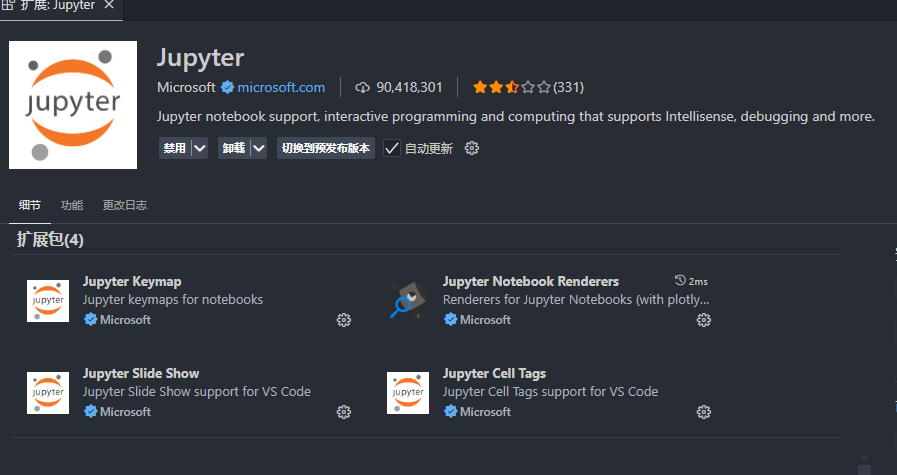
- 使用jupyter的vscode扩展,开启jupyter环境
- 在VSCode中打开项目文件夹(
-
示例AI学习代码:
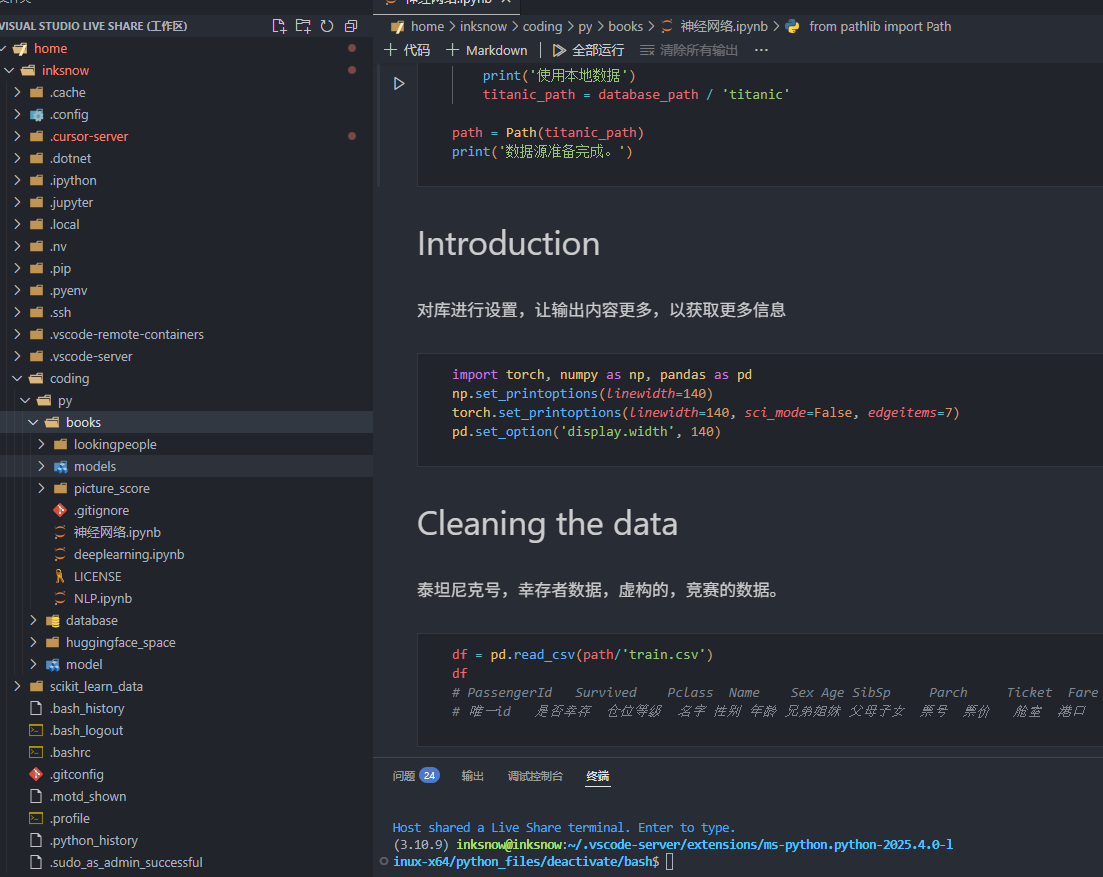
- 在linux环境的Jupyter Notebook中
- 在linux环境的Jupyter Notebook中
-
利用GPU加速:
- 若已启用GPU支持,TensorFlow/PyTorch会自动检测并使用GPU加速训练。也就是你的linux环境中,仍能使用你windows的高端显卡
注意事项
- 性能优化:将数据集和模型文件存储在Linux文件系统(
~/)中,避免使用/mnt路径。 - 端口冲突:若Jupyter端口被占用,可指定其他端口(如
--port=8889)。 - 扩展支持:VSCode支持多种AI相关扩展(如Pylance、TensorFlow Snippets),可进一步提升开发效率。
总结
WSL2为Windows用户提供了一个高效、轻量级的Linux环境,非常适合AI学习和训练。通过与VSCode和Jupyter的集成,开发者可以在Windows系统中享受Linux生态的完整开发体验,同时利用GPU加速进行模型训练。无论是初学者还是专业开发者,WSL2都是一个值得尝试的工具。
开始使用WSL2,开启你的AI开发之旅吧!

一站式 AI 云服务平台
更多推荐



 18
18 0
0- 0


 已为社区贡献1条内容

所有评论(0)