
《Python开发环境终极指南:从Conda环境配置到VSCode、PyCharm、Jupyter深度优化》
Jupyter Notebook允许用户在一个文档中结合代码、文字、数学公式和可视化图表,是教学、实验记录和可重复研究的理想工具。Jupyter Notebook是一种互动式的网页应用程序,让你在一个文档中写代码、运行代码、添加注释和插入图表。【菜单】---【设置】--【项目:你的项目目录】--【python解释器】--【添加解释器】--【添加本地解释器】不建议使用类似C:\Users\15740
目录
一、环境准备
环境包括有:Aanconda(虚拟机运行环境),PyCharm(Python集成开发环境。
- 解释器:Anoconda,用于管理和创建运行Python代码的虚拟环境,用来执行Python代码。
- IDE(Intergrated Development Environment):集成开发环境,用来写Python代码。
1.Anaconda
Anaconda下载地址:大蟒蛇,官网:https://www.anaconda.com/
1.0前置知识
熟悉CMD(命令提示符)基本操作。
CMD是微软用于执行操作的根据,用户可以通过输入命令来控制操作系统或者运行程序。
1.0.1CMD使用方法:
- 在搜索框输入CMD,或者使用win+R快捷键打开运行对话框输入CMD回车
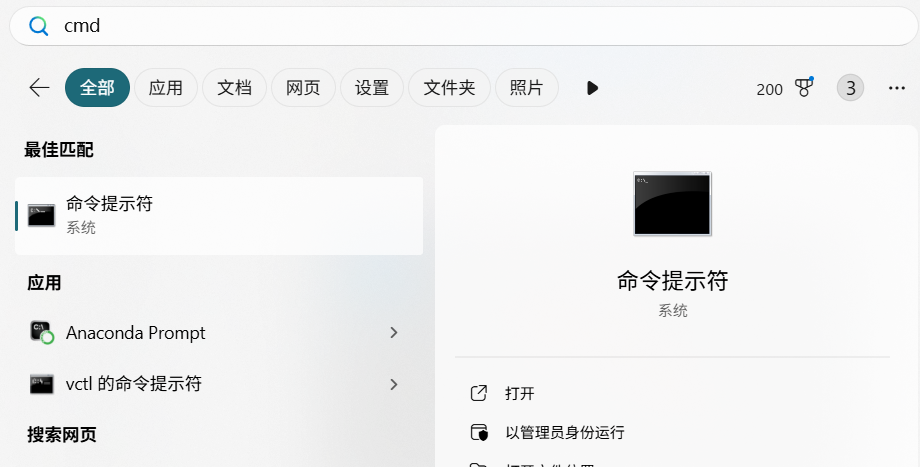
- 在指定目录中打开CMD
- 打开默认路径的目录
- 单击目录路径(选中目录),然后输入cdm
- 回车
- 在IDE中打开CMD
文件目录--->右键---->在集成终端中打开(最好用cmd而不是PowerShell)
| 查看当前目录 |
dir
|
|---|---|
| 切换目录 |
cd <path> 一般是复制的路径。 |
| 返回上一层目录 |
cd .. |
| 切换磁盘符 | E: |
| 清屏 | cls |
| 退出 | exit |
1.0.2 文件和目录
| 创建新目录 | mkdir <folder_name> |
| 删除文件 |
del <file_name> 注意:这将直接删除文件,且不可恢复。 |
| 删除目录及其内容 |
rmdir /s /q <folder_name> `/s`表示删除目录及其所有内容,`/q`表示静默删除,不会提示确认。 |
| 复制文件 | copy <source> <destination> |
| 移动文件 | move <source> <destination> |
1.0.3网络操作
| 检查网络配置 |
ipconfig 显示当前网络接口的IP地址配置。 |
| 测试网络链接 |
ping <hostname> ping + IP地址或网址 |
1.0.4快速技巧
|
命令行具备复制、粘贴能力 |
|
使用Tab键完成文件名自动补全 |
|
使用向上的箭头(↑)调出上一条历史指令 |
| 使用向下的箭头(↓)调出下一条历史指令 |
1.0.5中断执行
ctrl +c 用于强制退出当前正在执行的指令,可多次使用。
若多次使用ctrl+c无效时,可以直接关闭窗口。
1.0.6唤醒执行
若控制台卡顿(假死),可多次敲击enter键试一试。
1.1Anaconda作用
Anaconda是一个开源的Python数据科学平台,其作用有:
- 环境管理
- 可以创建和管理多个相互独立的虚拟环境
- 可以确保不同项目使用不同的Python版本和依赖库,避免依赖冲突。
- 包管理
- Anaconda自带conda包管理器
- conda‘相比pip有更强的依赖管理功能,可以自动解决库之间的冲突问题。
- 跨平台支持
- Anaconda支持Windows、macOS和Linux操作系统
1.2下载及安装
1.2.1下载
下载地址:https://www.anaconda.com/download/
1.2.2安装
由于后续环境较大,不建议安装在c盘
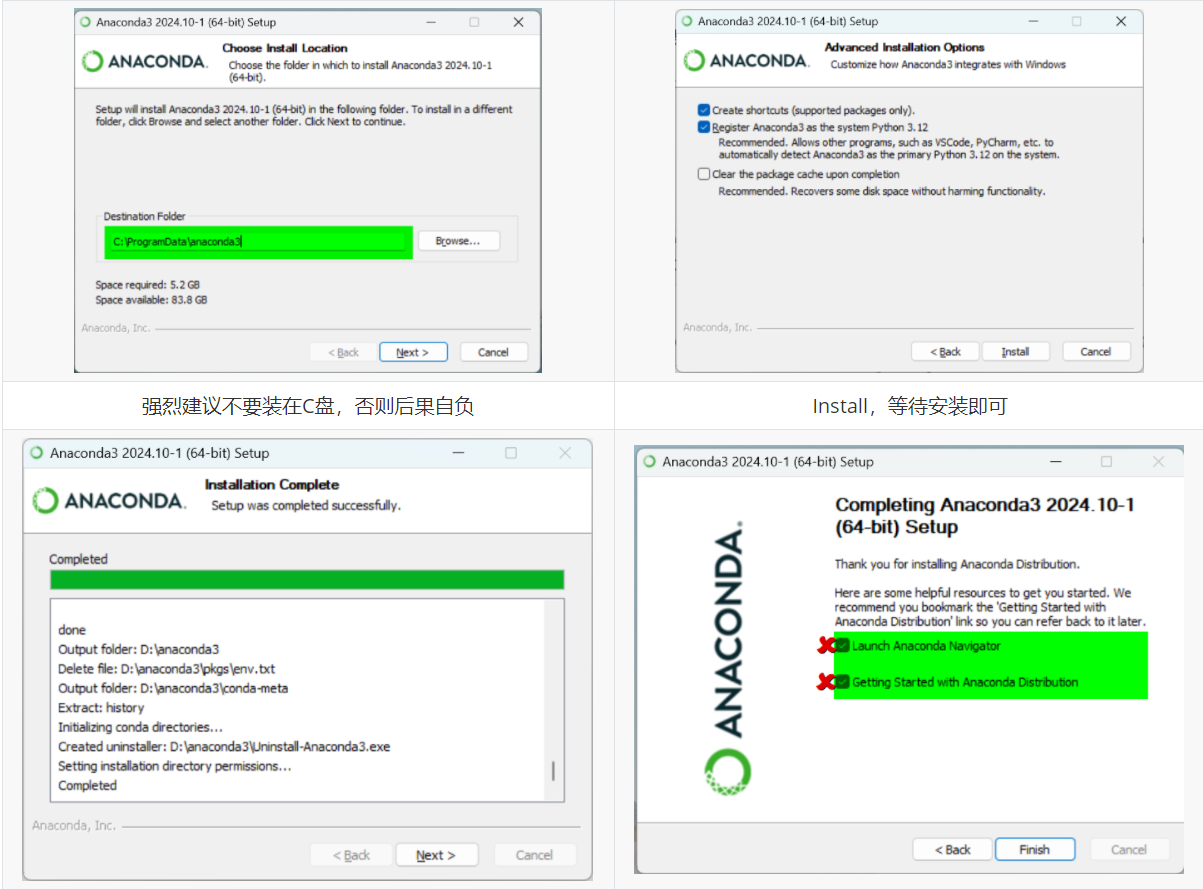
1.2.3配置
不建议使用类似C:\Users\15740\\.conda\envs**这样的默认路径去创建虚拟环境。
修改方法如下:

如果没有上述文件,手动创建C:\Users\15740\\.condarc
修改文件的默认路径:根据个人情况设置:

修改默认目录的权限:写入权限,或者更多权限。
1.3conda的使用
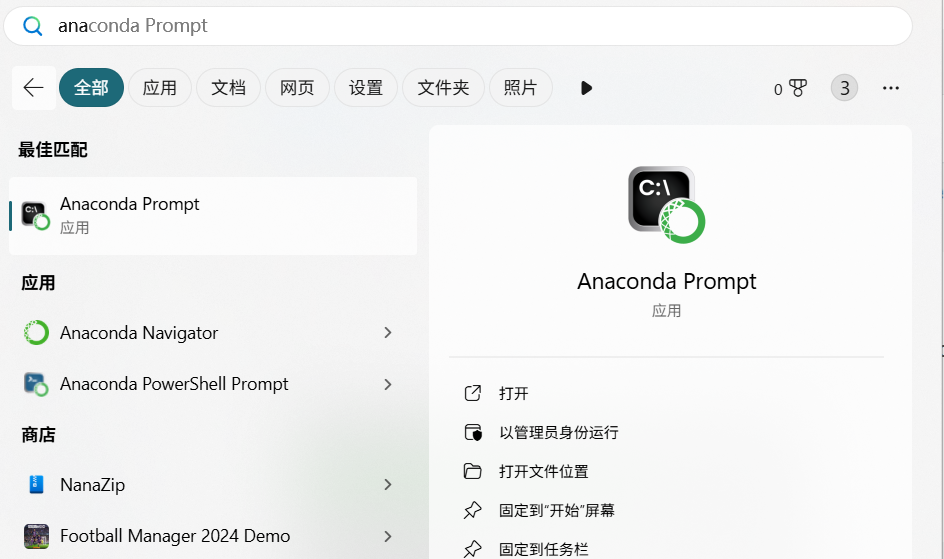
在搜索框搜索,输入ana,在查询结果菜单中,点击 Anaconda Prompt。
1.3.1查看环境
1.查看已建环境
conda env list 效果如下
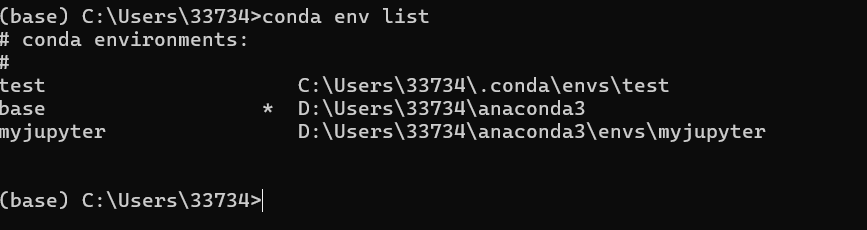
其中base是默认环境
2.列出环境已安装安装包
conda list 或者 pip list 效果如下
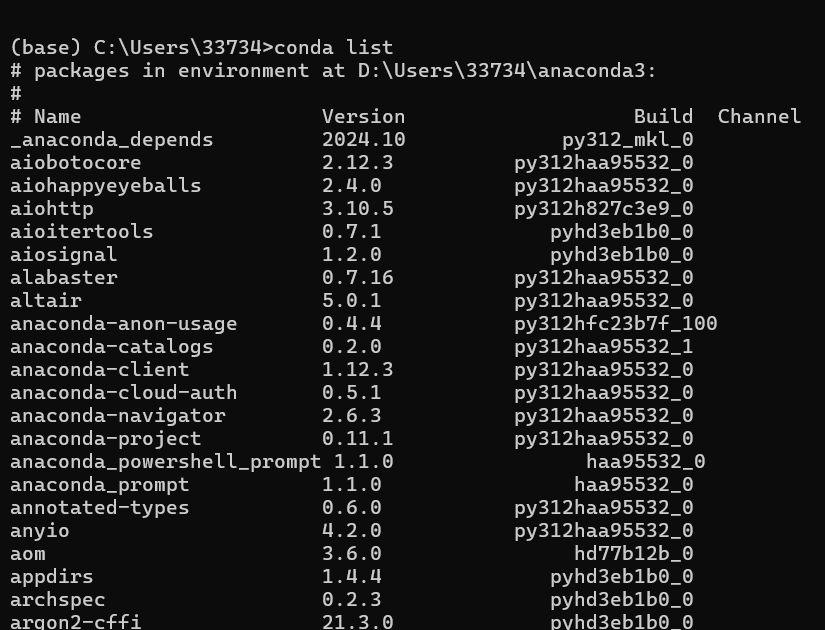
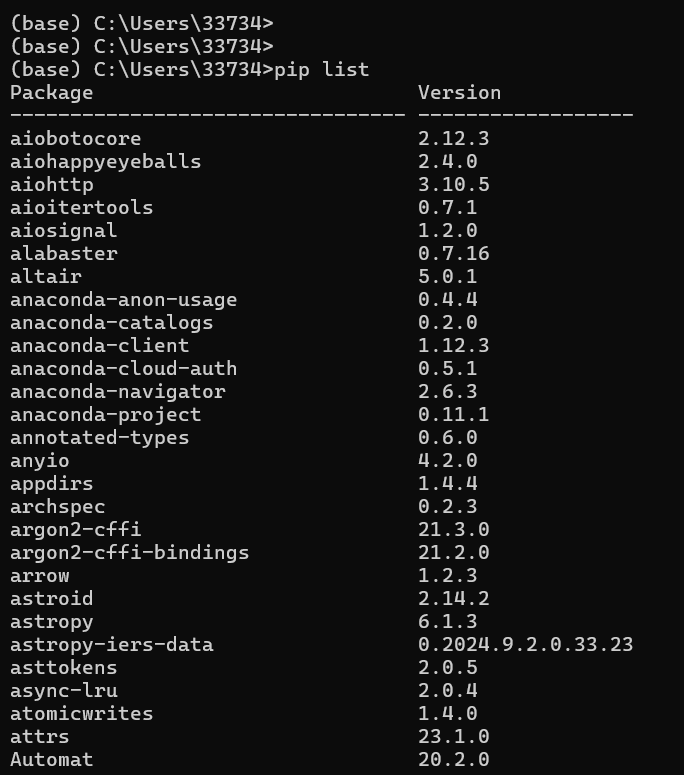
conda list 提供了更全面的环境信息,而pip list则只显示pip的安装包
1.3.2创建环境
Anaconda支持创建多个独立的环境,每个环境可以安装不同的包和库。
| 创建默认的python版本环境 |
conda create -n myenv 如果需要确认,请'y'确认~ |
| 创建指定的python版本环境 | conda create -n myenv python=3.12 |
1.3.3切换环境
有了很多虚拟环境时,可以根据项目需求进行环境切换。
1.激活环境

这里环境切换到了test
2.退出当前环境

这里环境返回base
1.3.4安装包
Python是面向对象的模块化编程,包就是模块,模块就是包。
1.使用conda install安装(推荐):
conda install opencv
2.使用pip install安装
pip install opencv-python
1.3.5卸载包
|
conda uninstall卸载: 推荐,会自动处理依赖关系 |
conda uninstall opencv |
| pip uninstall只卸载通过pip安装的包 | pip uninstall opencv-python |
1.3.6包的版本
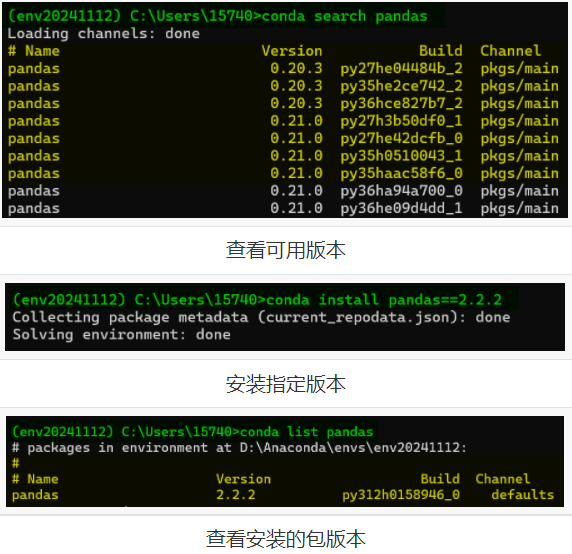
| 查看可用的包版本 | conda search pandas |
| 查看可用的包版本 | conda install pandas==2.2.2 |
| 指定安装版本 | conda list pandas |
效果如下:
| 查看可选择版本 | pip index versions matplotlib |
| 安装指定版本 | pip install matplotlib==3.8.1 |
| 查看安装的包版本 | pip show matplotlib |
1.3.7更多操作及参数
conda --help
conda create --help
使用以上两个操作可查看
1.4删除环境
不能删除当前激活的环境,如果需要删除需要先退出。
conda remove -n env20241111 --all
1.5环境迁移
环境迁移是环境管理的常用操作。
1.5.1环境复制
发生在一台设备之上
conda create -n env20241111 --clone env20241108
1.5.2迁移环境
跨设备的环境重现
1.纯conda安装依赖包的环境迁移
1.1先导出环境配置
conda list --export > requirements.txt
requirement.txt文件记录了环境用到的包信息
. 1.2根据导出的配置再创建新环境
conda create -n env20241199 --file
requirements.txt
2.有pip安装依赖包的环境迁移
2.1导出环境信息
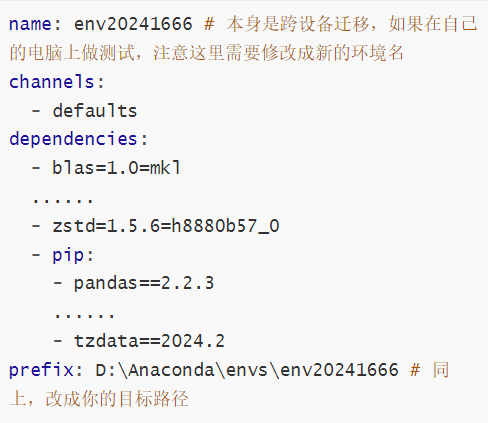
conda env export > env.yaml
导出内容如下:conda包和pip包会分离开
2.2创建新环境
conda env create --file env.yam
1.6修改源
修改Conda和Pip的源可以加快安装速度,非常有必要。
1.6.1Conda源
Conda常见国内镜像:
- 清华大学:https://mirrors.tuna.tsinghua.edu.cn/anaconda/
- 中科大:https://mirrors.ustc.edu.cn/anaconda/
1.6.1.1修改Conda源
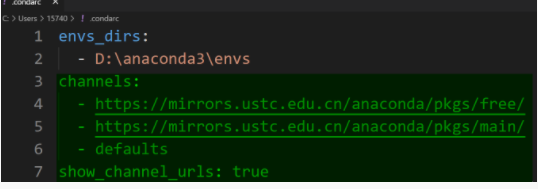
Conda 源可以在配置文件 `.condarc` 中设置
修改方法
在终端或命令行输入以下命令来添加镜像源:
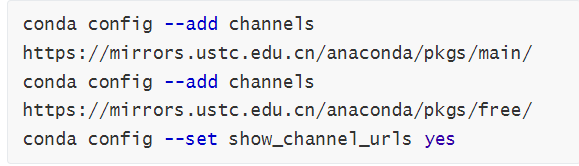
手动修改 .condarc 文件也可以
1.6.1.2 查看源
conda config --show channels
1.6.1.3 删除源
conda config --remove channels <channel_url>
1.6.2 Pip源
常用国内Pip镜像源:https://zhuanlan.zhihu.com/p/623325525
-
清华大学:https://pypi.tuna.tsinghua.edu.cn/simple
 https://pypi.tuna.tsinghua.edu.cn/simple
 -
阿里云:https://mirrors.aliyun.com/pypi/simple/
https://mirrors.aliyun.com/pypi/simple/ -
豆瓣:https://pypi.douban.com/simple/
https://pypi.douban.com/simple/
1.6.2.1 临时切换
pip install package_name -i
https://pypi.tuna.tsinghua.edu.cn/simple
1.6.2.2 默认设置
在 **C:\Users\你的用户名\pip\pip.ini** 文件中(如果没有,请创建),添加以下内容:
[global]
index-url=https://mirrors.aliyun.com/pypi/simple/
2. Jupyter
Jupyter是一款开放源代码的互动式计算工具,广泛用于数据分析、机器学习和科学计算等领域。Jupyter Notebook允许用户在一个文档中结合代码、文字、数学公式和可视化图表,是教学、实验记录和可重复研究的理想工具。
2.1 Jupyter Notebook
Jupyter Notebook是一种互动式的网页应用程序,让你在一个文档中写代码、运行代码、添加注释和插入图表。
2.1.1 基础启动
【搜索】,输入Jupyter,单击【Jupyter Notebook】运行即可。
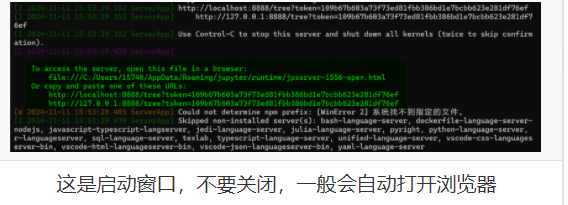
此时启动的是base环境里面默认安装好的Jupyer。
2.1.2 专业运行
一般情况下,我们最好指定虚拟环境、指定工作目录的方式启动,而不是默认方式
| 首先切换到对应环境 |
conda activate envjupyter |
| 第一次需要安装Jupyter | pip install jupyter |
| 切换到工作目录,就是你写代码的目录 | E: cd E:\mycode |
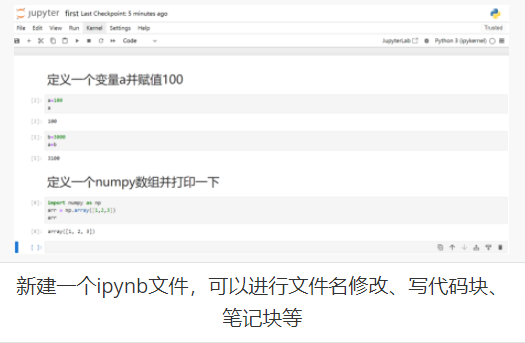
| 启动 | jupyter notebook |
|
|
|
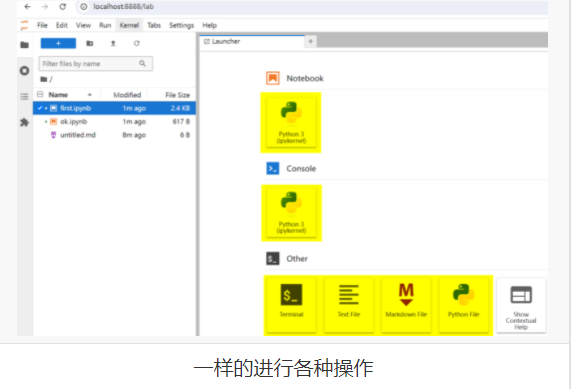
2.2 Jupyter label
2.2.1 启动
jupyter lab
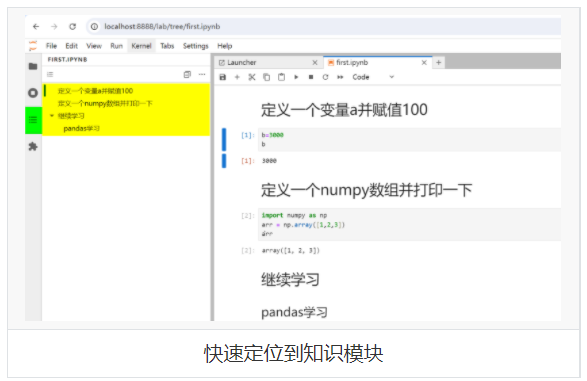
2.2.2 优势
具备代码块快速导航能力。
2.3 基本操作
一些常见的操作及快捷键。
2.3.1 状态切换
Jupyter有两个状态:编辑状态和选中状态
-
编辑状态→选中状态:ESC
-
选中状态→编辑状态:Enter
-
也可以通过鼠标点击进行操作
2.3.2 模式切换
Jupyter有三个模式:Code、Markdown、Raw
-
Code:代码模式
-
Markdown:md笔记
2.3.3 单元格操作
可以对单元格进行运行、新增和删除等操作
-
运行:Shift + Enter
-
新增在前:A,Above
-
新增在后:B,Below
-
删除操作:双击D
-
也可以通过鼠标操作
2.3.4 常用技巧
-
自动补全:tab
-
帮助文档:
help(len)len?len(shift+tab) -
运行py文件:%run my.py,里面的变量、函数等是可用的
-
查看运算变量:%who
3. 开发工具
Jupyter更多的是适合实验和学习,工程项目的话我们还是要用PyCharm和VS Code。
3.1 PyCharm
PyCharm是非常常用的用来开发Python的IDE工具。
3.1.1 下载和安装
下载、安装,......
破解:https://zhuanlan.zhihu.com/p/1897286951578608055https://zhuanlan.zhihu.com/p/1897286951578608055
3.1.2 环境配置
解释器和编辑窗口的简单配置
3.1.2.1 解释器
针对当前项目,我们需要进行python解释器的配置。
【菜单】---【设置】--【项目:你的项目目录】--【python解释器】--【添加解释器】--【添加本地解释器】
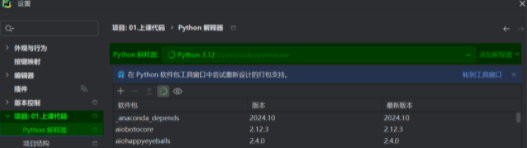
我们既然选择了anaconda,那么这里就用anaconda创建的环境
1.加载本地创建好的环境
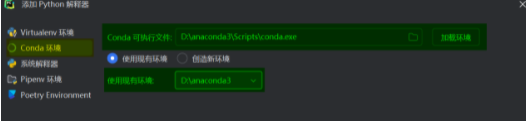
2.在现有环境里面选择一个已有环境即可:
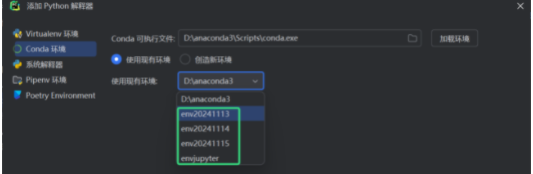
然后就可以创建python文件、写代码、运行即可~
3.1.2.3 插件安装
【菜单】---【设置】--【插件】
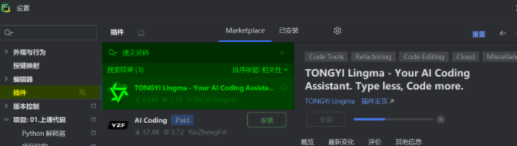
安装chinese simple 插件,就是中文版的了~
3.2 VS Code
3.2.1 下载和安装
下载、安装、无需付费、破解、注册、登录等任何操作~
3.2.2 环境配置
3.2.2.1 解释器
轻轻点一下右下角的解释器切换,在弹出的虚拟环境中随便切换,全部自动加载好了~
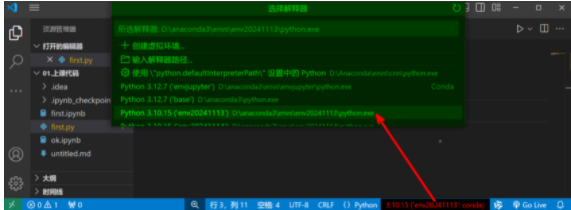
3.2.2.2 插件安装
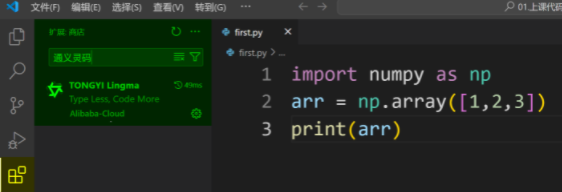
安装chinese simple 插件,就是中文版的了~

一站式 AI 云服务平台
更多推荐



 48
48 0
0- 0


 已为社区贡献1条内容

所有评论(0)