
VS Code配置C++开发环境(MSVC)
提示:这里对文章进行总结:例如:以上就是今天要讲的内容,本文仅仅简单介绍了pandas的使用,而pandas提供了大量能使我们快速便捷地处理数据的函数和方法。
一、程序是如何执行的
是因为Visual Studio已经给我们配置好了而VS Code就需要我们手动配置了。
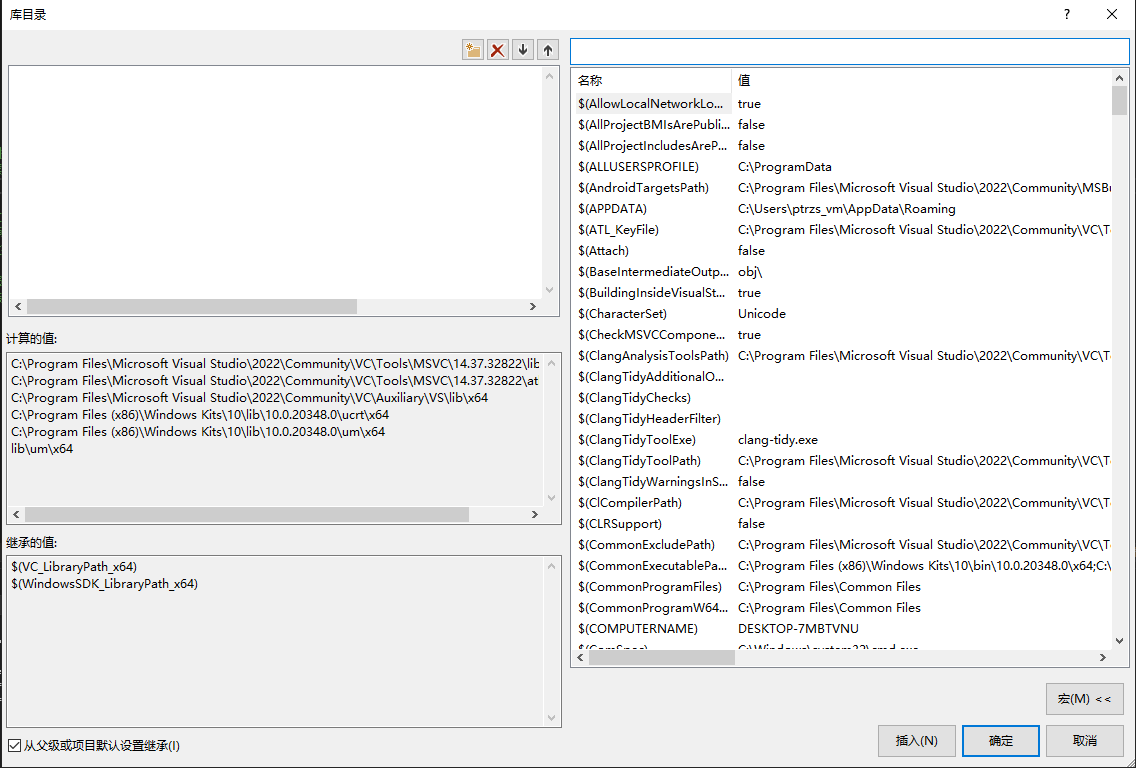
这些宏就是Vistual Studio配置好的环境变量
二、设置环境变量
总体来说就是把VS Code运行C++程序需要的依赖添加到环境变量中,接下来环境变量以K:V形式表达。另外还需要注意,如果你安装的是VS2022,那么安装目录为C:\Program Files\Microsoft Visual Studio\2022\Community;而如果是低于2022的版本,比如2019,它的安装目录为C:\Program Files (x86)\Microsoft Visual Studio\2019\Community。发现了吗?主要差别就是2022把安装目录挪到了Program Files里面,而不是Program Files (x86),所以接下来的配置需要根据你自己的情况做一些更改。
系统环境变量添加条目:VCTools: C:\Program Files\Microsoft Visual Studio\2022\Community\VC\Tools
系统环境变量添加条目:WIN10KITS: C:\Program Files (x86)\Windows Kits\10
系统环境变量添加条目:MSVC_VERSION: 14.37.32822
系统环境变量添加条目:WIN_SDK_VERSION: 10.0.20348.0
系统环境变量添加条目:INCLUDE: %VCTools%\MSVC%MSVC_VERSION%\include;%WIN10KITS%\Include%WIN_SDK_VERSION%\ucrt;%WIN10KITS%\Include%WIN_SDK_VERSION%\um;%WIN10KITS%\Include%WIN_SDK_VERSION%\shared;
系统环境变量添加条目:LIB: %WIN10KITS%\Lib%WIN_SDK_VERSION%\um\x64;%WIN10KITS%\Lib%WIN_SDK_VERSION%\ucrt\x64;%VCTools%\MSVC%MSVC_VERSION%\lib\x64;
Path系统环境变量添加条目:%VCTools%\MSVC%MSVC_VERSION%\bin\Hostx64\x64
第1、3、4条的内容需要根据你的实际情况修改。把上面七条环境变量按顺序添加即可(后面3条是基于前面4条的,如果你看过前面的环境变量部分就会知道,后面三条可以直接复制)
三、配置VS Code的环境
- 打开Windows命令行,依次执行一下命令:
mkdir CppTest: 创建CppTest文件夹
cd CppTest:进入CppTest文件夹
type nul > hello.cpp: 创建hello.cpp空文件
code .:使用VS Code打开当前目录
-
接下来VS Code打开并弹窗,选择信任文件夹,就可以看到有一个hello.cpp空文件,在里面写一个HelloWorld。
-
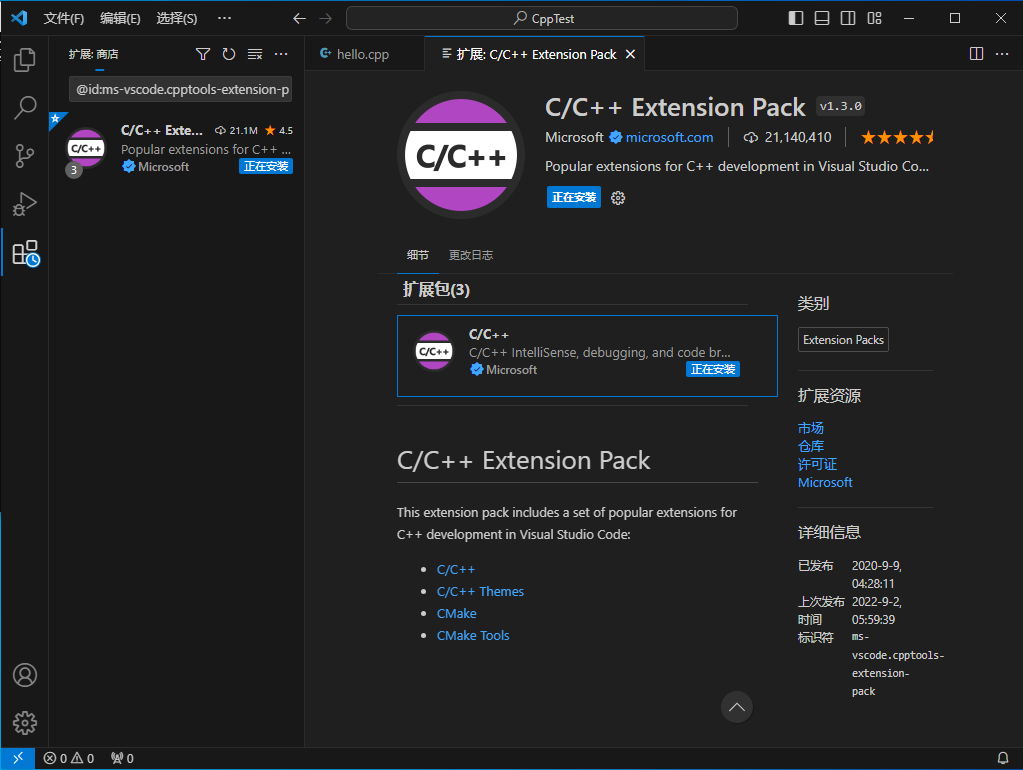
在VS Code的插件市场安装下图这个插件
-
在上方搜索框输入
> Edit Configurations (UI),点击高亮的选项,之后会弹出新标签页,是一些配置选项,选择默认直接关掉标签页即可,之后会生成一个隐藏文件夹.vscode,里面有自动生成的c_cpp_properties.json文件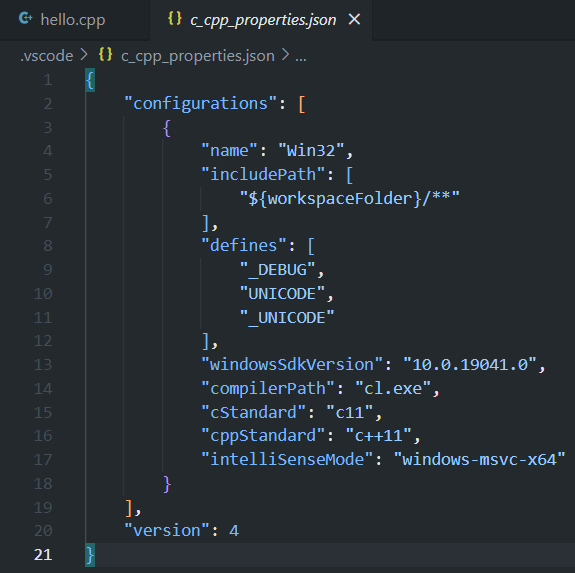
在上方搜索框输入> Default Build Task,点击高亮的选项,并选择C/C++ cl.exe生成活动文件,之后会在.vscode文件夹自动生成tasks.json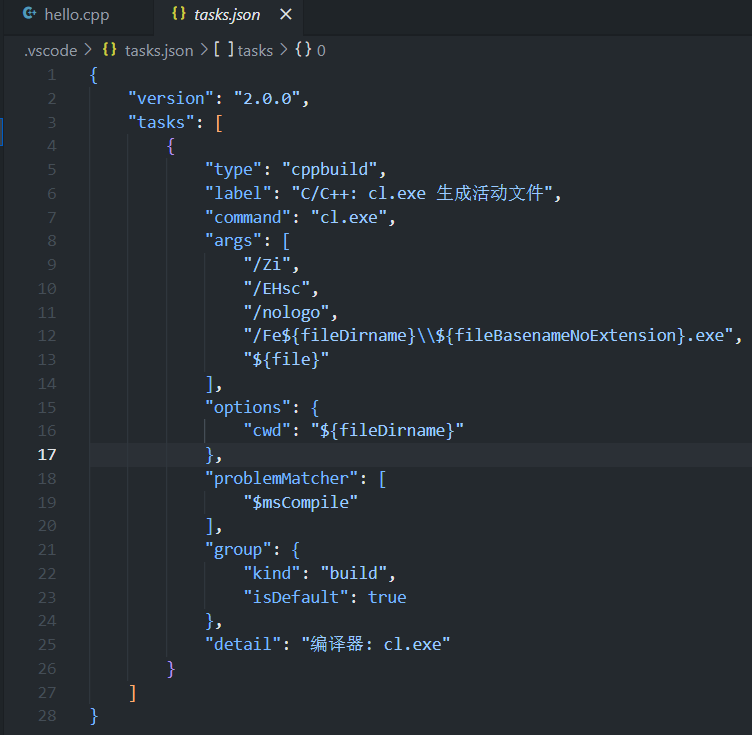

一站式 AI 云服务平台
更多推荐



 0
0 0
0- 0


 已为社区贡献1条内容

所有评论(0)