
jenkins自动化部署springboot项目【Windows版】
jenkins自动化部署springboot项目【Windows版】
前言
这里只介绍jenkins的安装与使用,前置环境请自行准备,列表如下:
- jdk8
- 高版本的git
- maven
- 一个存放springboot项目代码的git仓库【注意,该项目的启动端口不能与jenkins相同!jenkins默认为8080】
1、jenkins下载与配置
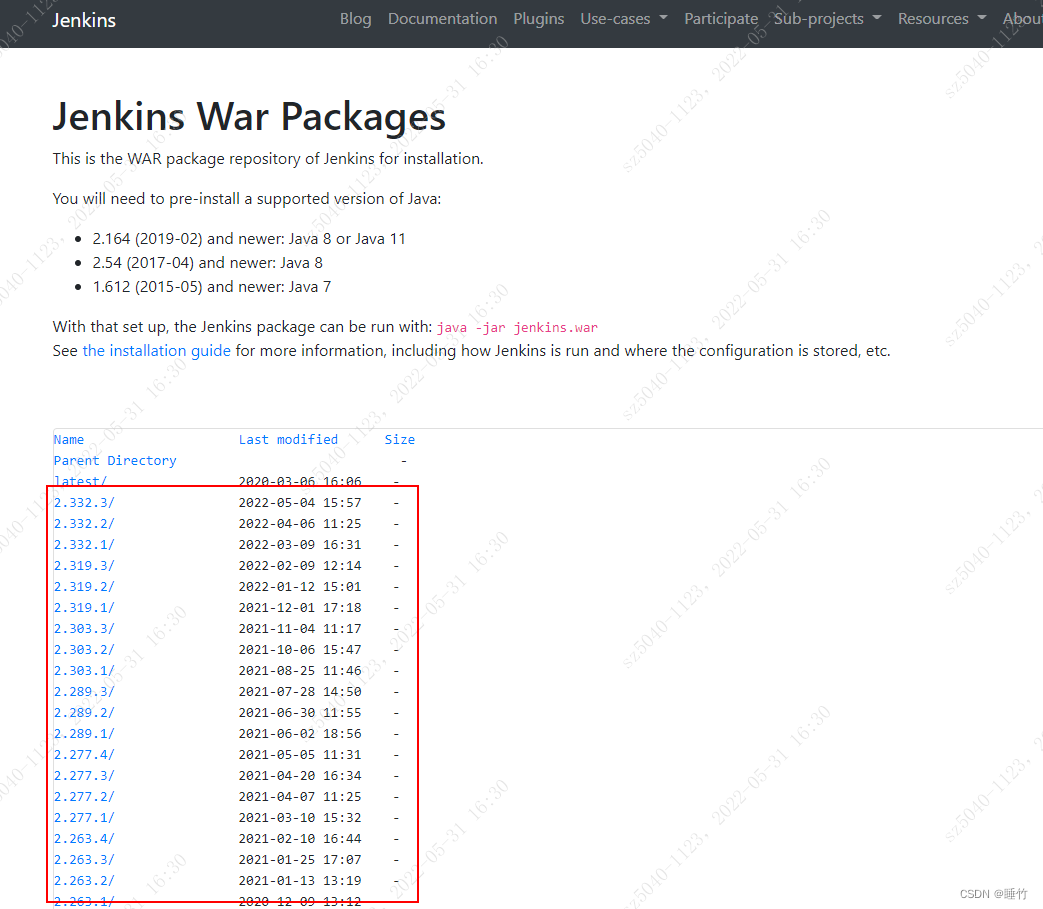
1.1>下载war包即可,地址:jenkins下载列表
进入到目录后,任意选择一版即可:
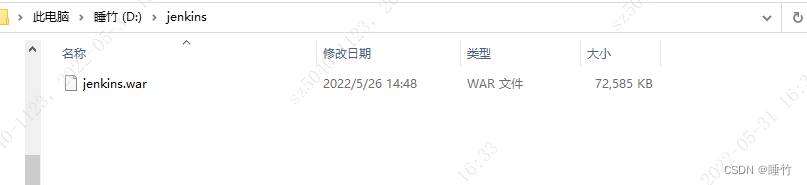
1.2>下载好的文件我放在了D盘的jenkins目录
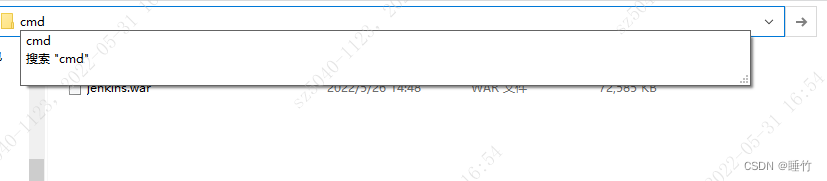
1.3>在地址栏输入cmd,进入命令窗口
1.4>运行jenkins
java -jar jenkins.war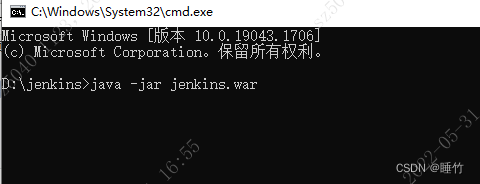
1.5>访问jenkins,在浏览器输入
http://localhost:8080
第一个界面如下:
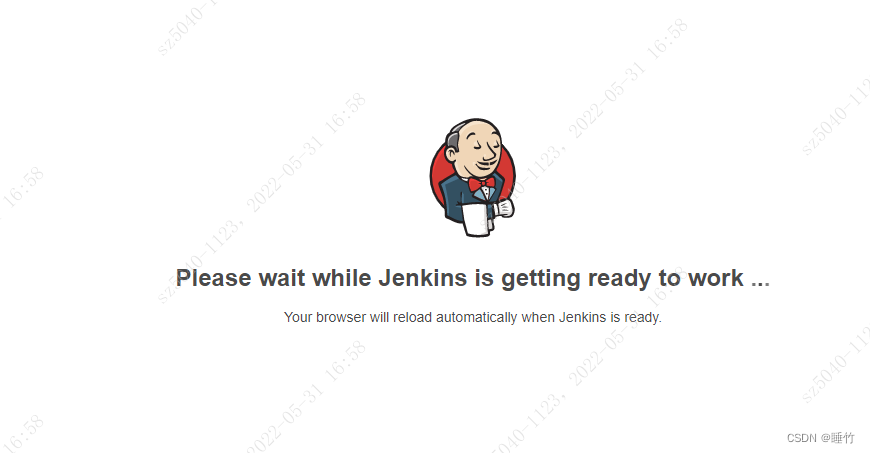
等待几秒,如果还是这个界面,那就是jenkins镜像问题:
解决办法:
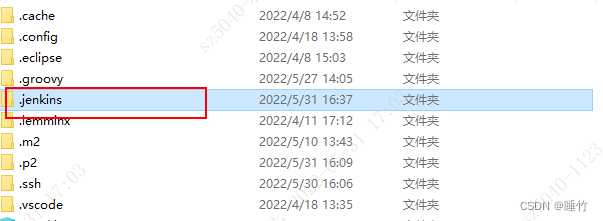
①第一次运行jenkins后,会在C盘的用户目录中,生成一个.jenkins文件夹,进入到该文件夹
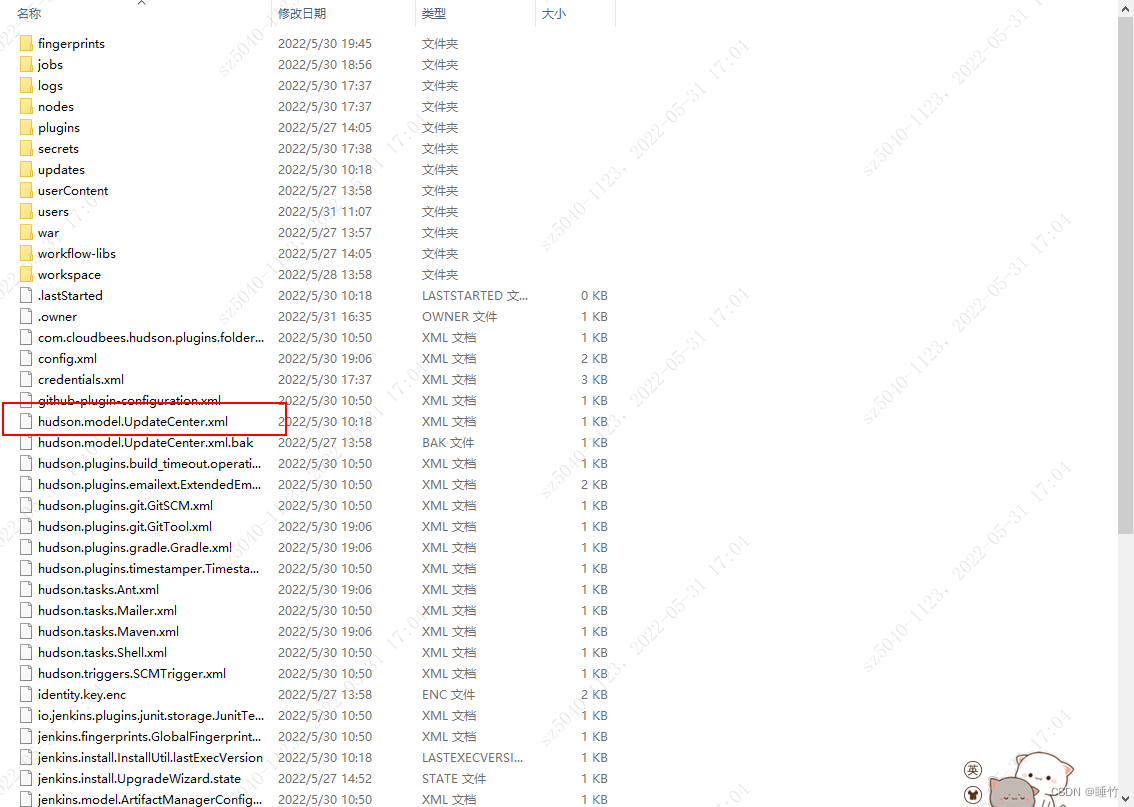
②找到该文件: hudson.model.UpdateCenter.xml
③编辑hudson.model.UpdateCenter.xml,修改镜像
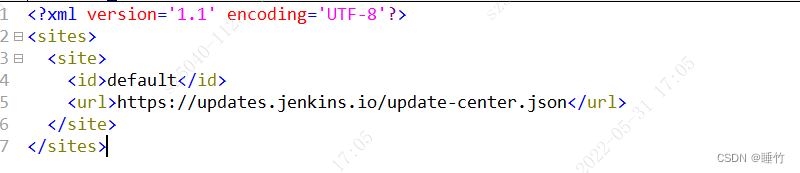
镜像有很多种,大家可以自行百度,我直接把https改为http即可
<?xml version='1.1' encoding='UTF-8'?>
<sites>
  <site>
    <id>default</id>
    <url>http://updates.jenkins.io/update-center.json</url>
  </site>
</sites>
1.6> 重启jenkins,再访问http://localhost:8080即可,会进入到密码认证界面
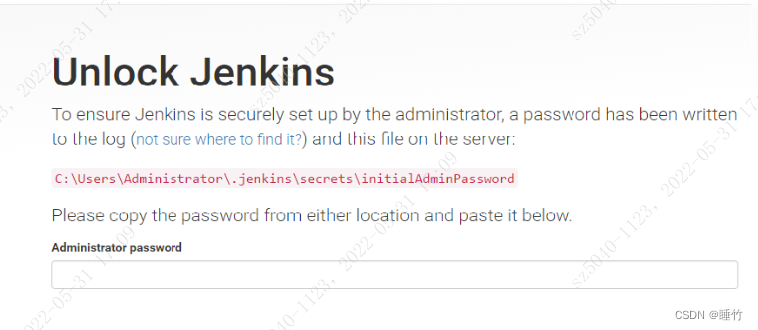
cmd窗口中,会打印密码,直接复制填入即可
1.7>进入到配置界面:
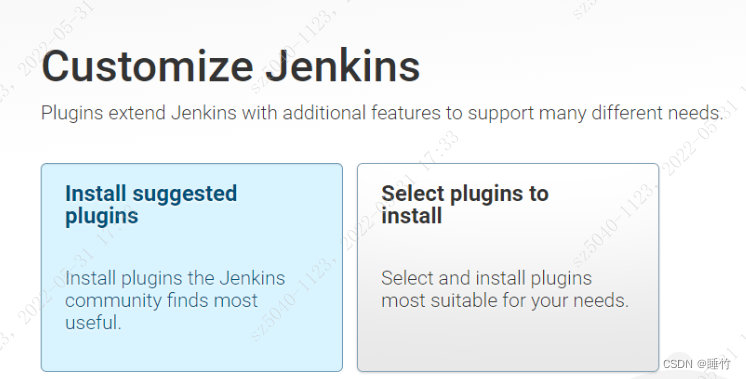
当然,很多人这个界面也出不来。。。。网上说是镜像问题,在Linux上我一直没有解决,windows却很是正常,如果该页面出不来,大家解决额时候分享一下。
1.8> 选择1.7中的第一个【推荐配置】,安装完成后,做一些必要配置
2、配置jenkins
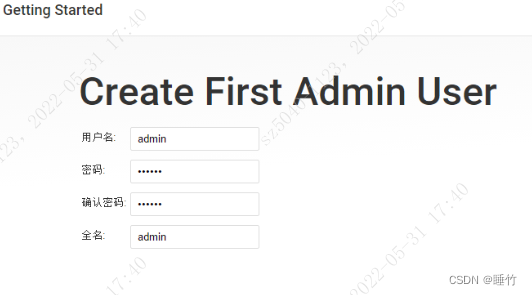
2.1>用户配置:记得配置一个账号和密码
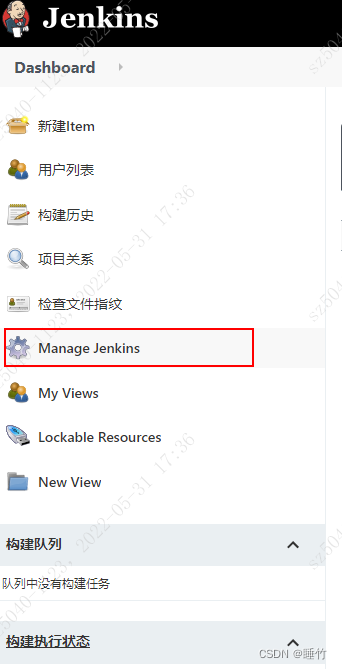
2.2>系统配置
选择"Manage Jenkins -----"
再选择“Configure System”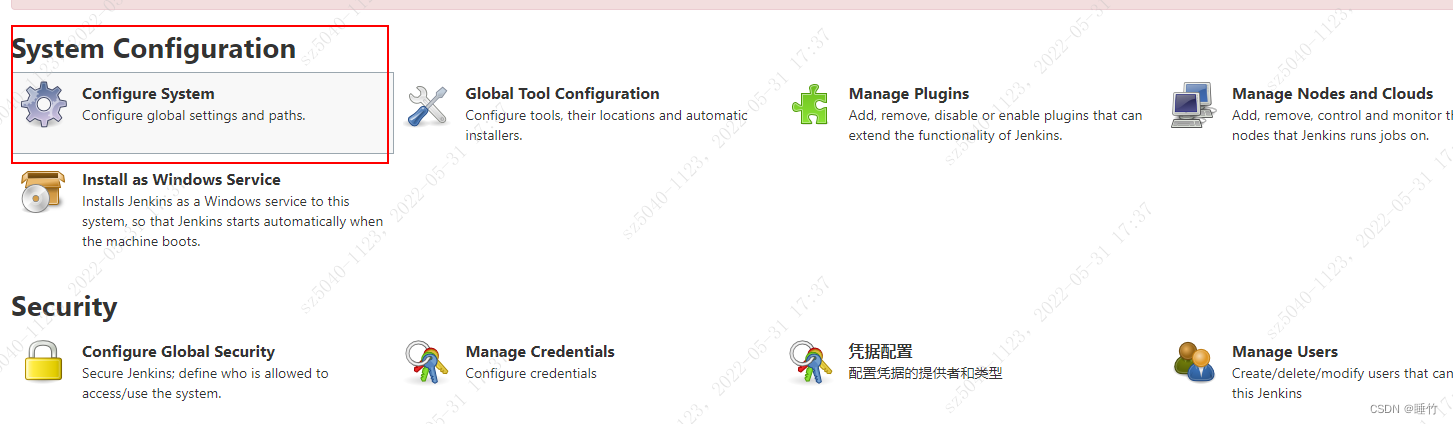
配置以下信息:
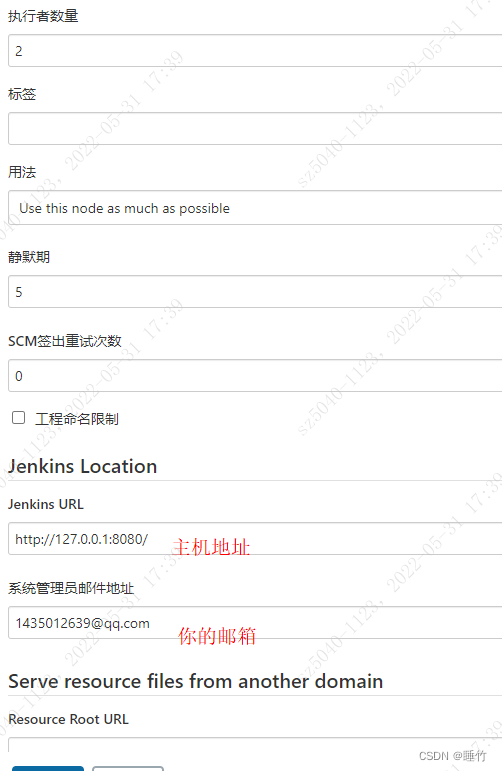
2.3> 全局工具配置【最重要】
必配清单
- maven
- git
- JDK
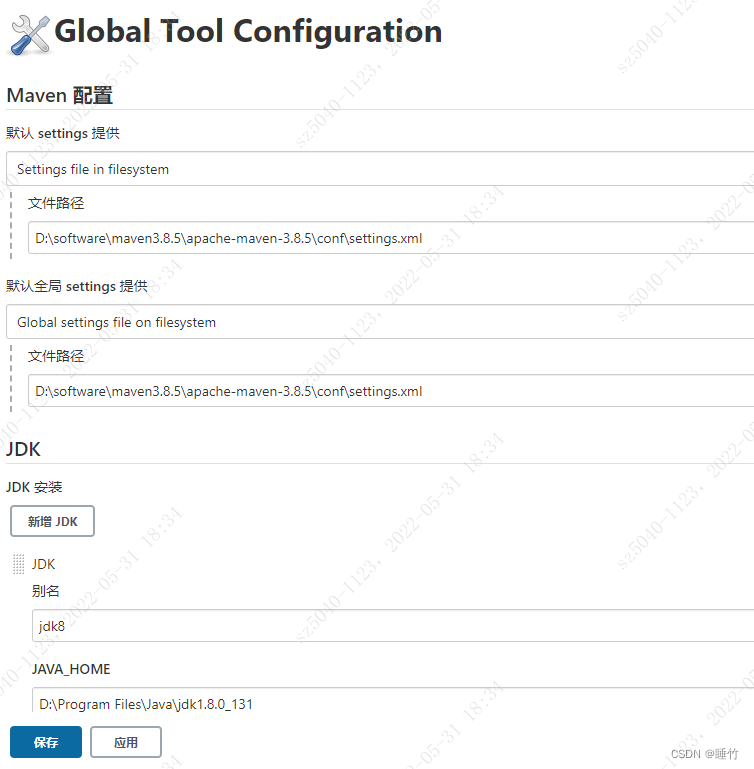
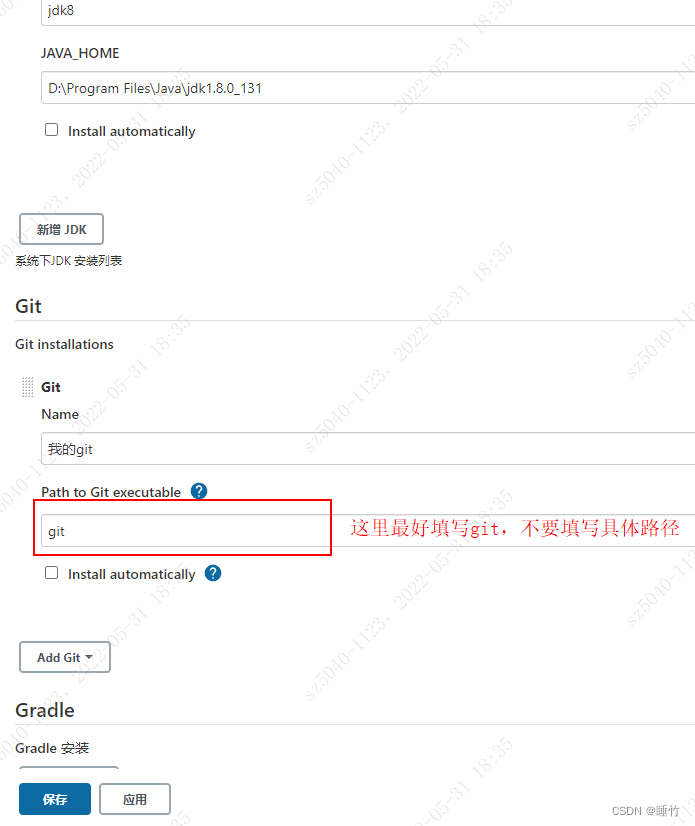
注意:配置git时,path to git executable最后只写一个“git”,写具体路径会识别不出来,如以下这种:C:\Program Files\Git\cmd\git.exe
至此,jenkins基本配置完毕
3、运行项目
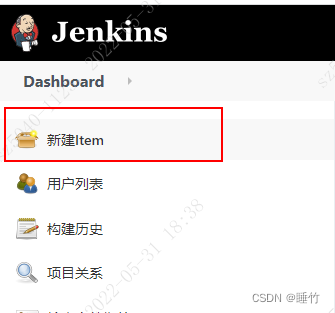
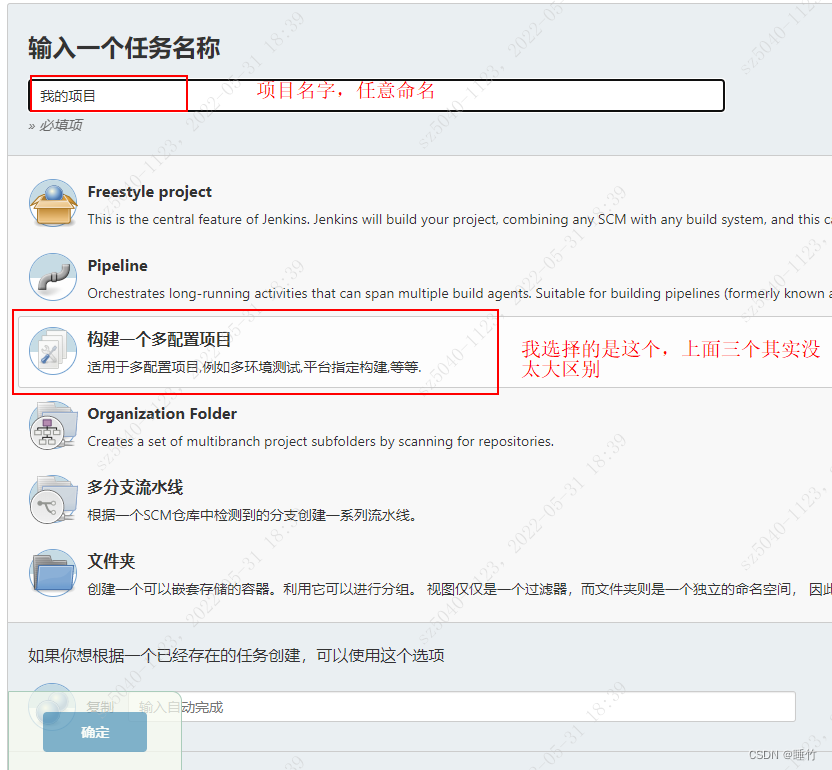
3.1>新建Item ,输入名字,选择项目类型
3.2>配置
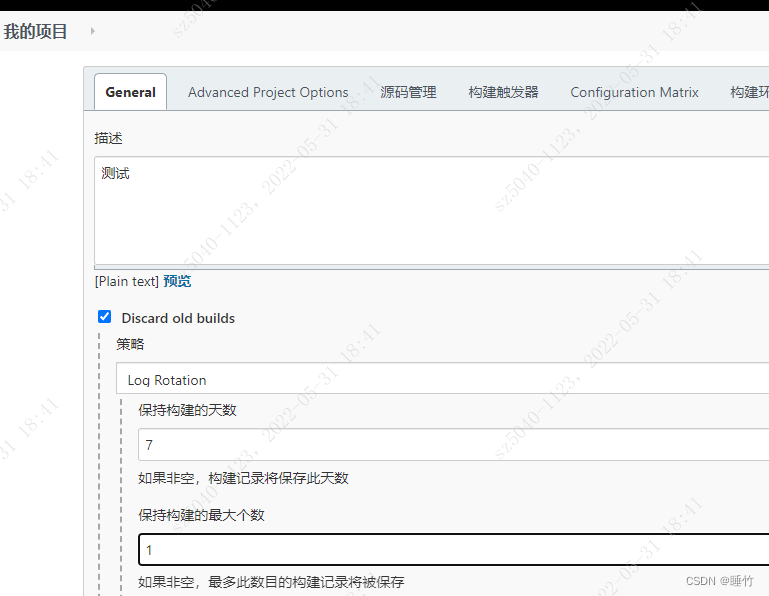
①这里随便填一下即可,中文版解释很全
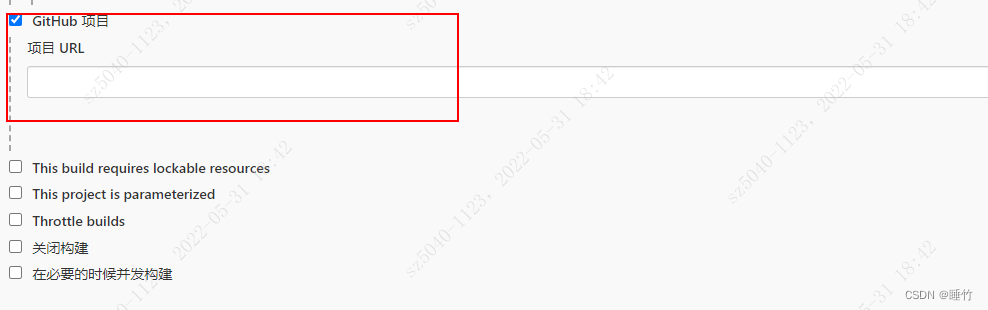
② 如果是GitHub项目,这里填写你的URL,我的不是
③这一项配置很重要,指定该项目的工作空间,如果不指定,默认会在c:盘用户文件夹下生成项目
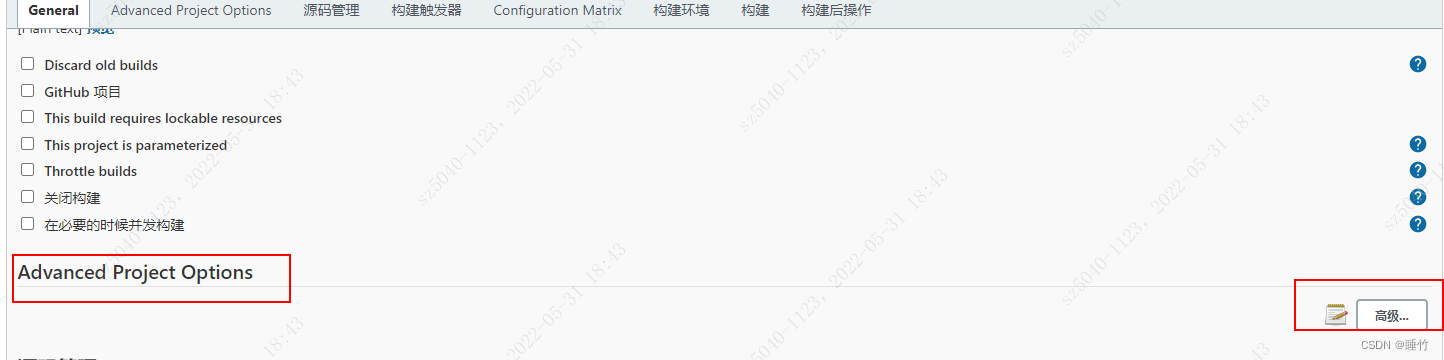
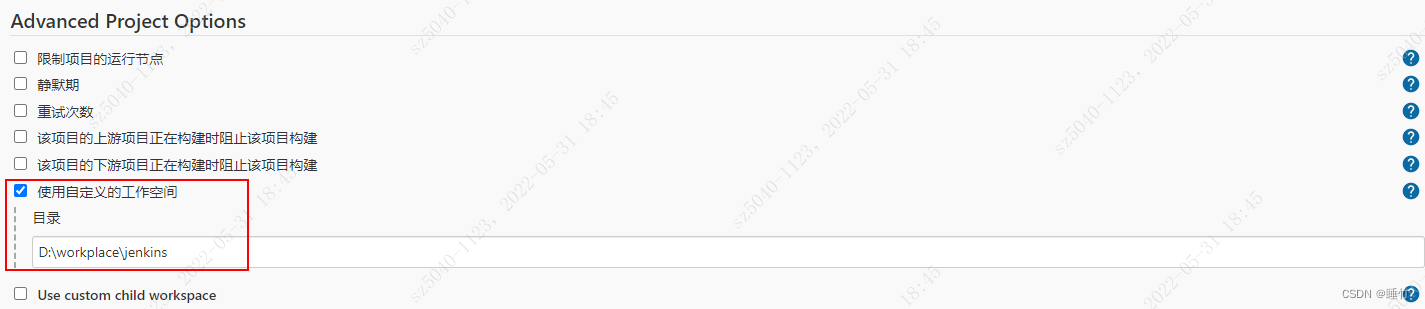
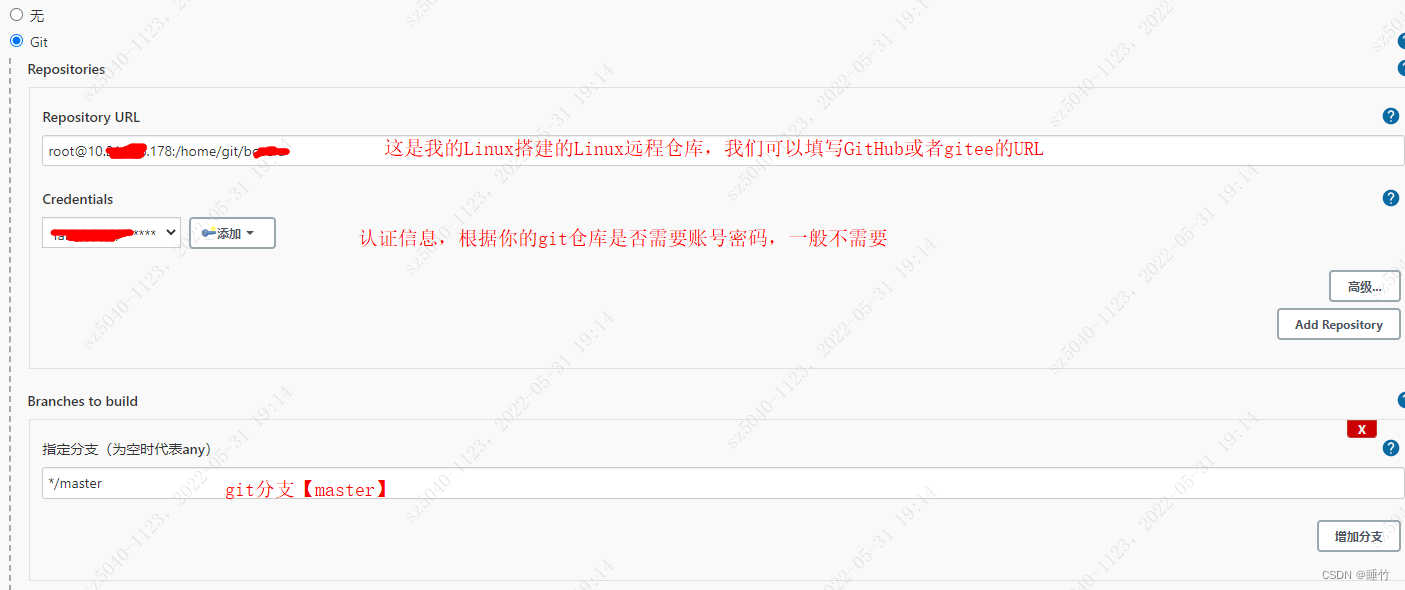
④源码管理,这里选择git,Repository URL时远程仓库的地址,如果是GitHub或者gitee,填写clone地址即可,我的远程仓库是自己配置的,放在虚拟机上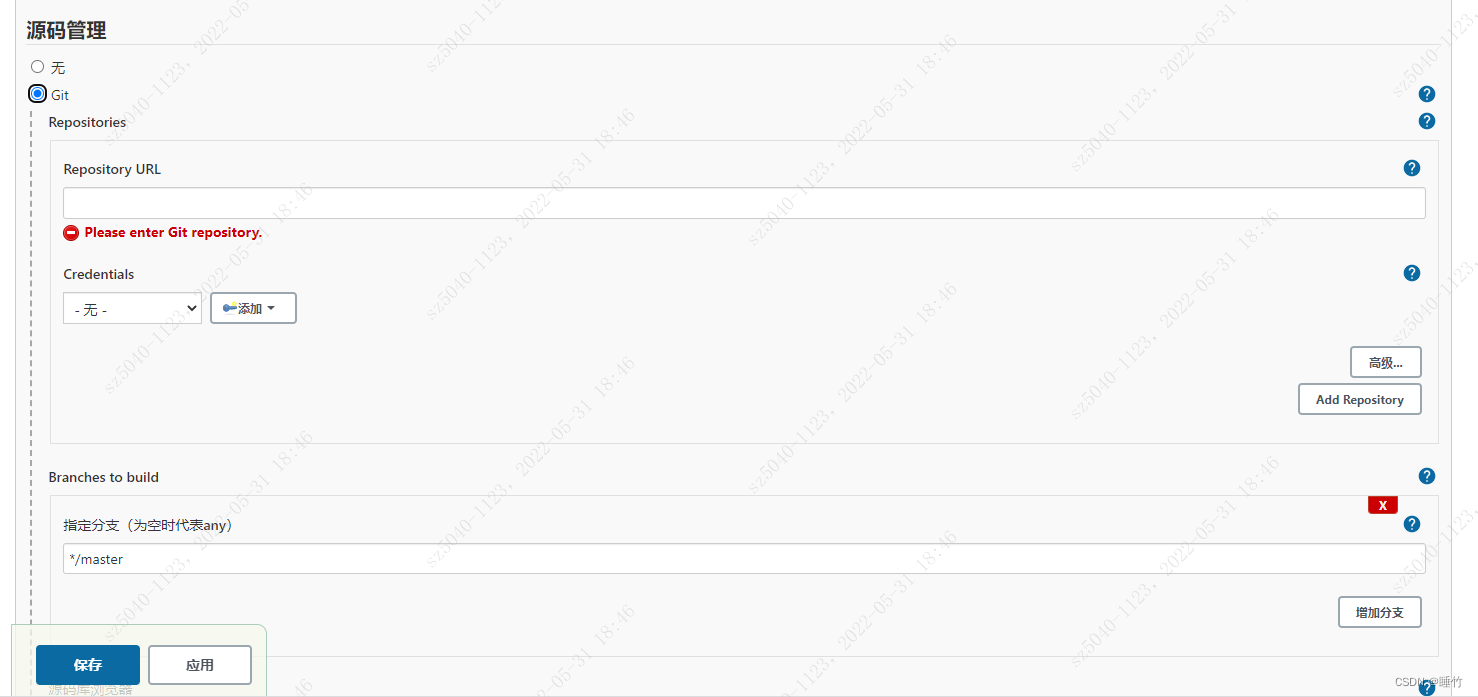
以下是我的配置
⑤配置maven
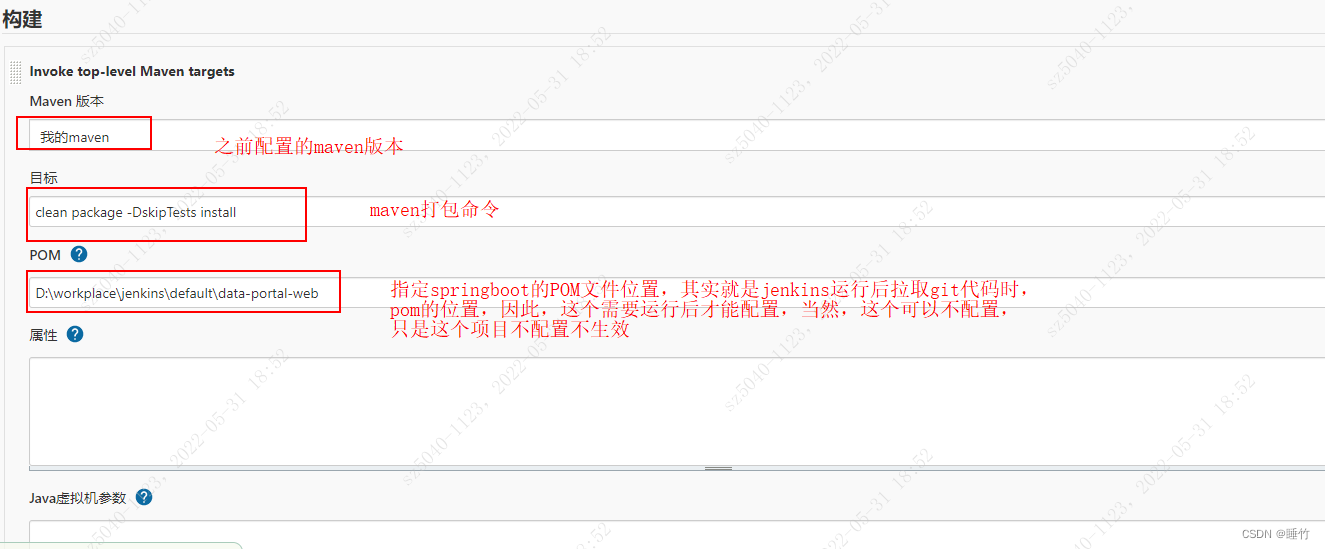
至此,项目拉取和打包配置完毕,后面该做啥了?当然是把项目跑起来呀
⑥构建---我使用的是window,选择第一个,如果在Linux上运行,请选择第二个
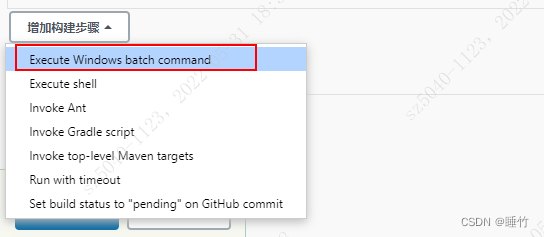
原理:就是在window中的cmd窗口中运行命令行,使项目跑起来,其实就是运行maven打包好的jar文件:
java -jar 项目名.jar
当然,你需要告诉cmd窗口,你的jar到底在哪里,因此,这一项配置,最后再第一次运行该项目后,再去具体配置,以下是我的配置:
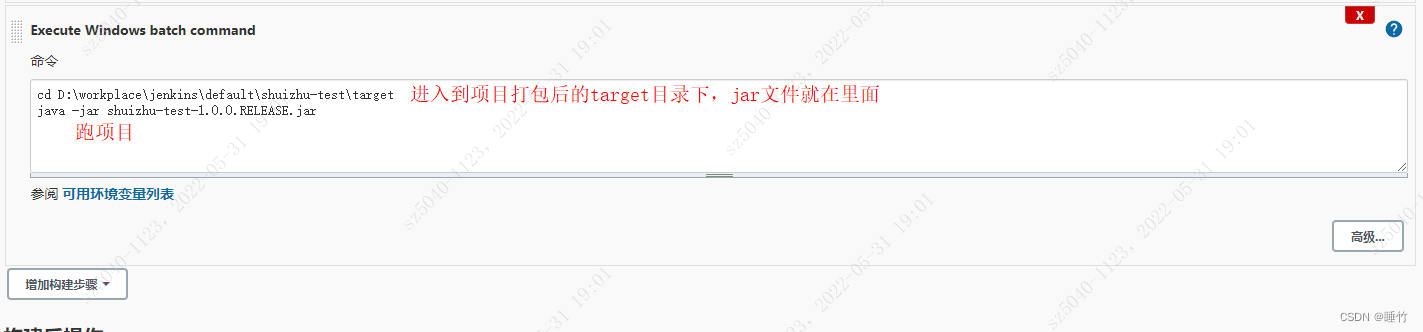
所有配置完成!如果以上配置与我不同的话,建议大家去百度或者留言,最难的还是Repository URL
4、启动项目
4.1>回到主界面,找到你的项目,选择build now
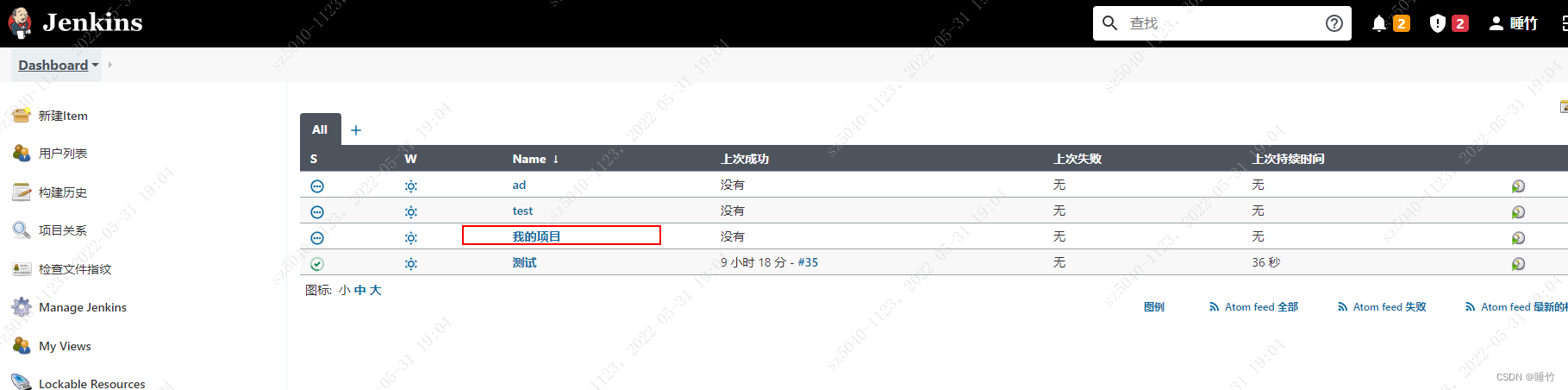
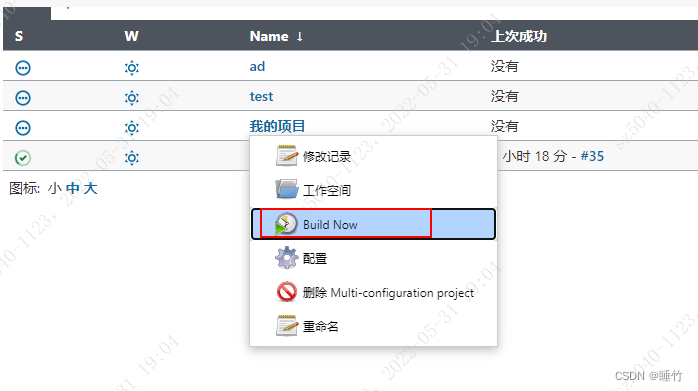
如果在配置源码时,有认证信息,则会这样
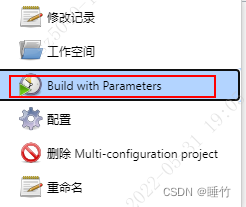
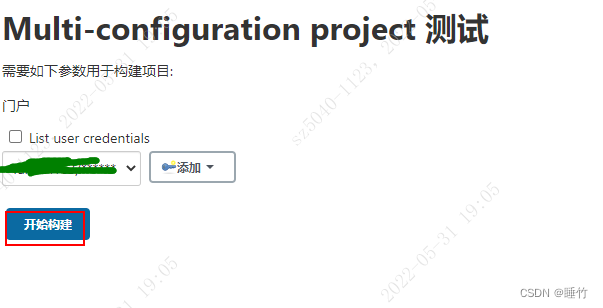
4.2>查看控制台打印信息,点击如下位置
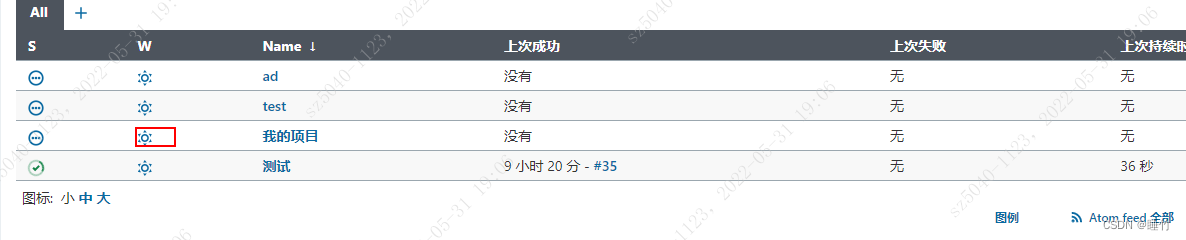
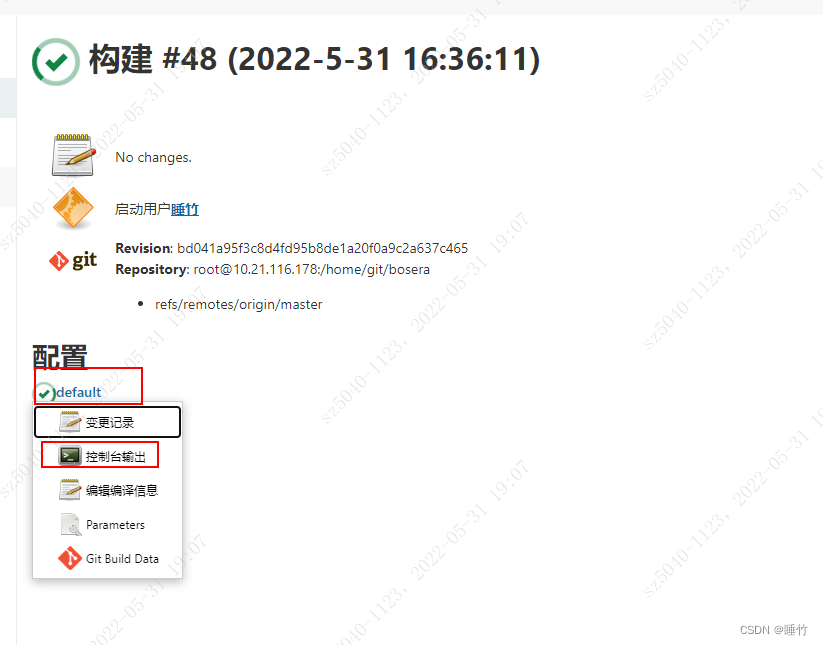
4.3>启动结果,可以看到日志打印,项目启动成功[启动成功就不放了,其实就是日志在jenkins中打印]


一站式 AI 云服务平台
更多推荐



 2
2 0
0- 0


 已为社区贡献2条内容

所有评论(0)