
如何搭建 Laravel 开发环境保姆级教程(附链接)
如何搭建 Laravel 开发环境保姆级教程
一、安装 VirtualBox
下载 VirtualBox
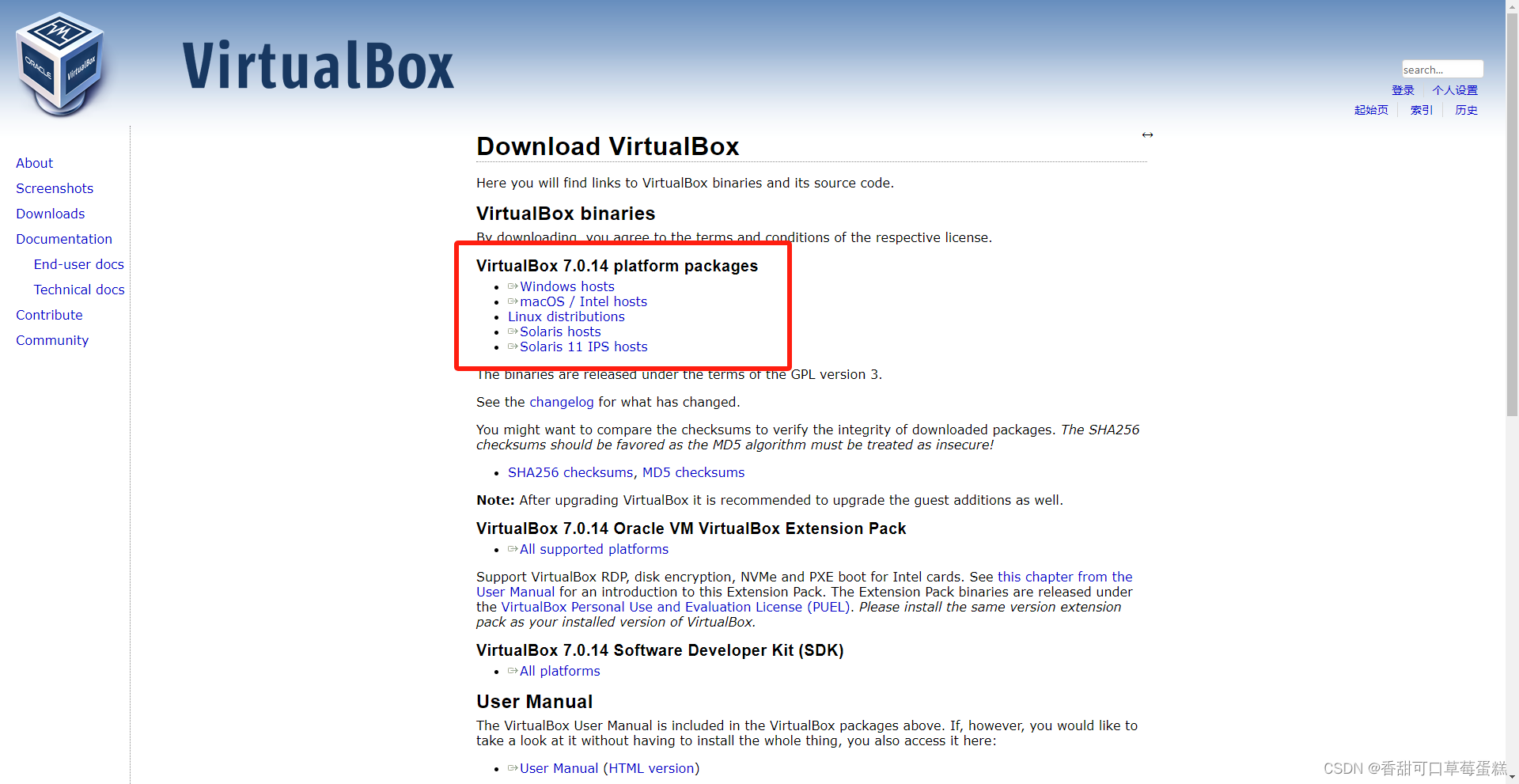
VirtualBox 下载地址 https://www.virtualbox.org/wiki/Downloads在图中红框内选择版本(笔者这里选择的 Windows)
安装 VirtualBox
双击下载好的文件安装 VirtualBox

点击下一步

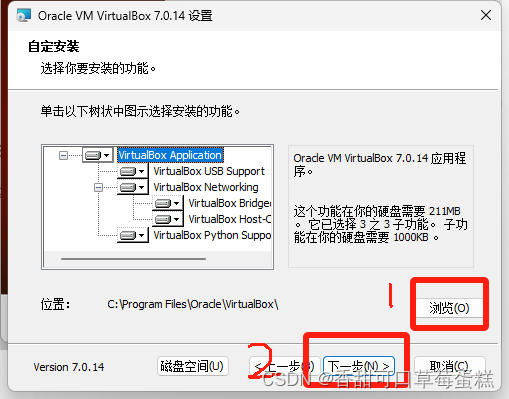
点击浏览更改位置到别的盘,然后点击下一步
警告,点击是
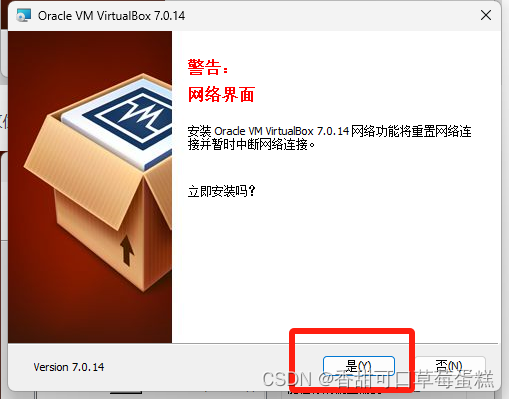
这里不用理它,点击是就行了(笔者翻译了一下)

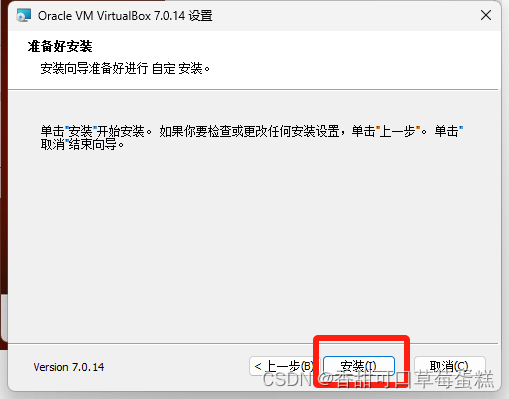
点击安装
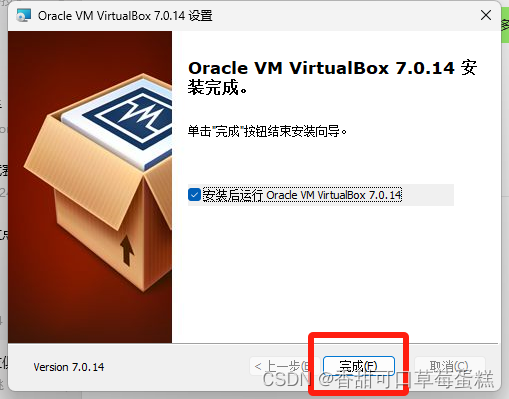
点击完成
配置 VirtualBox
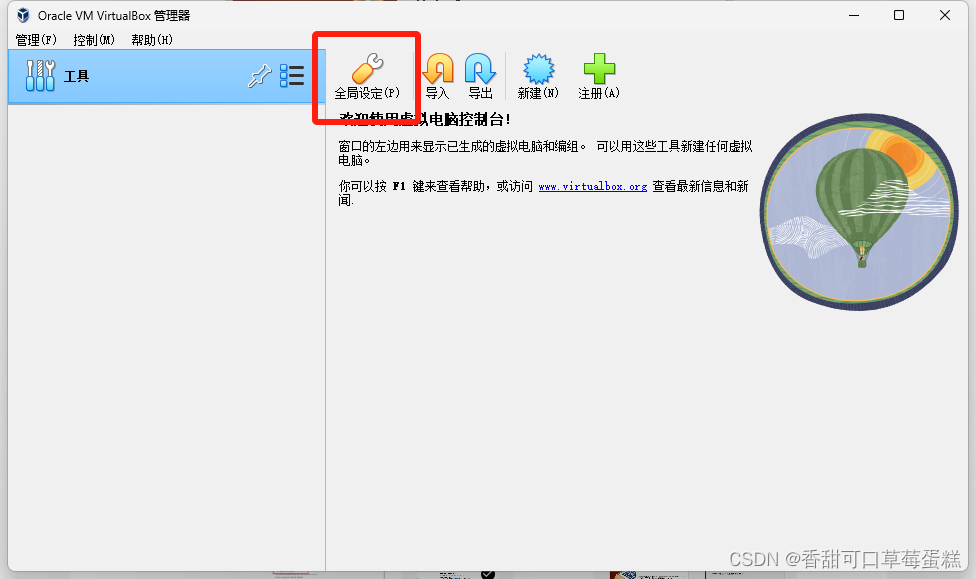
点击全局设定
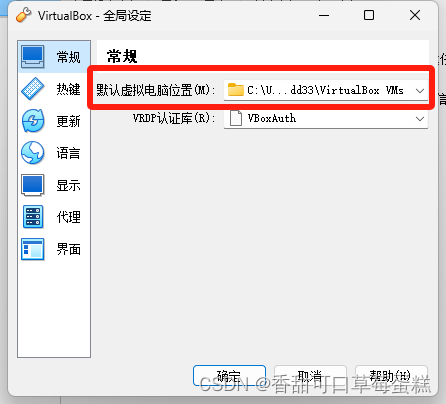
更改默认虚拟电脑位置
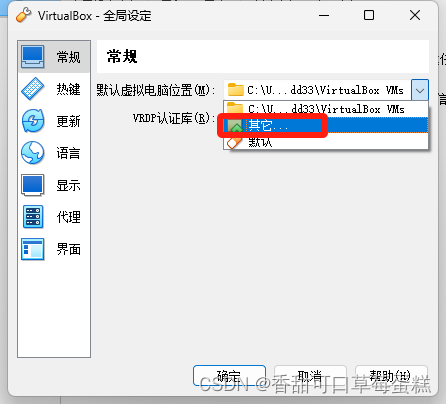
选择其他,更改到别的盘即可
至此,VirtualBox 虚拟机安装好啦,接下来安装 Vagrant
二、安装 Vagrant
下载 Vagrant
Vagrant 下载地址https://developer.hashicorp.com/vagrant/install这里各种版本都有,主要讲解一下 Windwos 中两个链接的区别
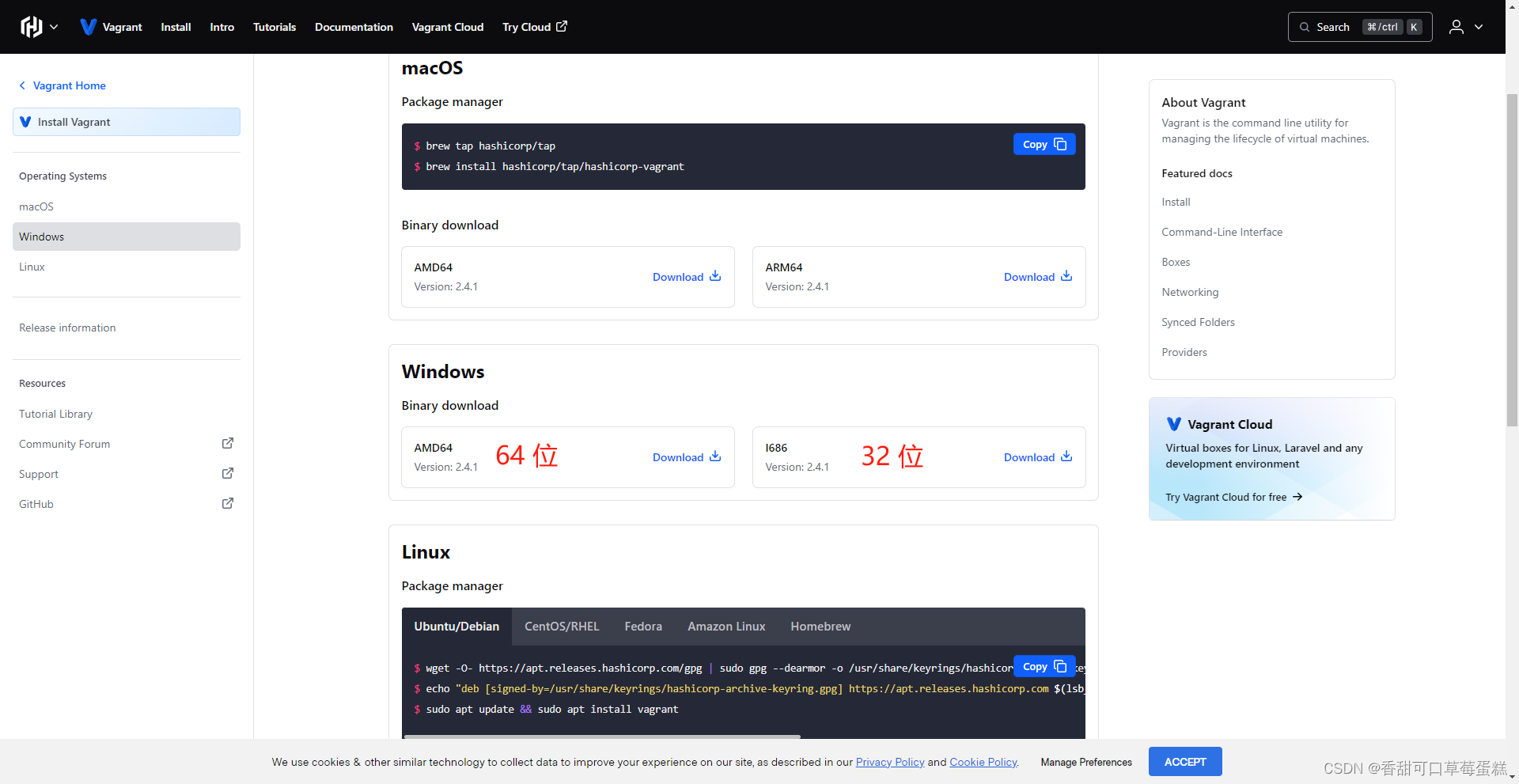
安装 Vagrant
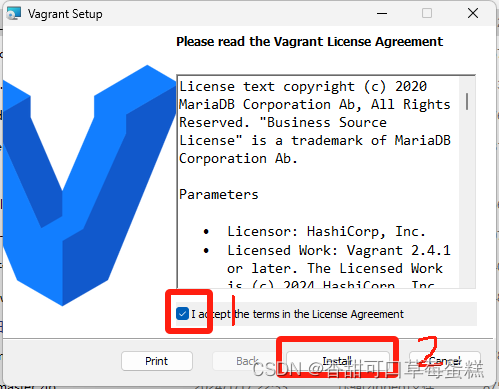
选择好版本后双击安装

勾选我同意,然后点击下载
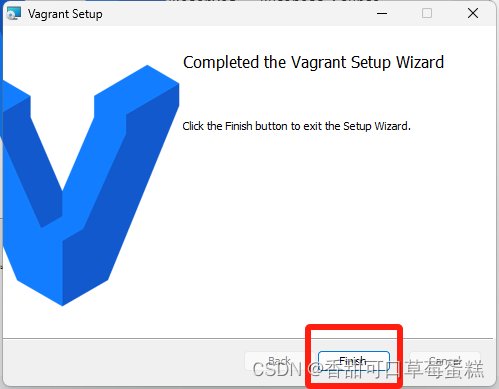
点击完成
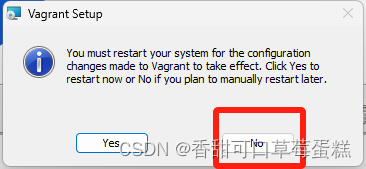
这里让咱们重启,直接否,不可能重启!
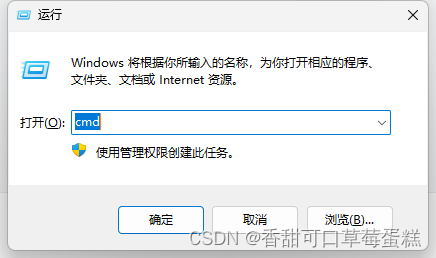
按 Ctrl + R 打开搜索框输入 cmd 并回车
输入命令:vagrant --version 测试
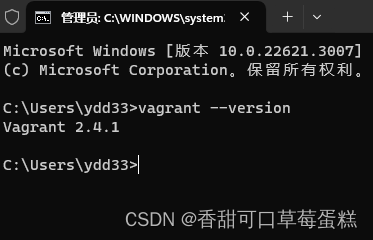
显示出这个就说明你已经成功安装啦,最后就是配置环境啦
三、配置 homestead 环境
下载 homestead
homestead 下载地址https://vagrantcloud.com/laravel/boxes/homestead/versions/14.0.2/providers/virtualbox/amd64/vagrant.box重命名为 homestead.box
打开 cmd 输入:vagrant box add laravel/homestead 下载的 homestead.box 地址

输入:vagrant box list 查看
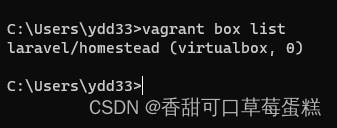
出现这个就说明已经安装好啦
搭建 homestead 配置
homestead 配置文件下载https://github.com/laravel/homestead复制到用户家目录里面
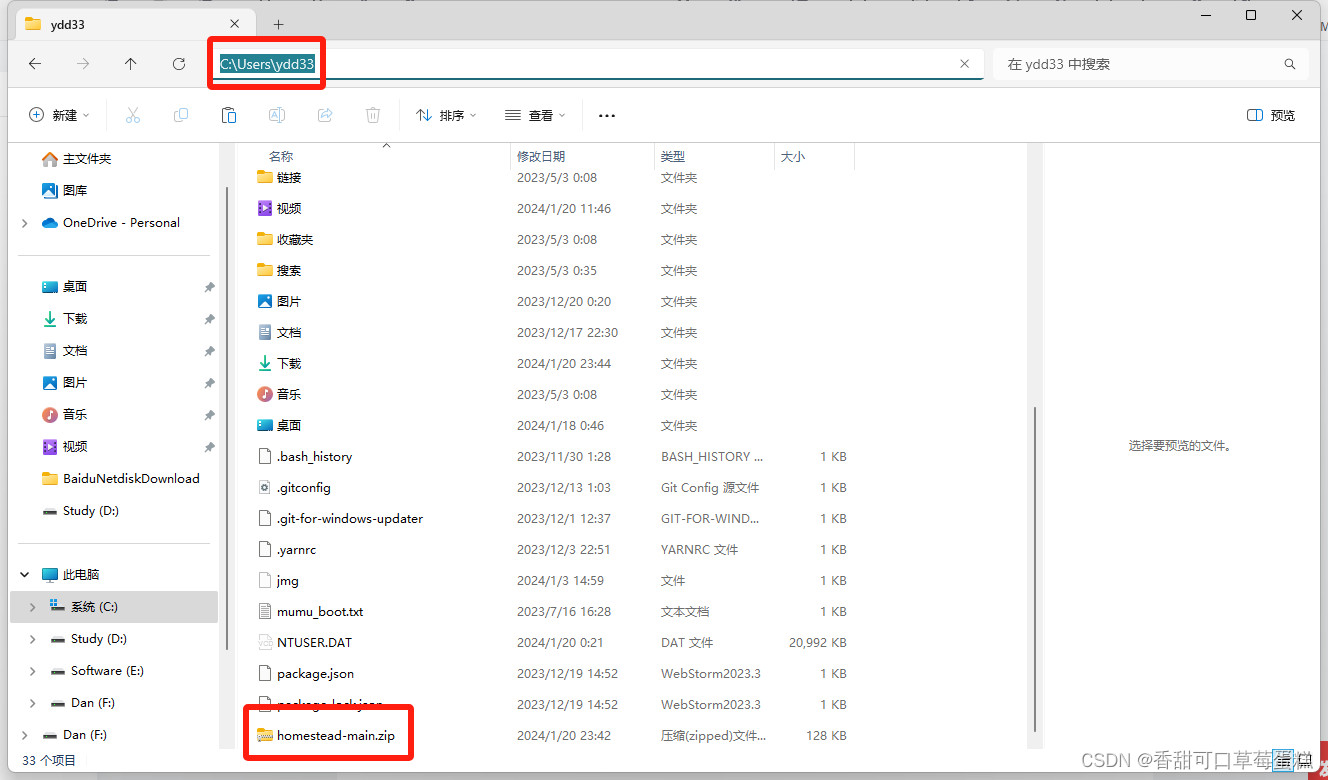
右键解压缩后再右键改名为 homestead
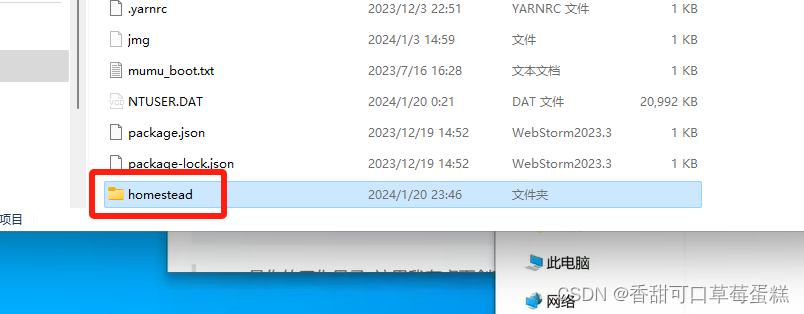
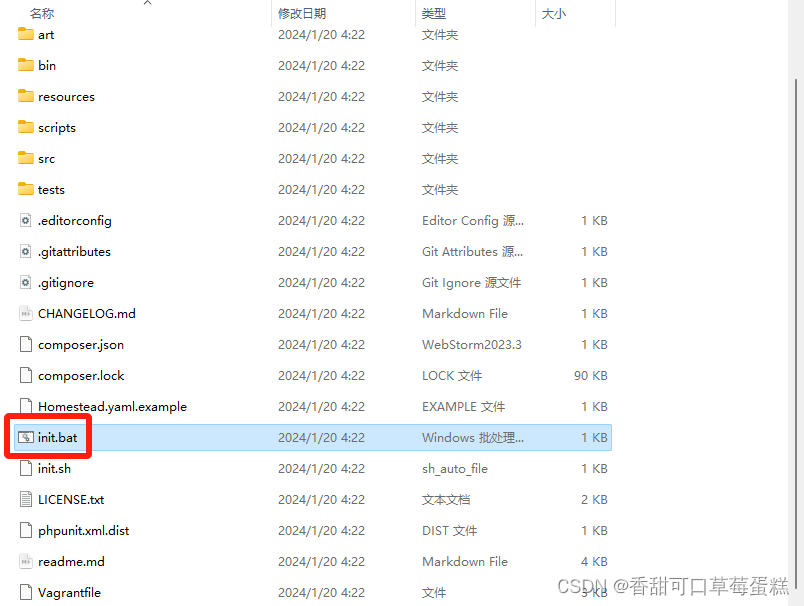
进入目录双击执行 init.bat 文件,如果是 Linux 则执行 init.sh 文件
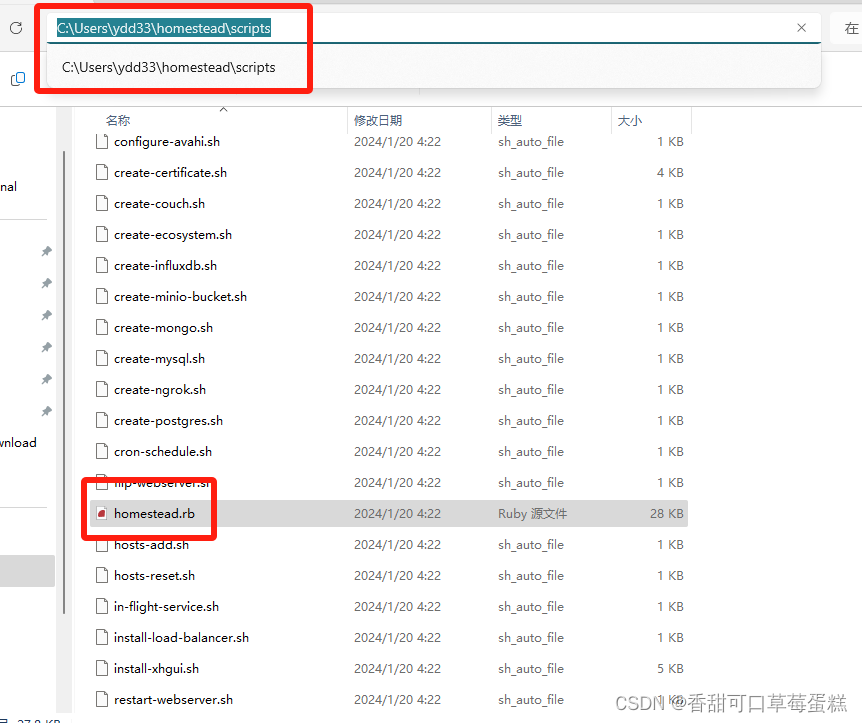
进入 script 目录下找到 homestead.rb 文件
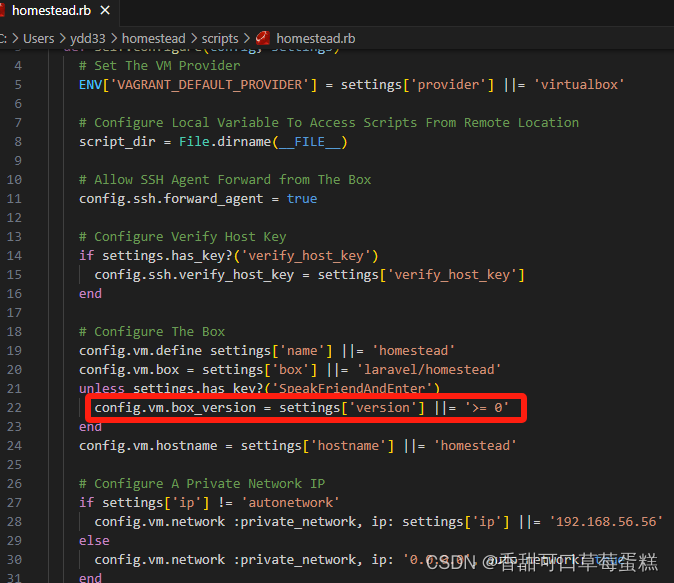
打开修改其值为 >= 0
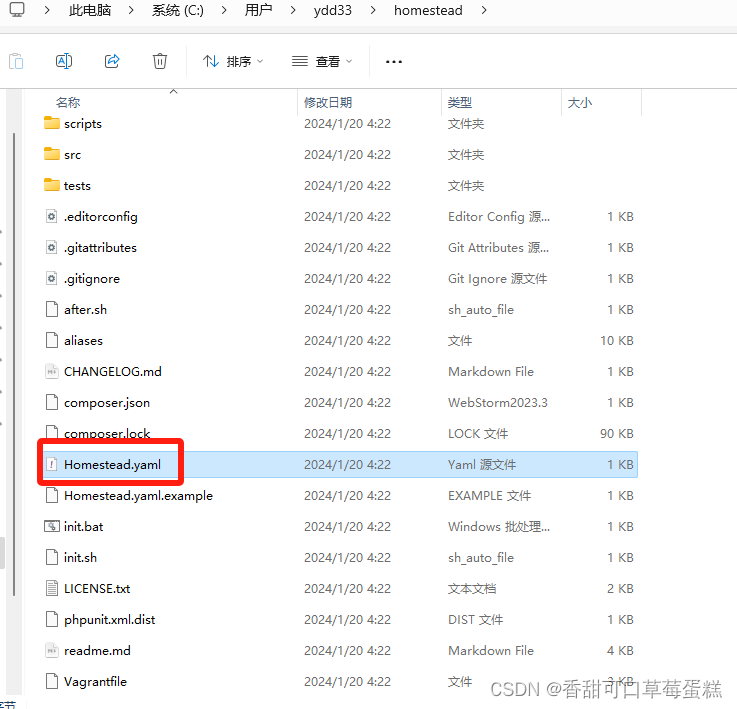
返回上一级找到 homestead.yaml 文件
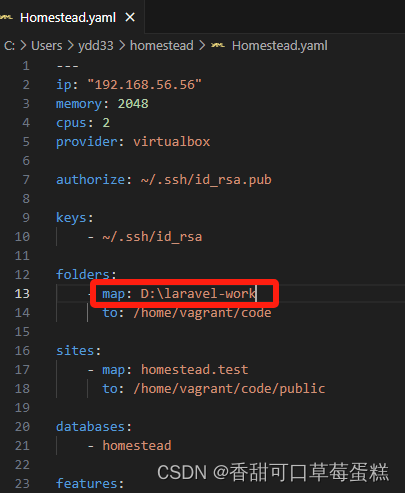
打开修改其值,更改为你的工作目录(将会与虚拟机中的目录同步)
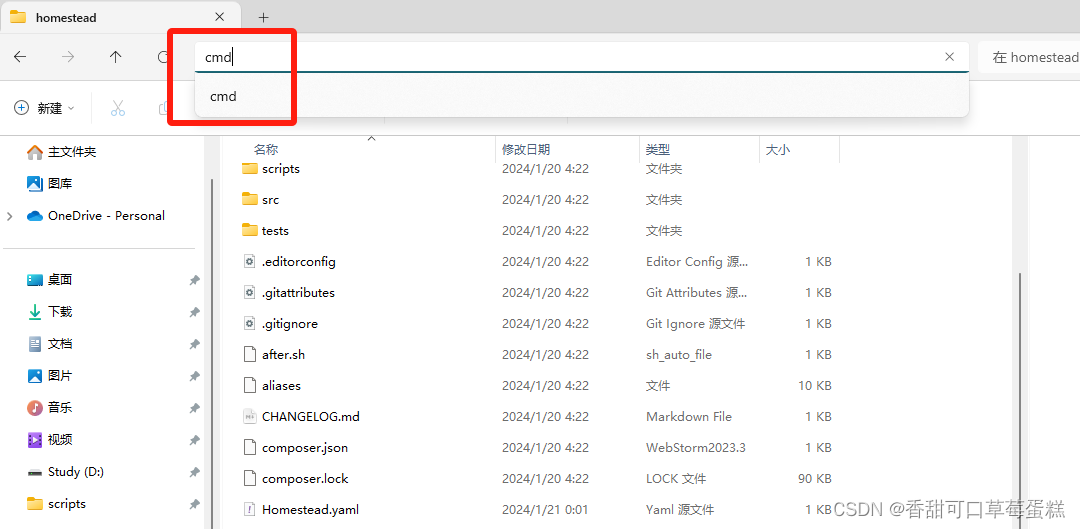
在这个目录下打开 cmd,在搜索框中输入 cmd 即可
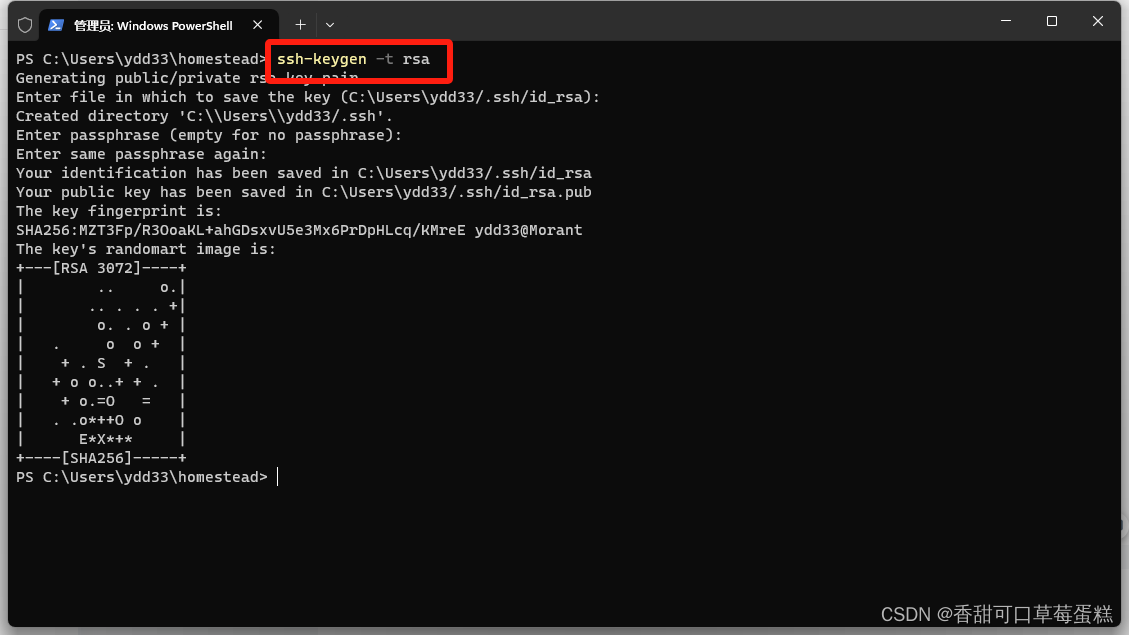
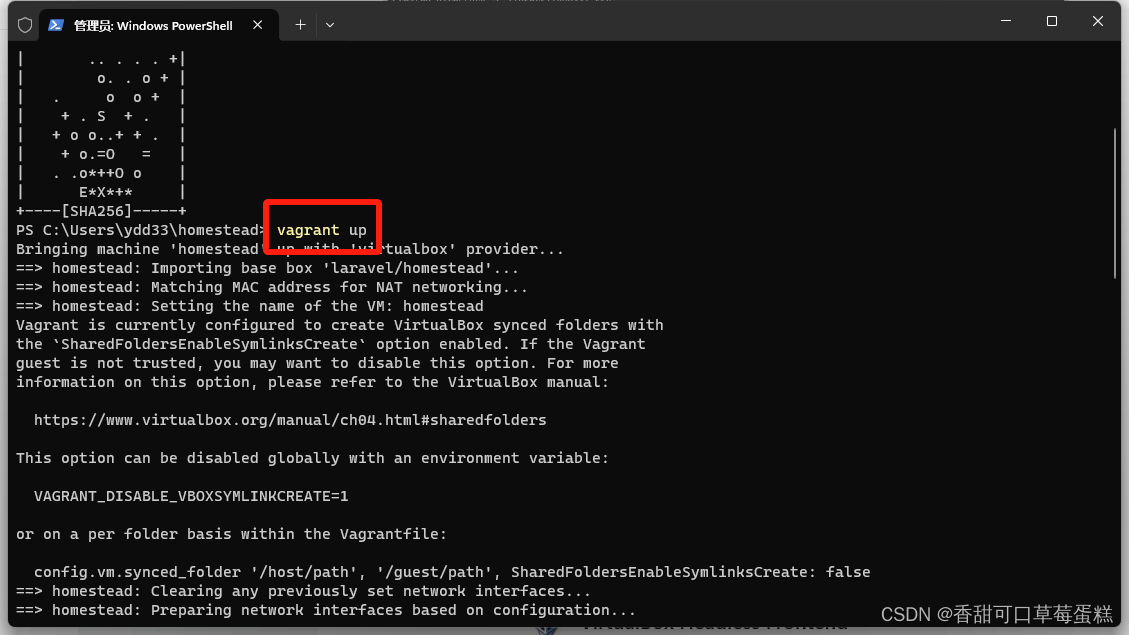
输入命令:ssh-keygen -t rsa 生成密钥和私钥(按三次回车)
 也是在这个命令框中输入:vagrant up 启动
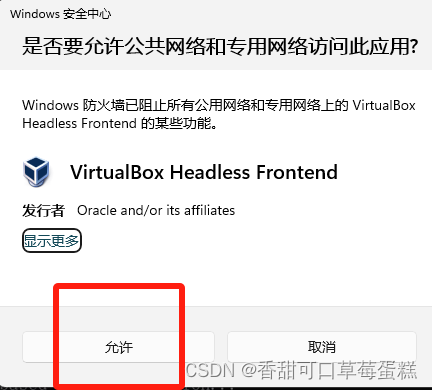
点击允许(这是在往虚拟机中安装系统)
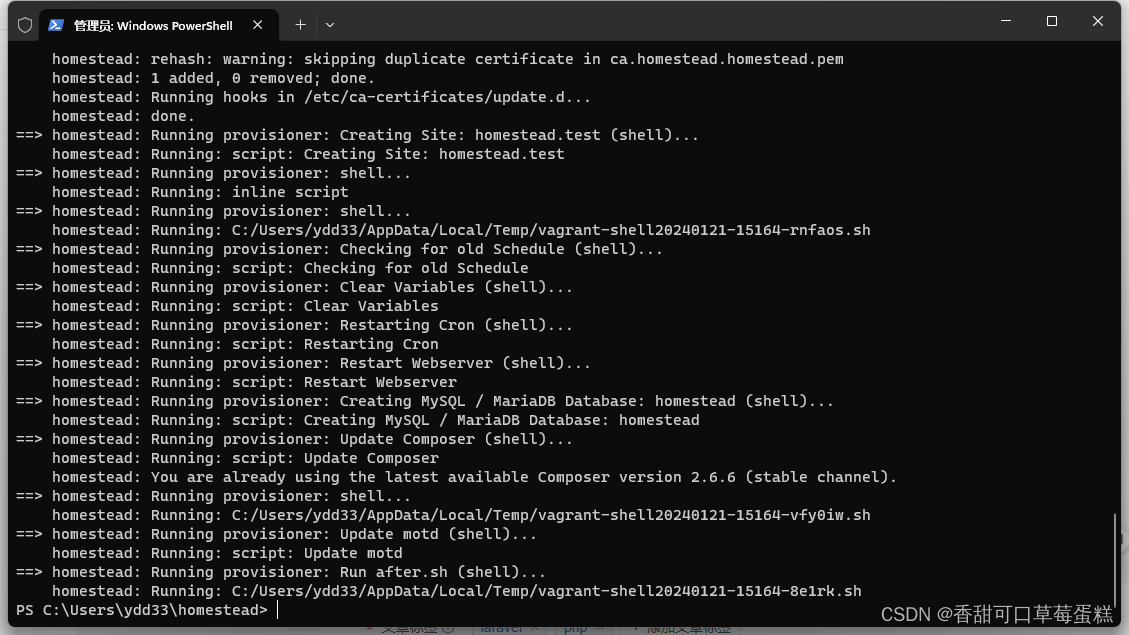
完成后的界面如下
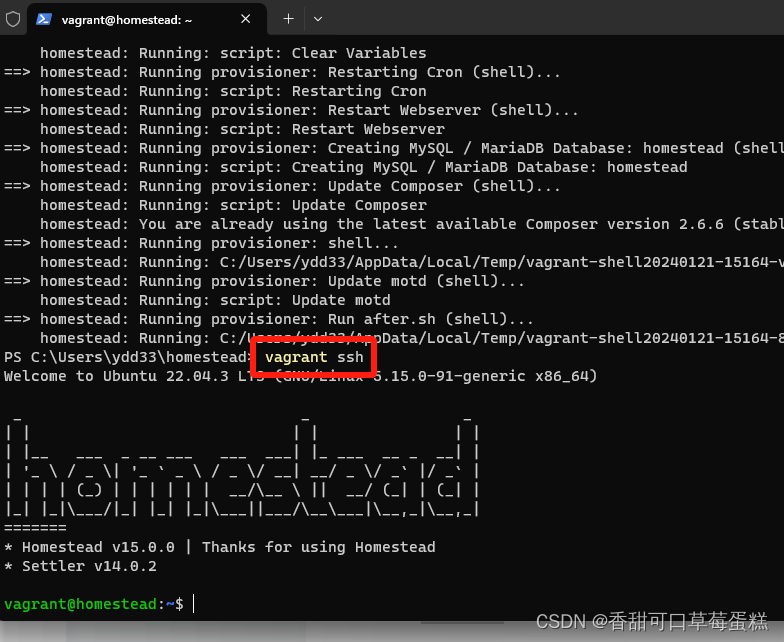
输入:vagrant ssh 连接服务器
接下来就是安装 Laravel
四、安装 Larvael
换源
在刚刚的命令行中输入命令:composer config -g repo.packagist composer https://mirrors.aliyun.com/composer/,然后回车

安装 Laravel
先输入 pwd 查看当前所在位置
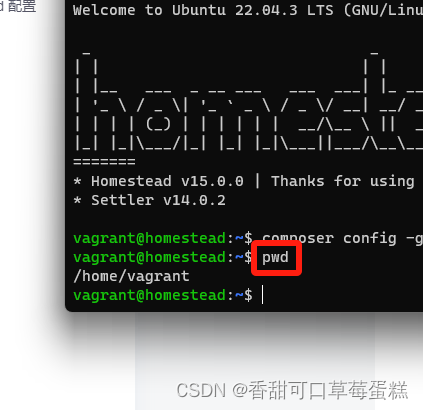
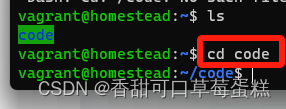
直接输入 cd code
先升级一下 composer,避免出错

执行安装命令:composer create-project --prefer-dist laravel/laravel blog
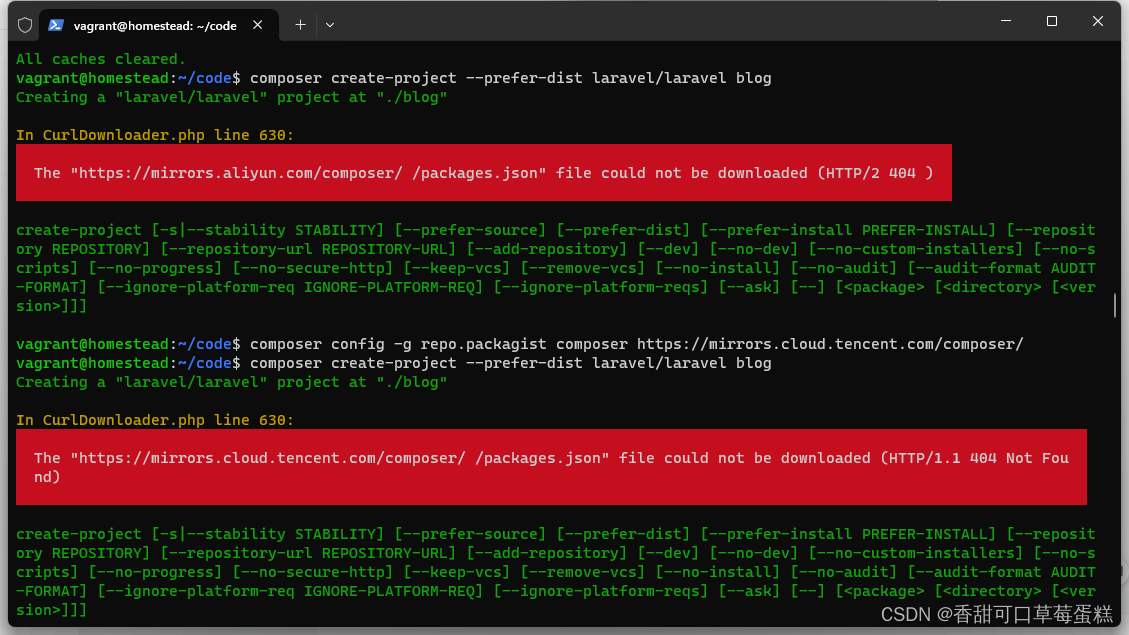
可以看到笔者这里的阿里云和腾讯都不管用,所以还是换回官方源吧,输入命令:composer config -g --unset repos.packagist
(主要原因是国内源安装快,没想到这次不行,所以只能换回去慢慢等了)
更换完后继续执行安装,可以看到这时就好啦
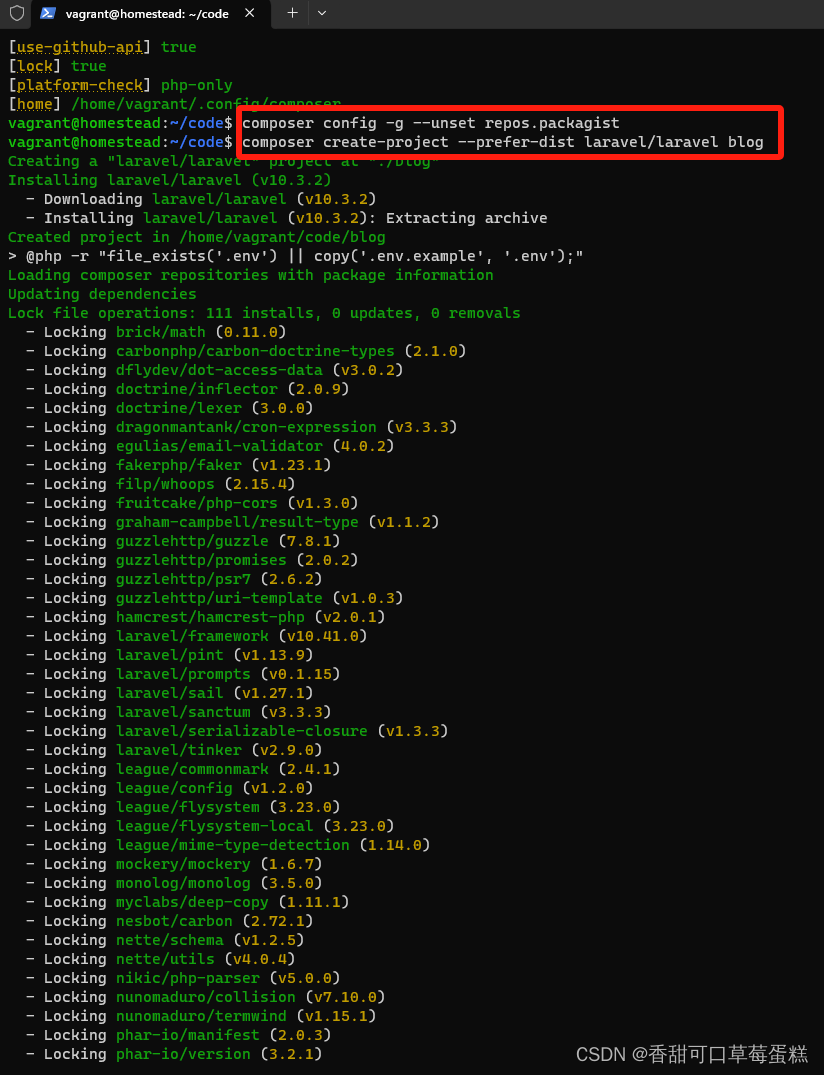
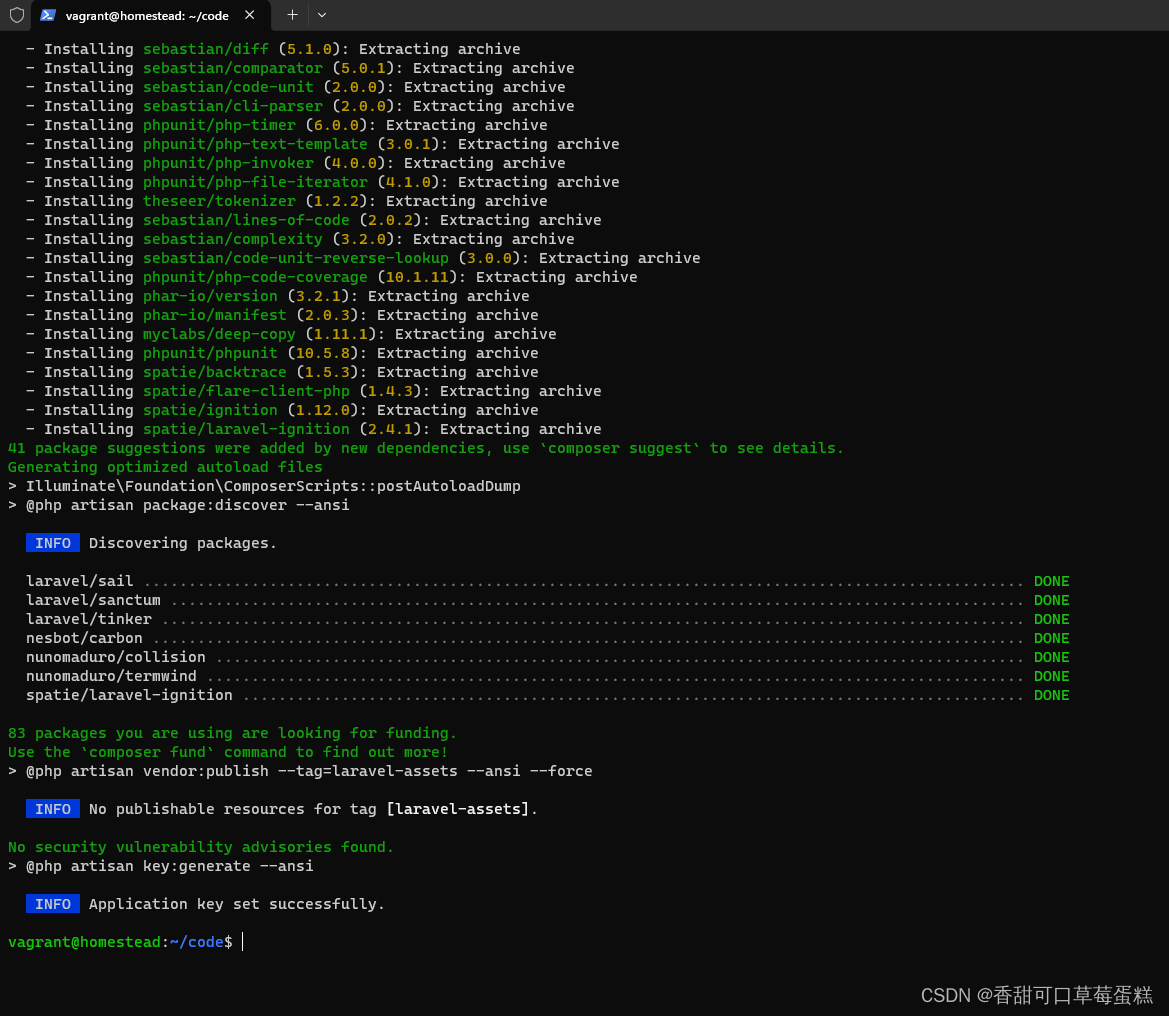
到这里就已经安装完成啦
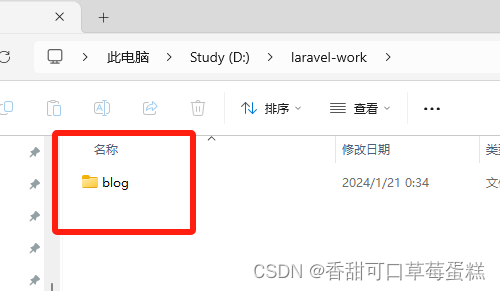
你可以在你的工作目录中看到一个 blog 文件
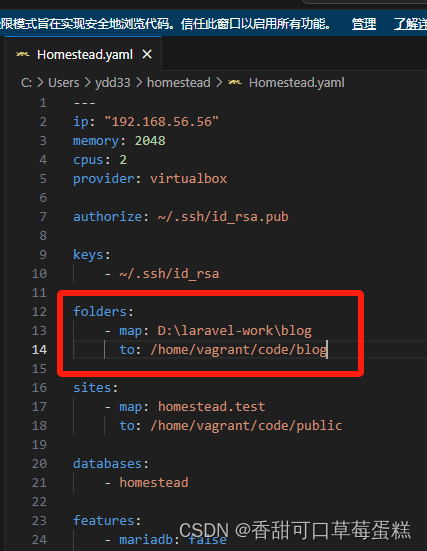
继续修改配置文件都加上 blog,因为这是同步的
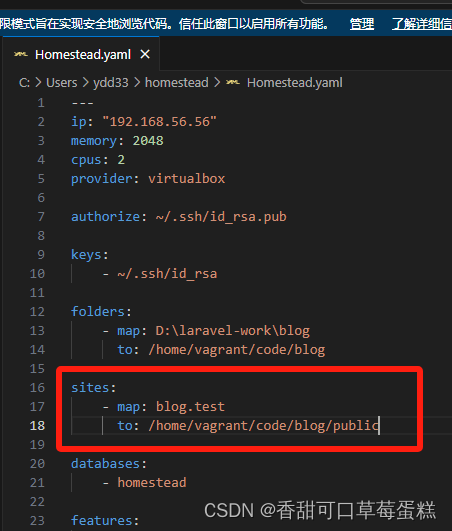
更改入口文件及域名
因为更改配置所以得重启虚拟机,输入命令:vagrant reload --provision
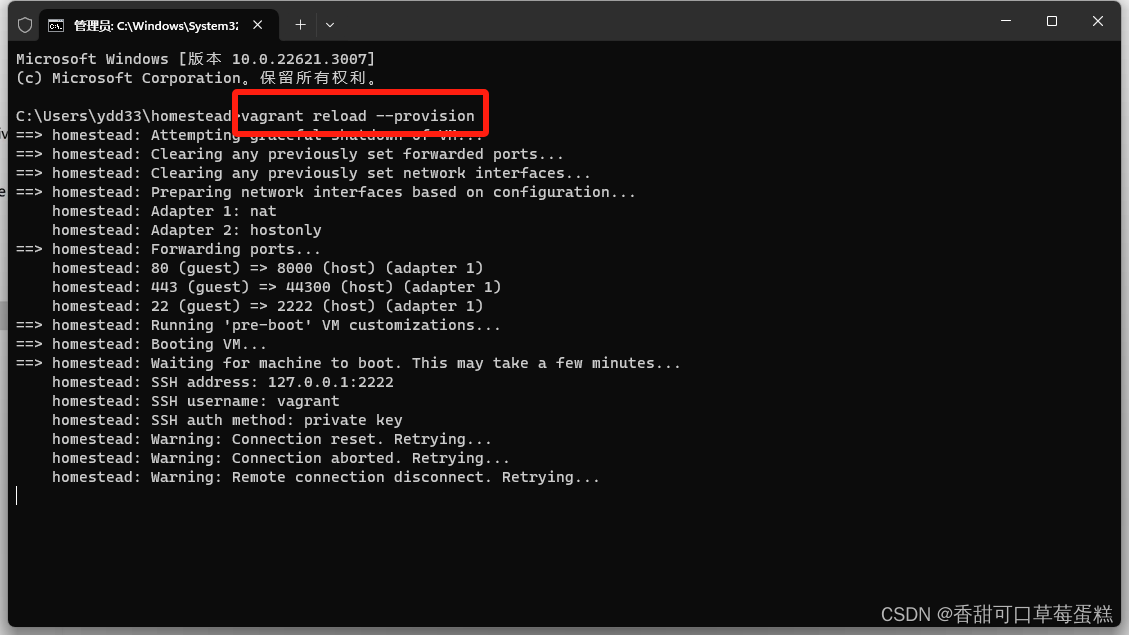
重启完成后就该配置域名了
配置域名
进入以下目录并找到这个文件
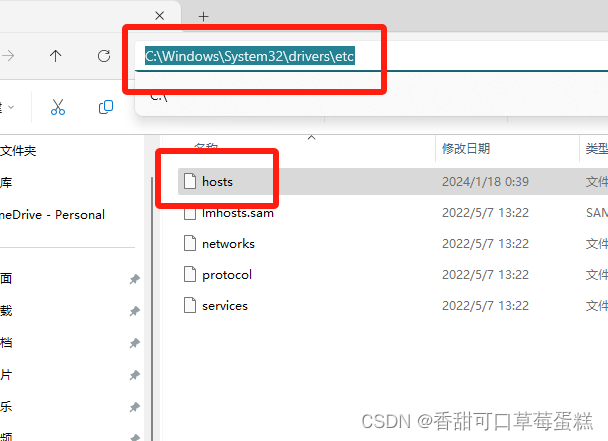
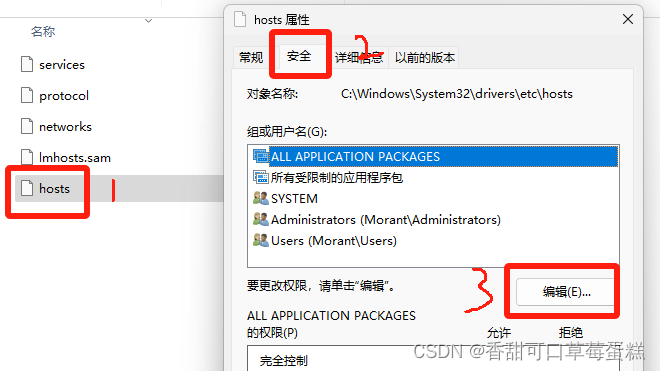
右键属性,选择安全,点击编辑
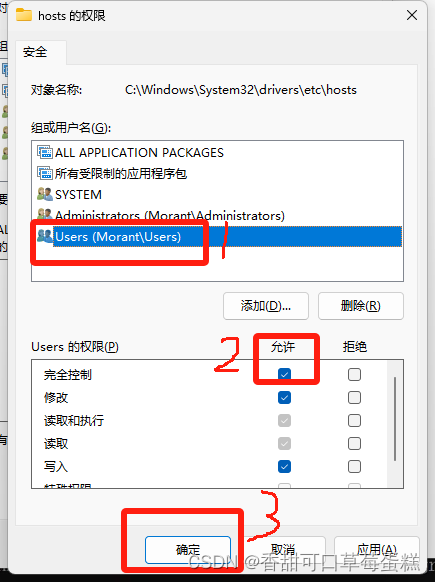
选择 Users,勾选完全控制,点击确定
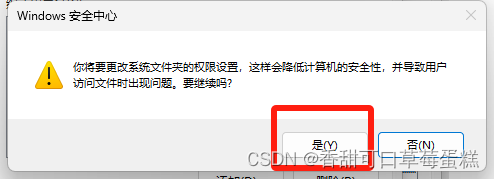
点击是
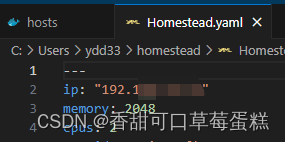
先查看你的 IP,在 homestead.yaml 文件中
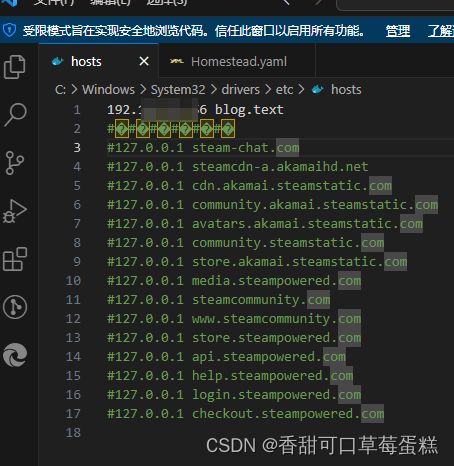
打开 hosts 文件,输入以下命令:你的 IP 空格 刚刚修改的域名
笔者尝试直接访问域名没有成功,于是直接访问了 IP 地址,读者们也可以试试,格式:http://IP
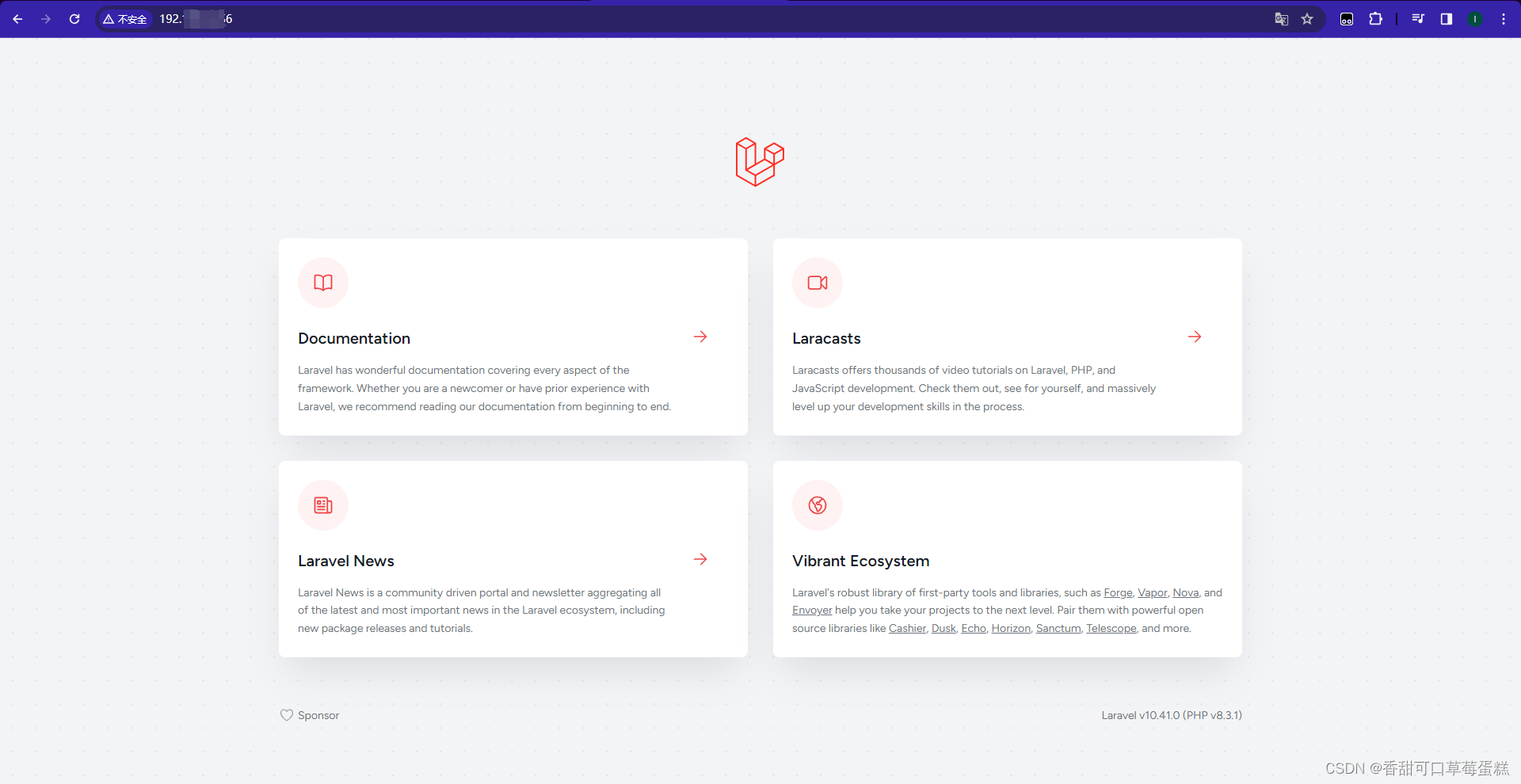 读者们可以在右下角看到开发版本,笔者这里是 10.41.0,非常新的一个版本。
到这里整个环境就已经搭建完成啦,如果读者觉得对您有帮助麻烦动动小手评论点个赞收藏或者关注,谢谢读者支持!!

一站式 AI 云服务平台
更多推荐



 23
23 0
0- 0


 已为社区贡献1条内容

所有评论(0)