
VSCode 配置 Qt 开发环境
在VSCode中配置 Qt开发环境
·
1. 环境说明
2. 配置电脑系统环境变量
自行根据自己的 Qt安装路径配置系统环境变量
我的Qt安装路径,仅供参考,实际还是按照你自己电脑本身Qt安装路径
C:\Qt\6.9.2\mingw_64
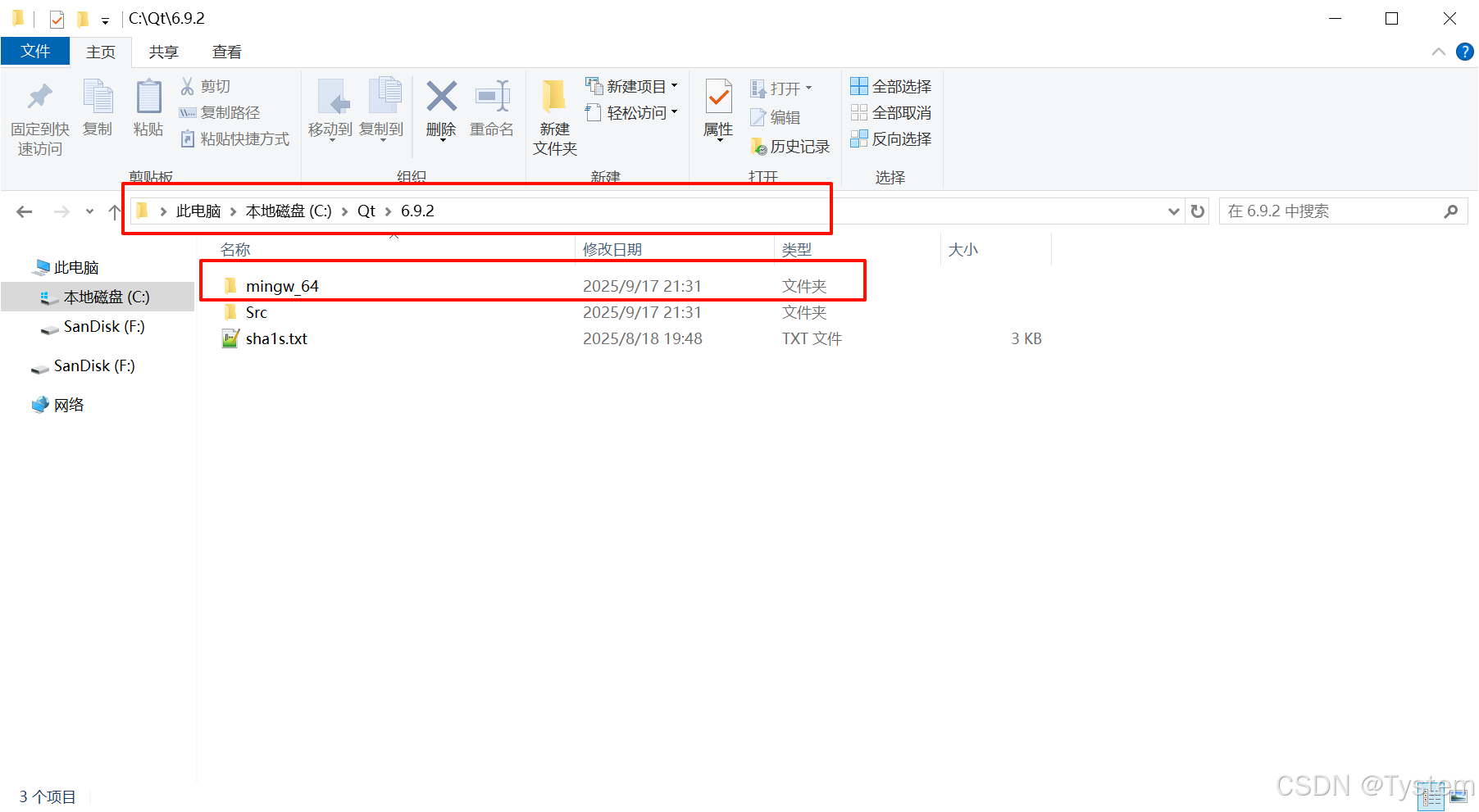
C:\Qt\6.9.2\mingw_64\bin
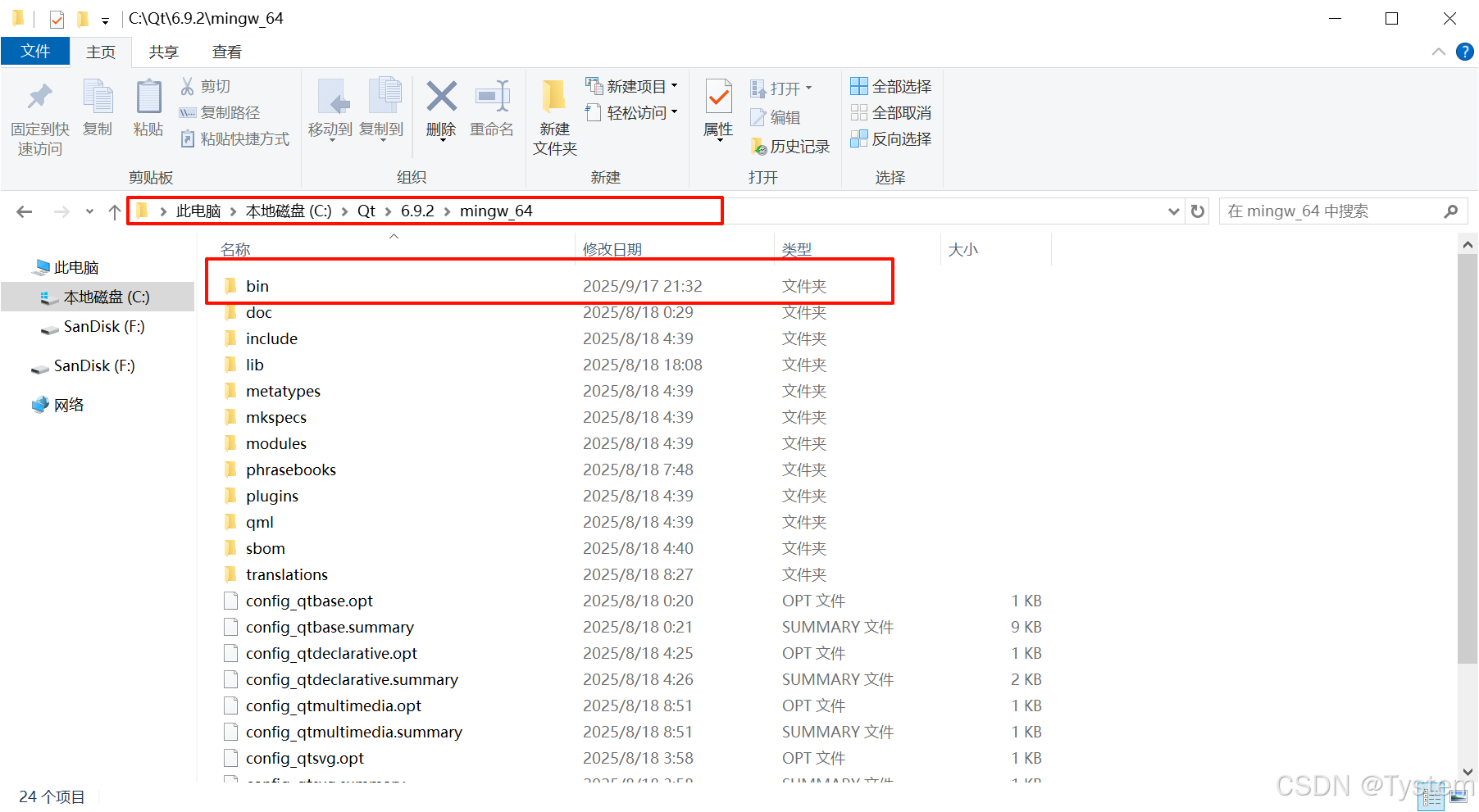
C:\Qt\Tools\CMake_64\bin
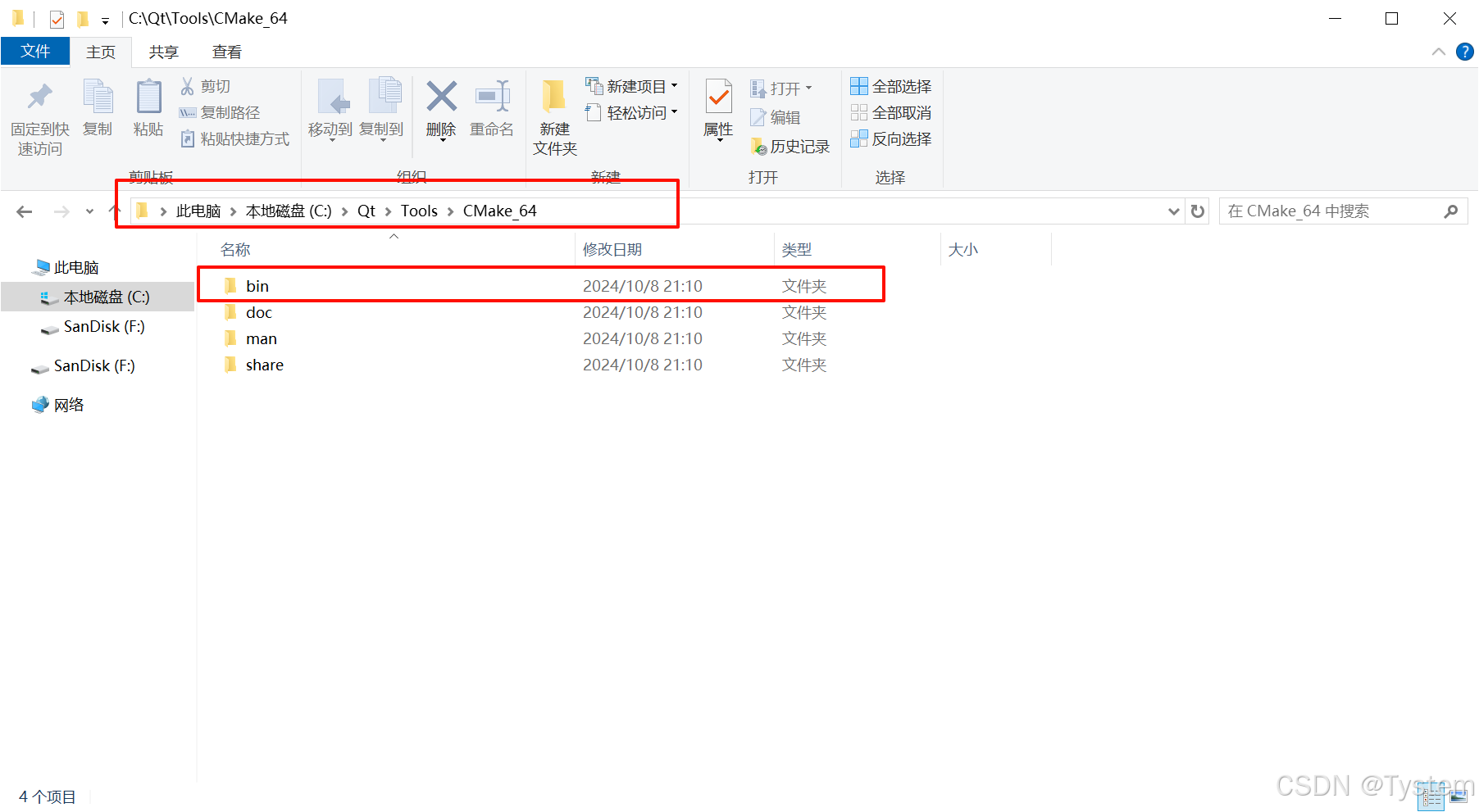
C:\Qt\Tools\mingw1310_64\bin
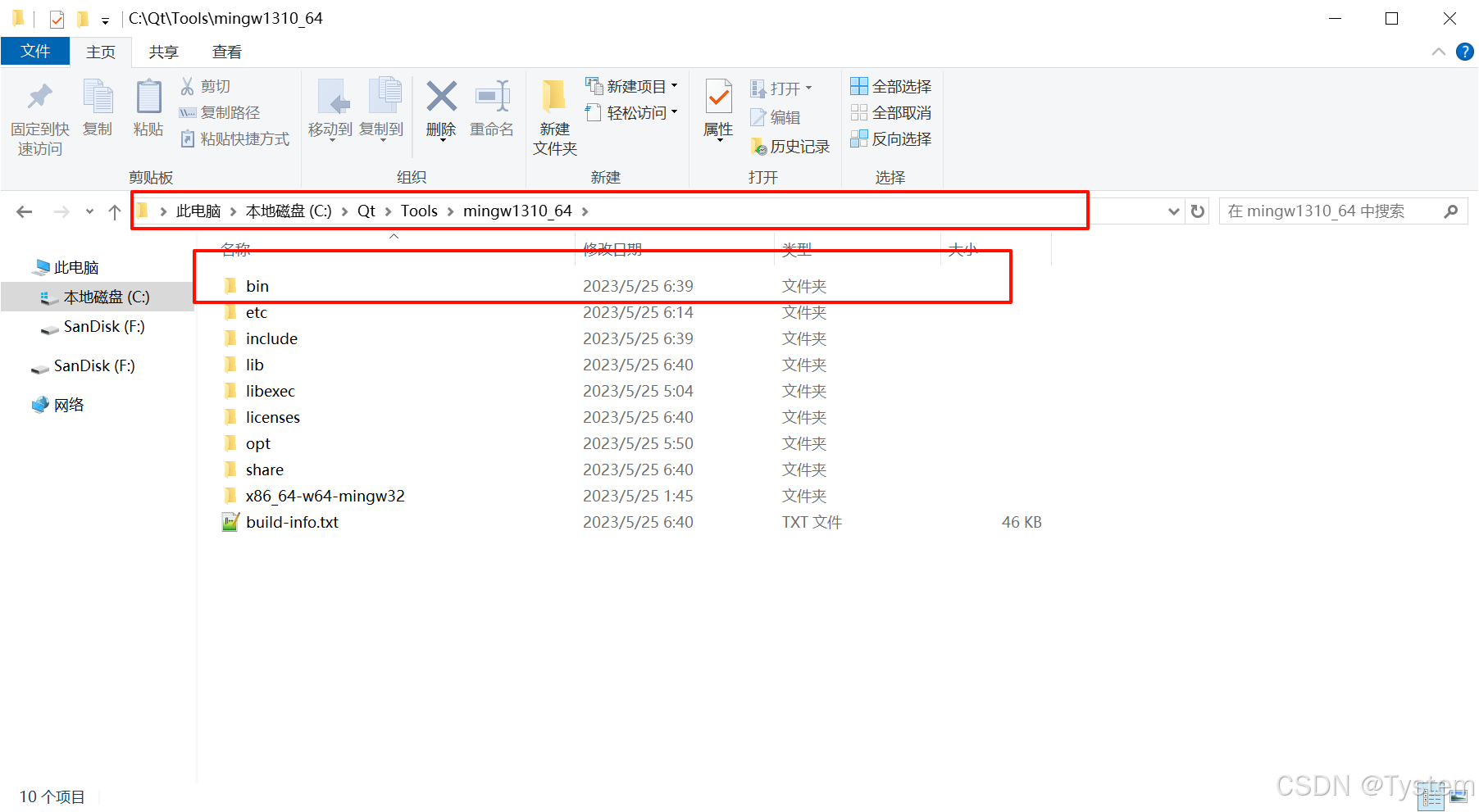
- 配置 MinGW 和 CMake 将以下路径全部添加到系统环境变量
C:\Qt\6.9.2\mingw_64
C:\Qt\6.9.2\mingw_64\bin
C:\Qt\Tools\CMake_64\bin
C:\Qt\Tools\mingw1310_64\bin
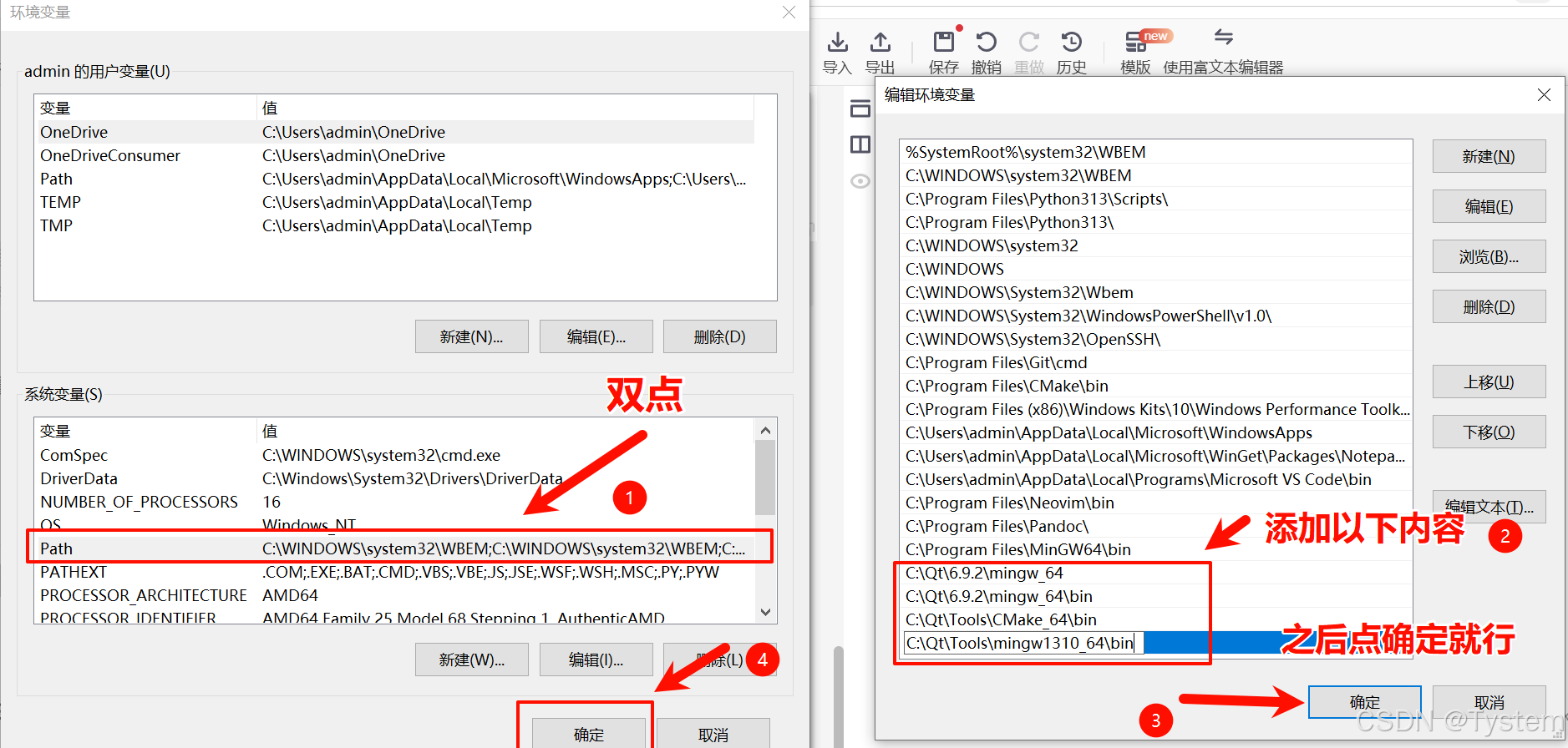
3. 配置VSCode环境
- 在 VSCode 配置扩展 CMake Tools
VSCode 需要下载CMake Tools插件
// Cmake软件路径
C:\Qt\Tools\CMake_64\bin\cmake.exe

//  setting.json配置文件添加的内容
 "cmake.cmakePath": "C:\\Qt\\Tools\\CMake_64\\bin\\cmake.exe",
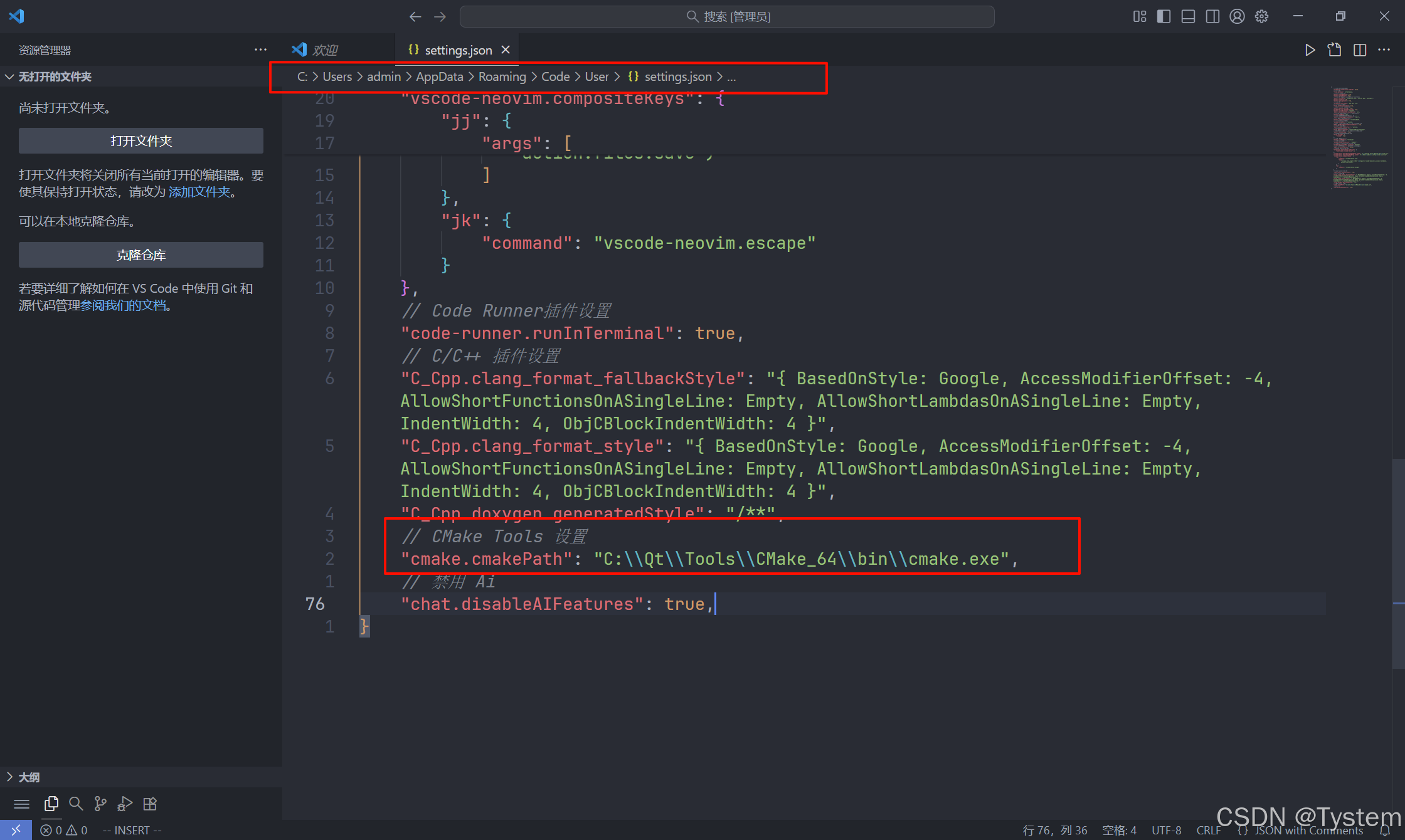
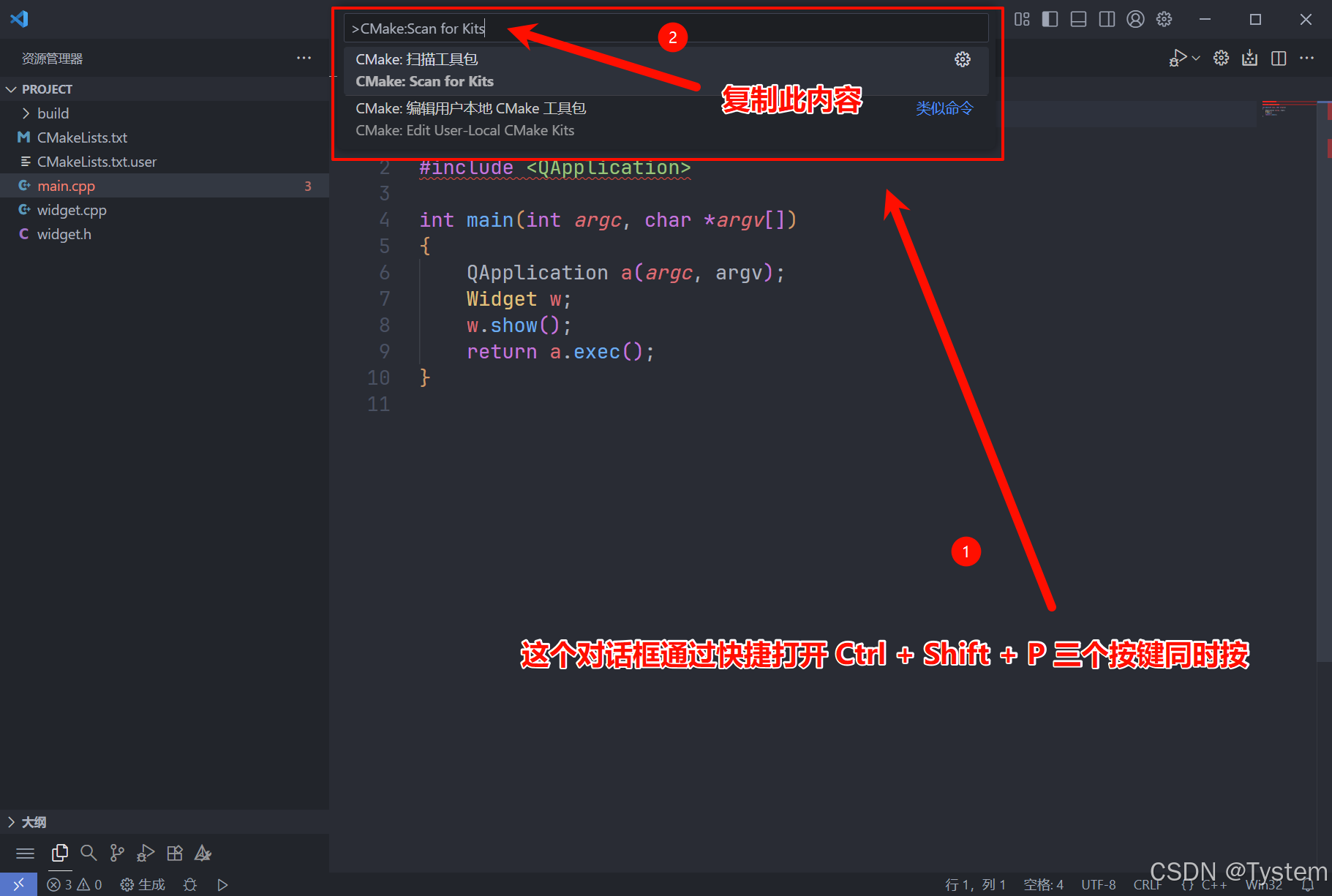
- 在VSCode中配置 CMake:Scan for Kits
通过快捷键 Ctrl + Shift + P 打开对话框 之后输入CMake:Scan for Kits,之后会出现如下图 CMake 扫描工具包 点击它
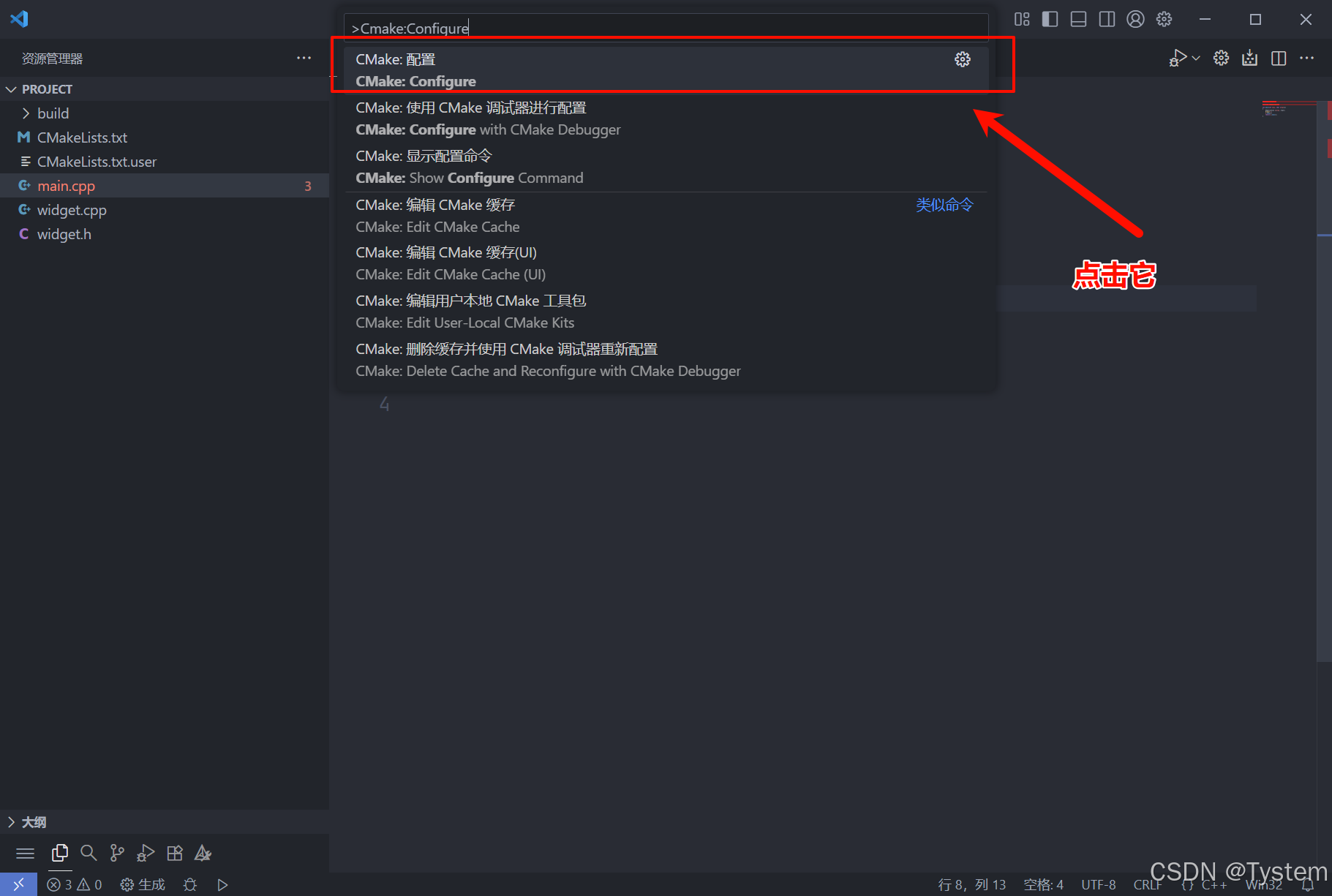
- 在VSCode中配置 Cmake:Configure
通过快捷键 Ctrl + Shift + P 打开对话框 之后输入Cmake:Configure,之后会出现如下图 CMake 配置 点击它
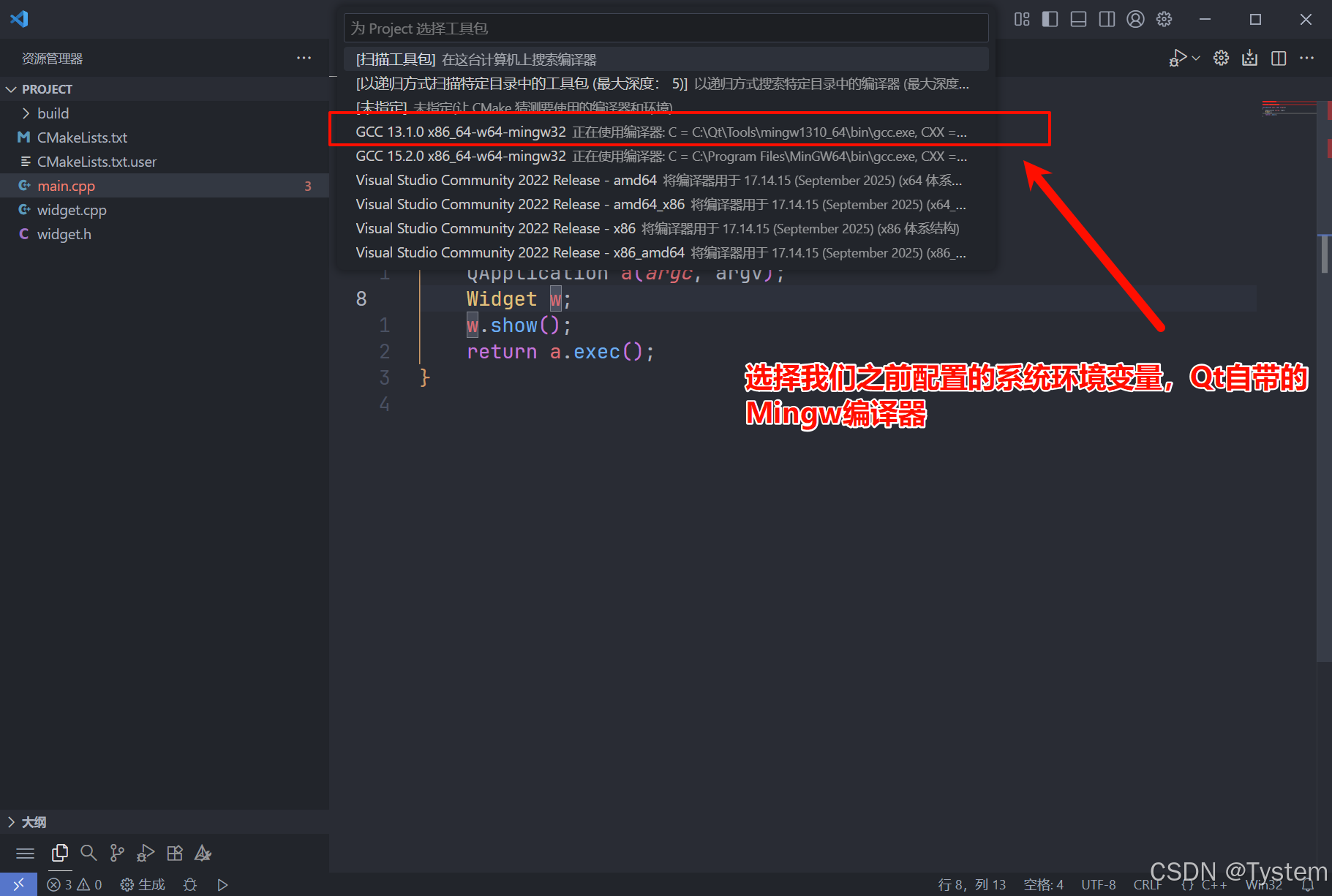
之后会出现选择电脑中的编译器,记得一定要选择Qt自带的编译器
4. 在VSCode 中启动 Qt项目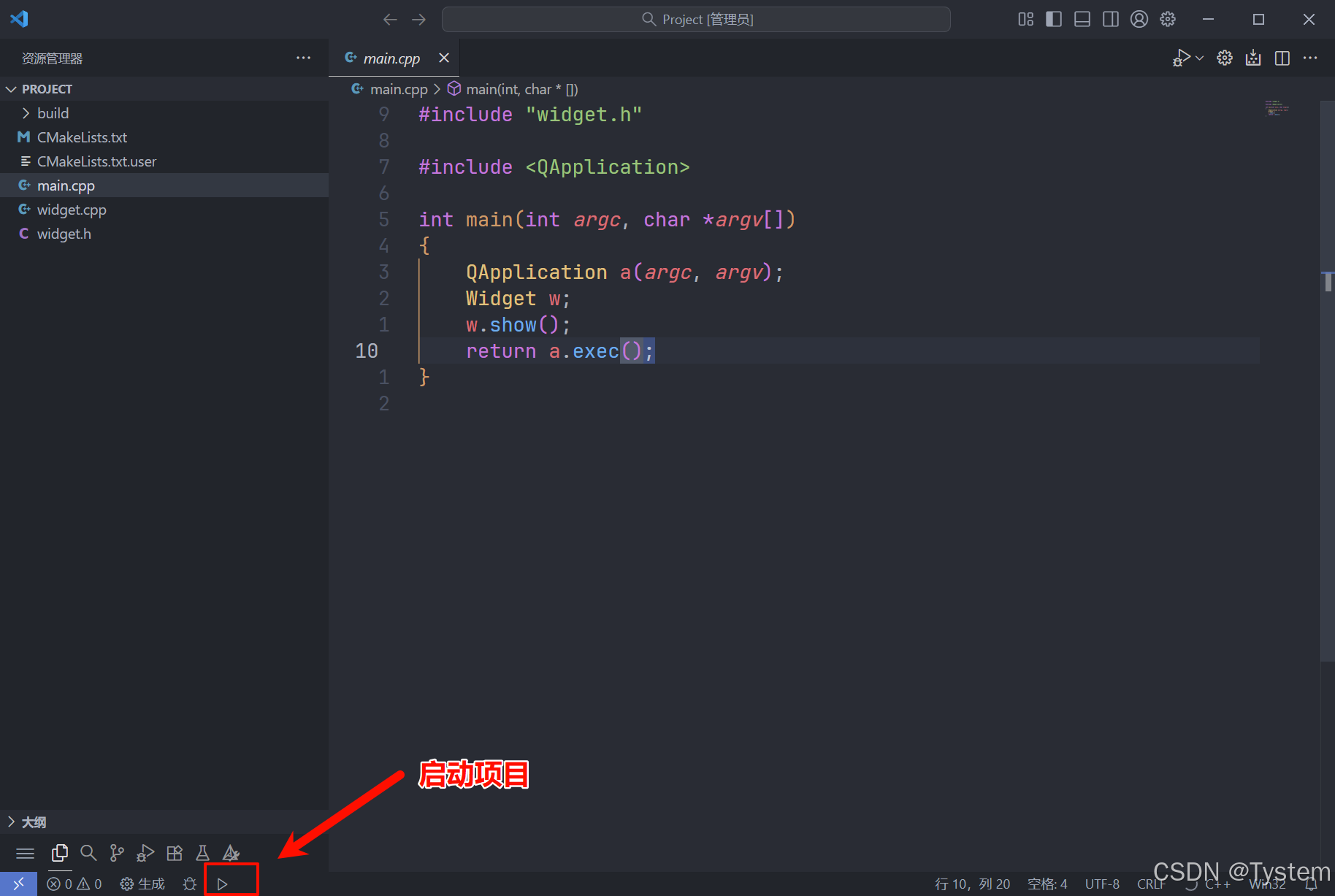
点击启动之后可能会弹出让你选择程序(可能每个人都是选择第一个,反正我是第一个就是当前目前程序),记得选择当前目前下的程序,我的是这个路径C:\Users\admin\Desktop\Project
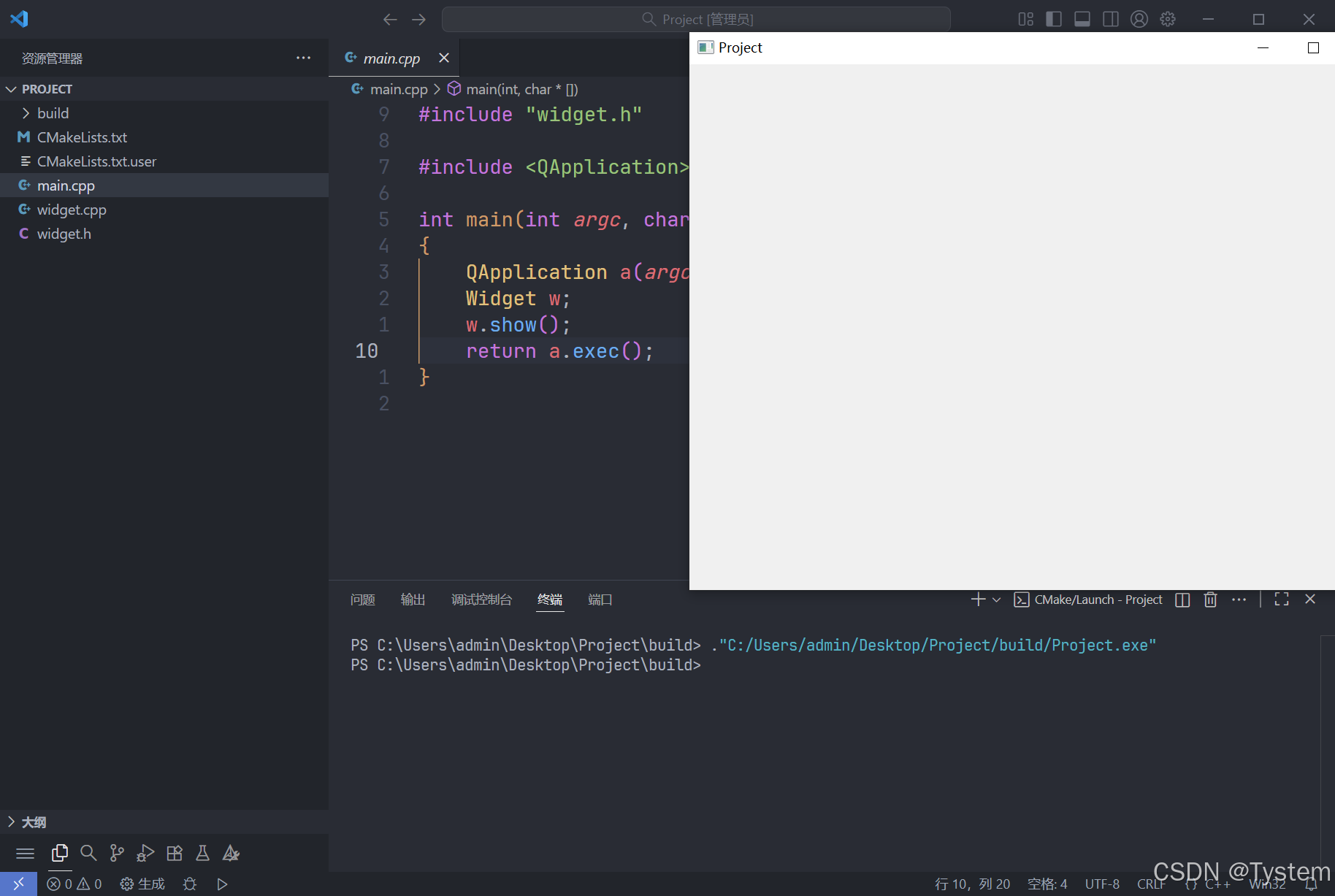
。。。。到这里就配置完成了可以开始我们Qt之旅了

一站式 AI 云服务平台
更多推荐



 8
8 0
0- 0


 已为社区贡献4条内容

所有评论(0)