
java开发环境之OpenJDK的安装配置
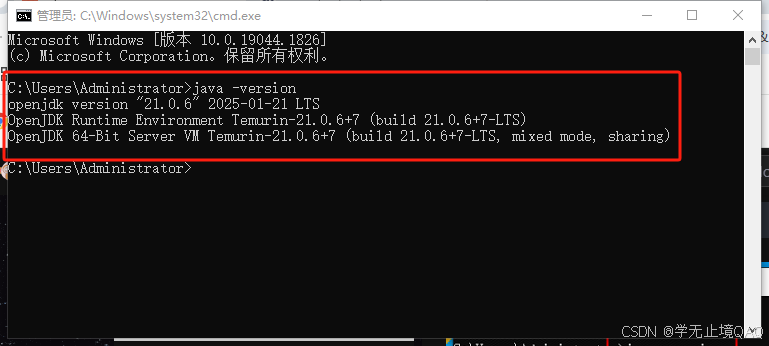
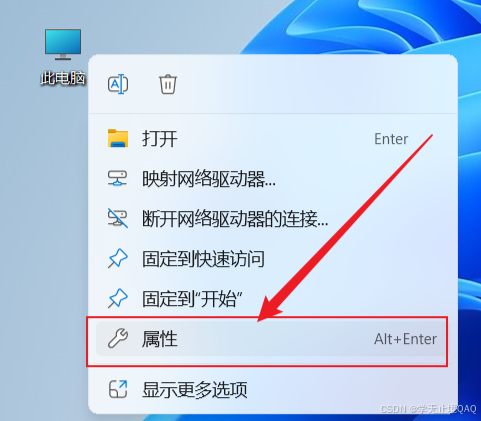
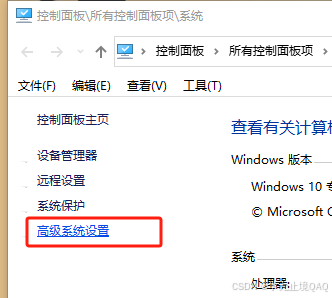
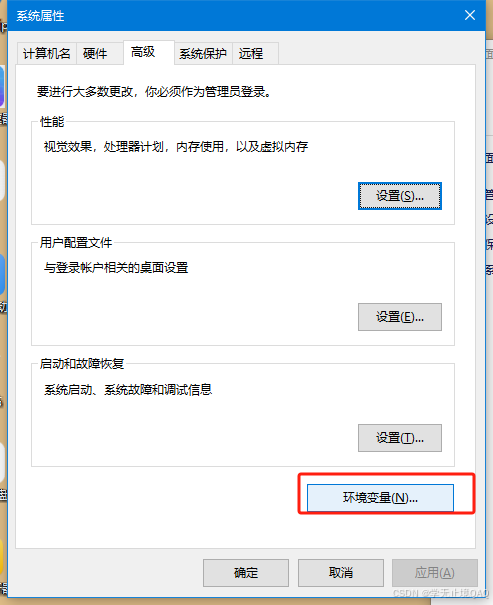
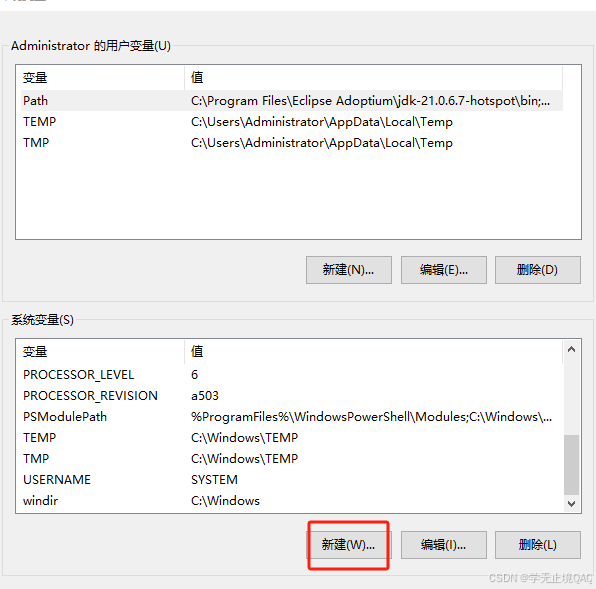
①【此电脑】-单击右键-【属性】-【高级系统设置】-【环境变量】有下面这栏就表示配置成功了,你安装的时候他会 自动配置。然后看到这个样子就表示安装成功了。输入java -version。这里以为window为例。
·
1.首先访问Latest Releases | Adoptium
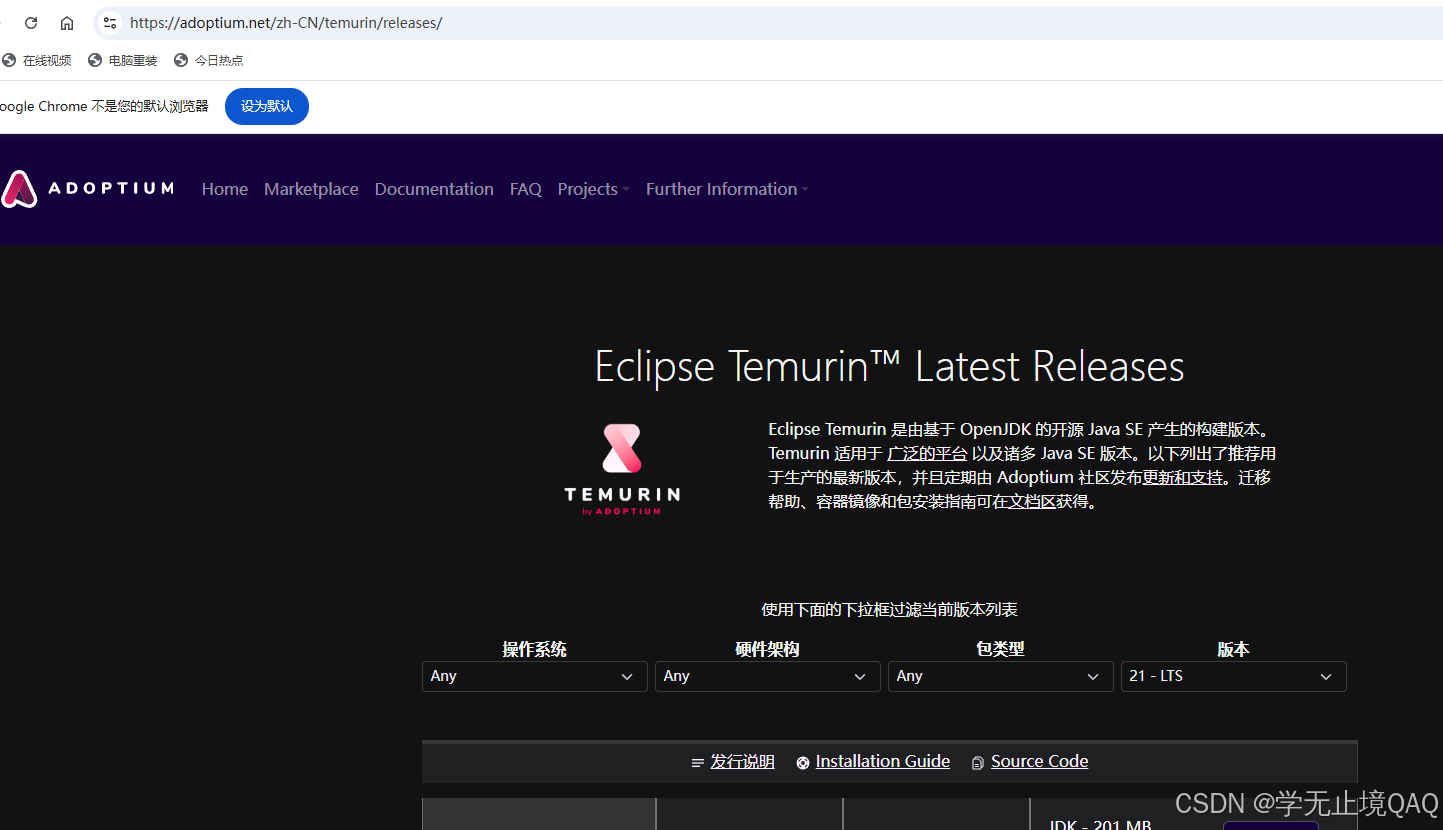
2.选择对应的操作系统,架构,包类型,版本
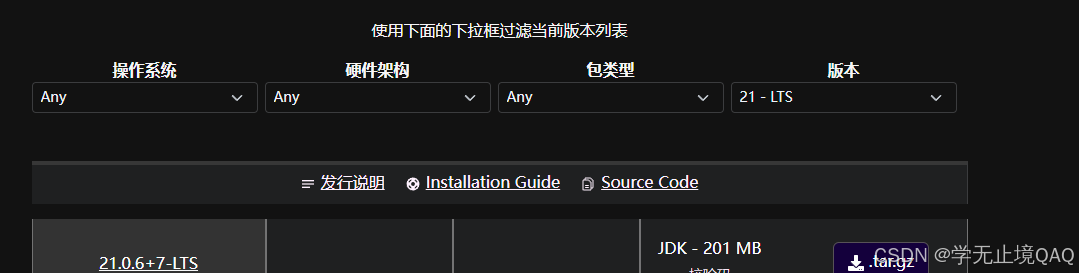
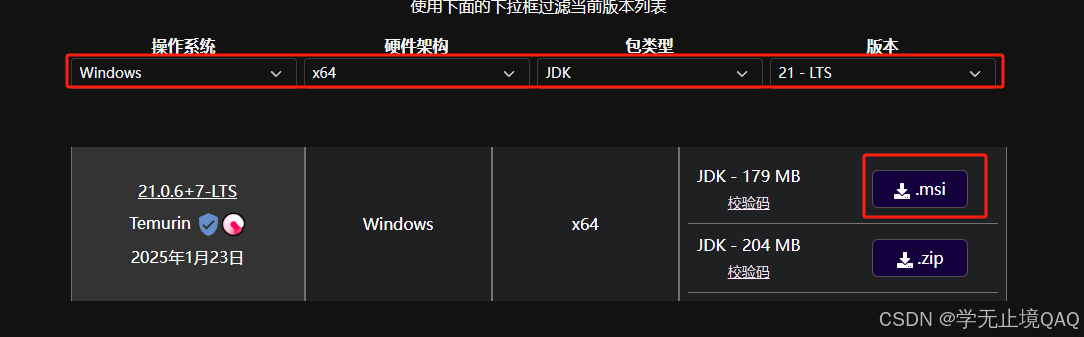
这里以为window为例
- 推荐选择 LTS版本(长期支持版本),目前主流为 JDK 17 或 JDK 21
然后点击msi那个按钮安装
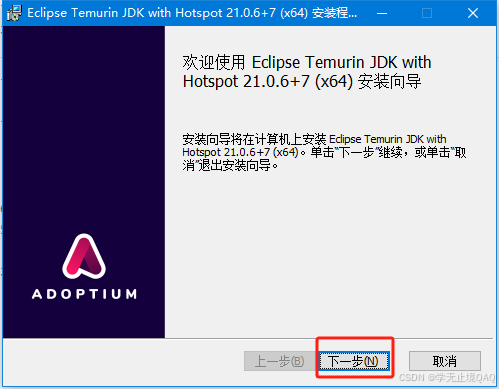
3.继续安装
双击它

下一步
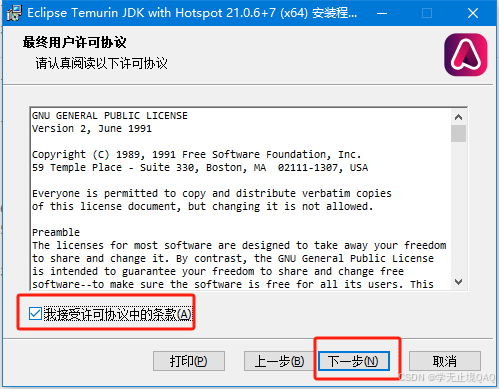
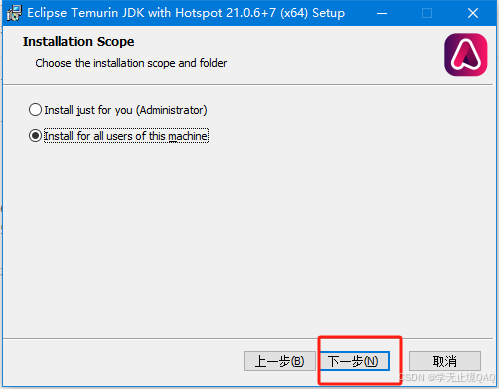
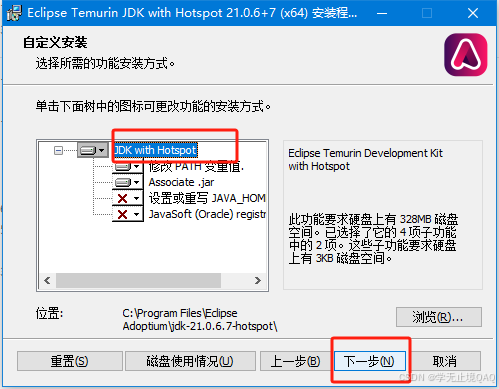
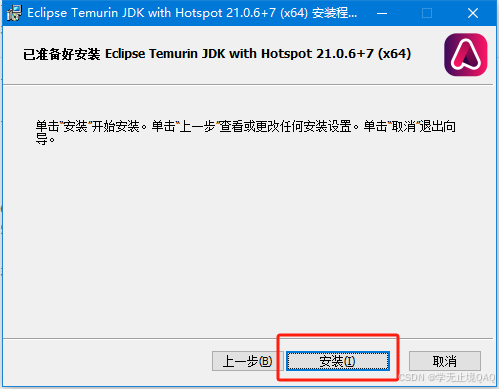
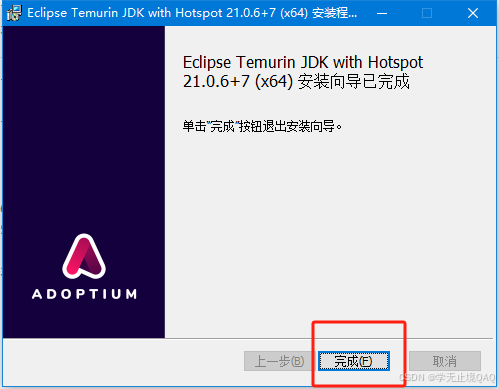
4.测试是否安装成功
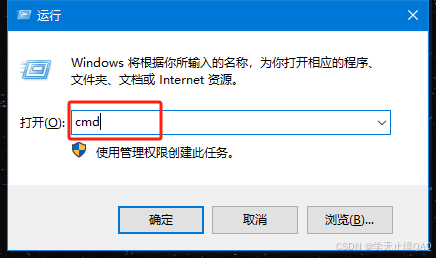
window + R
然后输入cmd
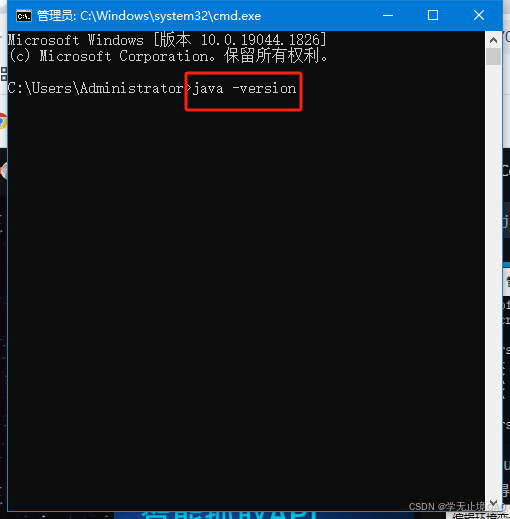
输入java -version
然后看到这个样子就表示安装成功了
5.配置信息
设置 JAVA_HOME 环境变量
-
1.查找 JDK 安装路径
如果已安装 JDK 但不确定路径:
-
2去掉末尾的
\bin\java.exe,得到JAVA_HOME路径:C:\Program Files\Eclipse Adoptium\jdk-21.0.6.7-hotspot -
3设置
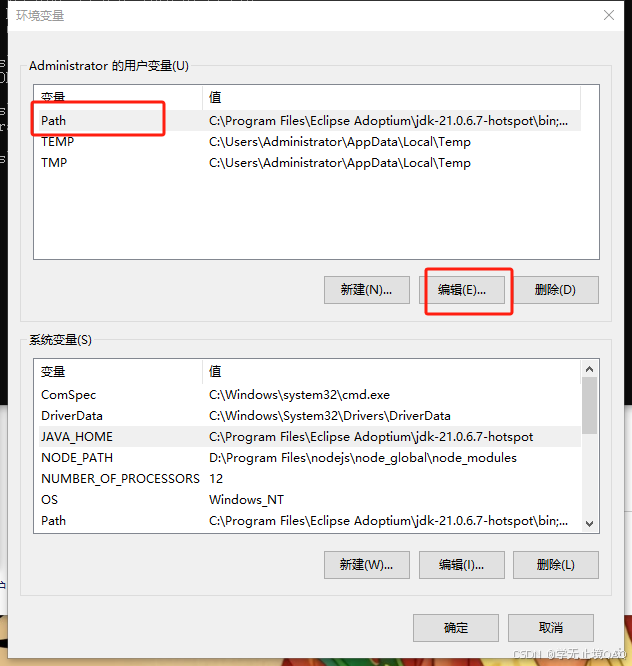
JAVA_HOME(Windows 系统)- 右键点击 此电脑 → 属性 → 高级系统设置 → 环境变量
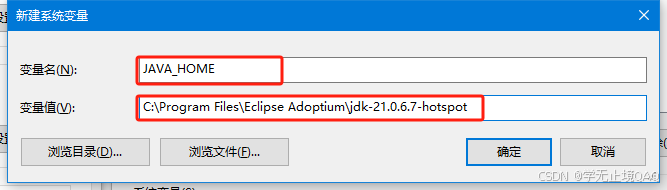
- 系统变量 区域 → 点击 新建:
- 变量名:
JAVA_HOME - 变量值:
C:\Program Files\Eclipse Adoptium\jdk-21.0.6.7-hotspot(替换为你的实际路径)
- 变量名:
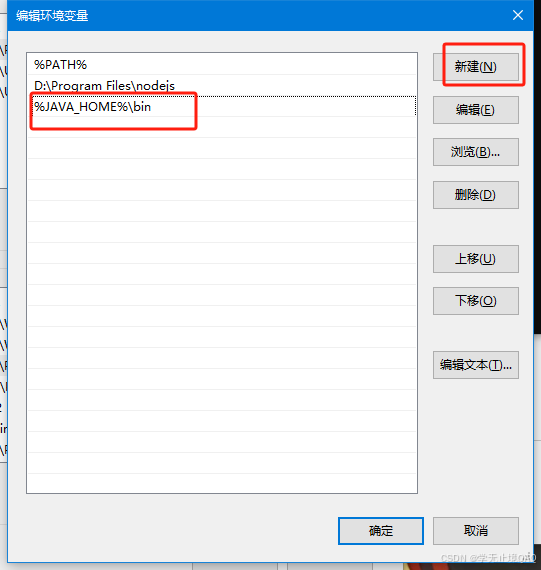
4.编辑 Path 变量 → 新增条目:%JAVA_HOME%\bin
6.验证设置
验证设置
打开新的命令提示符(旧窗口需重启):
echo %JAVA_HOME%
# 应输出 JDK 安装路径,例如:
# C:\Program Files\Eclipse Adoptium\jdk-21.0.6.7-hotspot
java -version
# 应显示 Java 版本信息
这样就搞定了

一站式 AI 云服务平台
更多推荐



 10
10 0
0- 0


 已为社区贡献2条内容

所有评论(0)