
windows下Arduino IDE搭建安信可ESP32-C3系列模组的开发环境(快速搭建)
文章目录前言相关安装包资料获取一、下载安装ArduinoIDE,具体安装步骤如下1. 点击I Agree同意2. 点击Next 下一步3. 修改安装路径4. 安装中。。。。5. 安装完成二、ArduinoIDE的ESP32-C3目录导入1. 点击Arduino文件选项,选择首选项2. 点击Arduino文件按钮,选择首选项,在附加开发板管理器网址上添加3. 点击更多选项可以直接编辑下的文件目录,打
前言
近期学习ESP32-C3 Arduino开发,在搭建Arduino IDE的安信可ESP32-C3系列模组开发环境时遇到问题,安照Arduino IDE的指引设置,网速不行,下载失败!
相信大家也遇到过网速不行,下载失败的情况,下面我来教教大家如何使用本地的网络快速的搭建Arduino开发环境,具体步骤如下
相关安装包资料获取
链接:https://pan.baidu.com/s/1NXk7ul4vViNa1tz3EaBp7g
提取码:1234
一、下载安装ArduinoIDE,具体安装步骤如下
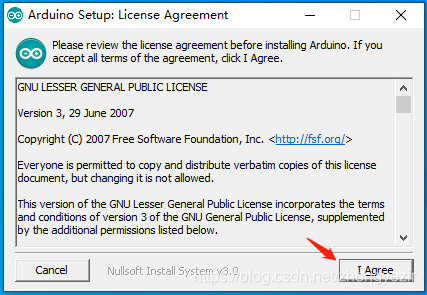
1. 点击I Agree同意
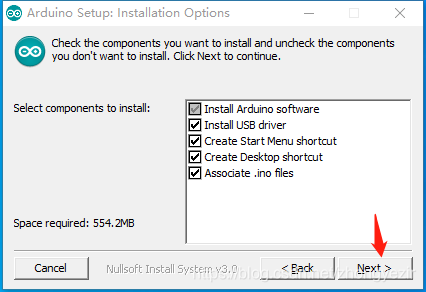
2. 点击Next 下一步
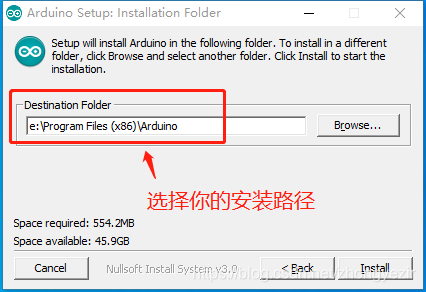
3. 修改安装路径
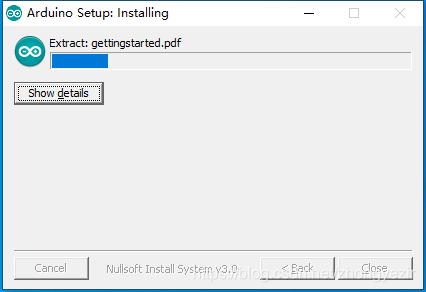
4. 安装中。。。。
5. 安装完成
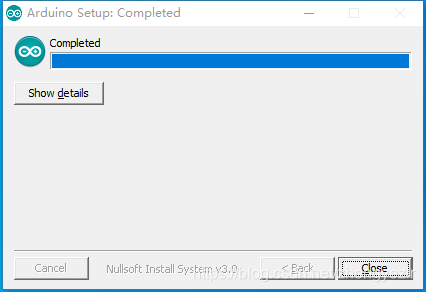
这时候我们就已经安装好Arduino软件了,但是仅仅是安装好软件,还不能编译ESP32-C3相关的代码,如图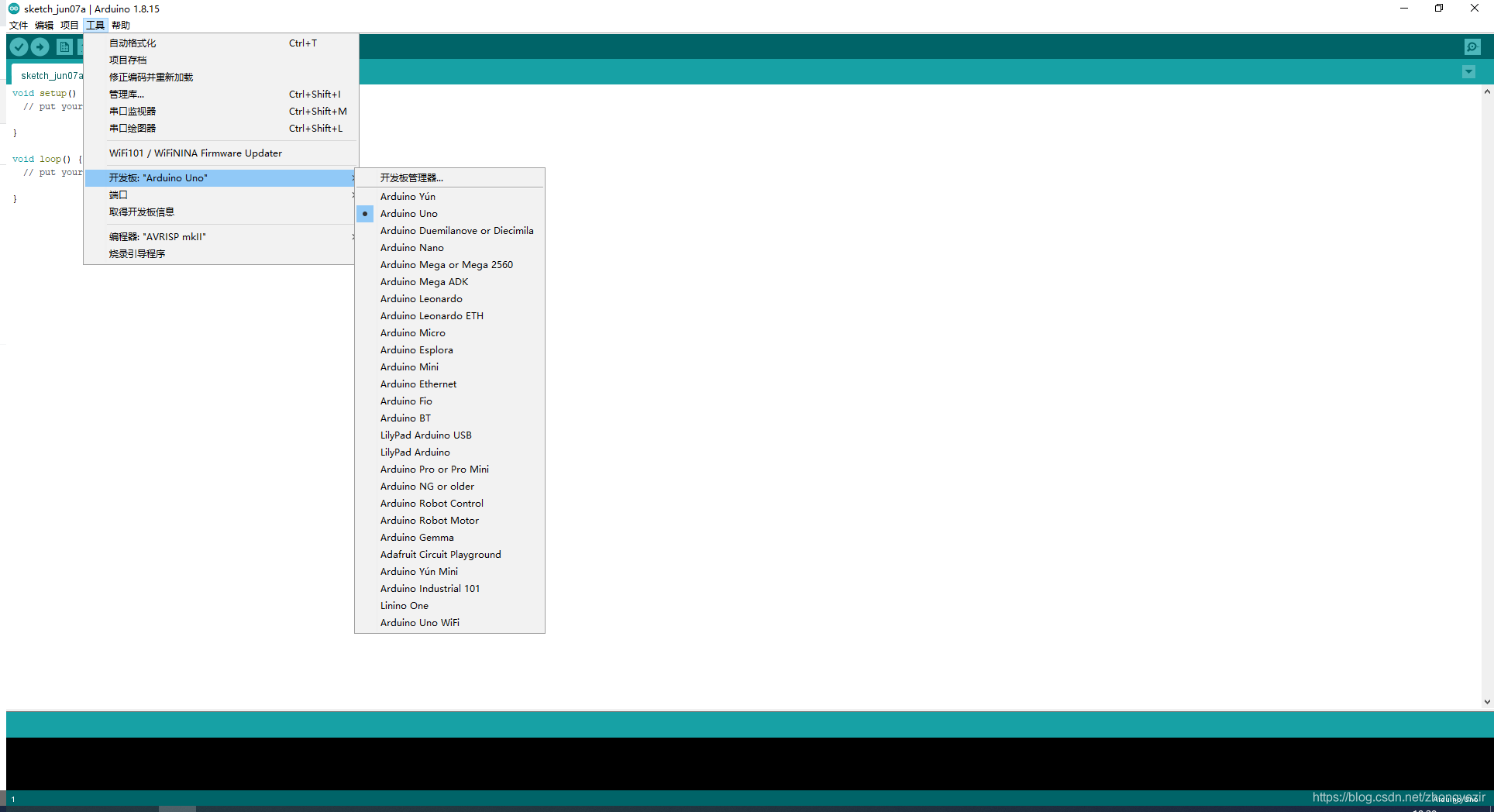
详细请看第二章ArduinoIDE的ESP32-C3目录导入
二、ArduinoIDE的ESP32-C3目录导入
1. 点击Arduino文件选项,选择首选项
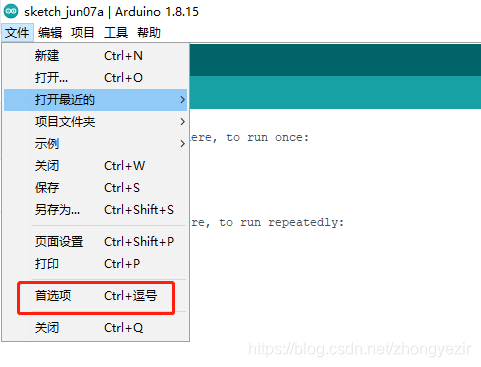
2. 点击Arduino文件按钮,选择首选项,在附加开发板管理器网址上添加
https://raw.githubusercontent.com/espressif/arduino-ESP32/gh-pages/package_ESP32_dev_index.json
如下图,添加完成后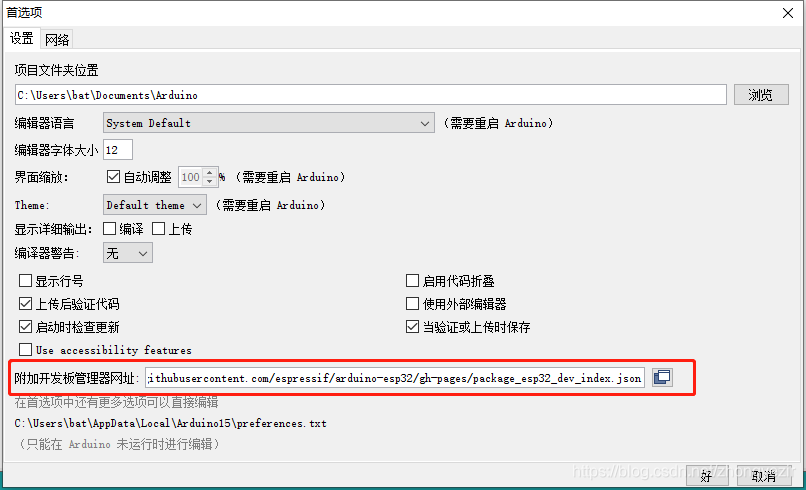
3. 点击更多选项可以直接编辑下的文件目录,打开目录后关闭Arduino软件界面
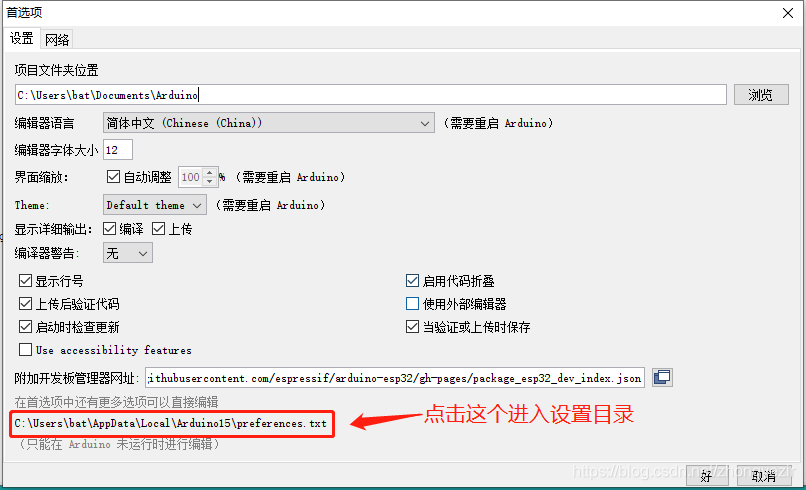
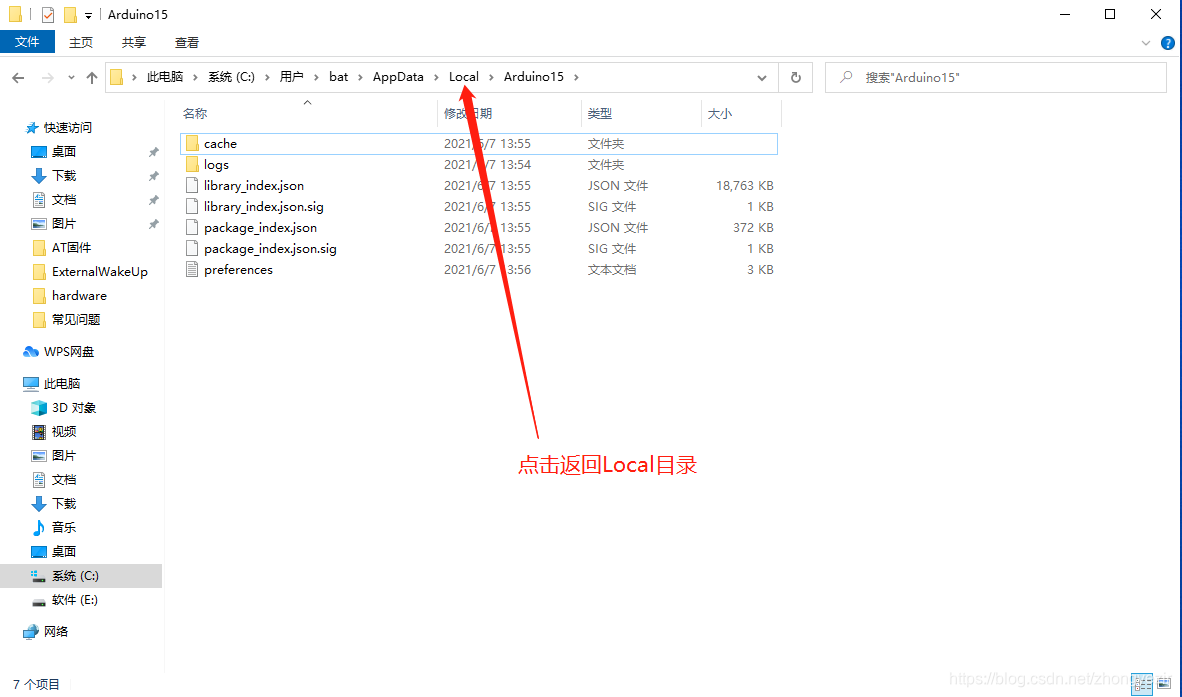
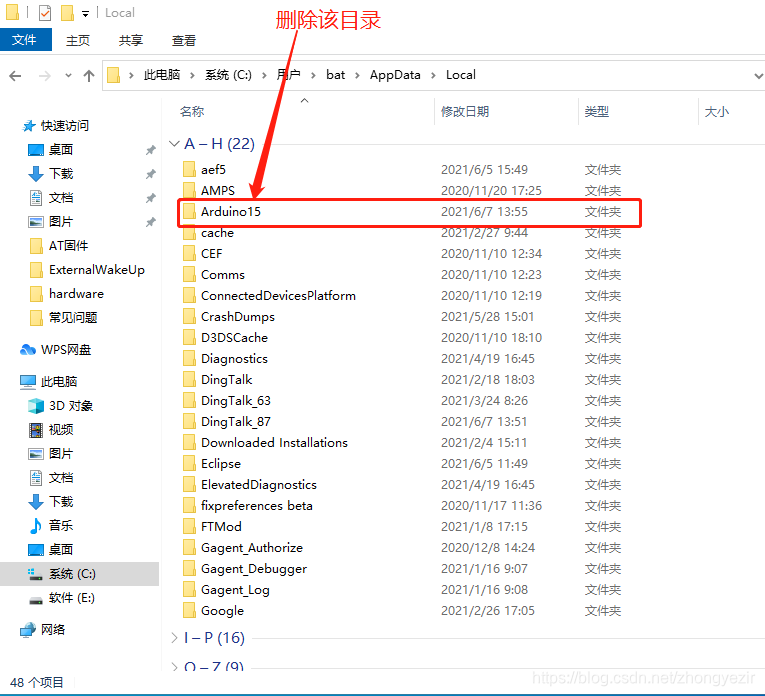
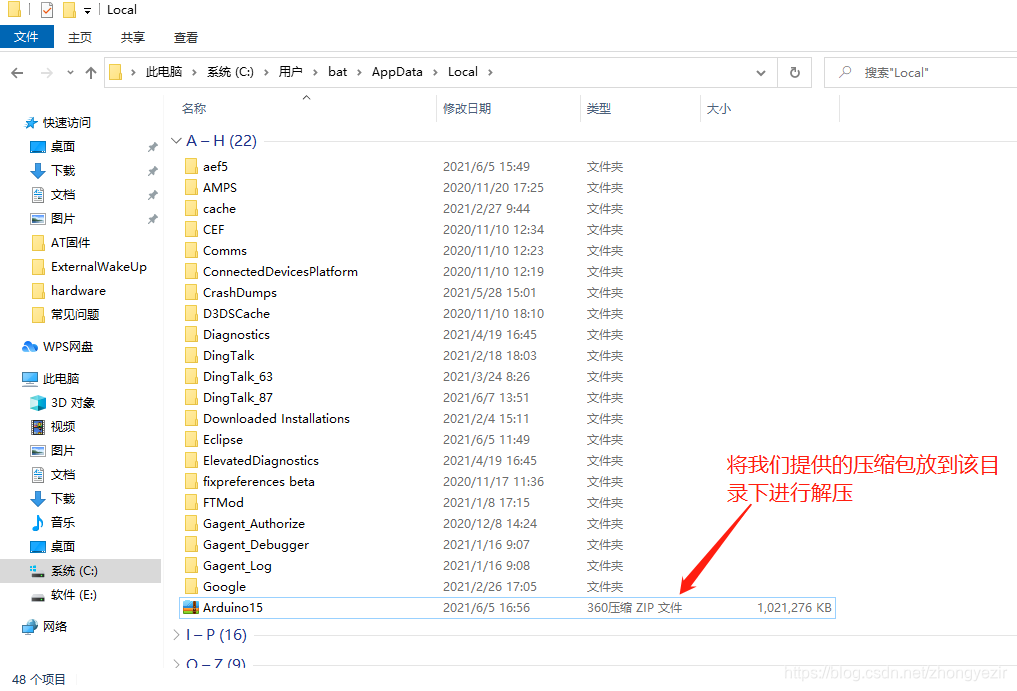
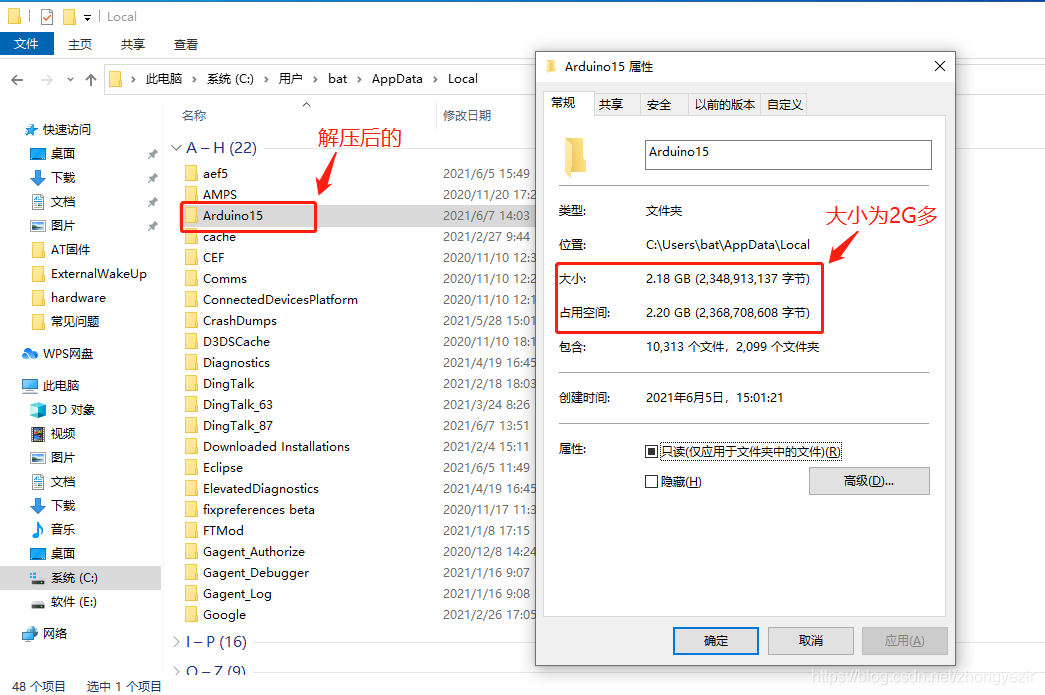
以上步骤做好后重新打开Arduino软件,在工具选项选择开发板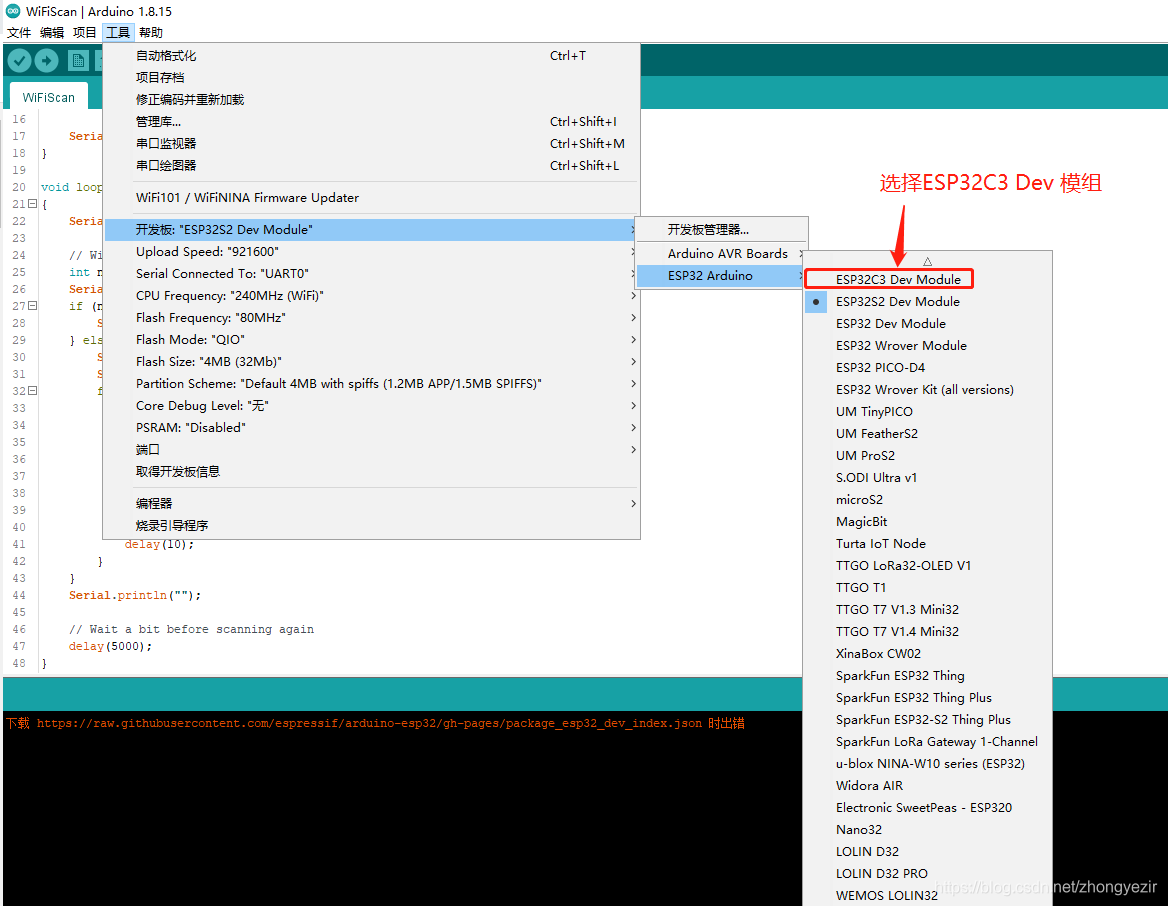
这时候已经完成了ESP32-C3的SDK包导入,下面跑一下示例看看。
三、运行开发板示例并展示效果
1. 选择一个WiFiScan的demo
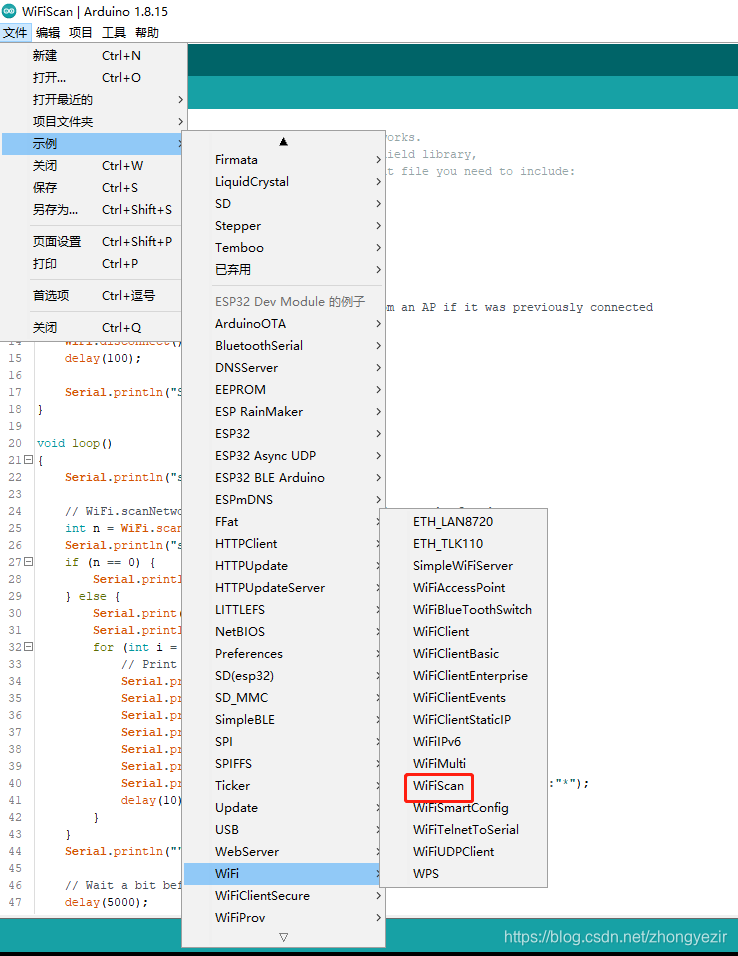
2. 选择好对应的开发板
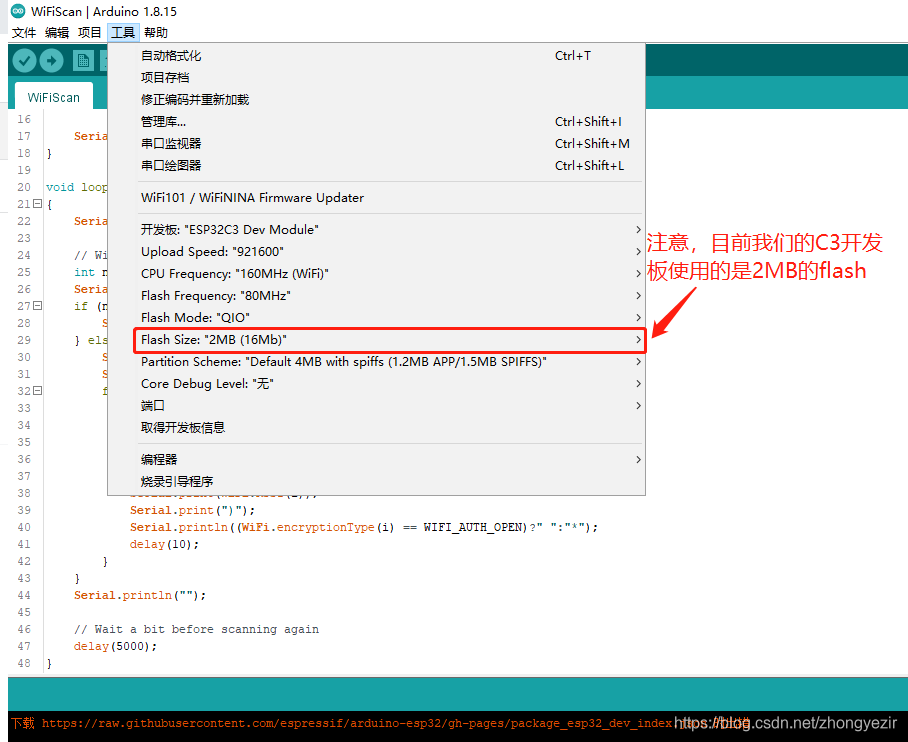
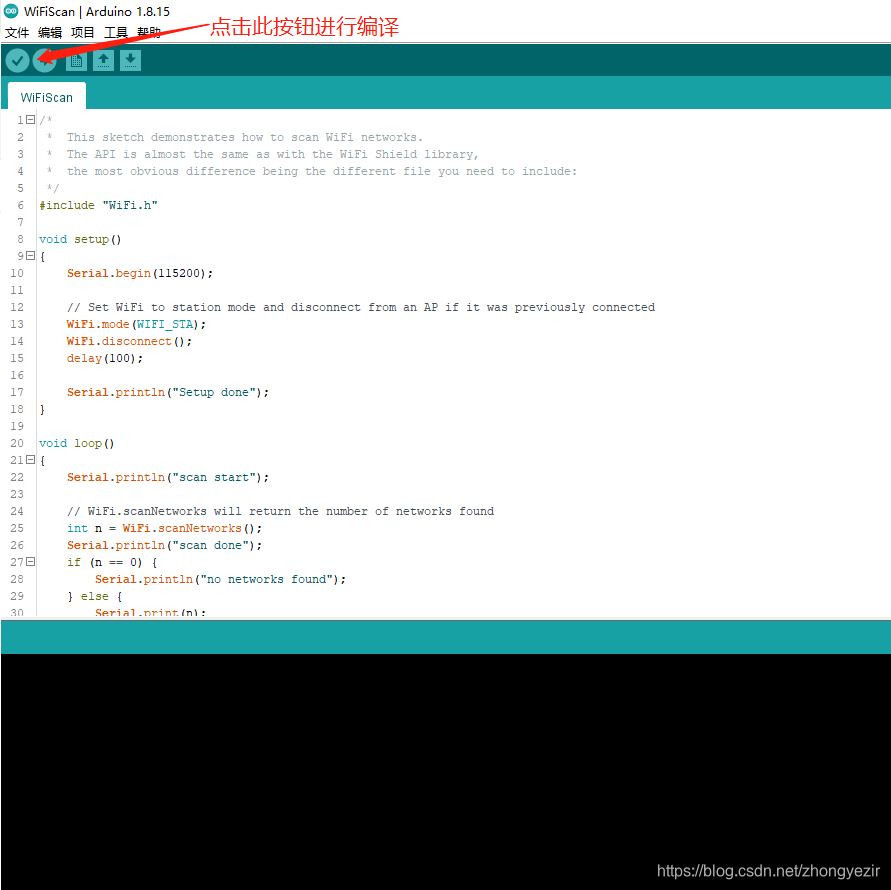
3. 点击✔按钮进行编译
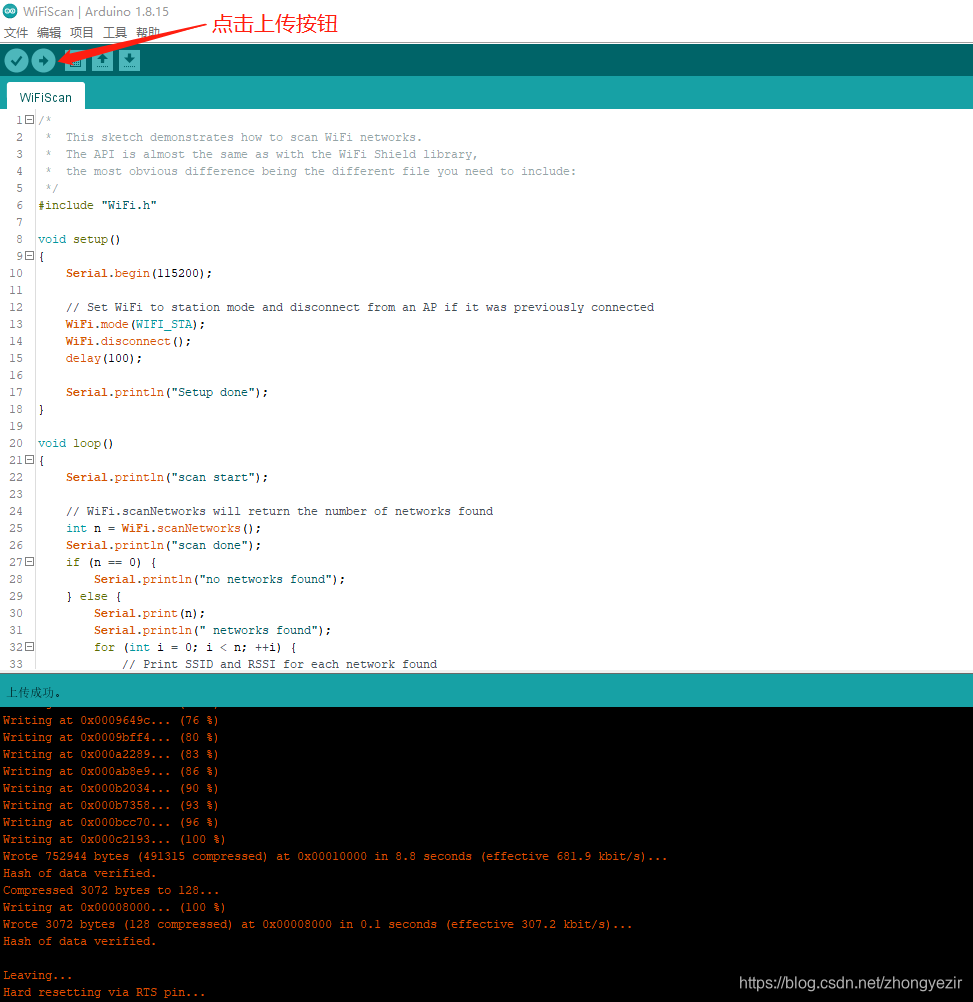
4. 点击➡按钮进行代码上传
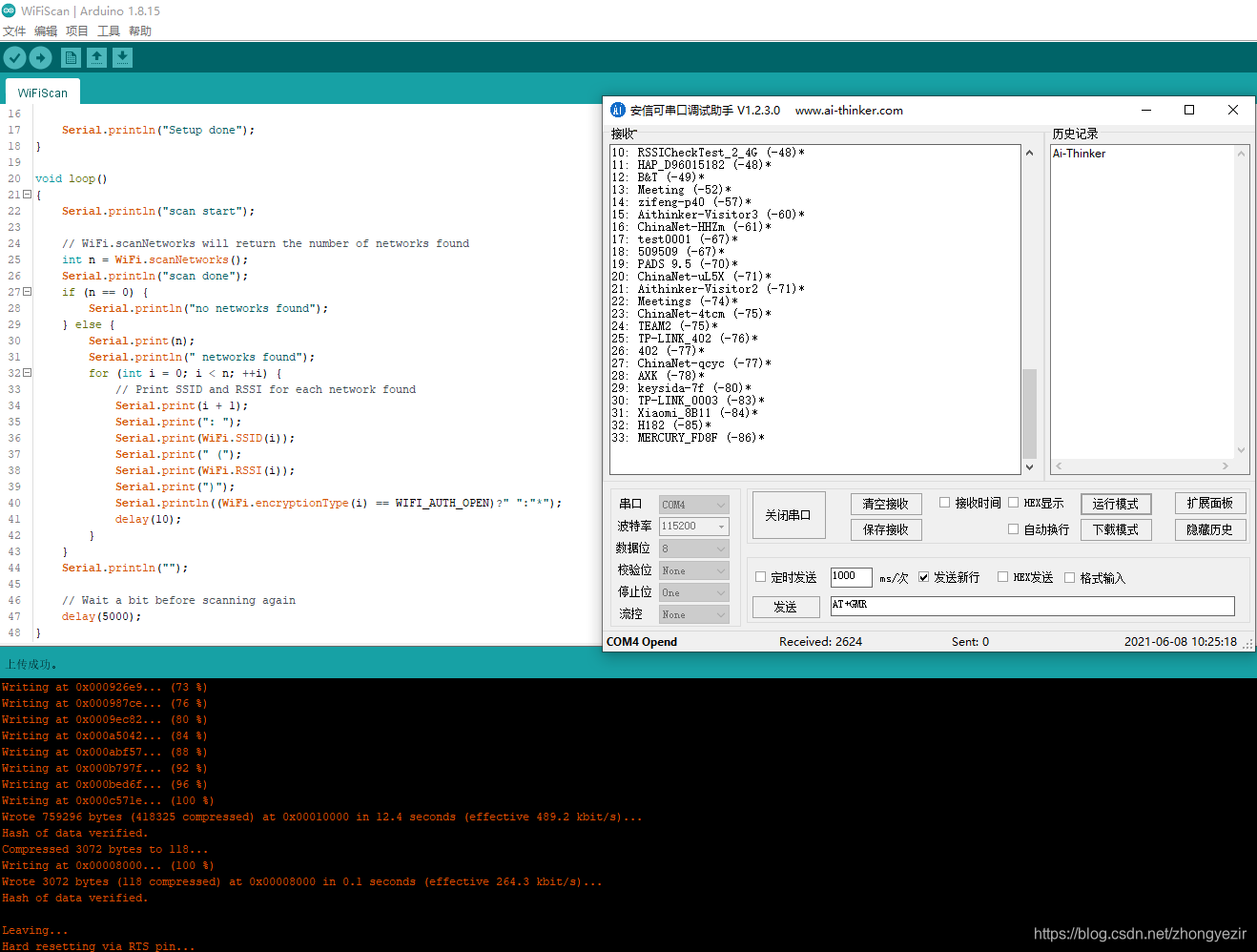
5. 实际运行的效果图
四、联系我们
以上就是本期分享的内容,目的在于让大家快速适应新品方案的开发
官方官网:https://www.ai-thinker.com
开发资料:https://docs.ai-thinker.com/
官方论坛:http://bbs.ai-thinker.com
商务合作:sales@aithinker.com
技术支持:support@aithinker.com
公司地址: 深圳市宝安区西乡固戍华丰智慧创新港C栋410
联系电话:0755-29162996

一站式 AI 云服务平台
更多推荐



 15
15 0
0- 0


 已为社区贡献6条内容

所有评论(0)