
【图文教程】Visual Studio 2022 配置 wxWidgets C++ 开发环境
本文详细介绍了在 Visual Studio 中配置wxWidgets C++桌面开发环境的方法。主要内容包括:从官网下载预构建包;解析库目录结构(包括Debug/Release版本对比及32/64位区别);设置Windows环境变量WXWIN;在VS中配置包含目录和库目录。文章还特别强调了不同配置下文件命名规则及环境变量设置对VS生效的重要性。
文章内容:VS 2022 配置 wxWidgets C++ 桌面应用程序开发环境
关键词组:C++, Debug, Release, DLL, GUI, wxFormBuilder, 跨平台, Qt, wxPython, wxwin, win32, x86, x64, aui, setup.h
使用软件:Microsoft Visual Studio 2022, wxWidgets 3.2.6
操作系统:Windows 11
目录
🍭为了不浪费大家时间,请先对齐一下阅读需求:
- 你装好了 Microsoft Visual Studio,本文不讨论其安装;
- 你使用 Visual Studio 这个 IDE,不是 Visual Studio Code、CodeBlocks、wxFormBuilder 等;
- 你使用 VS 内置的 MSVC 编译器,而不是 MinGW(GCC 编译器,它和 VS 配合需要额外配置)、LLVM 等;
- 你使用 wxWidgets 这个跨平台 GUI 库开发 C++ 应用程序;
- 你想深入了解不同库目录的结构,精简开发环境大小,环境调优,控制发包大小等;
一、wxWidgets (跨平台 GUI 库) 的安装和构建

① 官网下载说明
wxwidgets官网下载页(建议)
wxwidgets 项目 Github 下载页
建议直接官网下载构建好的小包。
具体下载哪几个,看完后面内容,有了更好的了解,回来再下载也不迟。
国内外文章基本是让你下载源码 (下图 Source Code 部分) 自己编译来用,
为什么我不建议普通用户下载源文件包来使用?
- 因为编译解压后的文件包太大了(可达15GB),
- 占用空间不说,还可能编译出错,
- 电脑性能不强的话,编译还费老长时间了。
- 非必要不要造轮子,直接上标准化的预构建包 (下图 Binaries 部分)。
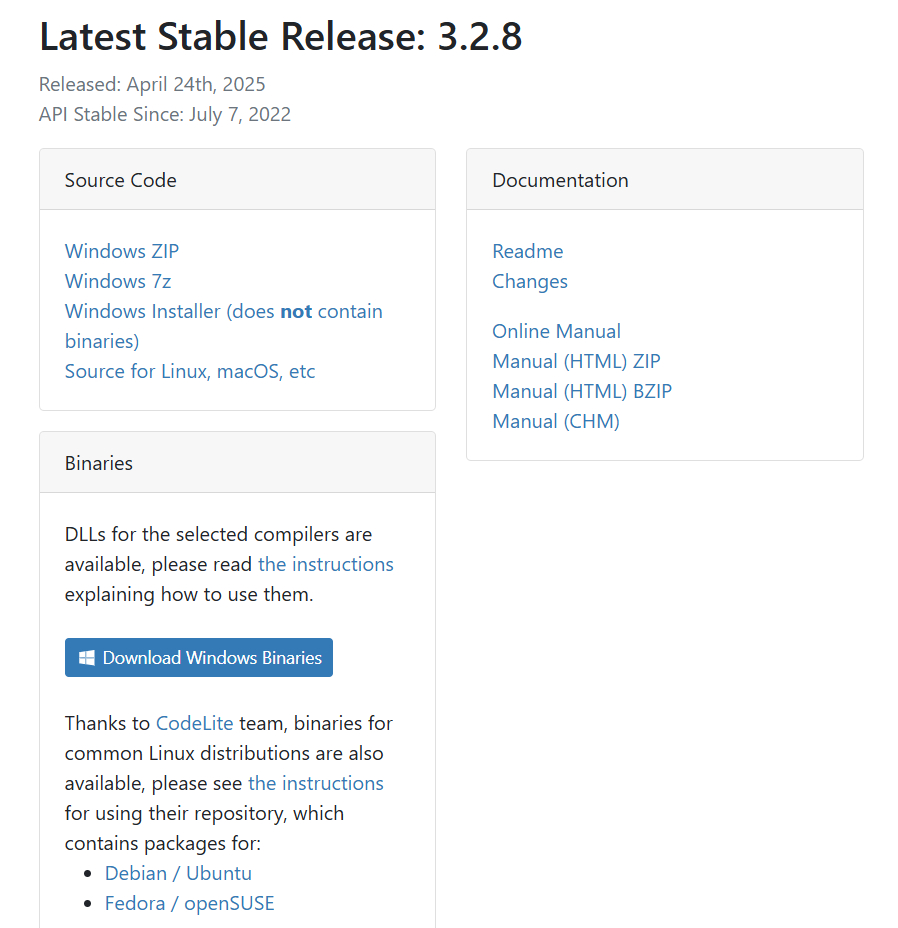
不过你会发现,x86/x64, Debug/Release, DLL 的组合应该有 8 种不同配置,
而官网预构建的小包不是这样分类的:
- 首先,Headers Files 是所有配置公用的 (把这个下载下来);
- 然后分 32-Bit 和 64-Bit (看你项目配置需求选择下载);
- 再往里 3 个链接名字只有 Release,没有 Debug,是因为官方把 Debug 的库文件 (不是 Development Files 哈 ! ) 也放进去了,因此 Release/Debug 配置用同一个库目录(进一步了解);
- ⚠️注意,这 3 个链接里,Development Files 是基本库文件 (默认就只下载这个),Release DLLs 是额外的 dll 文件,Release DLLs PDB Files 是额外的 pdb 文件,后两个是在你有对应 (dll, pdb) 需要的时候添加的 (用法参见官网)。
- 使用 MinGW 也在看文章的朋友也留意,基本静态库文件是下载 Development Files 哈!
注意官网页面下滑选择稳定版本 “Latest Stable Release: x.x.x 》Binaries》Download Windows Binaries”,
不要选到开发版本 “Development Release” 了(可能会存在,且会出现在页首)。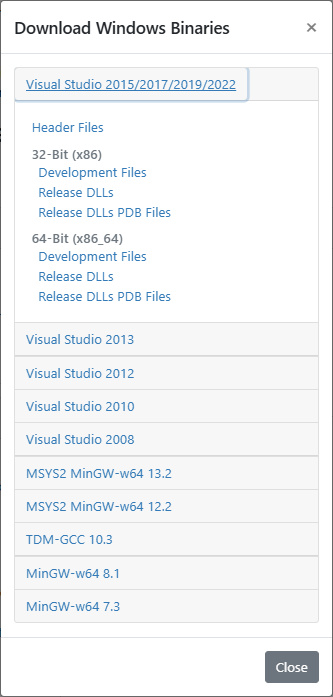
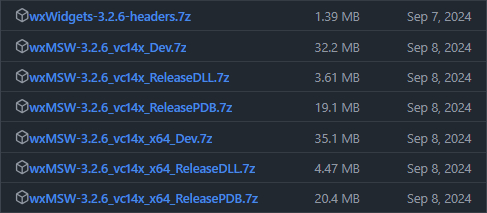
官网源码文件压缩包30MB左右:
解压后200MB左右, 但所有配置编译后就会来到 15GB 左右。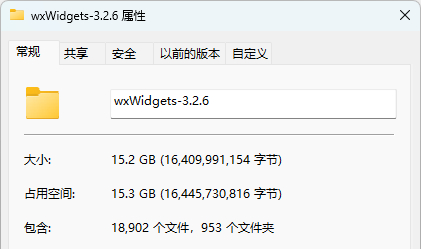
而如果下载官网预构建包解压,全配置 (include + 32/64Bit ++ DLL ++ PDB) 下占用空间只有 2.5GB 左右。
② 下载、配置、编译
不需要编译的可跳过本小节内容。
下载源码包(前3个都行):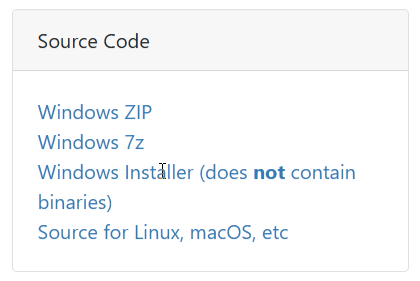
⚠️ 新手注意这里的 windows installer 所谓的 “安装” 只是压缩包的自解压程序,执行的是 “解压” 动作,别拿源码 “安装” 完直接用哦。
解压源码包后,打开目录 wxwidgets-x.x.x/build/msw ,使用 VS 打开对应版本的解决方案 sln 文件,比如我这里 VS 2022 就选 wx_vc17.sln;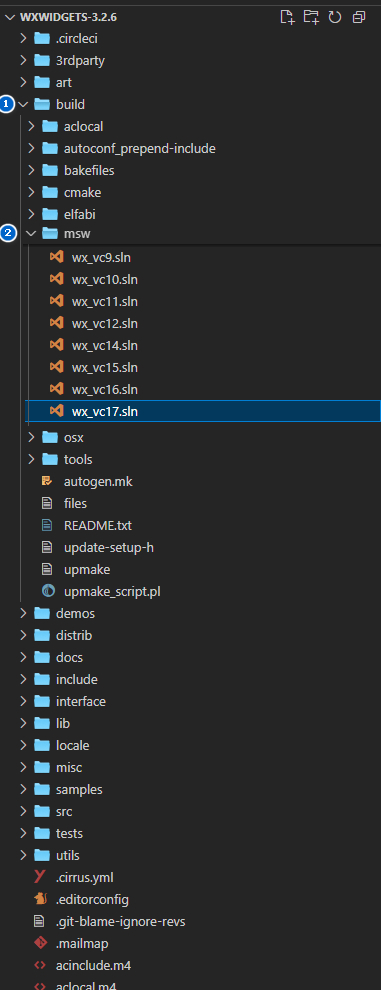
批量生成 (batch build) 解决方案: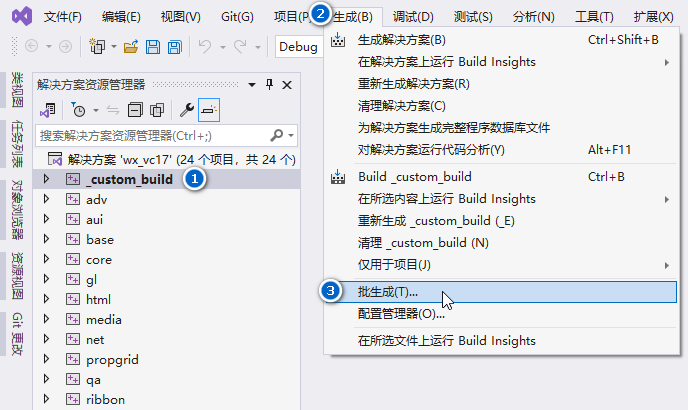
根据自己的项目需求,选择配置(默认全选)进行生成: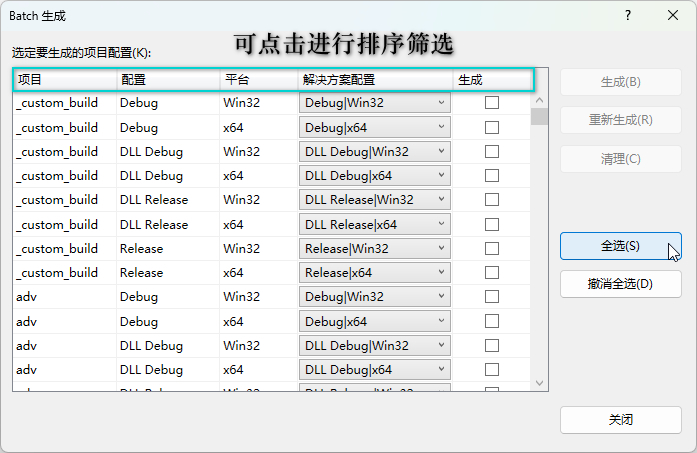
生成完成后,回到源码目录,include/ 目录和 lib/ 下生成的 4 个库目录就是需要的: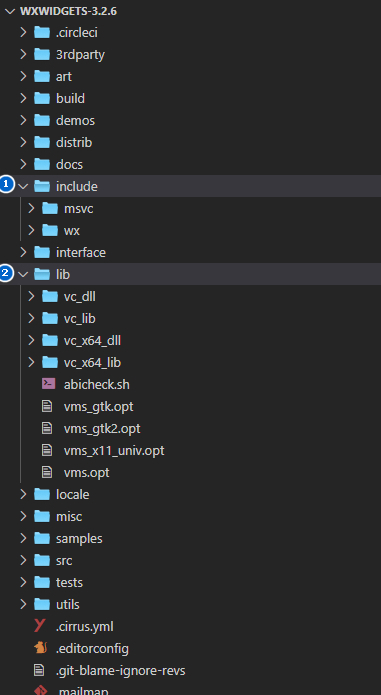
③ 结构分析
Debug 和 Release 版本对比(以静态库为例)
官网预构建库目录结构如下图所示(64-Bit为例,并省略具体文件):headers + Dev + DLL + PDB
提一嘴:这里可以看到有些朋友想找的
wx_setup.props和wxwidgets.props。
-
公用文件
- 头文件(
.h)- Debug/Rlease 共享同一套头文件(
include\目录,如wx/wx.h) - 原因:接口定义和编译配置无关;
- Debug/Rlease 共享同一套头文件(
- 头文件(
-
独立文件
ℹ️ 下述文件/目录带
u中/后缀表示UNICODE编码版本;- 从 wxWidgets 3.0 开始,
Unicode已成为其唯一支持的字符编码模式。 - MSW 什么含义不用多说了吧 😈
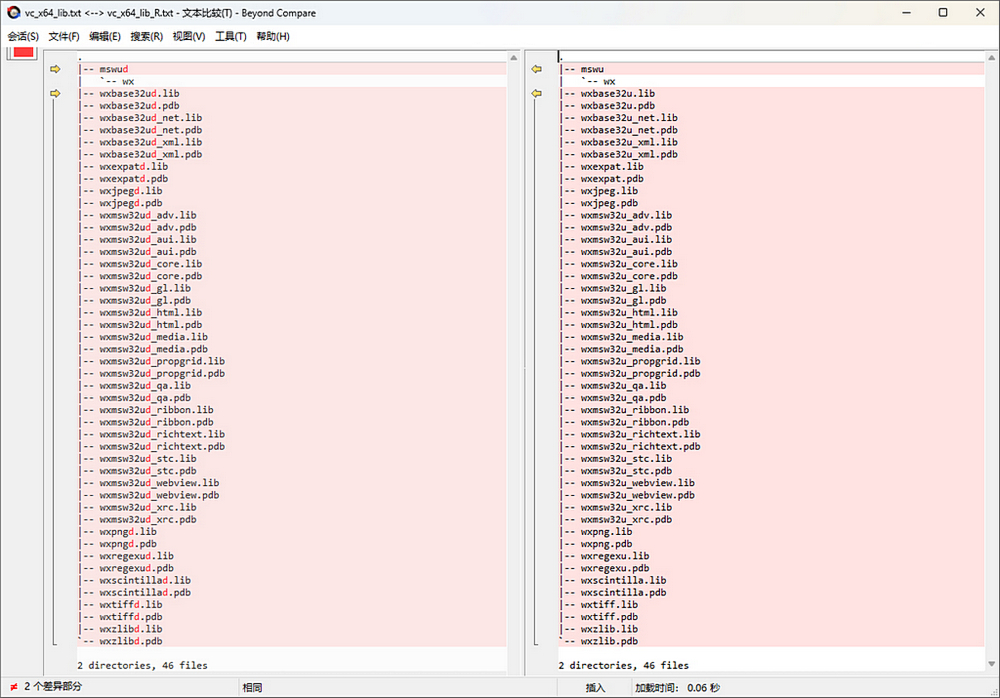
- 库文件(
.lib)- Release:基本文件名(如
wxmsw32u_core.lib) - Debug:文件名带
d中缀(如wxmsw32ud_core.lib) - 原因:包含不同的编译优化级别、调试符号
- Release:基本文件名(如
- 配置文件(
setup.h)- Release:基本目录名(
mswu/setup.h) - Debug:目录名带
d后缀(mswud/setup.h)
- Release:基本目录名(
下载的官网预构建静态库目录是这样的,你会发现其中有u中后缀的目录/文件,还有ud中后缀的目录/文件,说明 Release/Debug 的库文件是放在同一个目录的。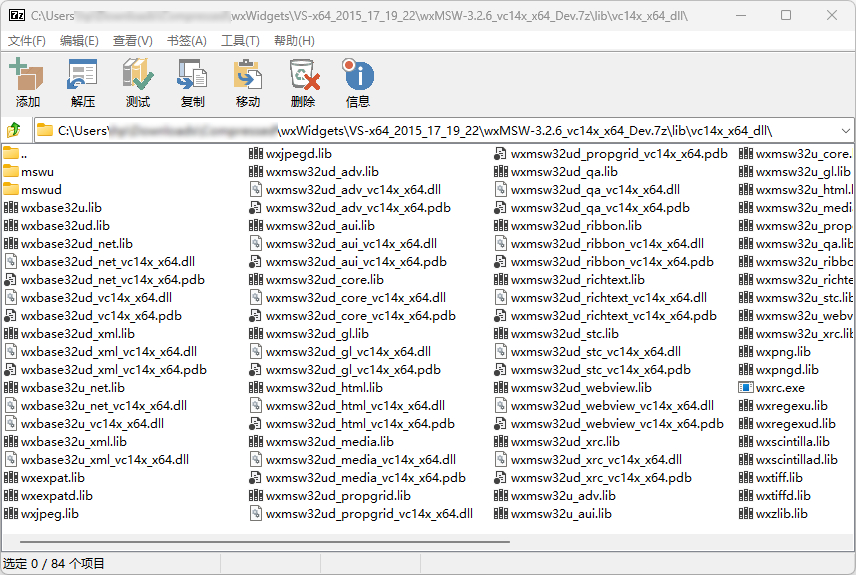
- 从 wxWidgets 3.0 开始,
32-Bit 和 64-Bit 比较
同配置文件目录和文件名都是一样的,但文件内容本身是不同的。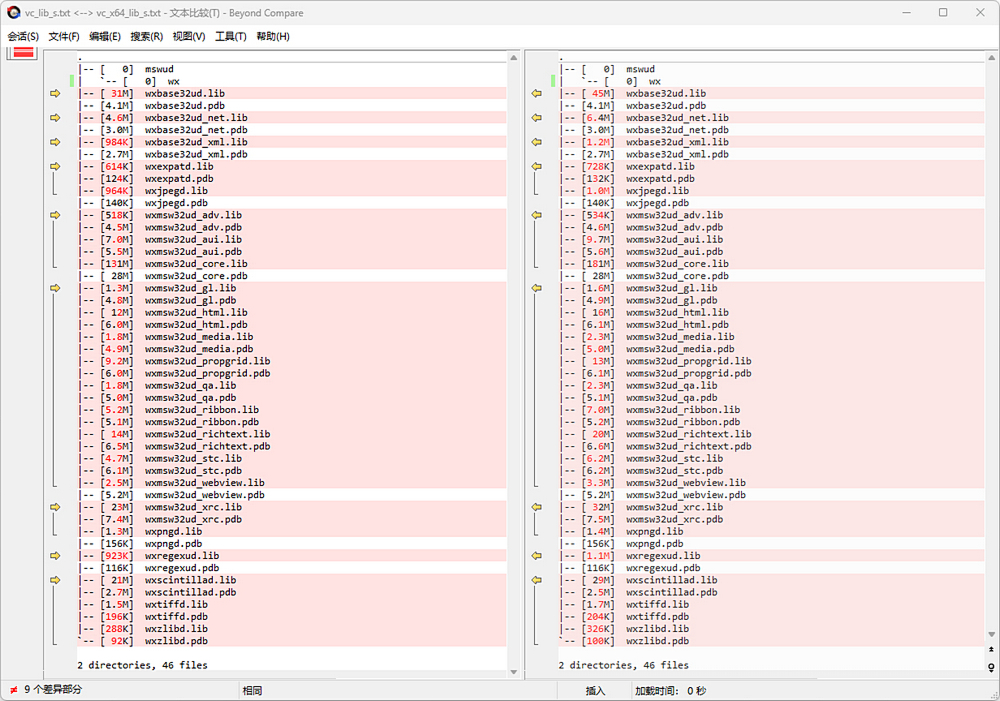
二、Windows 中配置 wxWidgets 环境变量
为方便后面选择配置,需要设置环境变量 (用户或系统均可) WXWIN 。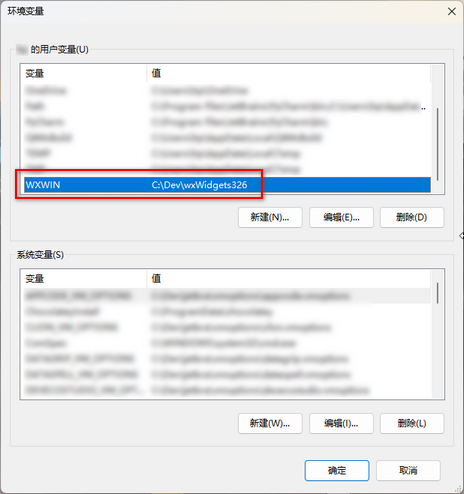
确认好后 (若 VS 已运行) 需要重启 VS 使变量生效。
三、Visual Studio 中配置 wxWidgets 库环境
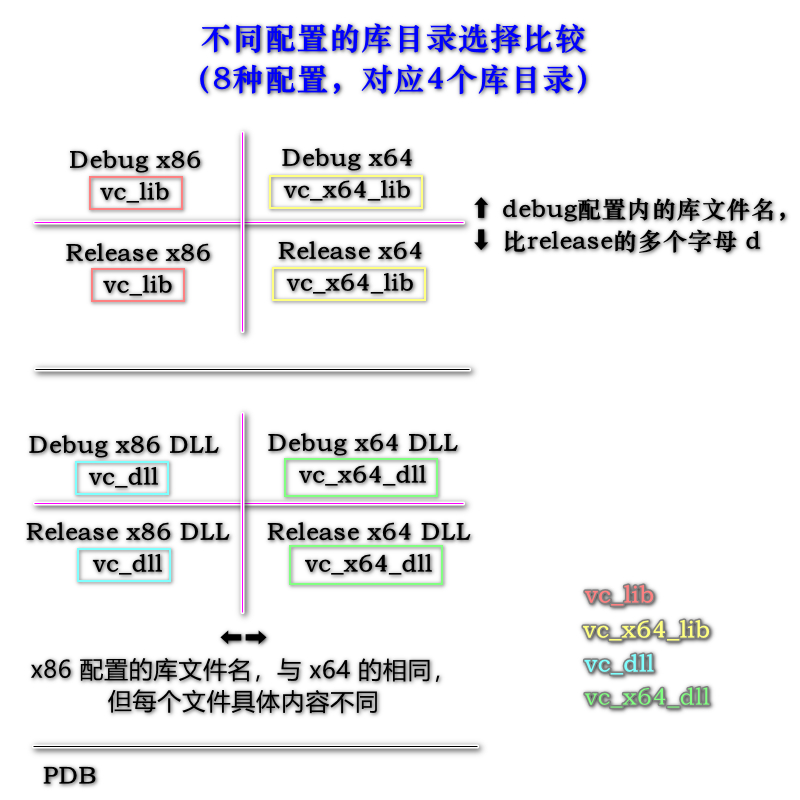
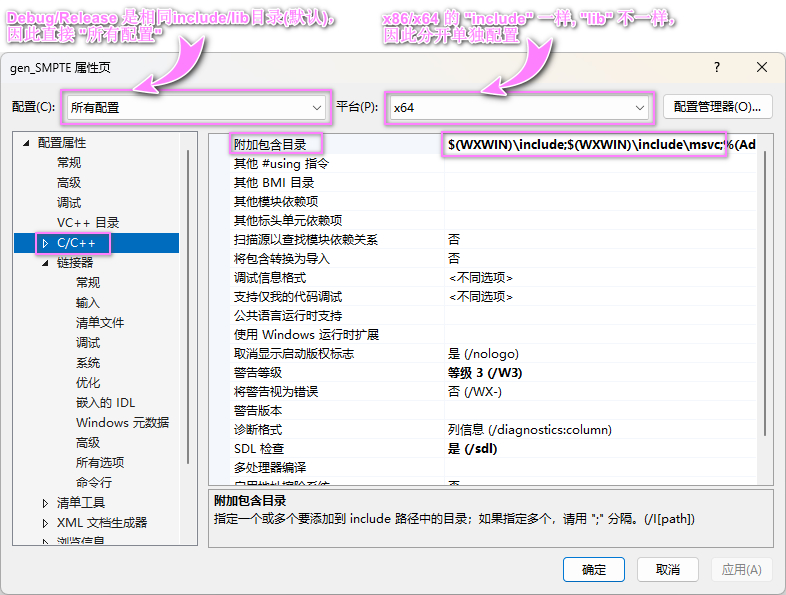
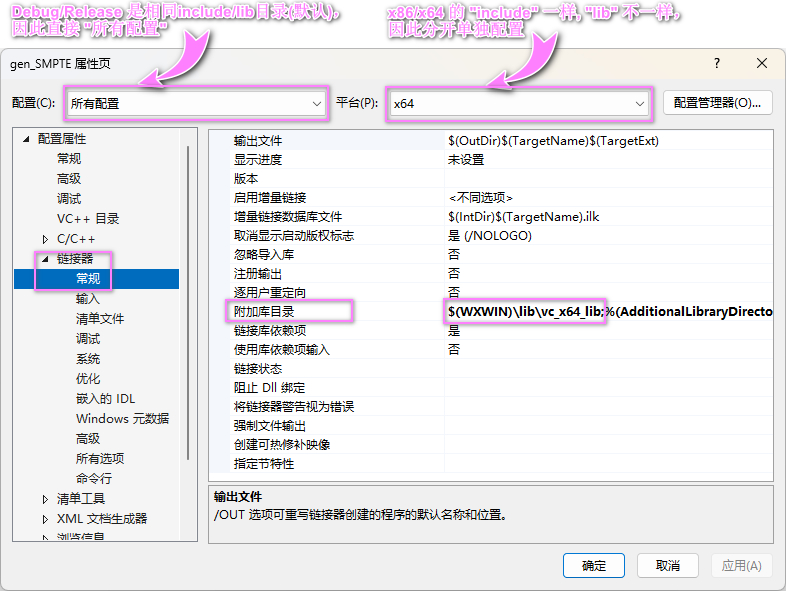
总结一下就是,所有 8 种配置的包含 (include) 目录都是一样的,库目录有 4 种 (debug 和 release 配置共用一个目录):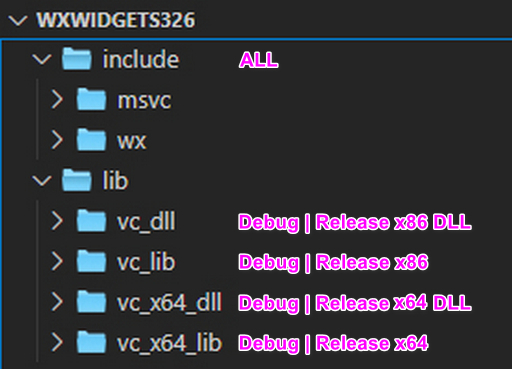
① include 依赖
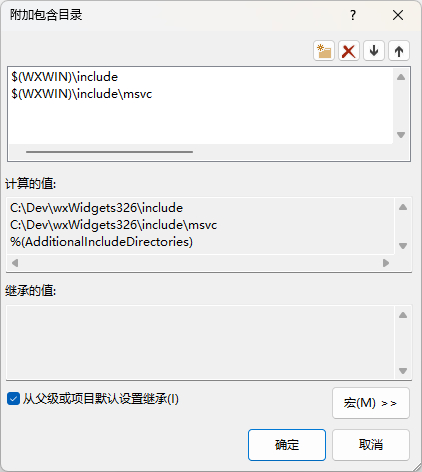
确认好
计算的值路径是正确的。
② lib 依赖
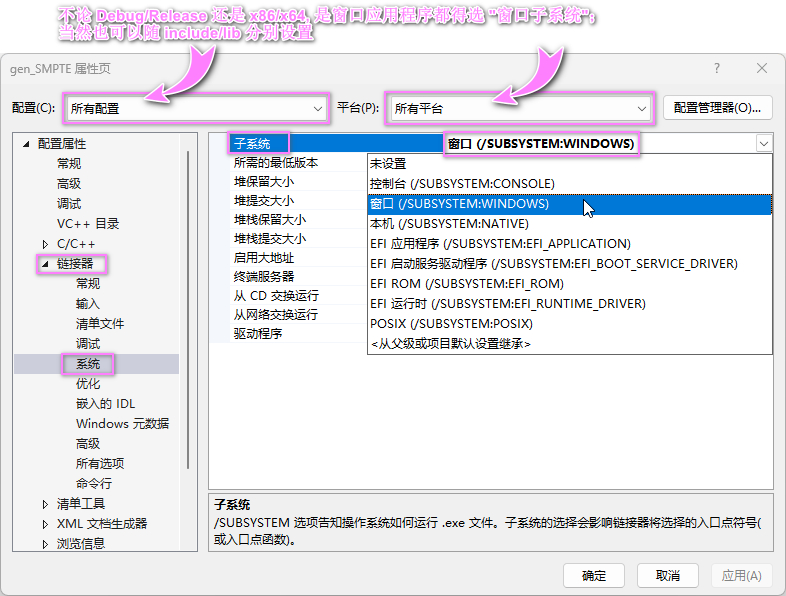
③ subsystem 选择
④ demo 验证
验证代码:
#include <wx/wx.h>
#include <wx/setup.h>

class App : public wxApp {
public:
    bool OnInit() {
        wxFrame* window = new wxFrame(NULL, wxID_ANY, "这是一个全新的窗口程序", wxDefaultPosition, wxSize(600, 400));
        wxBoxSizer* sizer = new wxBoxSizer(wxHORIZONTAL);
        wxStaticText* text = new wxStaticText(window, wxID_ANY, "Hello,World!",
            wxDefaultPosition, wxDefaultSize, wxALIGN_CENTRE_HORIZONTAL);
        text->SetFont(wxFont(20, wxFONTFAMILY_DEFAULT, wxFONTSTYLE_NORMAL, wxFONTWEIGHT_NORMAL));
        sizer->Add(text, 1, wxALIGN_CENTER);
        window->SetSizer(sizer);
        window->Show();
        return true;
    }
};

wxIMPLEMENT_APP(App);
运行成功后的窗口: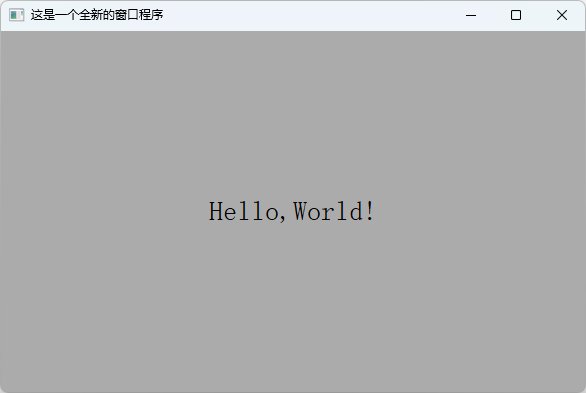
选择不同配置重试,确保所有配置下均能运行成功。
The End.
认真写博客的人,见一个少一个🤩🤩🤩
觉得文章不错的话:
👍 点赞 支持,
⭐️ 收藏 学习,
💬 讨论 交流,
❤️ 关注 不迷路~
如有错漏请不吝指正~
©2025 CherryChenNan

一站式 AI 云服务平台
更多推荐



 12
12 0
0- 0


 已为社区贡献1条内容

所有评论(0)