
Pycharm+VM VirtualBox 远程开发环境搭建教程
在安装好Pycharm 和VM VirtualBox 的前提下,来进行远程开发环境的搭建。
在安装好Pycharm 和VM VirtualBox 的前提下,来进行远程开发环境的搭建。
1、为什么要进行远程开发?
1)减少开发风险,在开发之初就运行在linux之上,后续部署的时候就不成问题;
2)很多服务器软件只在linux中才有或者好用一些。
2、怎么配置远程开发环境?
1)、端口映射
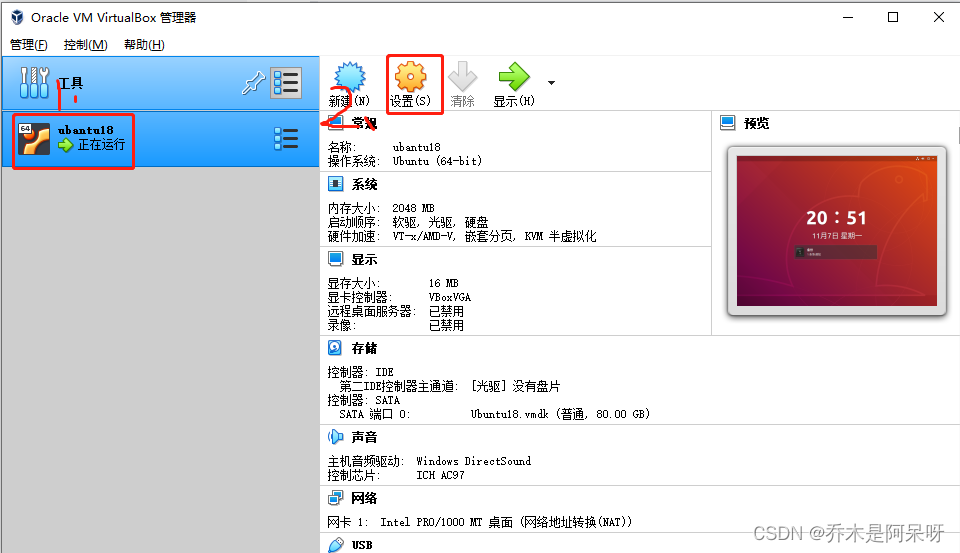
a.打开VM VirtualBox软件,选中虚拟机,并点击设置按钮;
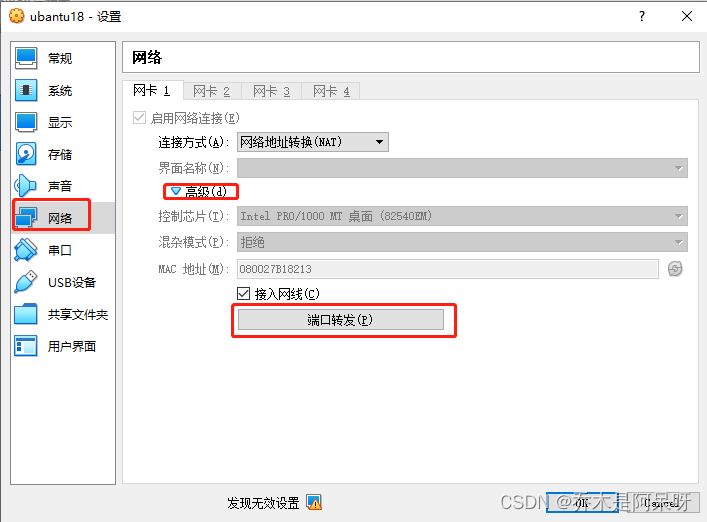
b. 进入设置后,选择网络,点击高级下的端口转发;
c.点击+号去新建ip,新建结束后就直接ok返回应用就好;
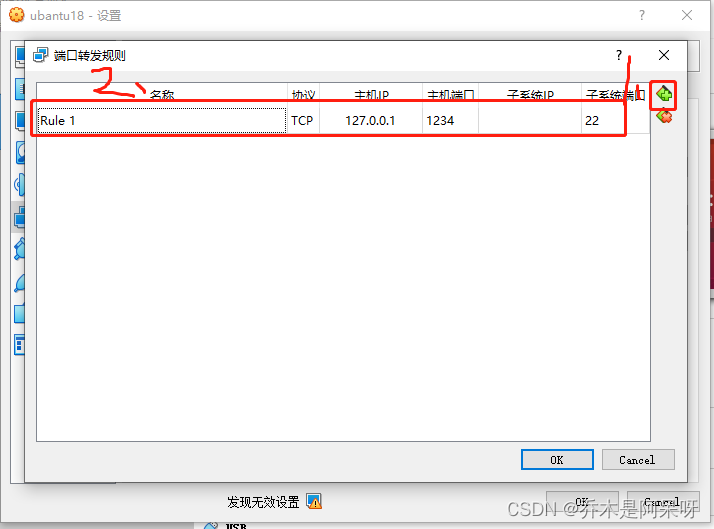
目前就已经把端口转发给配置好了。为了检验这个ip是否能被连接,因此,这边建议使用MobaXterm软件来进行连接测试;
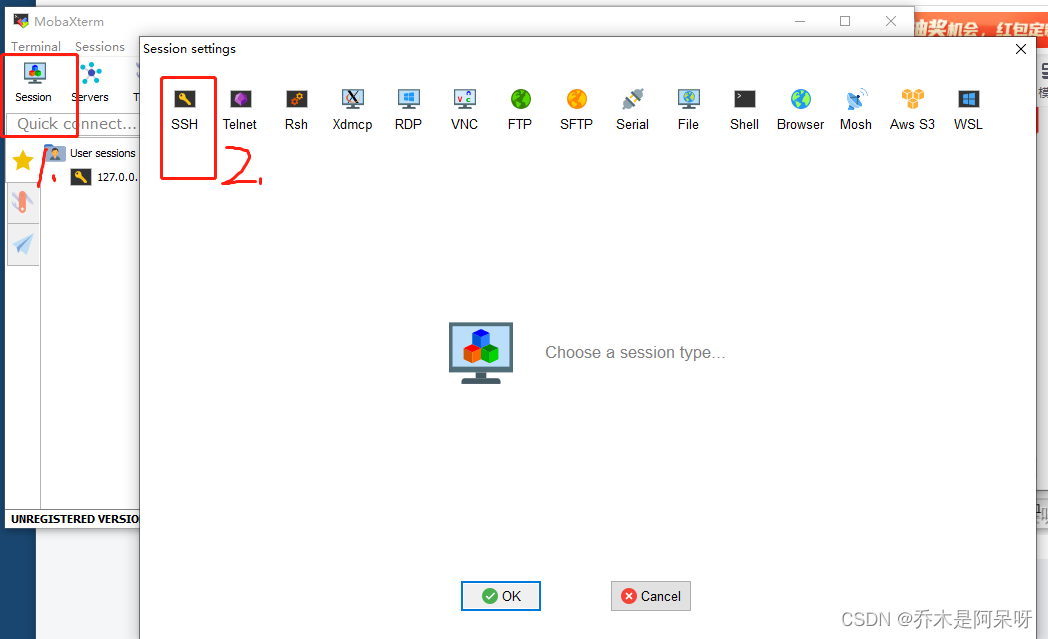
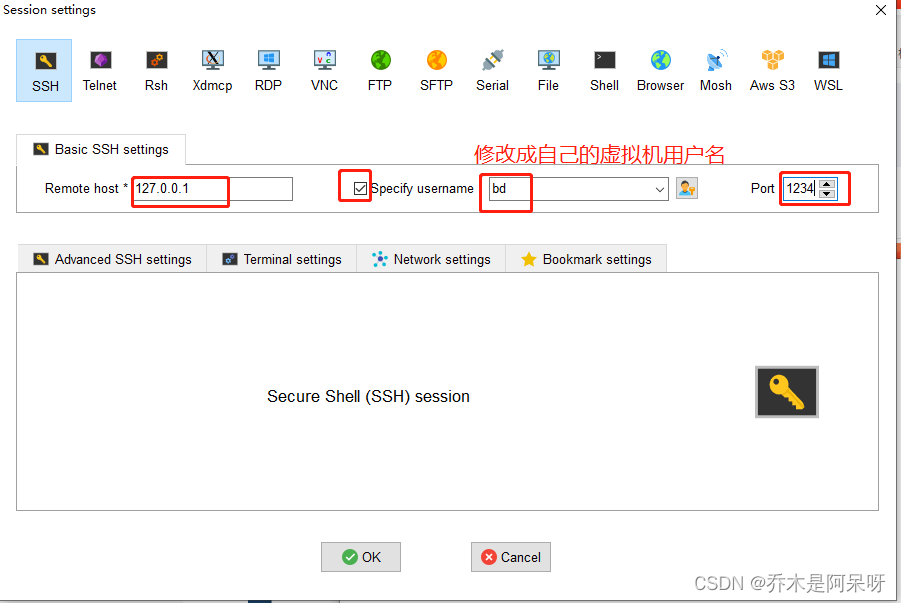
d.打开MobaXterm软件,点击Session,再采用SSH来进行连接;
e.在SSH连接出,输入想要连接的ip地址,虚拟机用户名,以及后面的端口号要注意修改成自己设置的端口号;
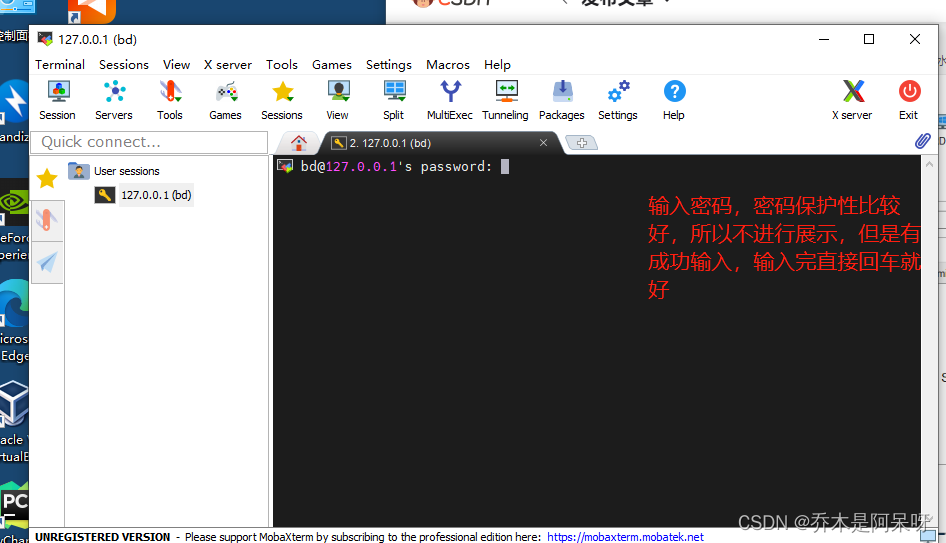
f.输入密码,密码这要注意一点,因为密码隐私程度比较高,所以对于密码不进行展示;
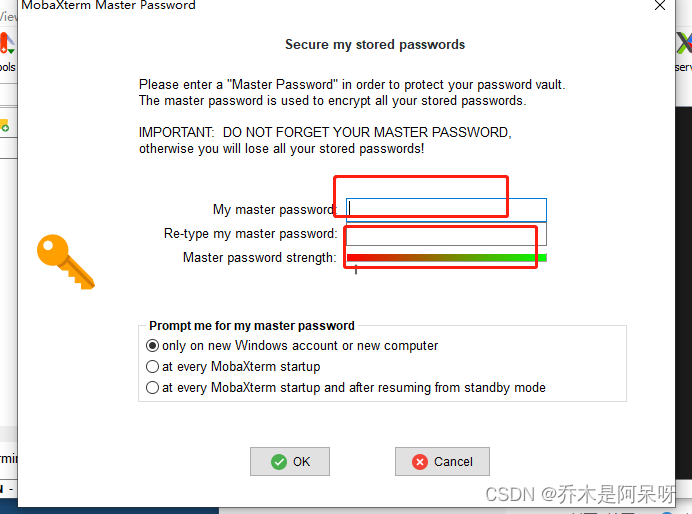
g.设置mobaxtrm软件的密码,建议设置的密码别太难,免得自己忘记;
h.出现以下界面,就证明连接成功啦;
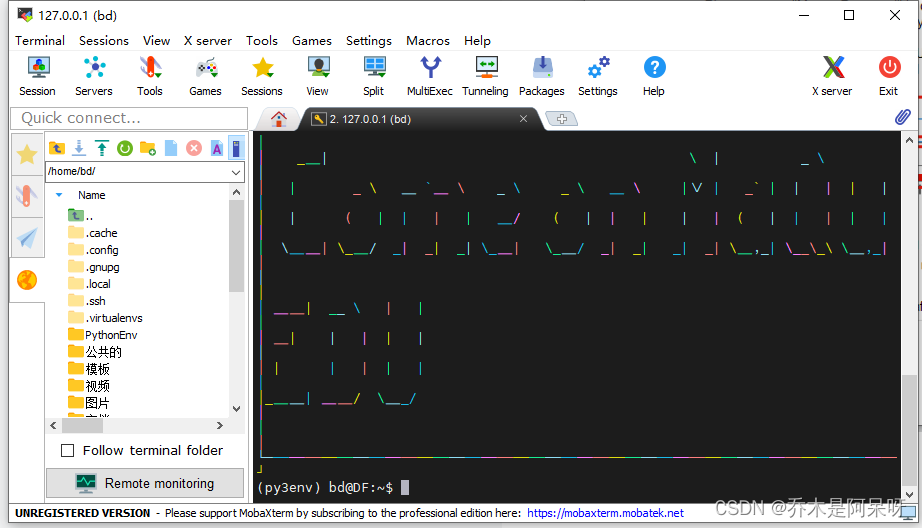
i.接下来,尝试着去ping一个网址,看看能不能正常上网;
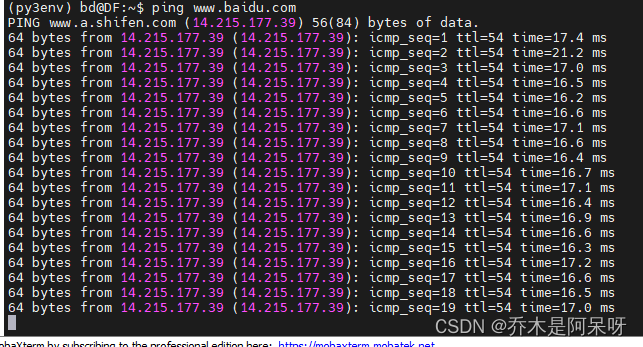
j.此时,我们就已经测试好了,这个ip地址可以正常连接,且正常上网;往后再去进行连接,就不需要再配置连接信息了,就直接点击配置选项就可以连接使用;
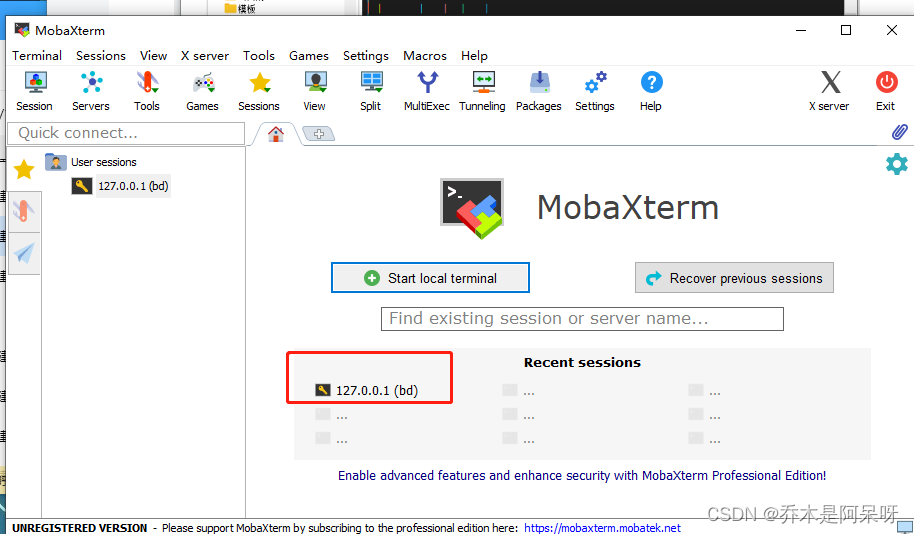
2)pycharm使用虚拟环境去连接虚拟机;
a.去新建一个项目,项目使用虚拟环境;
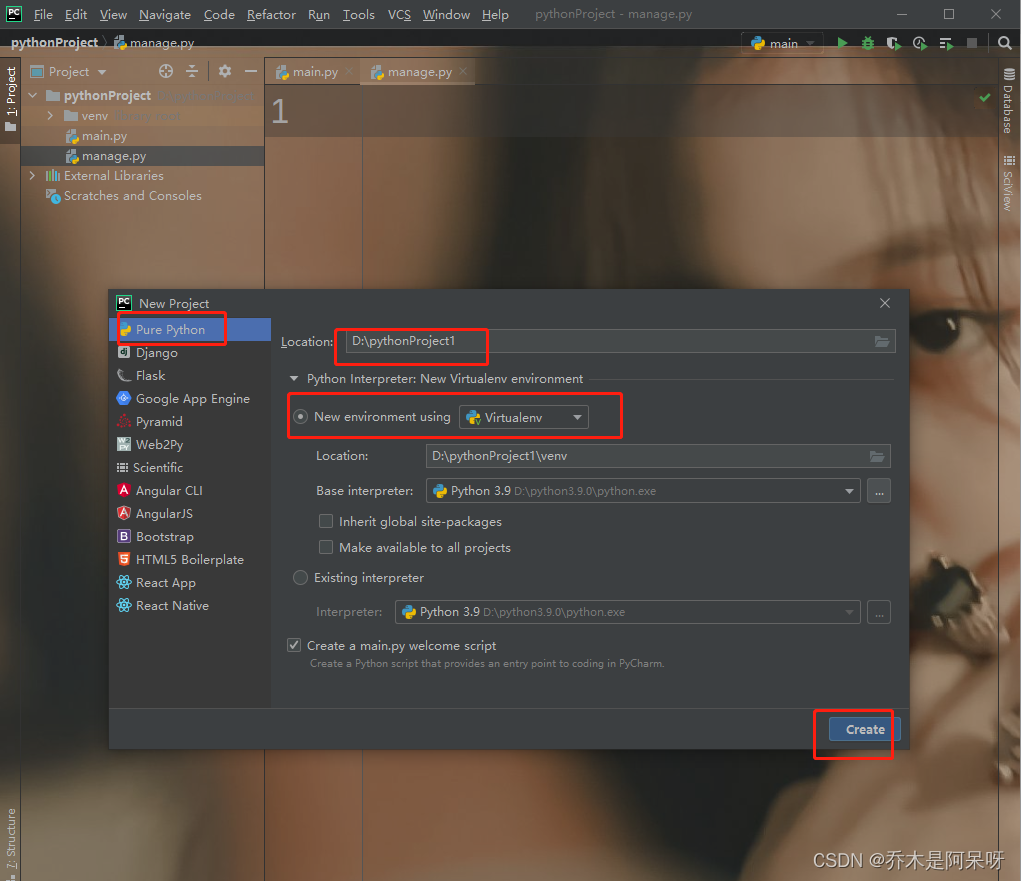
b.此时,点击file,找到setting,点进去查看配置信息;
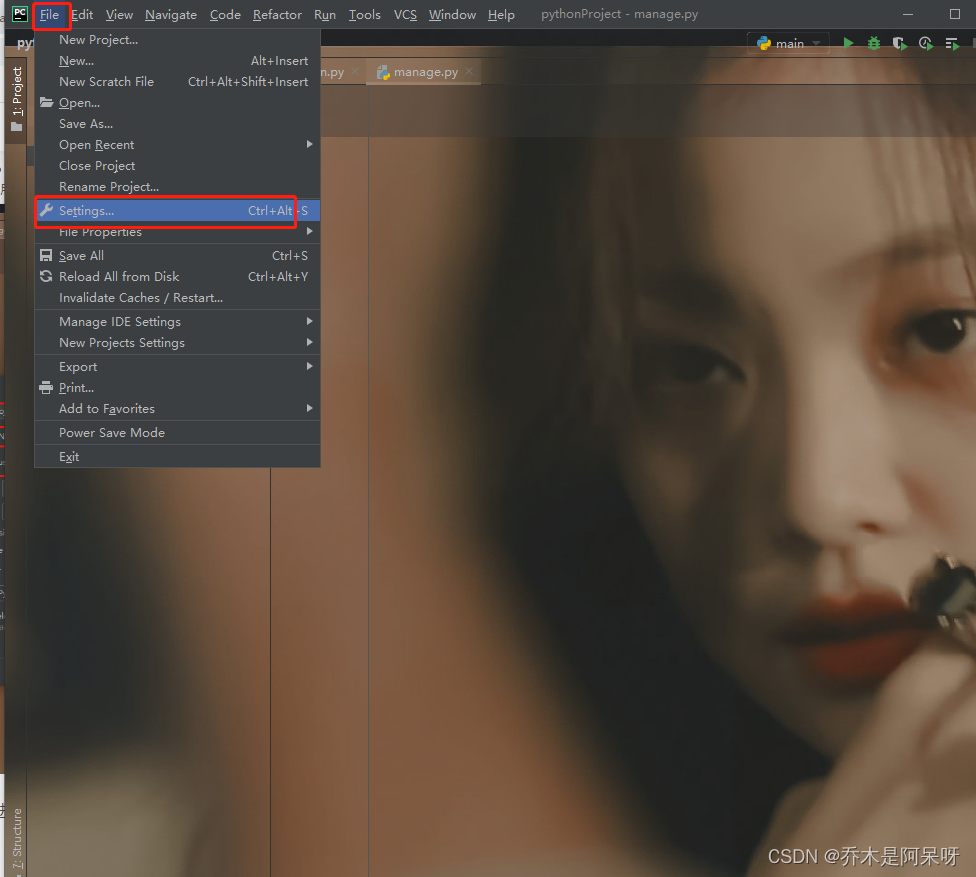
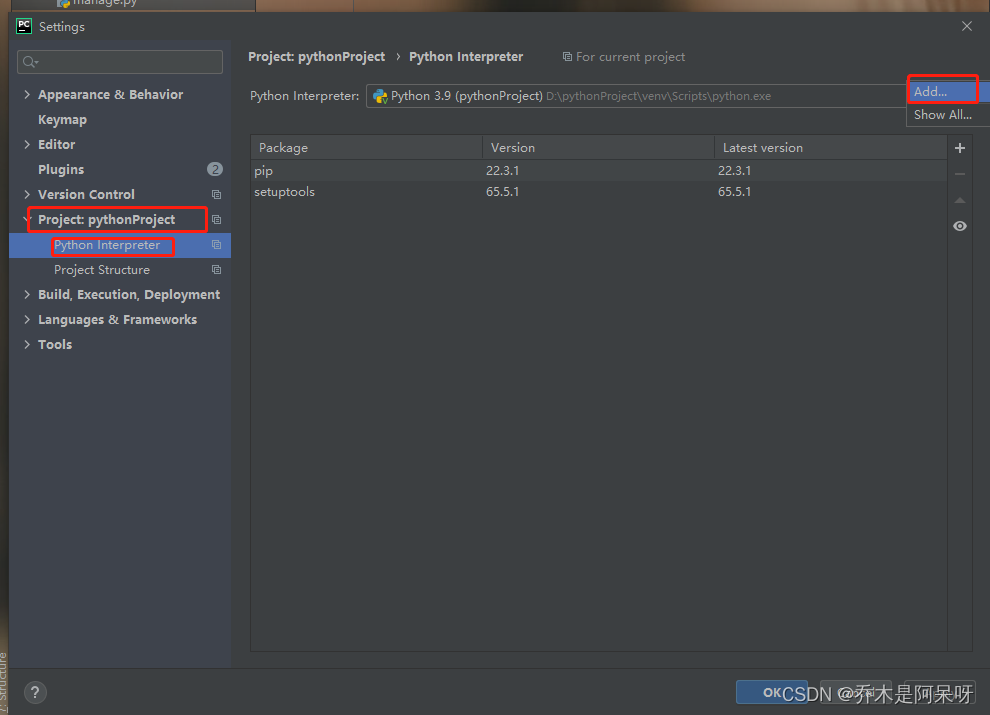
c.找到Project:项目名,再点击Python Interprter,去查看当前项目文件使用的环境和所有的环境,通过查看,可以发现目前使用的是虚拟环境,再点击右上角的小齿轮里面的add;
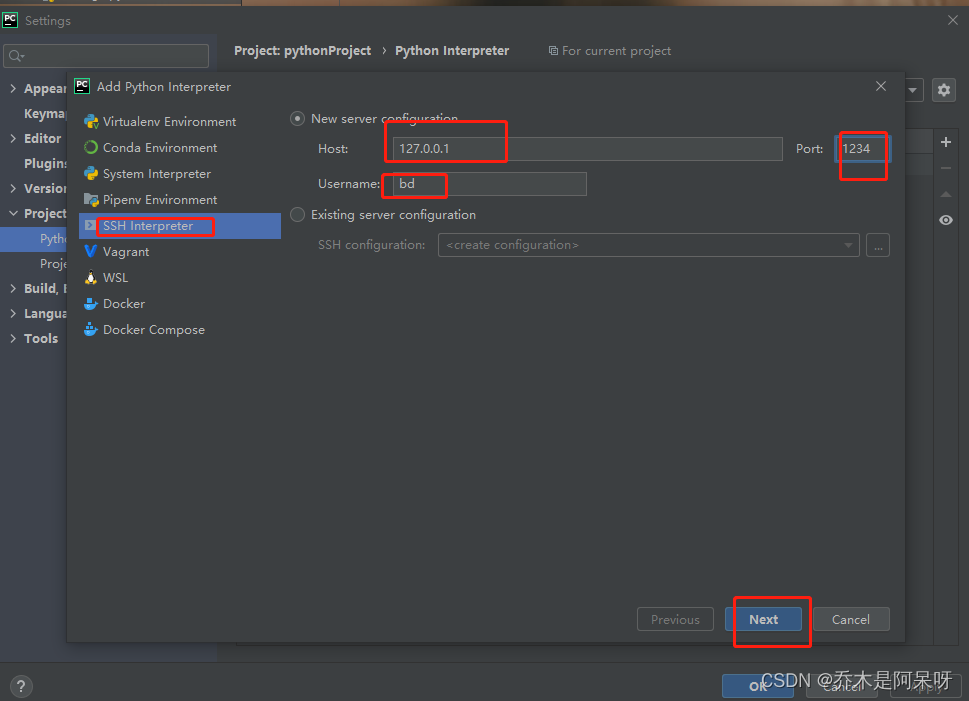
d.点击SSH环境,输入ip地址,用户名和端口号,再单击next;
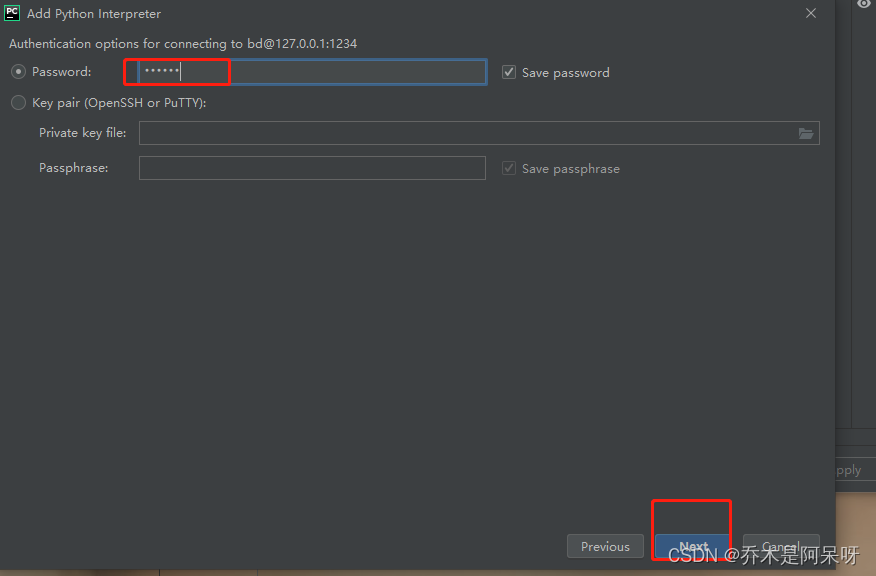
e.输入用户密码,再点击next;
f.根据自己的python目录去配置远程解释器;
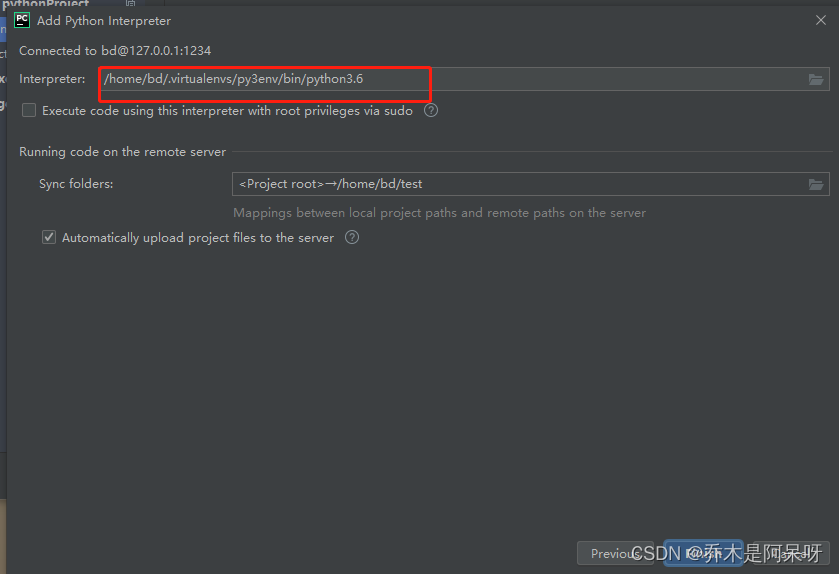
g.在虚拟机中去创建一个专门的文件夹用于存储代码,并配置目录映射关系;
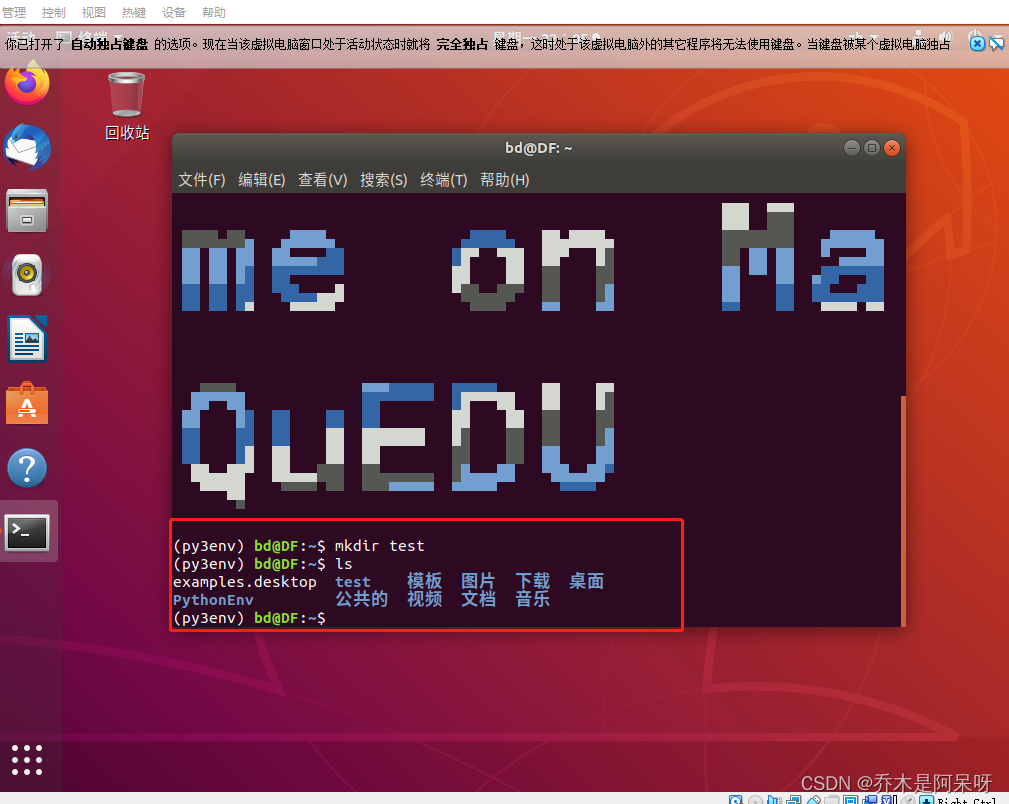
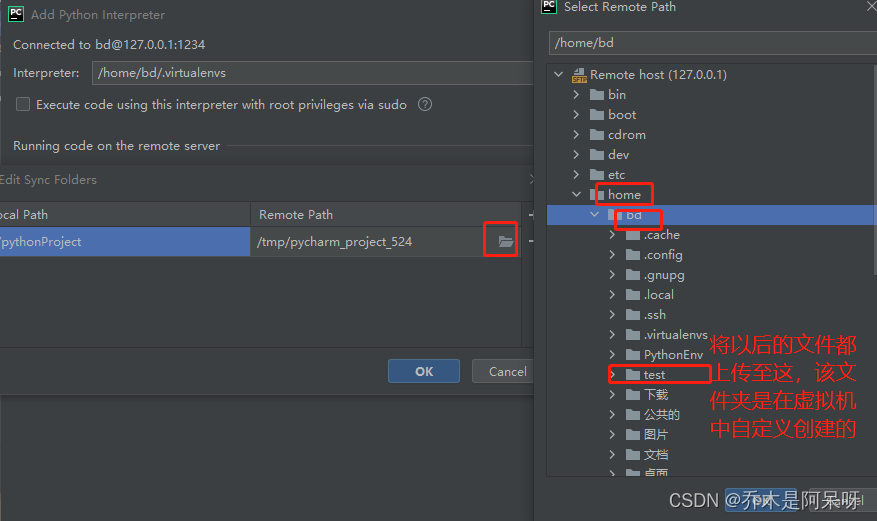
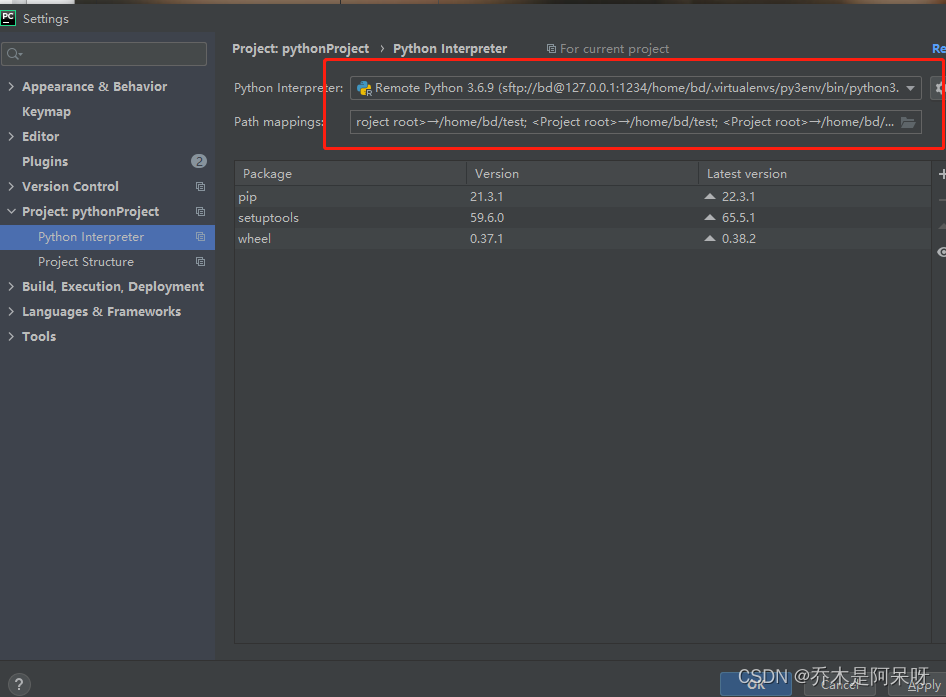
e.点击完成,配置完后效果图如下,并进行应用;
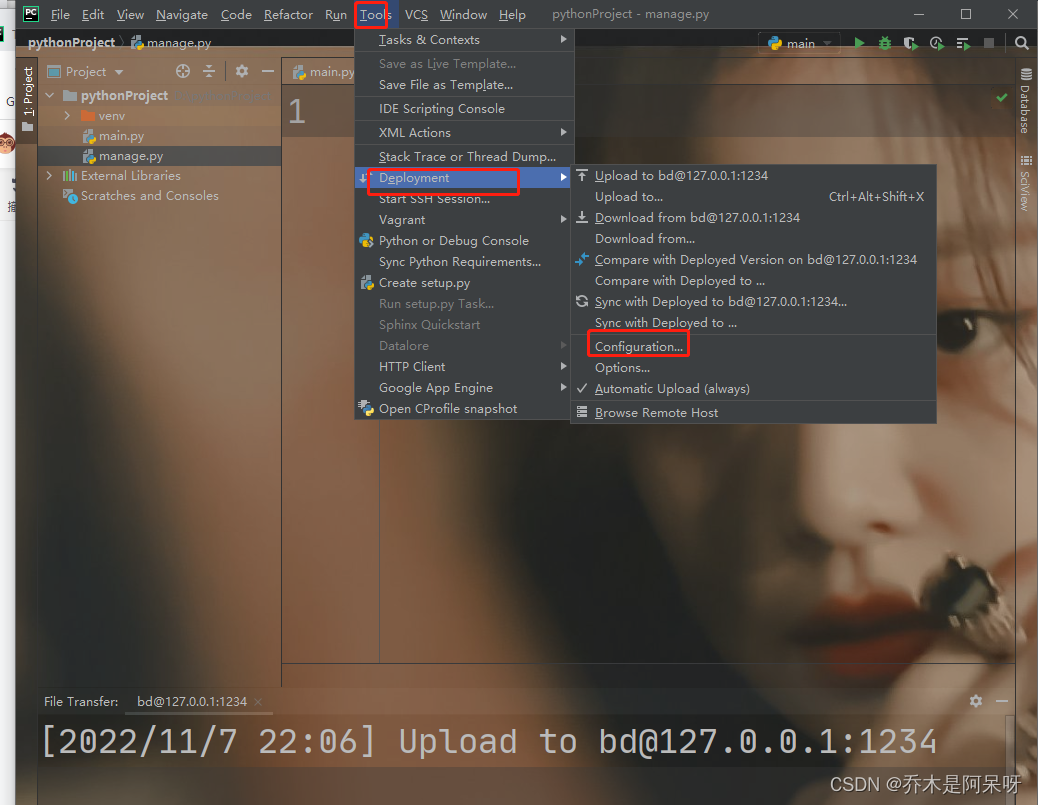
f.在tools工具中找到部署Deployment,里面找到配置;
g.打开配置后,会出现以下界面,并对这个bd右键,点击user;
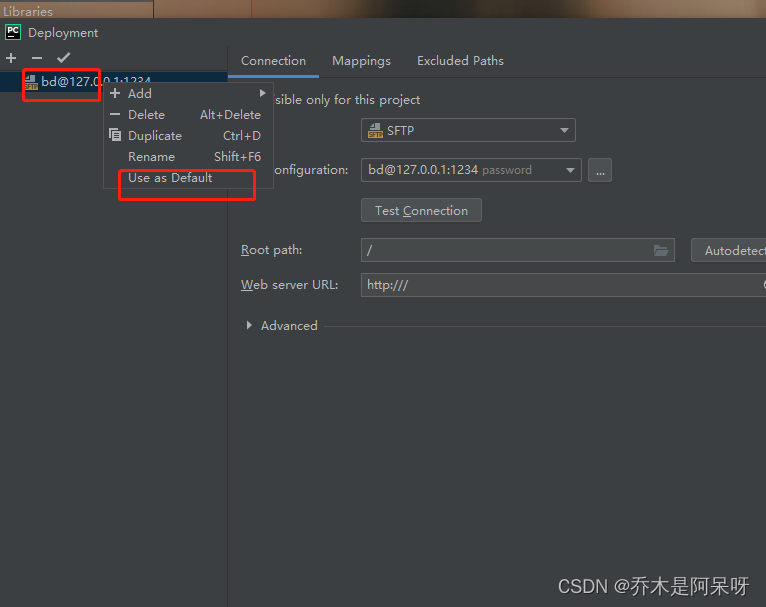
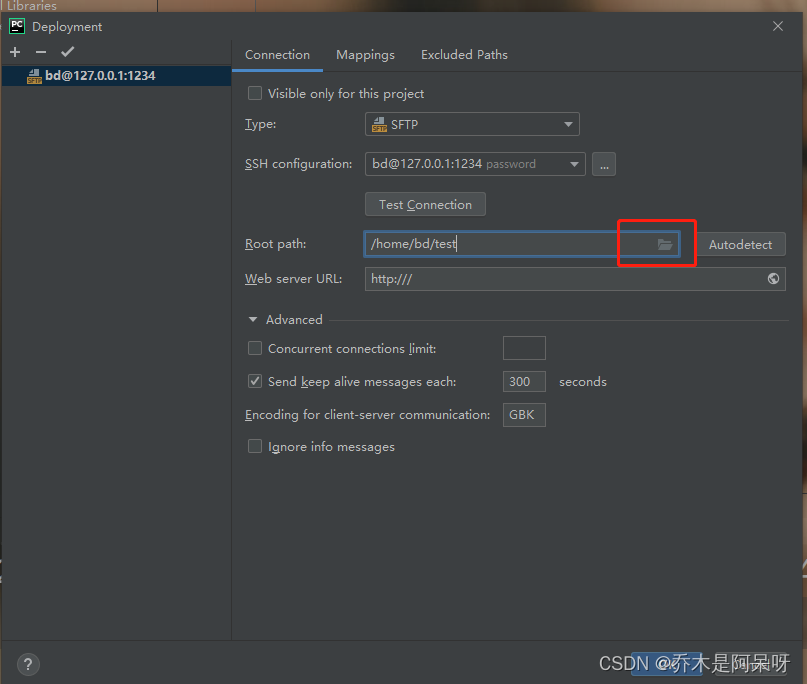
h.点击connection,里面的root Path切换成在虚拟机中创建的保存代码的文件夹;
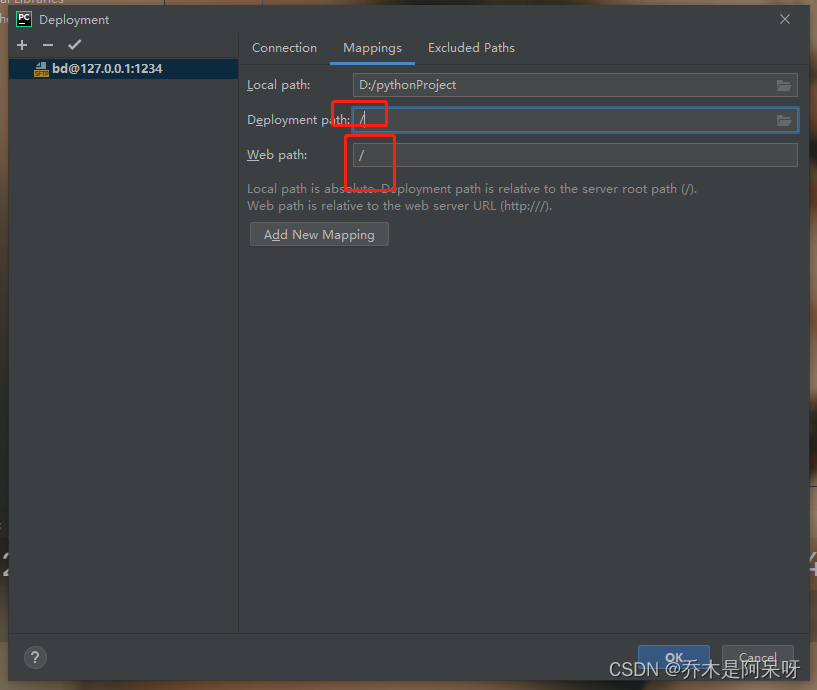
i.点击Mappings,将deployment path 和web path都换成/;点击ok;
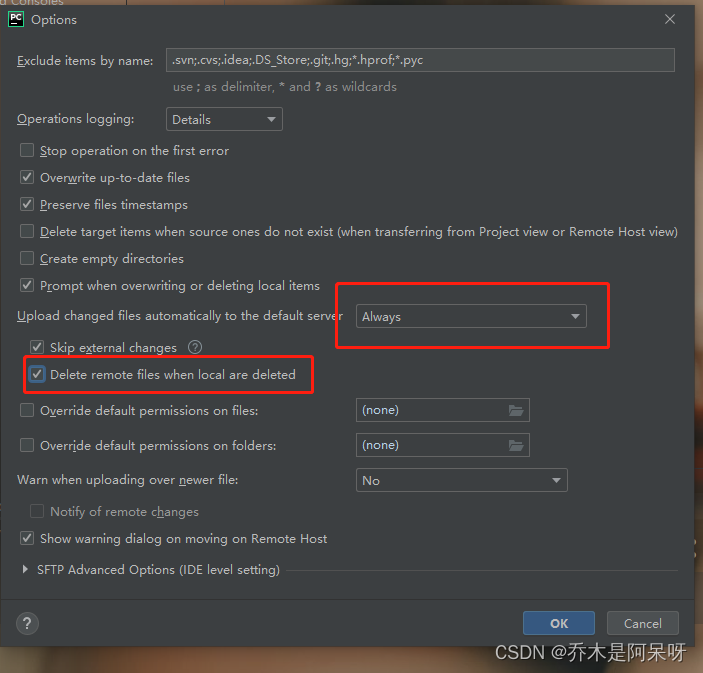
j.修改部署的配置项;
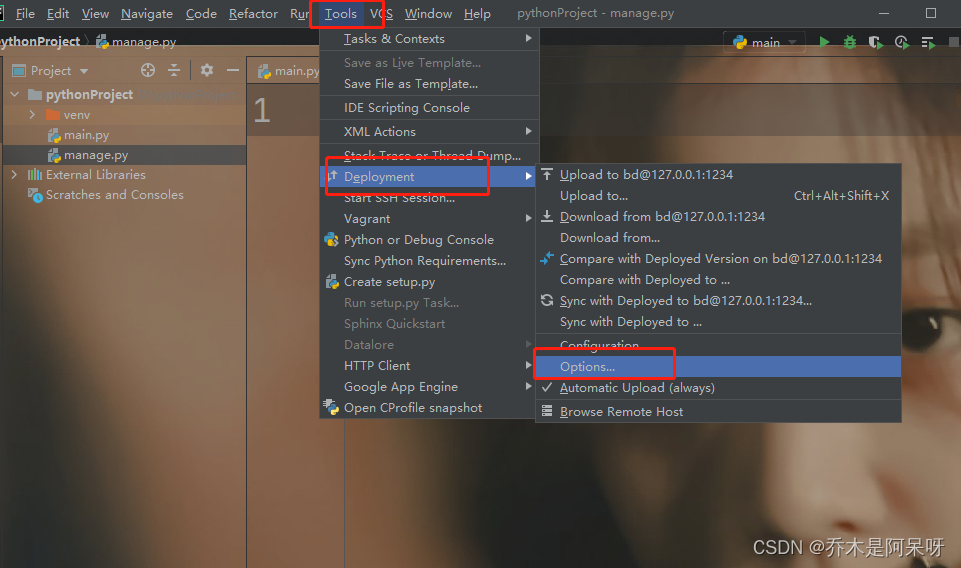
h.当修改本地代码的时候永远在进行上传,当删除本地代码的时候,把服务器上的代码也进行删除;
此时,我们的远程环境就已经配置完成啦。
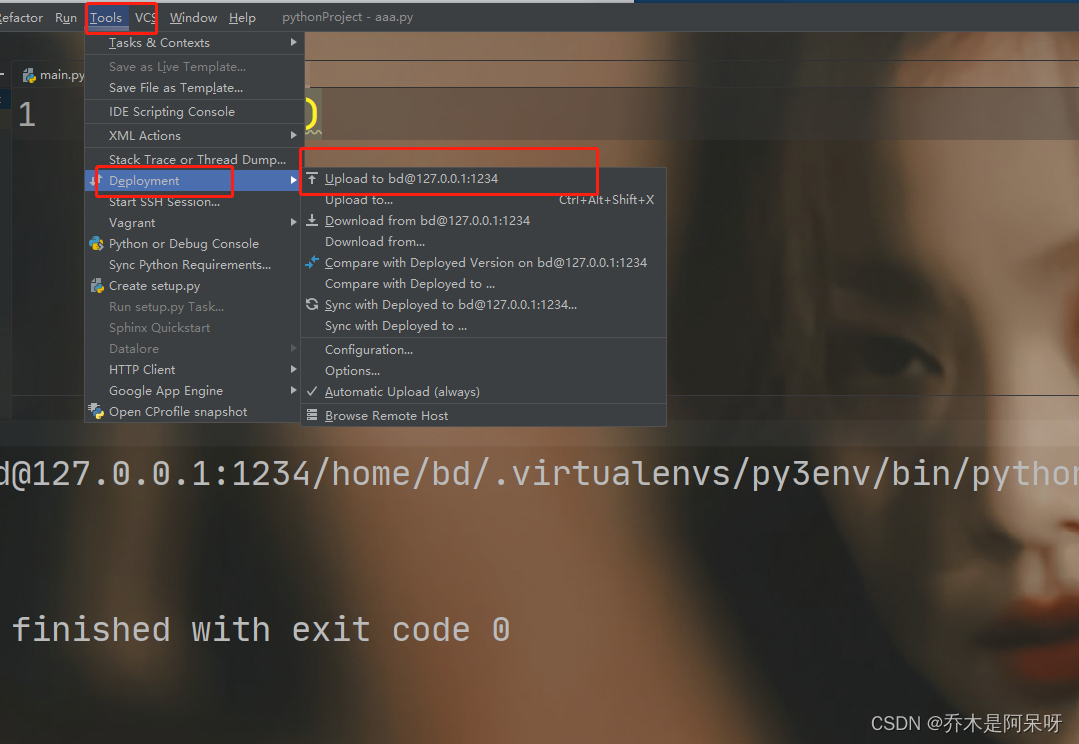
接下来就可以去运行文件了,但是注意啦,这个时候如果运行时报了没找到文件的错误,就可以直接手动将改动进行上传;

一站式 AI 云服务平台
更多推荐



 4
4 0
0- 0


 已为社区贡献1条内容

所有评论(0)