
在Windows上安装Go语言并配置开发环境
本文详细介绍了在Windows系统上安装配置Go语言开发环境的完整流程。从下载安装包、设置环境变量(GOROOT、GOPATH)、创建测试项目到配置Go Modules和推荐开发工具,逐步引导用户完成环境搭建。文章还提供了常见问题排查方法和环境验证脚本,确保用户能够顺利运行Go程序并开始开发工作。整个过程注重实用性和可操作性,适合Go语言初学者快速上手。
·
在Windows上安装Go语言并配置开发环境

Go语言(又称Golang)凭借其简洁的语法、高效的并发模型和强大的标准库,已成为云计算和微服务领域的热门选择。本文将手把手指导你在Windows系统上安装Go并配置完整的开发环境。
第一步:下载Go安装包
-
访问Go官方下载页面:https://go.dev/dl/
-
选择Windows平台的安装包(如
go1.22.1.windows-amd64.msi)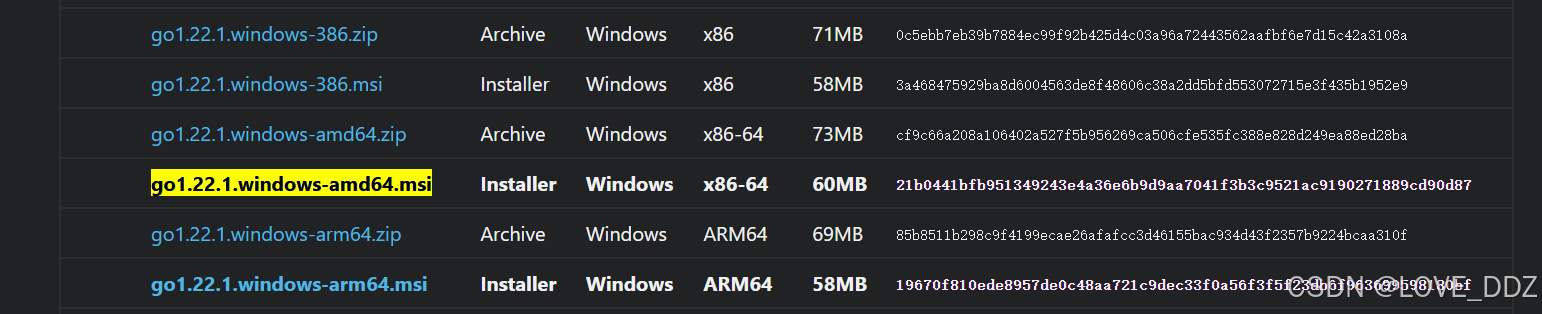
-
下载完成后双击运行安装程序
第二步:安装Go
-
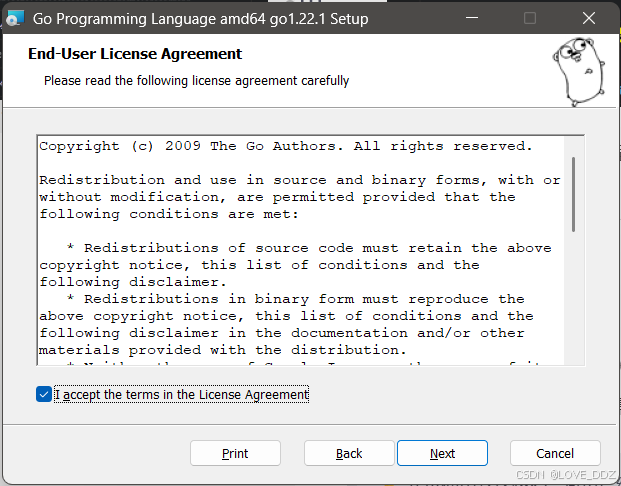
同意许可协议
-
重要步骤:记录安装路径(默认路径为
C:\Go\)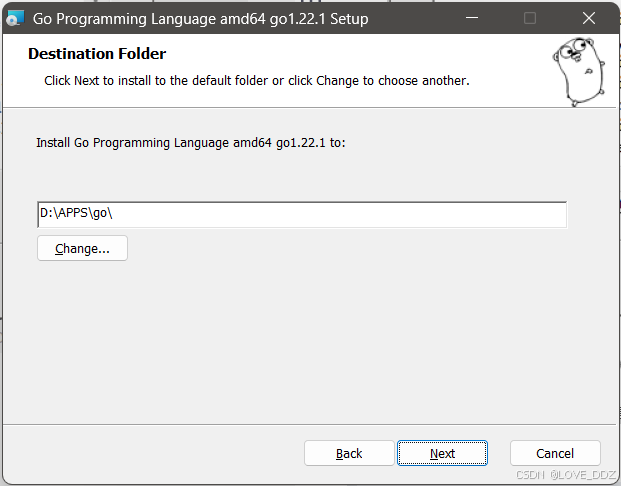
-
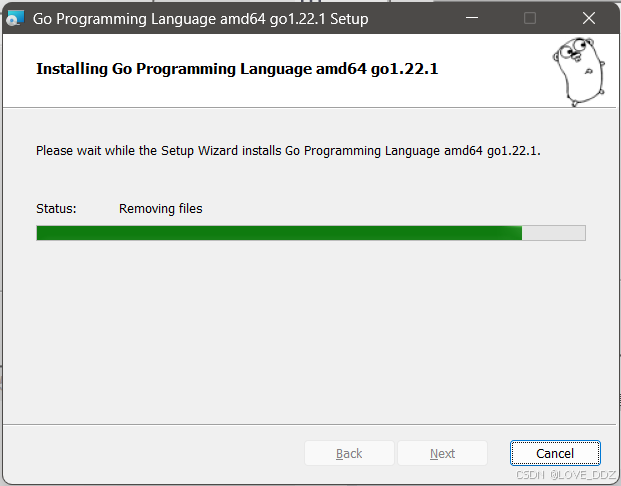
点击"Install"完成安装(约需1分钟)
💡 建议使用默认路径,避免后续环境变量配置问题
第三步:配置环境变量(关键步骤)
1. 验证基础环境
- 打开命令提示符(Win+R → 输入
cmd) - 执行命令:
若显示类似go versiongo version go1.22.1 windows/amd64则基础安装成功
2. 配置核心环境变量
- 打开系统设置:Win+S → 搜索"环境变量"
- 在"系统变量"中配置:
- GOROOT:指向Go安装目录(默认
C:\Go)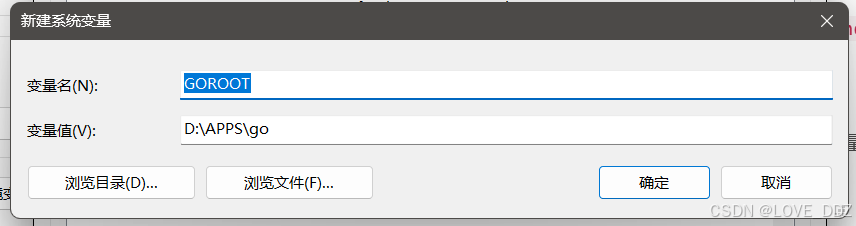
- GOROOT:指向Go安装目录(默认
- GOPATH:设置工作目录(建议
D:\go_workspace)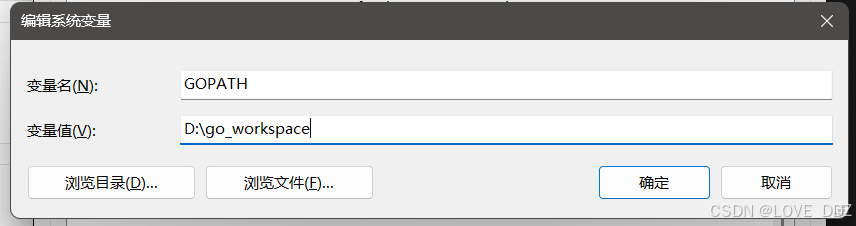
- 编辑Path变量:
- 添加
%GOROOT%\bin - 添加
%GOPATH%\bin
- 添加
第四步:创建测试项目
- 创建工作目录:
mkdir %GOPATH%\src\hello cd %GOPATH%\src\hello - 创建
hello.go文件:package main import "fmt" func main() { fmt.Println("恭喜!Go环境配置成功!") } - 编译运行:
输出结果:go run hello.go恭喜!Go环境配置成功!
第五步:配置Go Modules(现代项目必备)
- 启用模块支持:
go env -w GO111MODULE=on - 设置国内代理(加速依赖下载):
go env -w GOPROXY=https://goproxy.cn,direct - 初始化新项目:
mkdir myproject && cd myproject
go mod init github.com/yourname/myproject
第六步:安装开发工具推荐
- 编辑器:
- VS Code + Go扩展(官方推荐)
- Goland(专业IDE)
- 必备工具:
# 代码格式化
go install golang.org/x/tools/cmd/goimports@latest

# 静态检查
go install honnef.co/go/tools/cmd/staticcheck@latest
常见问题排查
-
go: command not found:- 检查
%GOROOT%\bin是否加入PATH - 重启终端或电脑
- 检查
-
依赖下载超时:
- 确认GOPROXY设置正确
- 尝试临时关闭防火墙
-
权限问题:
- 避免将GOPATH设在系统保护目录(如
C:\Program Files\) - 使用管理员权限运行终端
- 避免将GOPATH设在系统保护目录(如
环境验证脚本
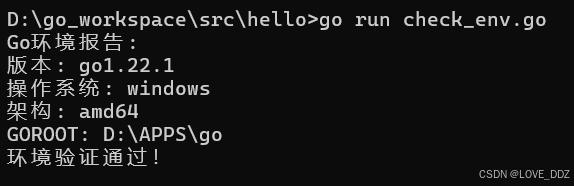
将以下代码保存为check_env.go并运行:
package main

import (
	"fmt"
	"runtime"
)

func main() {
	fmt.Println("Go环境报告:")
	fmt.Printf("版本: %s\n", runtime.Version())
	fmt.Printf("操作系统: %s\n", runtime.GOOS)
	fmt.Printf("架构: %s\n", runtime.GOARCH)
	fmt.Printf("GOROOT: %s\n", runtime.GOROOT())
	fmt.Println("环境验证通过!")
}

一站式 AI 云服务平台
更多推荐



 21
21 0
0- 0


 已为社区贡献5条内容

所有评论(0)