
本地AI神器来了!LM Studio 从入门到上头,用电脑轻松驯服大语言模型
ChatGPT要联网、Claude限地区、Token费心计?试试这款神器——LM Studio!让你的电脑变身AI聊天专家,隐私、安全、免费三重保障,完全离线也能轻松和大模型对话。
🚀 本地AI神器来了!LM Studio 从入门到上头,用电脑轻松驯服大语言模型
ChatGPT要联网、Claude限地区、Token费心计?试试这款神器——LM Studio!让你的电脑变身AI聊天专家,隐私、安全、免费三重保障,完全离线也能轻松和大模型对话。
🧠 LM Studio 是什么?一句话说明白!
LM Studio = 本地 ChatGPT 管理神器 + 模型下载器 + 离线聊天助手 + 本地 API 服务平台
你可以把它想象成一个 “模型驯兽师工作台”,各种 AI 大模型像 Mistral、LLaMA、DeepSeek、Yi 都能一键下载,然后直接在你电脑上本地运行,不依赖网络、不上传数据,完全安全可靠!
✨ 为什么我推荐你用 LM Studio?
| 特性 | 描述 |
|---|---|
| 🌐 离线使用 | 断网照样对话,数据不外泄,适合企业/隐私场景 |
| 📦 内置模型市场 | 直接下载热门模型,不用命令行、不用配置 |
| 💬 Chat 界面 | 界面简洁易用,像微信一样对话 |
| 🔌 API 接口兼容 | 可作为本地 OpenAI 接口替代,供其他软件调用 |
| 🖥️ 资源友好 | 支持低配电脑,可选小模型/int4版本 |
| 🧠 自定义 Prompt | 支持角色设定、指令前缀、系统提示配置 |
🛠️ 安装 LM Studio:三步走,五分钟上手
第一步:前往官网下载
👉 地址:https://lmstudio.ai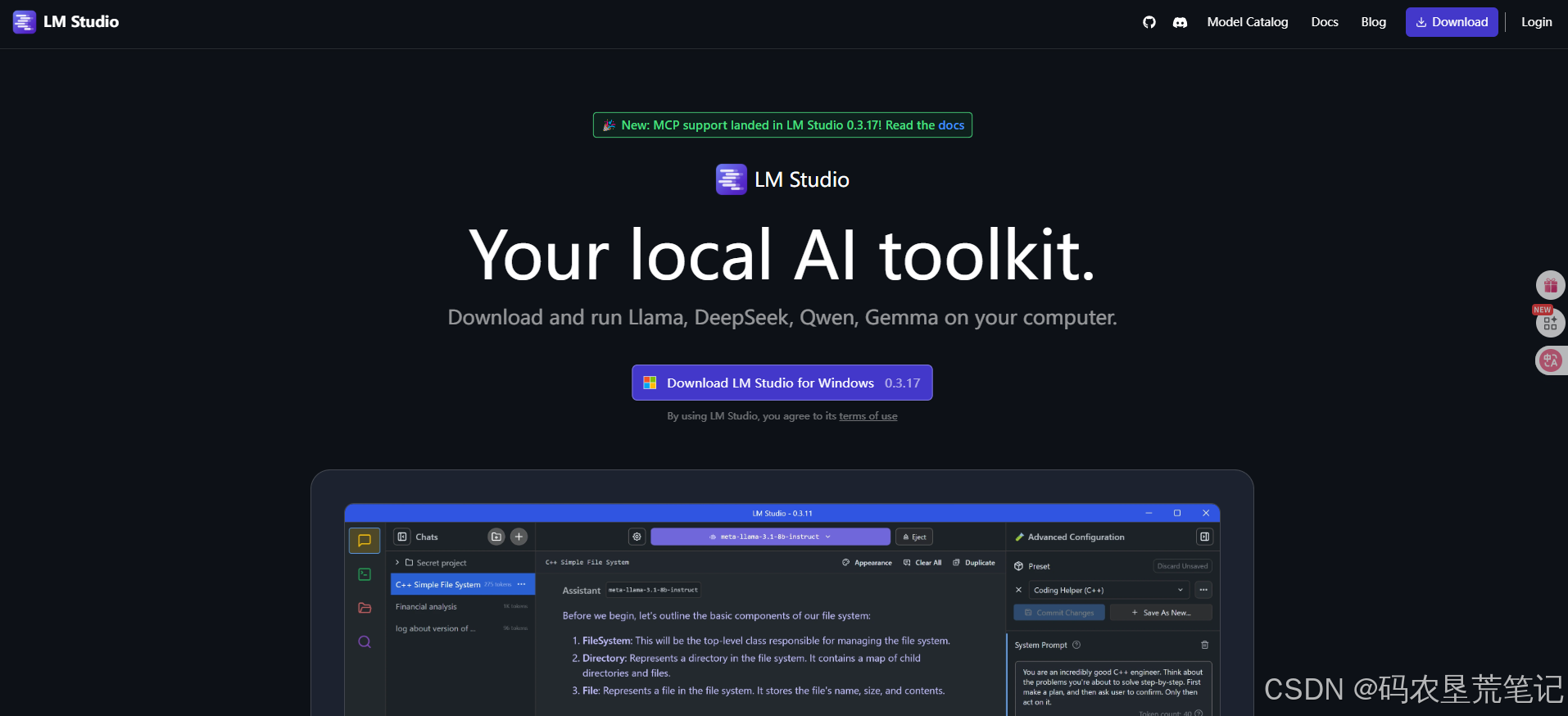
根据你电脑操作系统选择合适版本:
- Windows:
.exe安装包 - macOS:
.dmg - Linux:AppImage or tar.gz
第二步:安装启动
双击安装,一路下一步,安装完直接启动即可!
首次启动可能会提示你下载模型目录(默认就行),别担心,模型等会下载,先进主界面看看。
以Windows安装为例: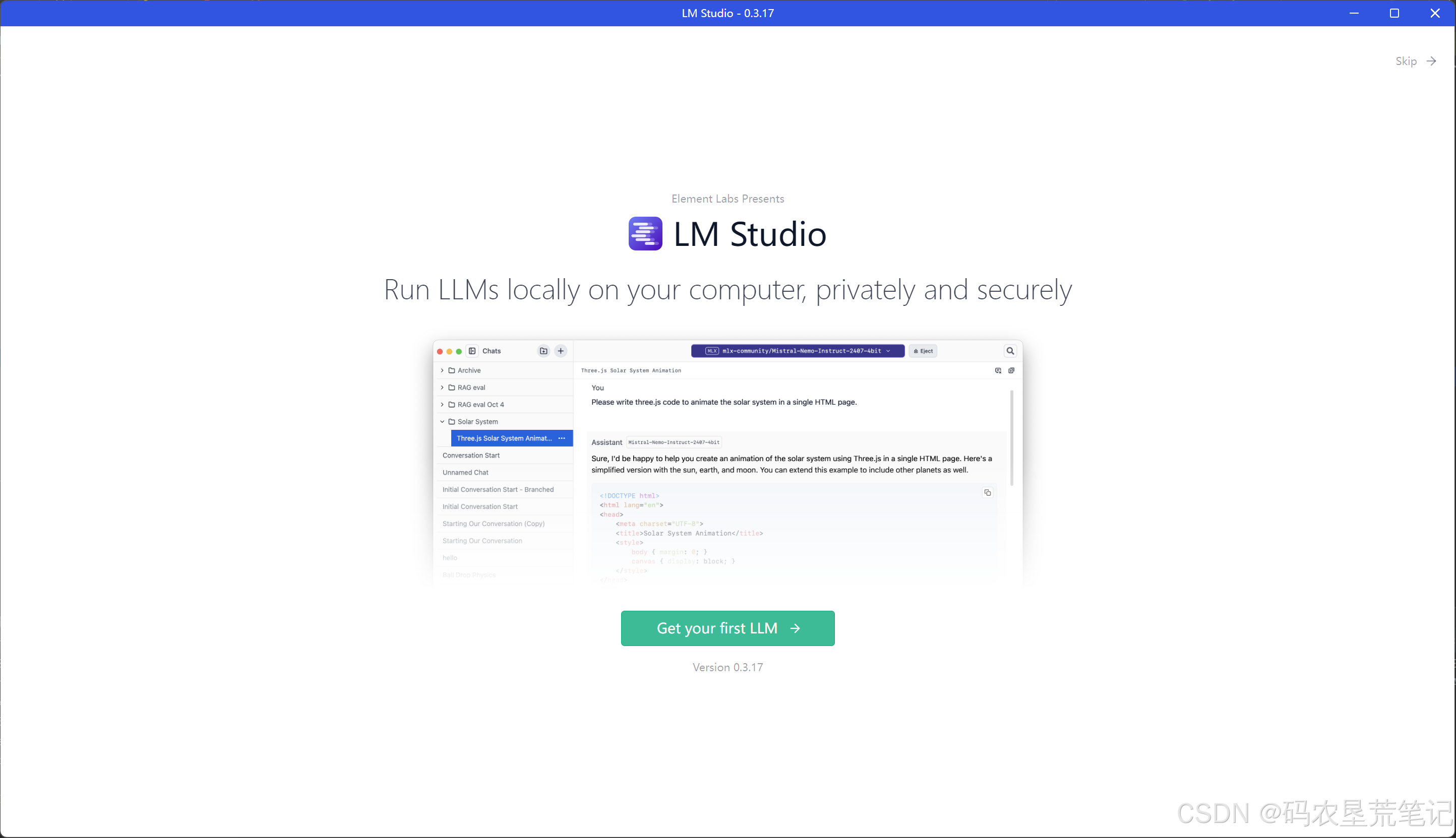
“Get your first LLM” 下载第1个LLM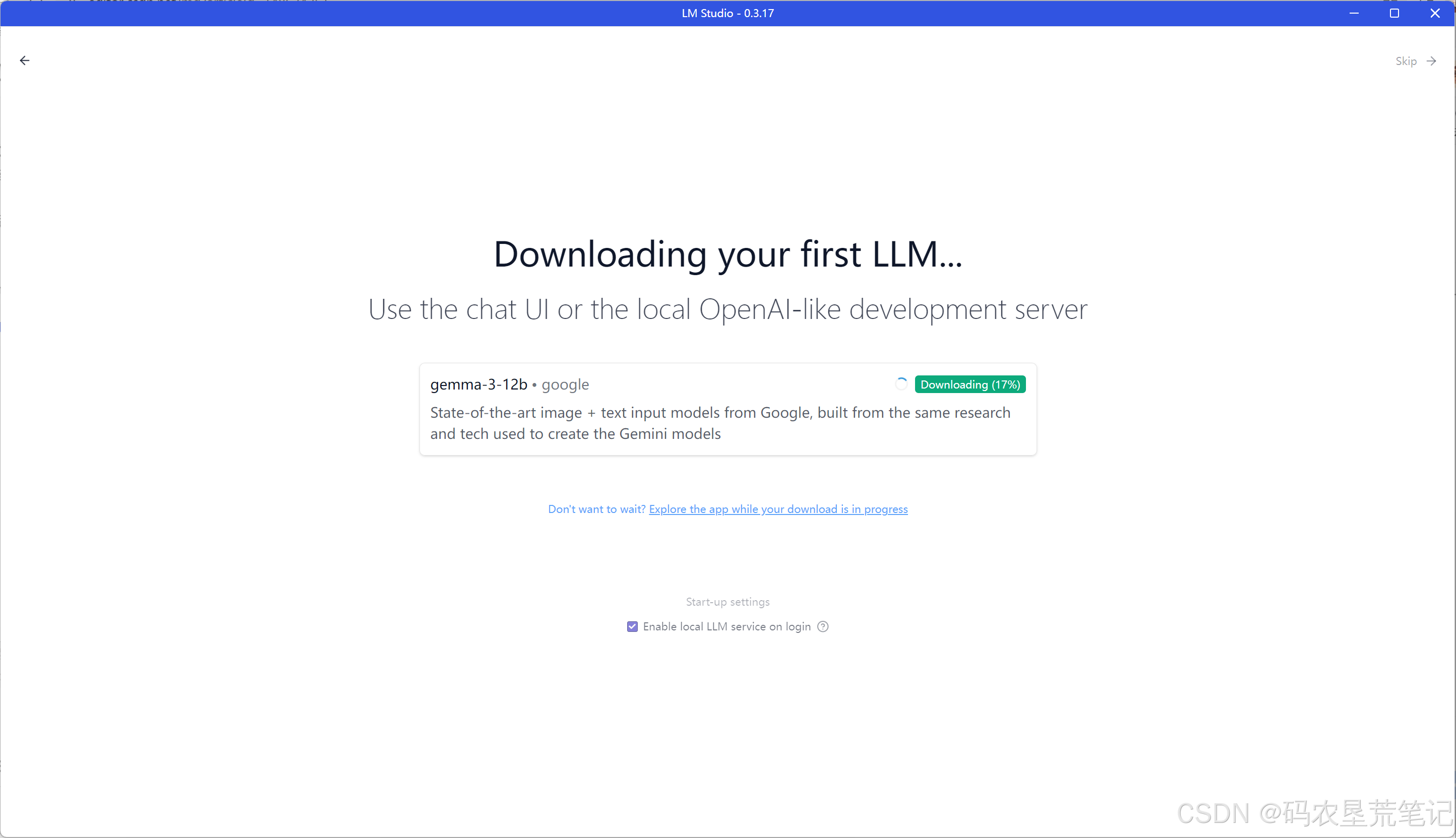
第三步:界面介绍
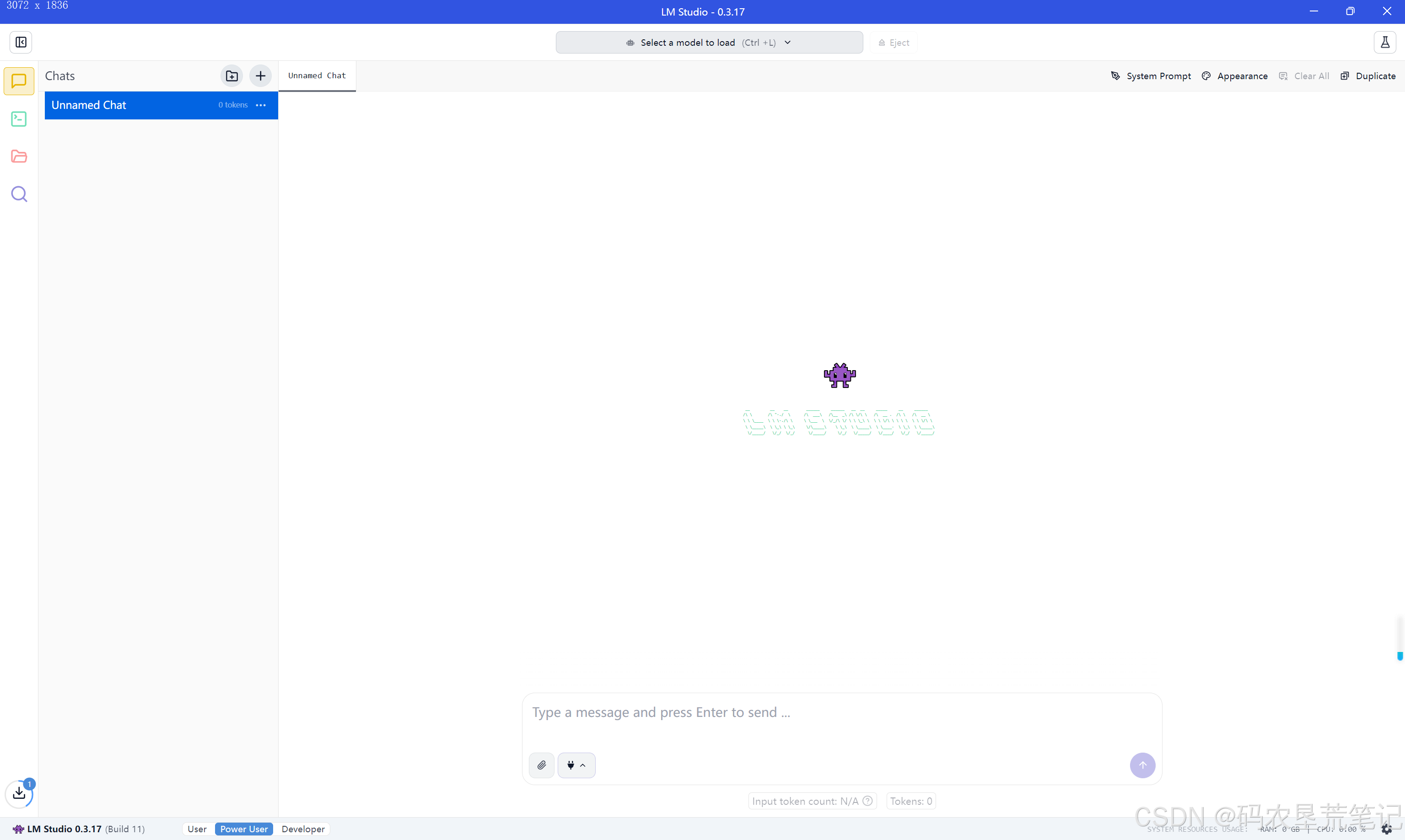
LM Studio 主界面包含以下模块:
-
💬 Chat:聊天界面,直接对话
-
EM Developer:本地API接口信息,可查看接口地址和端口信息
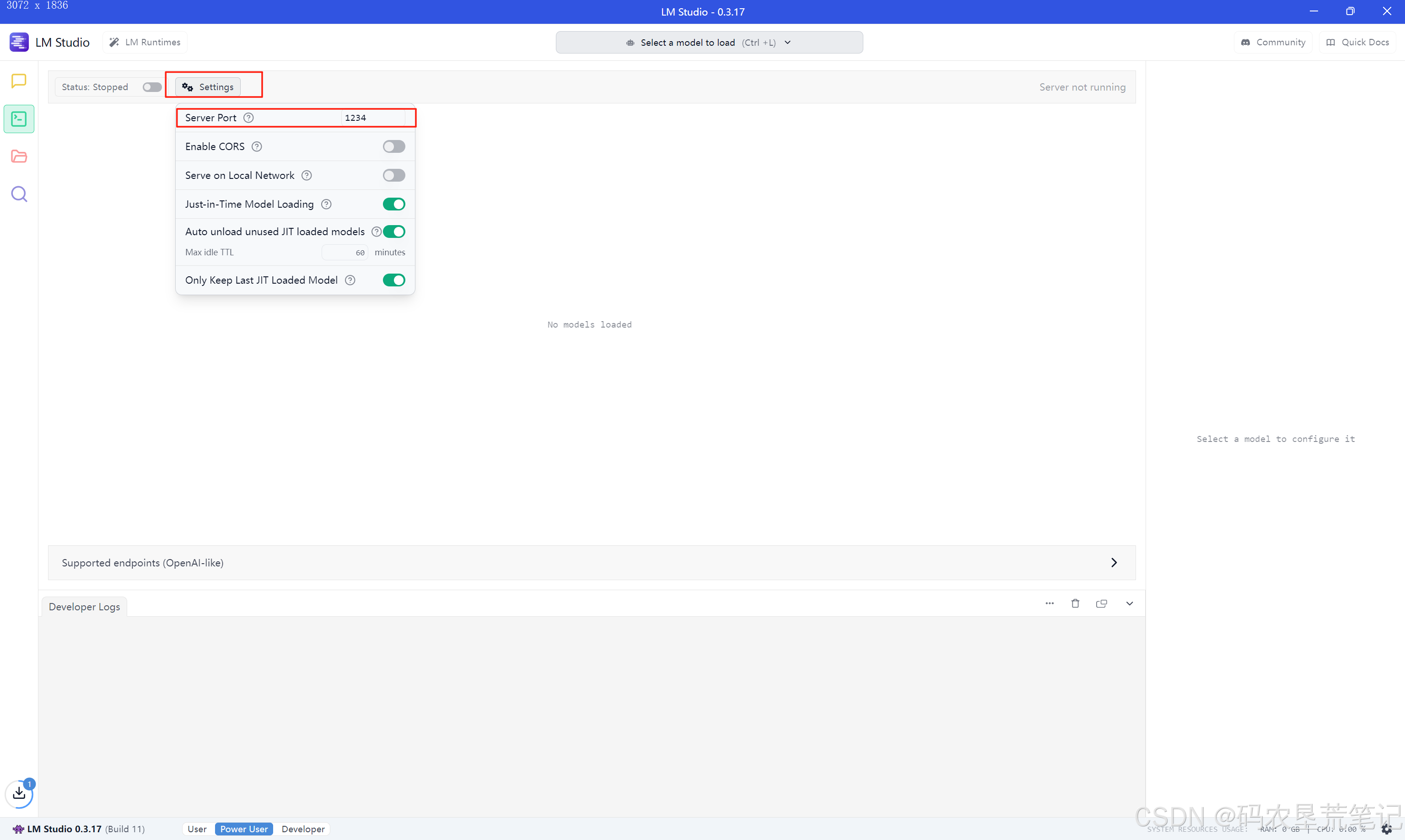
-
🧠 Local Models:你下载过的模型列表和模型存储目录管理
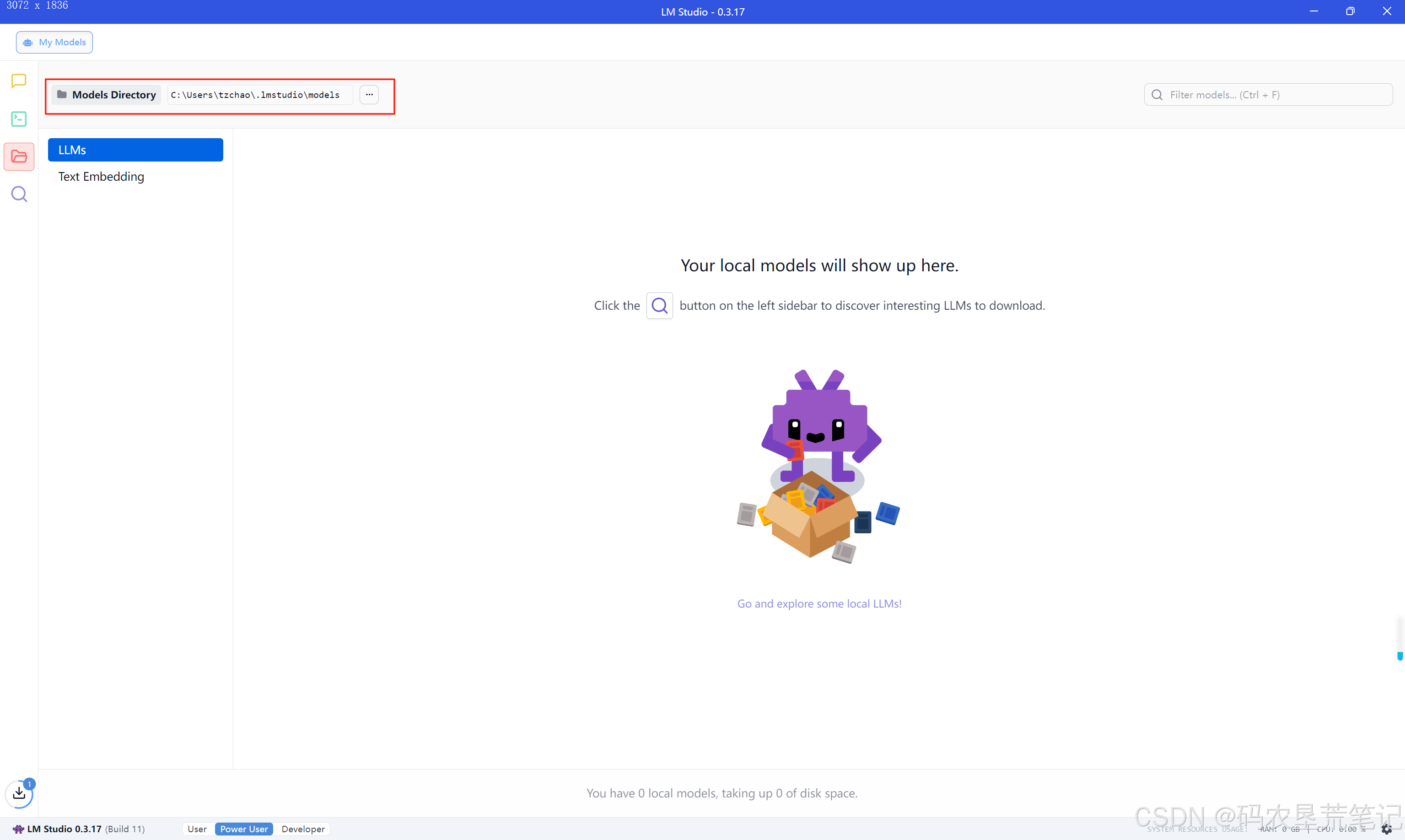
-
🔍 Discover(模型市场):浏览可用模型,点击下载即可使用
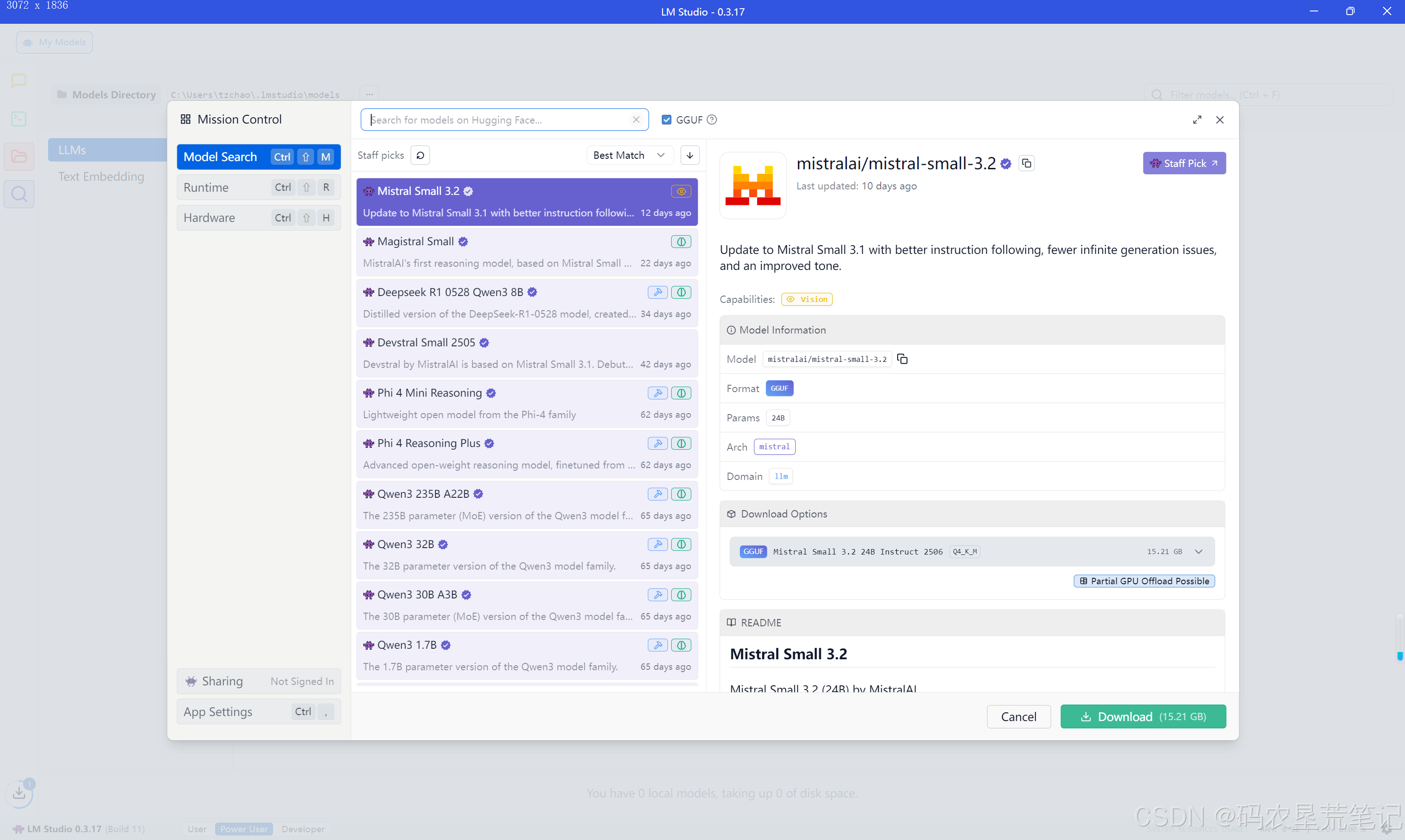
注意:如果模型列表无法显示,可能是因为本地无法联接huggingface.co模型平台地址,可以右下角设置中勾选
Use LM Studio's Hugging Face Proxy选项
- ⚙️ Settings:设置界面(设置中文界面、自定义参数等)
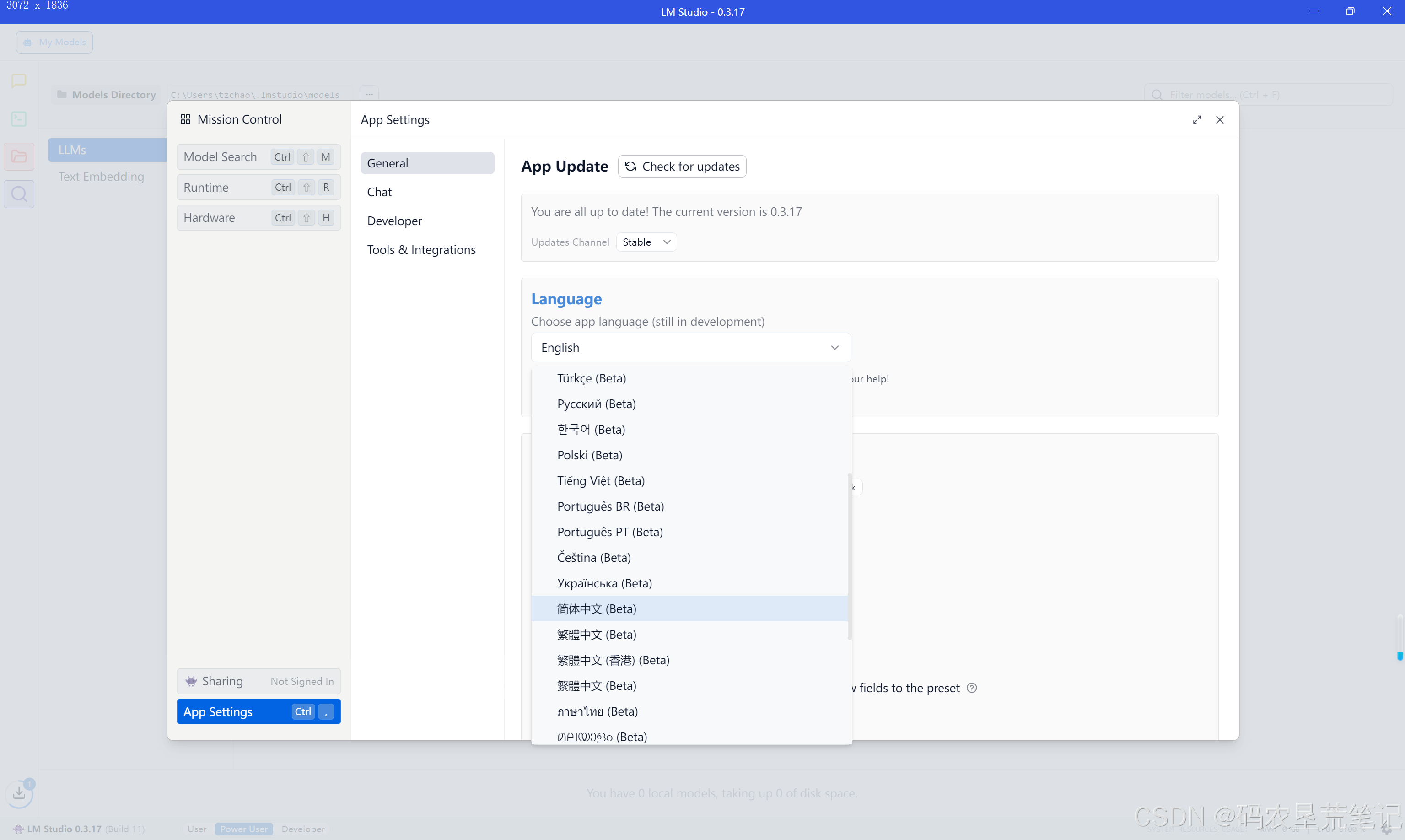
载入你下载的模型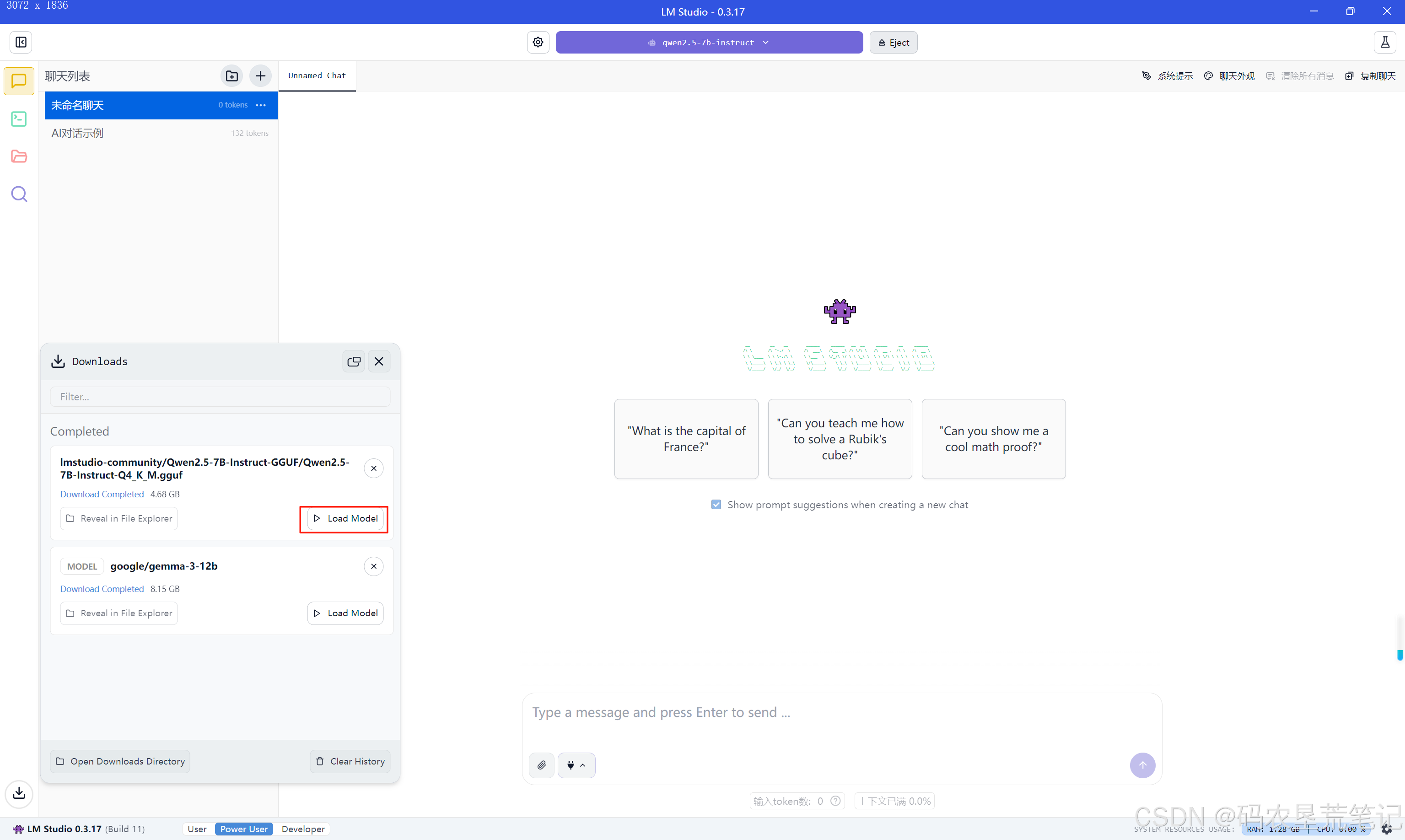
🔍 模型选择建议:从轻量到高手
第一次别乱选,建议从轻量级模型开始上手,避免电脑爆炸 💥
| 模型名 | 参数量 | 特点 | 推荐理由 |
|---|---|---|---|
| Mistral 7B | 7B | 英文能力强,推理速度快 | 轻量级通用模型首选 |
| DeepSeek Chat 7B | 7B | 中文好、代码强 | 开源国产模型,中文表现佳 |
| OpenHermes 2.5 | 7B | 多轮对话能力好 | 对话自然,适合内容生成 |
| TinyLLaMA | <1B | 超小模型 | 老电脑专属,体验版用用看 |
注意:
- 模型格式建议选择 GGUF
- 模型量化等级
Q4_K_M/Q5_K_M适合大多数设备 - 模型越大,占内存越多,推荐至少 8G+ RAM,优选 16G+
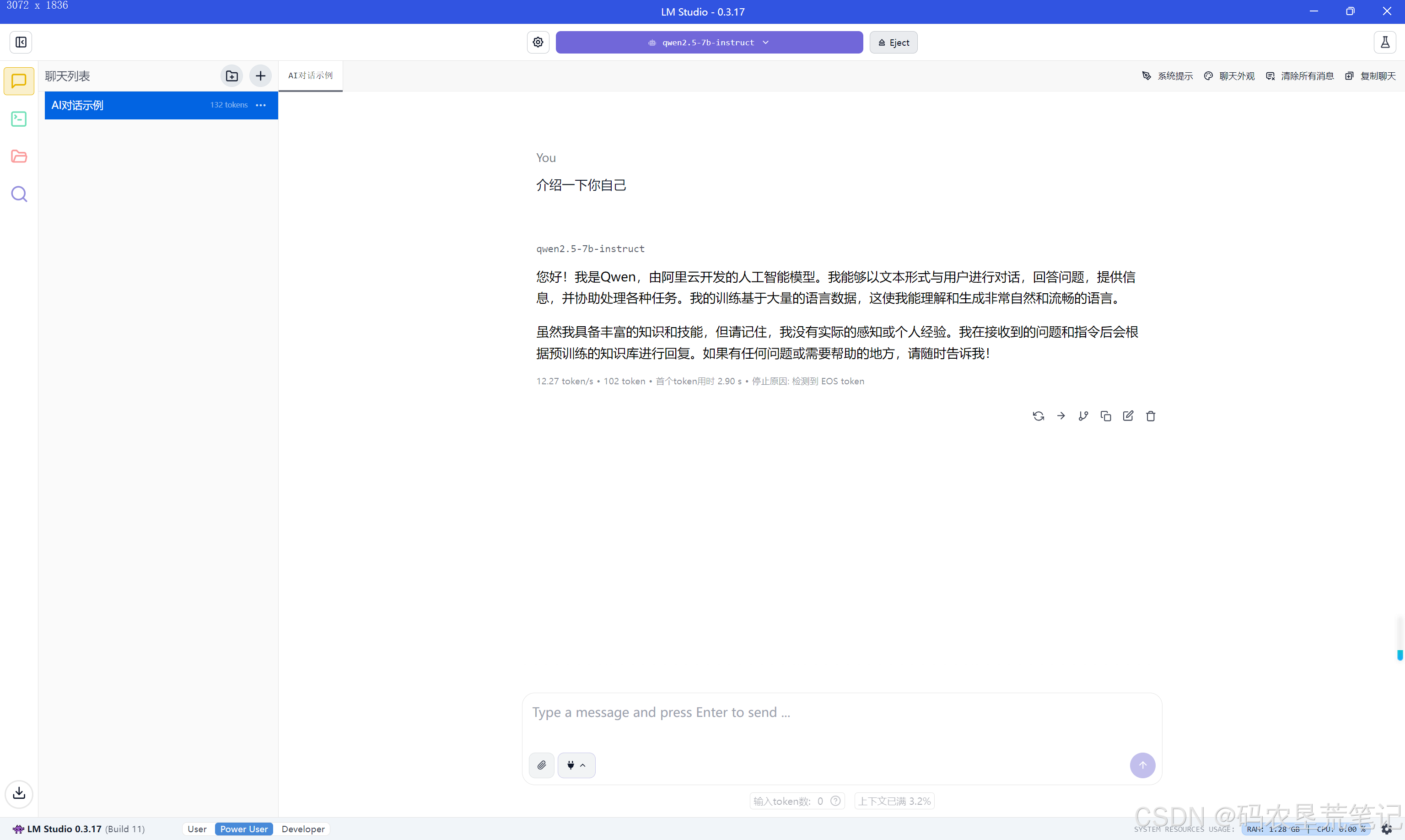
🧪 聊天使用演示:本地 ChatGPT 就这么简单!
打开 Chat 页面,左上角选择你下载的模型,开始输入问题,比如:
介绍一下你自己!
你是谁?
写一篇关于新能源的300字新闻稿
用Python实现一个快速排序
解释一下“墨菲定律”
你也可以在设置中自定义系统提示词,例如:
你是一个资深编剧,请根据用户提供的关键词生成电影对白。
🔗 扩展 API 集成:秒变本地 OpenAI 接口
不只是聊天,LM Studio 还能当「本地 OpenAI 替代品」!
它自带一个 OpenAI 兼容的接口(默认 http://localhost:1234/v1),你可以将它接入:
- Obsidian:做AI助手
- VSCode:本地代码补全
- Jupyter Notebook:作为代码生成器
- 任何支持 OpenAI API 的应用
设置方法(以 VSCode 为例):
"provider": "openai",
"openai_api_base": "http://localhost:1234/v1",
"api_key": "lm-studio-key"
是不是很方便?再也不用担心 OpenAI 的 key 用完了!
🤔 常见问题解答(FAQ)
Q:LM Studio 支持哪些硬件?
A:基本所有主流系统都支持,包括 Windows 10/11、macOS、Linux。支持 CPU/GPU 推理,Intel / AMD / NVIDIA 都兼容。
Q:模型能断点续传吗?
A:Yes!下载中断不会重头再来,很贴心。
Q:可以训练模型吗?
A:LM Studio 目前以「推理」为主,不支持训练。但你可以配合其他工具(如 llama.cpp、Ollama)使用。
🏁 总结:推荐给这些人使用 LM Studio
🎯 AI开发者:本地调试 LLM 提示词、创建副本助手
🎯 写作者/研究者:离线写作、摘要、论文提炼
🎯 企业用户:私有化部署、安全需求高
🎯 好奇宝宝:想入门 AI 大模型,不想直接上 GPU 集群
📢 最后
LM Studio 就像是你电脑上的「私人 AI 实验室」,安装简单、使用自由、还能拓展无限可能。
如果你是:
- 搞技术的:你可以把它接入各种开发环境;
- 搞内容的:它能帮你生成灵感、写稿、润色;
- 搞事情的:离线模型代表了更大的可控性,适合做产品原型;
- 搞不懂的:也没关系,下载一个 Mistral 聊起来你就懂了!
📌 本博主建议:一定要试试 DeepSeek 和 Mistral 组合,一个中文强一个代码牛,用起来简直爽到飞起~
如果你喜欢这篇文章,记得点赞 + 收藏 + 关注!
如需我补充:模型推荐、提示词大全、调用 VSCode 配置指南,在评论区告诉我!我在!
—— By 你最懂 AI 的技术博主 ✍️

一站式 AI 云服务平台
更多推荐



 16
16 0
0- 0


 已为社区贡献3条内容

所有评论(0)