
Go开发环境搭建:解决系统环境变量与go env的GOPATH不一致问题
在 Go 开发过程中,GOPATH是一个关键的环境变量,用于指定 Go 工作区的位置。然而,有时你可能会遇到系统环境变量中的GOPATH与go env显示的GOPATH不一致的情况,这会导致一些开发上的困扰。本博客将深入探讨这一问题的原因,并提供详细的解决方案。通过上述步骤,你可以解决系统环境变量和go env的GOPATH不一致的问题。为了确保所有 Go 相关操作(如go get)都使用相同的G
简介
在 Go 开发过程中,GOPATH 是一个关键的环境变量,用于指定 Go 工作区的位置。然而,有时你可能会遇到系统环境变量中的 GOPATH 与 go env 显示的 GOPATH 不一致的情况,这会导致一些开发上的困扰。本博客将深入探讨这一问题的原因,并提供详细的解决方案。
问题描述
在 Windows 系统上,我遇到了 GOPATH 路径不一致的问题。具体表现为:
- 系统环境变量中的
GOPATH设置为C:\Users\86166\Desktop\code\Go\library;C:\Users\86166\Desktop\code\Go\workspace。 - 使用命令
go env查看时,显示的GOPATH为C:\Users\86166\Desktop\code\Go\workspace;C:\Users\86166\go。
这种不一致导致了 go get 安装包时,包被下载到了 C:\Users\86166\go\pkg\mod 而不是我期望的路径。
原因分析
Go 环境配置与系统环境变量的差异
-
历史原因:
- 在早期的 Go 版本中,
GOPATH是管理 Go 工作区的标准方式。随着时间的推移,Go 引入了模块(Modules)来更好地管理依赖,GOPATH的重要性有所降低,但仍然被用来存储一些缓存和依赖数据。 - Go 1.11 及以后版本中,模块成为默认的行为,
GOPATH的使用有所变化。
- 在早期的 Go 版本中,
-
模块模式的影响:
- 当使用
go get安装包时,如果启用了模块模式(默认行为),Go 工具链会将依赖下载到GOPATH/pkg/mod目录中,而不是传统的GOPATH/src目录。 - 这是因为模块模式下,Go 需要一个地方来存储下载的模块及其版本信息,而
GOPATH/pkg/mod是默认的选择。
- 当使用
-
环境变量的优先级:
- Go 工具链会优先使用
go env配置的GOPATH,而不是系统环境变量中的GOPATH。当这两个值不一致时,会导致依赖安装到不同的路径。
- Go 工具链会优先使用
解决方案
步骤 1:更新系统环境变量
-
打开系统环境变量设置:
- 在 Windows 上,可以通过以下方式打开环境变量设置:
- 按下
Win + R键,打开“运行”对话框。 - 输入
control sysdm.cpl,,3,然后按回车键。 - 点击“环境变量”按钮。
- 按下
- 在 Windows 上,可以通过以下方式打开环境变量设置:
-
修改或添加
GOPATH环境变量:- 在“系统变量”部分,找到
GOPATH变量。如果没有找到,点击“新建”按钮。 - 如果已存在
GOPATH变量,点击“编辑”按钮。 - 将
GOPATH的值设置为你期望的路径,例如C:\Users\86166\go。
- 在“系统变量”部分,找到
-
确认更改:
- 点击“确定”保存更改。
- 关闭所有打开的环境变量设置窗口。
步骤 2:更新 Go 环境配置
-
打开命令提示符或终端:
- 按下
Win + R键,输入cmd,然后按回车键。
- 按下
-
运行以下命令来更新 Go 的环境配置:
go env -w GOPATH=C:\Users\86166\go这个命令会将 Go 的
GOPATH设置为你指定的路径。
步骤 3:验证更改
-
检查
go env输出:- 在命令提示符中运行以下命令来验证
GOPATH是否已更新:go env - 检查输出的
GOPATH值是否为你期望的路径,例如C:\Users\86166\go。
- 在命令提示符中运行以下命令来验证
-
确认依赖安装路径:
- 使用
go get安装一个包,观察依赖是否安装到C:\Users\86166\go\pkg\mod。
- 使用
总结
通过上述步骤,你可以解决系统环境变量和 go env 的 GOPATH 不一致的问题。为了确保所有 Go 相关操作(如 go get)都使用相同的 GOPATH 路径,你需要同时更新系统环境变量和 Go 的环境配置。
通过统一 GOPATH 的配置,可以避免因路径不一致导致的依赖安装问题,确保开发环境的稳定性和一致性。这样,你就可以更高效地进行 Go 语言的开发工作。
希望本文对你有所帮助,如果你有任何疑问或建议,欢迎在评论区留言。
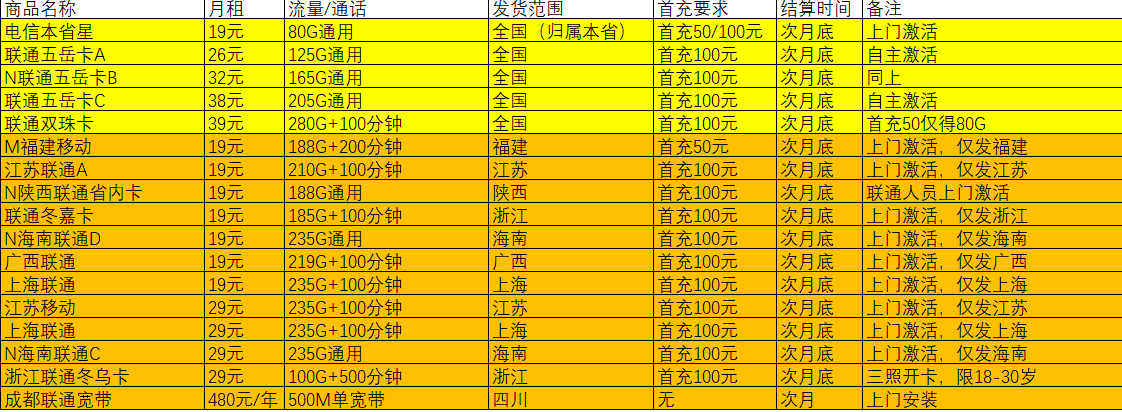
流量卡
下面是我筛选出性价比比较高的流量卡,当然也有许多其他套餐,有需要的点击连接领取:首页
如果在链接中找不到对应的卡,请联系我,我来帮你找尽可能满足您要求的套餐

一站式 AI 云服务平台
更多推荐



 8
8 0
0- 0


 已为社区贡献4条内容

所有评论(0)