
ESP32C3开发环境:Arduino,MicroPython
使用Arduino或者MicroPython进行ESP32C3开发的入门指南
对初学者来说,开发工具首选是Arduino,其次是MicroPython,其他不是不可以,但建议有点基础后再考虑。
此处所说的ESP32C3,是合宙9.9元包邮的那一款,即所谓的“简约款”,无串口芯片。虽然有串口芯片的经典款版本兼容性更好,但随着各种IDE的不断升级,无串口使用起来也能游刃有余。
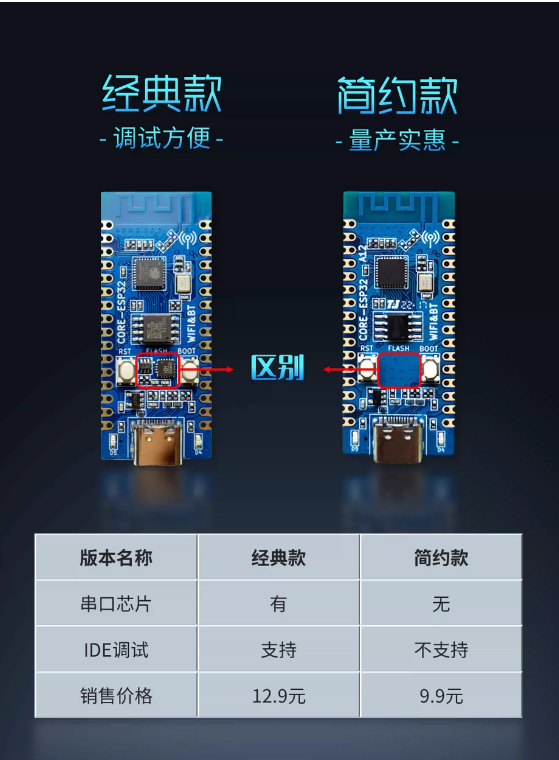
1.Arduino环境搭建
首先到Arduino.cc上下载并安装Arduino,下载链接:
https://www.arduino.cc/en/software#ide
在安装时注意不要安装到带有中文的目录下,特别注意不要安装到“桌面”上,建议在E盘或者D盘新建Arduino目录加以安装。随后,按照File->Preferences->Settings->Language顺序设为中文(简体),如图:
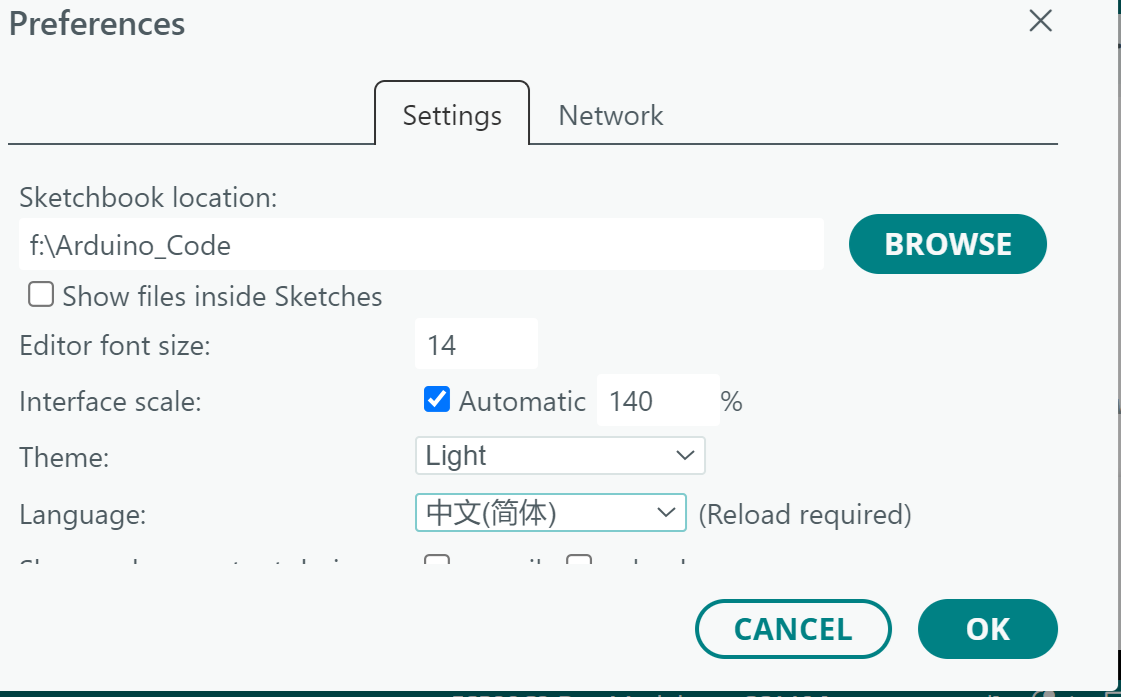
注意,此处的“项目文件夹地址”,即"Sketchbook location"也要选择非中文目录。如图,在“其他开发板管理器地址:”填入ESP32管理地址:https://espressif.github.io/arduino-esp32/package_esp32_index.json
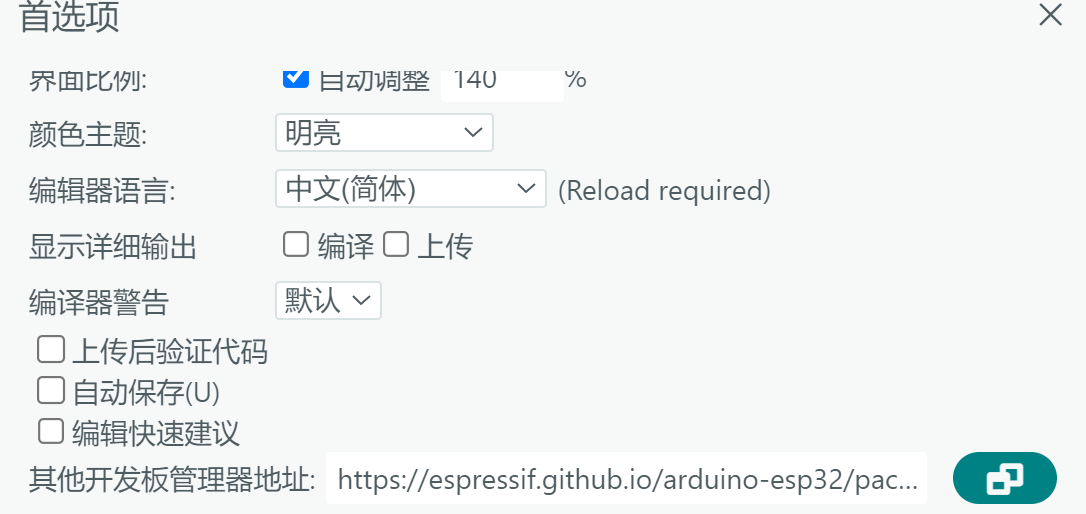
https://espressif.github.io/arduino-esp32/package_esp32_index.json
随后,按照 “工具->开发板->开发板管理器”,搜索esp32,安装"esp32 by Espressif Systems",如图,此为已安装好的状态。需要说明的是,由于某种原因,不能顺利访问github网站,需要经过数十次乃至百次以上的尝试,一定要有耐心和恒心,切勿轻易放弃,经验表明用手机流量可能会好一些,建议大家尝试多种方法和途径。
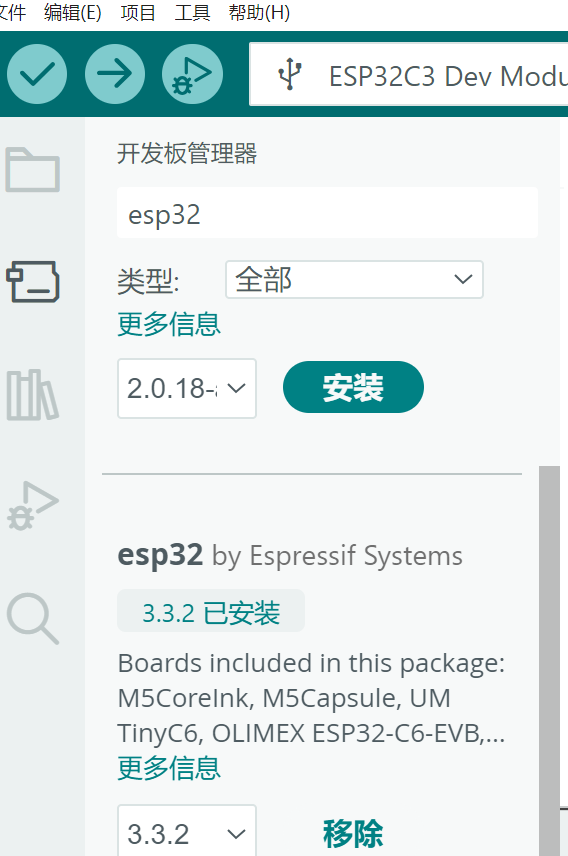
esp32安装完成后,按照“工具->开发板->esp32”选择“ESP32C3 Dev Module”或者“AirM2M_CORE_ESP32C3”,如下图:
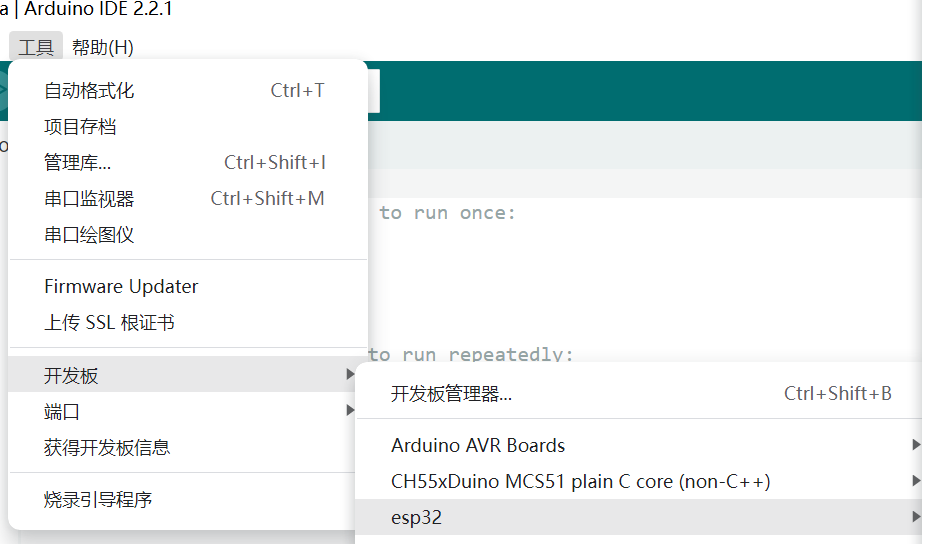
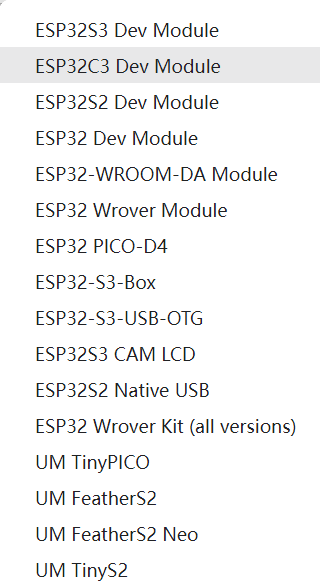
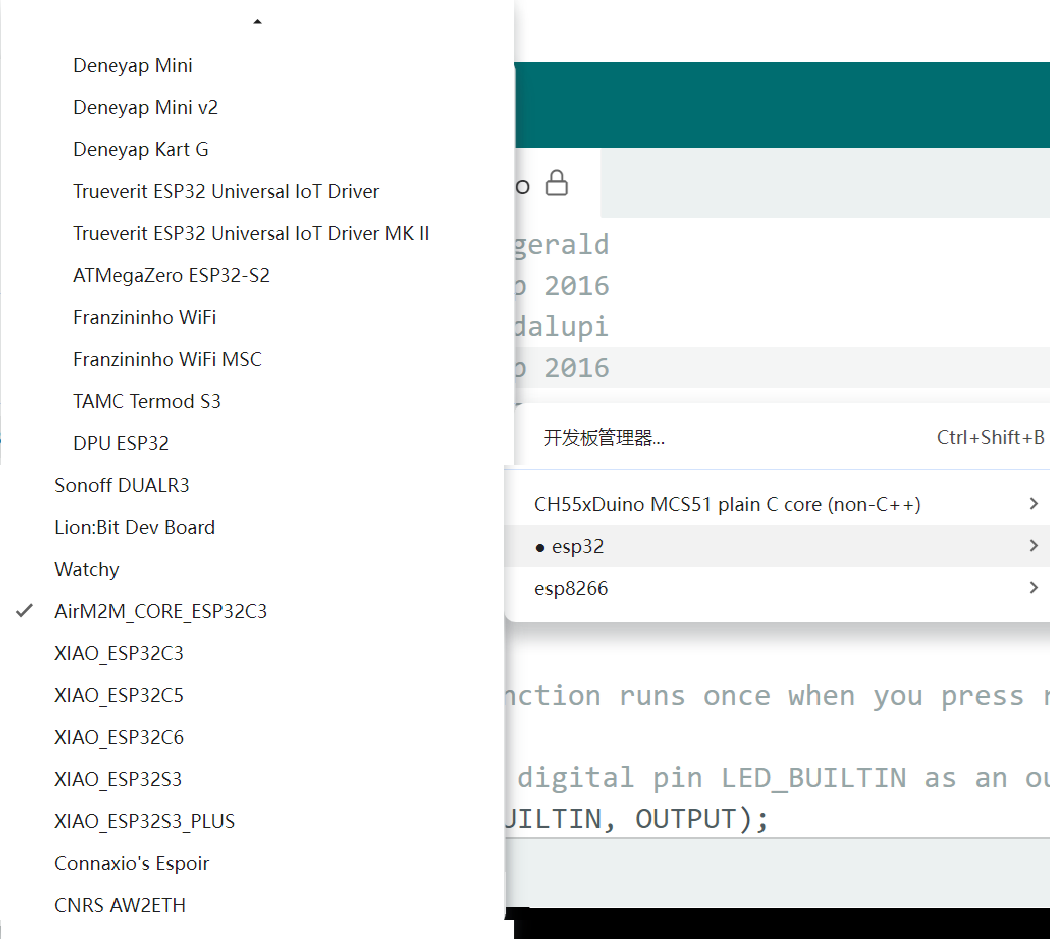
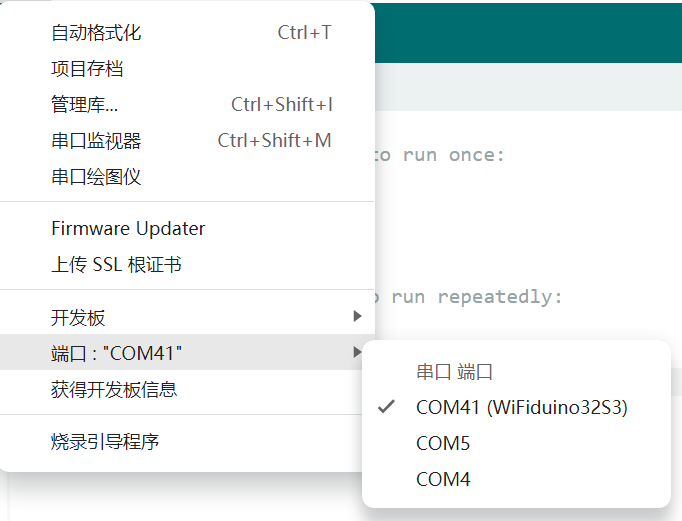
按下图,选择好端口后(端口序号因人而异),就可以进行程序上传了。
需要特别说明几点:
(1)Flash Mode要选择"DIO"。
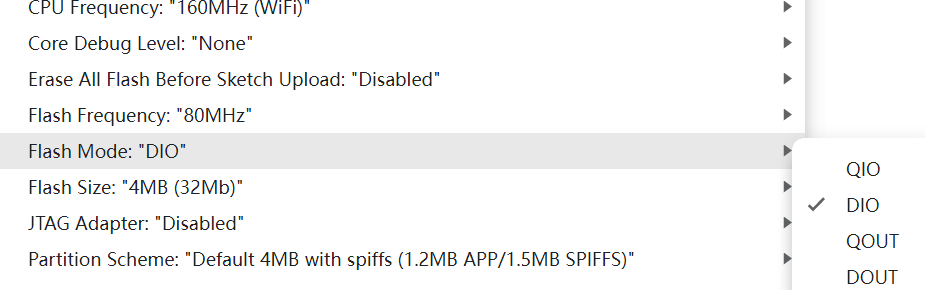
(2)USB CDC On Boot要选择"Enable"【特别强调,这是针对简约款来说的,对于经典款反而要选择“Disable”】,否则会导致串口printf无法正常使用。

(3)若板卡烧写过其他固件,会造成程序无法正常上传,如下图“A fatal error occurred: Unable to verify flash chip connection (No serial data received.).上传失败: 上传错误:exit status 2”,此时需要将板卡拔下后,先按住板卡的BOOT按键,然后再次插入,约2-3秒后放开,此时就应该可以正常上传了。若程序上传后仍不正常,可按一下RST按键。

2.MicroPython环境搭建
(1)MicroPython固件
MicroPython - Python for microcontrollers
或以下(比较老):
ESP32C3的MicroPython固件,20231005版本资源-CSDN文库
(2)固件升级工具:Flash
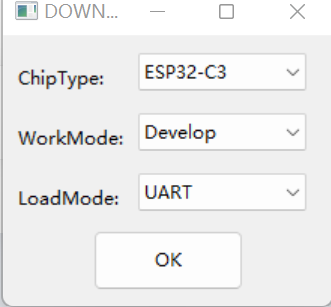
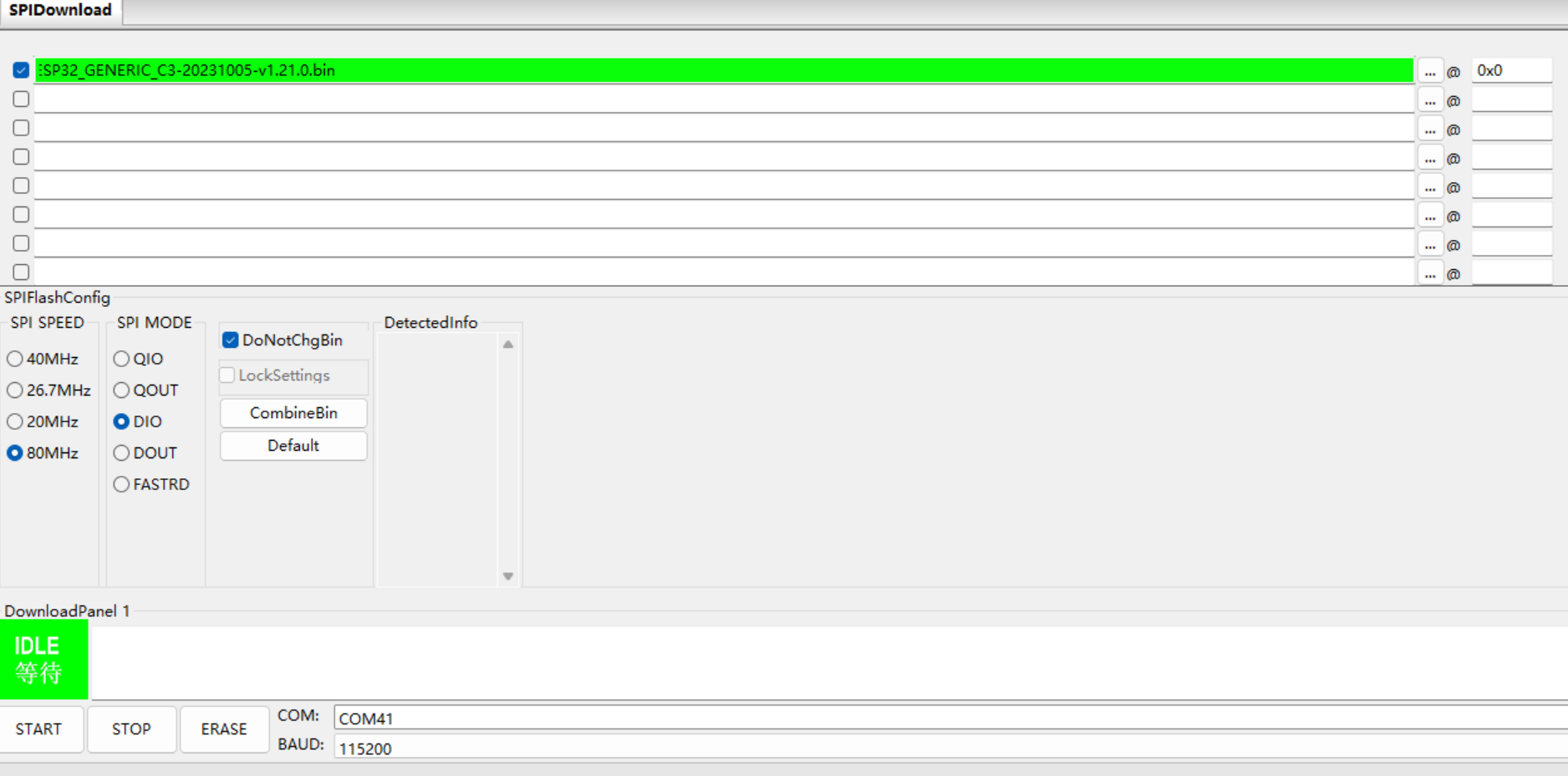
依次选择ESP32-C3,Develop,UART,然后选择固件文件,如下设置,按住开发板的BOOT按键后再插入电脑,过2-3秒后松开,点击START即可,升级完成后按一下RST按键。
(3)MicroPython开发工具(特别推荐)
Thonny,乌克兰人写的,这个小工具比较专业,用起来确实不错。下载地址:
thonny/thonny: Python IDE for beginners (github.com)
按照顺序运行->配置解释器,如下图: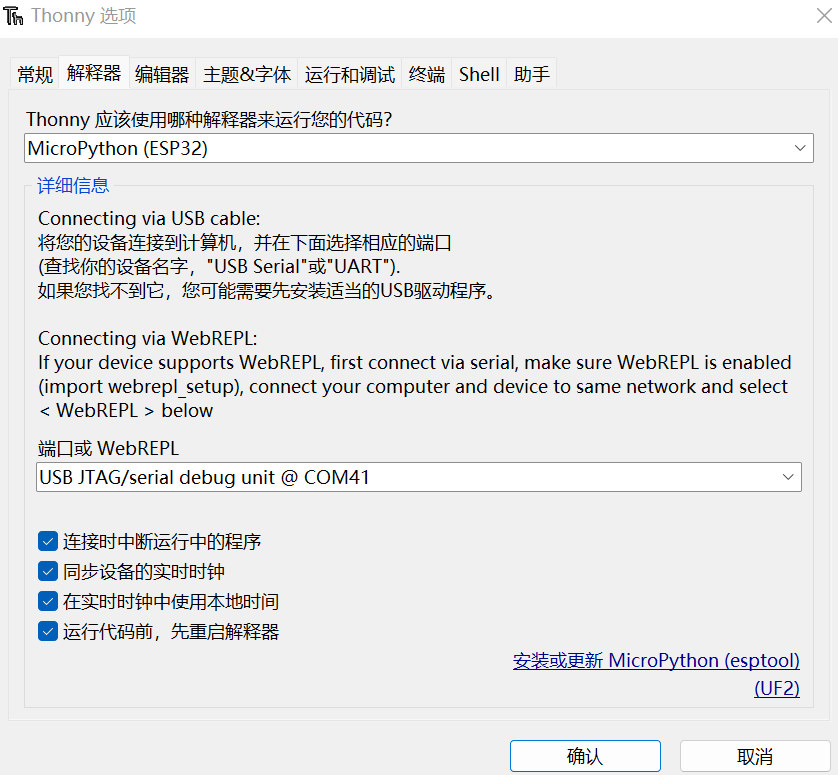
随后"安装或更新MicroPyhon(esptool)",出现如下图界面,点击“安装”即可。
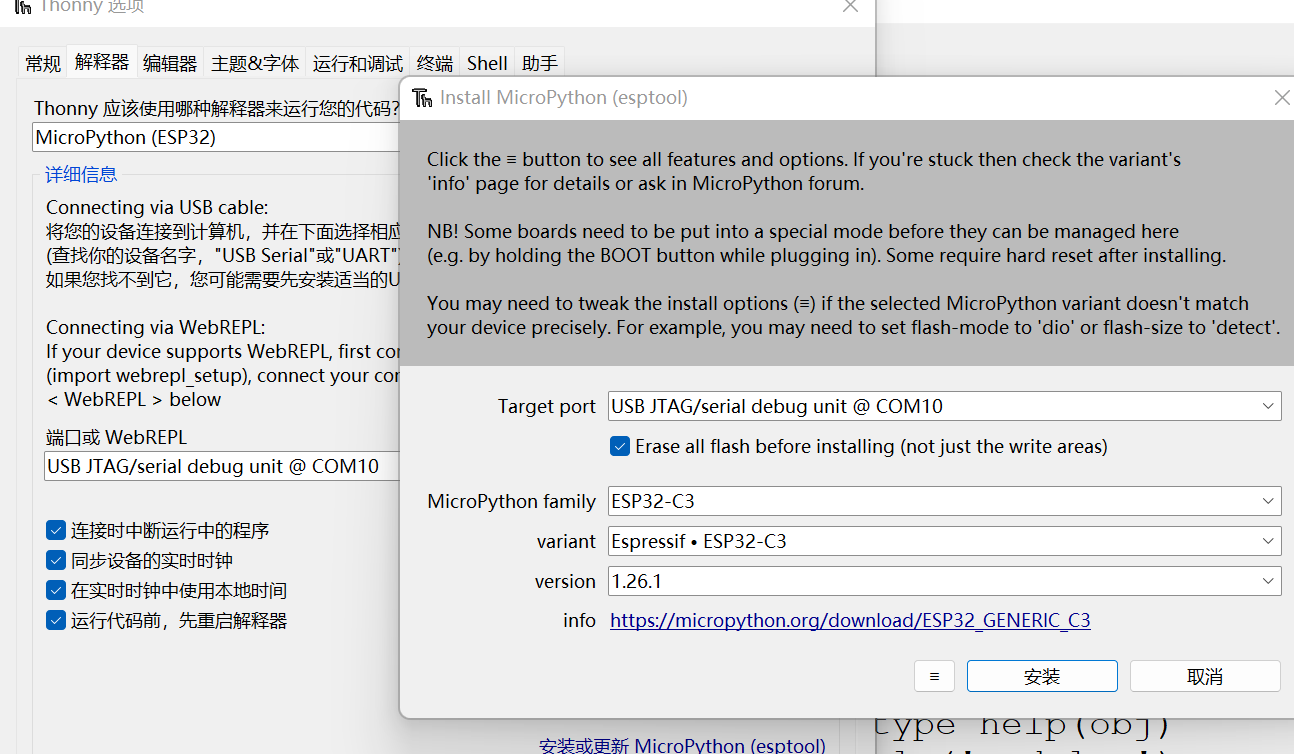
若网络不通,也可在以下下载:
Thonny,轻量化Python开发工具,2023年9月份,4.1.3版本资源-CSDN文库
Python和MicroPython开发小型IDE,这是支持本地固件升级的最后一个版本资源-CSDN文库
3.ESP32C3用的是Risc-V内核,所以性价比很高,尤其是ESP家族用户量大,资料非常丰富,带来学习的巨大便利。但是合宙的这款小板子,引脚过少,稍微复杂的设计都有可能导致IO资源不够。
附:电路图
CORE-ESP32-A12.pdf (openluat.com)


一站式 AI 云服务平台
更多推荐



 0
0 0
0- 0


 已为社区贡献4条内容

所有评论(0)