
VSCode详细安装教程+搭建Vue开发环境
因为在执行例如npm install webpack -g等命令全局安装的时候,默认会将模块安装在C:\Users\用户名\AppData\Roaming路径下的npm和npm_cache中,不方便日后管理,所以我配置自定义的全局模块安装目录,在node.js安装目录下新建两个文件夹 node_global和node_cache。在扩展市场中搜索“ESLint”,然后点击“安装”。通过以上方法,你
一、VSCode下载与安装
1.直接官网下载
下载界面如下: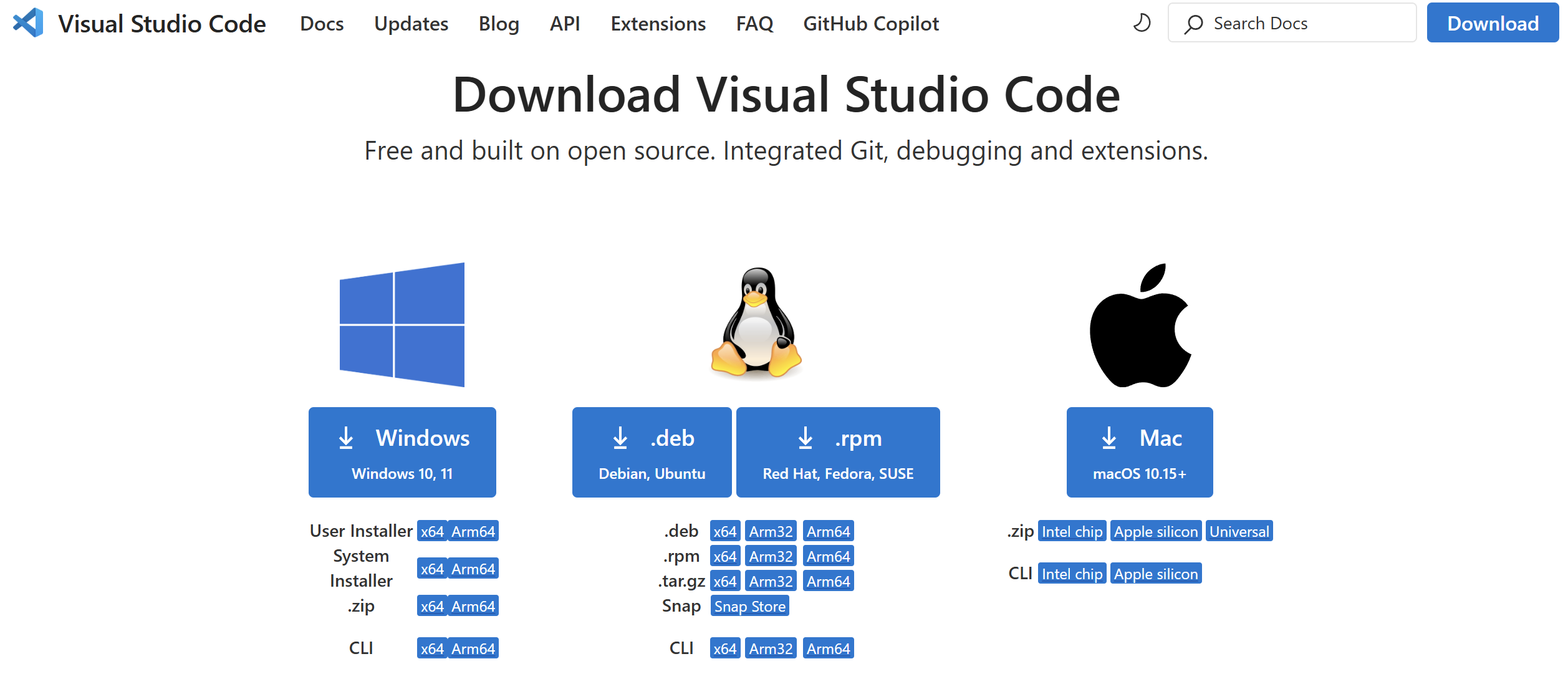
User Installer: 默认安装在当前计算机帐户目录,如果使用另一个帐号登陆计算机将无法使用别人安装的vscode。vscode默认提供的为User Installer。
System Installer: 安装在非用户目录,例如C盘根目录,任何帐户都可以使用。
.zip: 这边是直接下载压缩包,放入自定义目录下,不需要exe文件安装流程
以上三种方式,根据自己的需求安装即可。
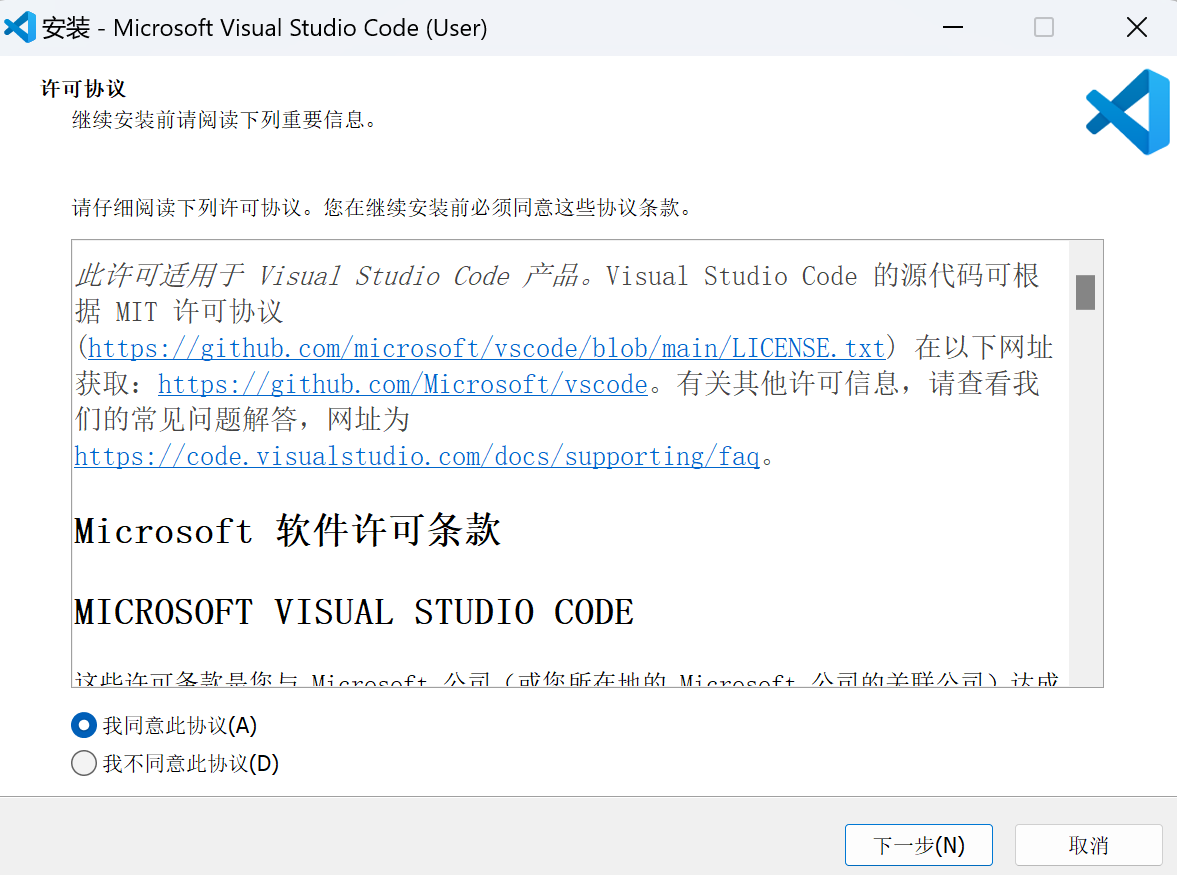
2.下载好.exe执行文件后,双击—>"我同意此协议"—>"下一步"
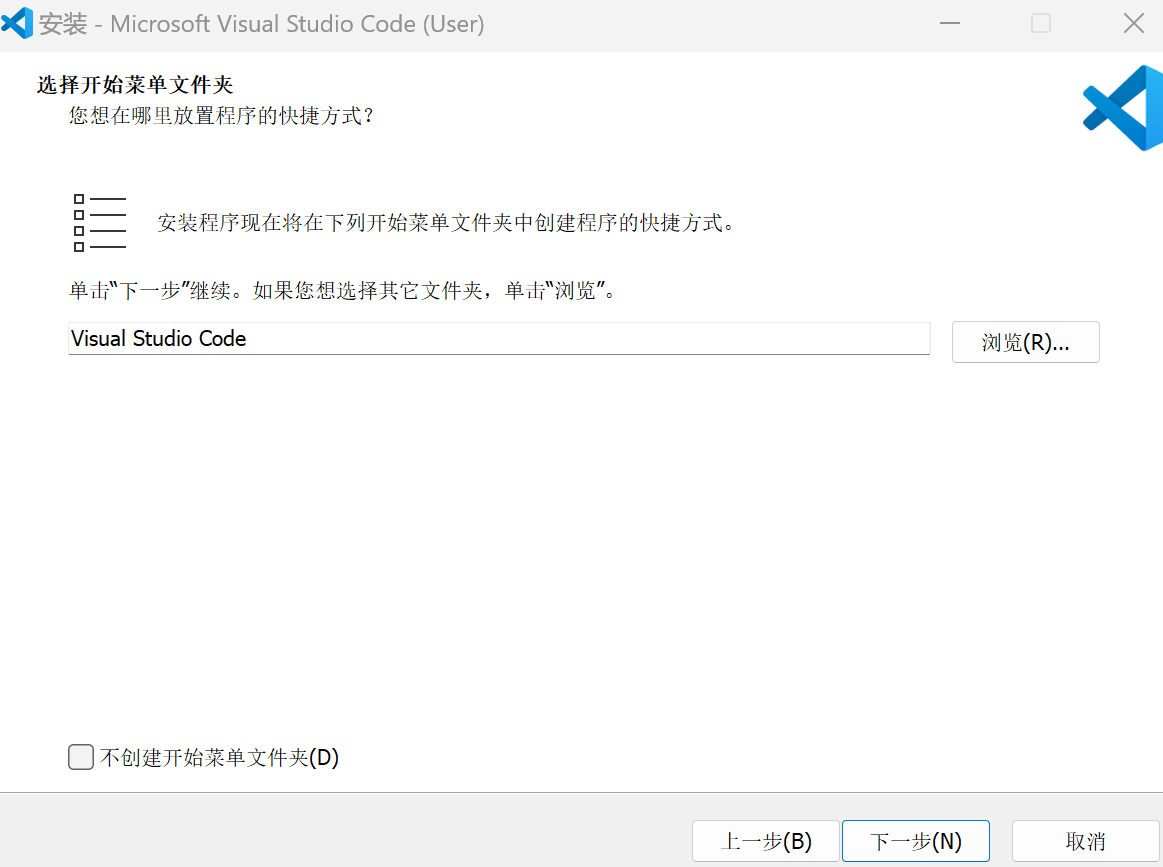
3.浏览选择自己设置的安装路径,注意路径中不要含有中文,然后点击下一步,下一步
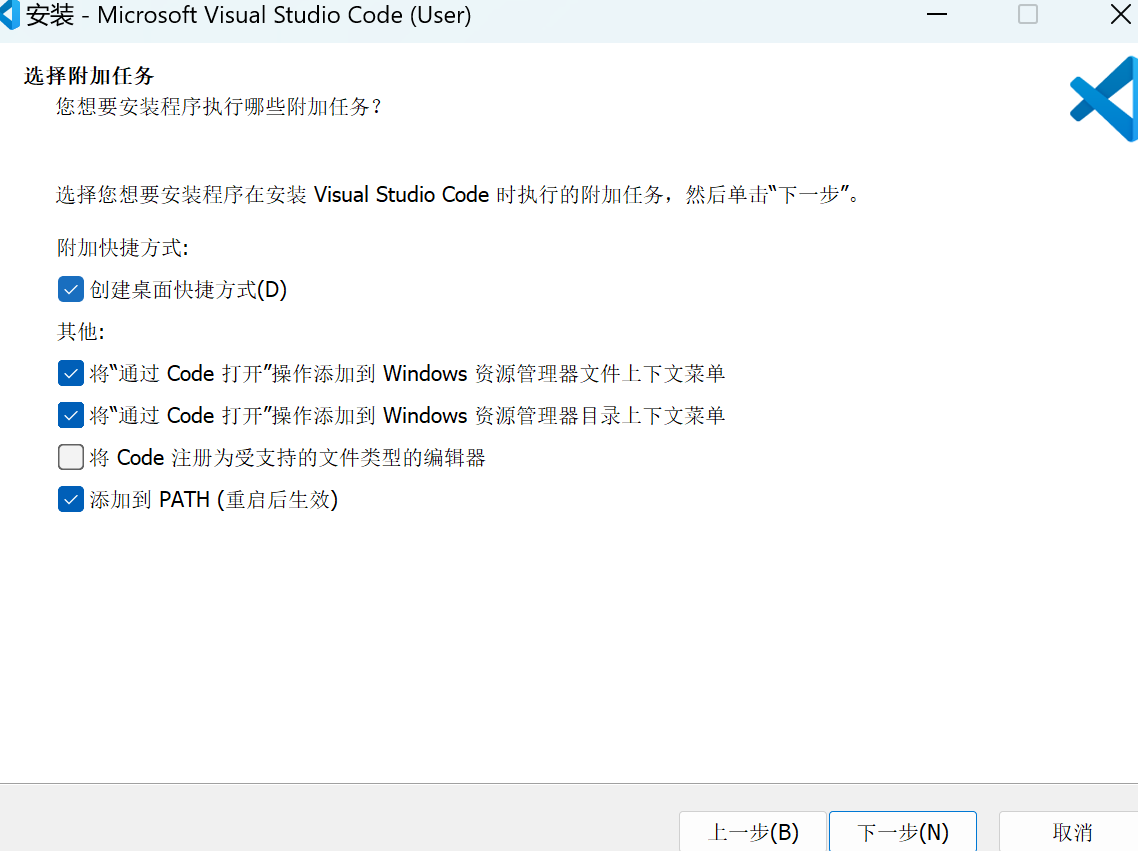
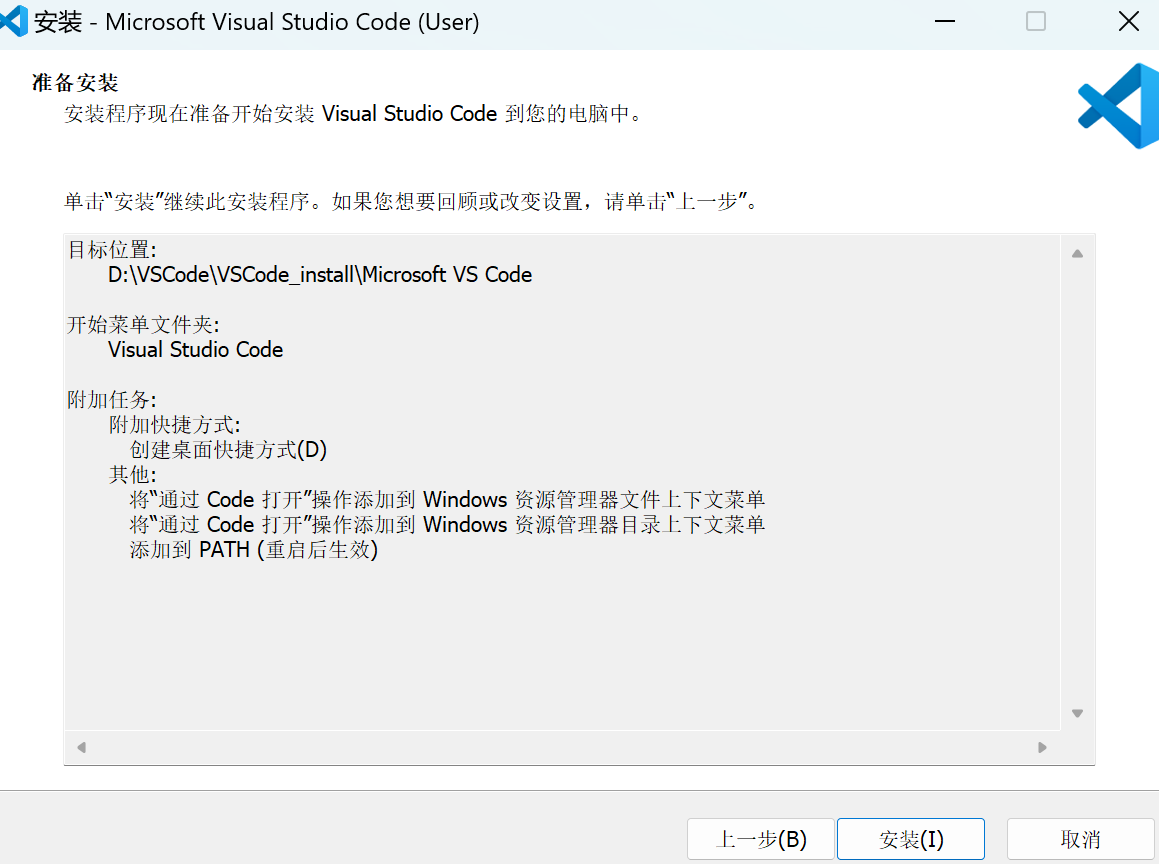
4.选择附加任务
①将“通过code 打开“操作添加到windows资源管理器文件上下文菜单
②将“通过code 打开”操作添加到windows资源管理器目录上下文菜单
说明:①②勾选上,可以对文件,目录点击鼠标右键,选择使用 VScode 打开。
③将code注册为受支持的文件类型的编辑器
说明:默认使用 VScode 打开诸如 txt,py 等文本类型的文件,一般建议不勾选。
让 VScode 支持的代码文件全部变成 VScode 默认打开,文件图标也会随之更改,很好辨认。
④添加到PATH(重启后生效)
说明:这步骤默认的,勾选上,不用配置环境变量,可以直接使用。
至于创建桌面快捷方式看个人需求,选好点击下一步。
5.确认安装项无误后,点击开始安装
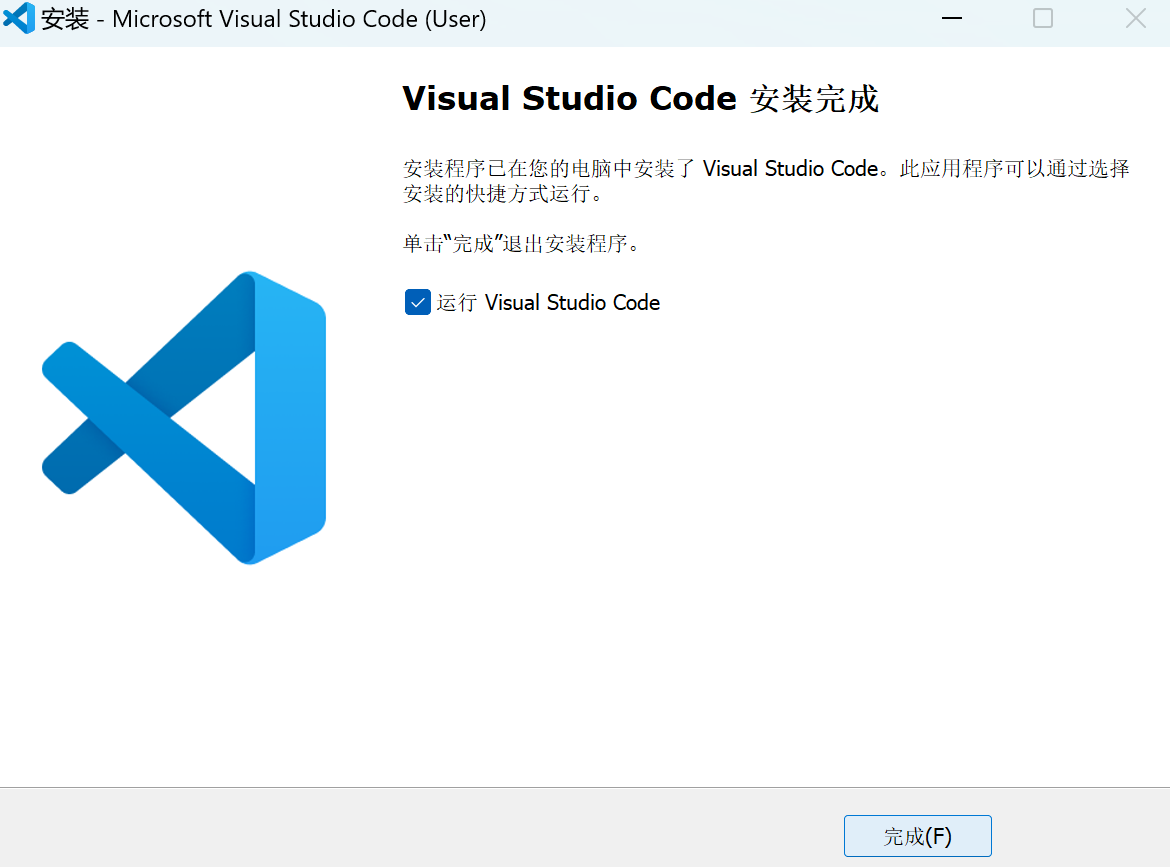
6.安装结束,点击完成
二、VSCode配置vue环境
在Visual Studio Code上搭建vue开发环境有几个步骤:
1.下载安装node.js
要开始配置Vue开发环境,首先需要安装Node.js及其包管理器npm。Node.js是一个基于Chrome V8引擎的JavaScript运行时,npm则是Node.js的包管理器。
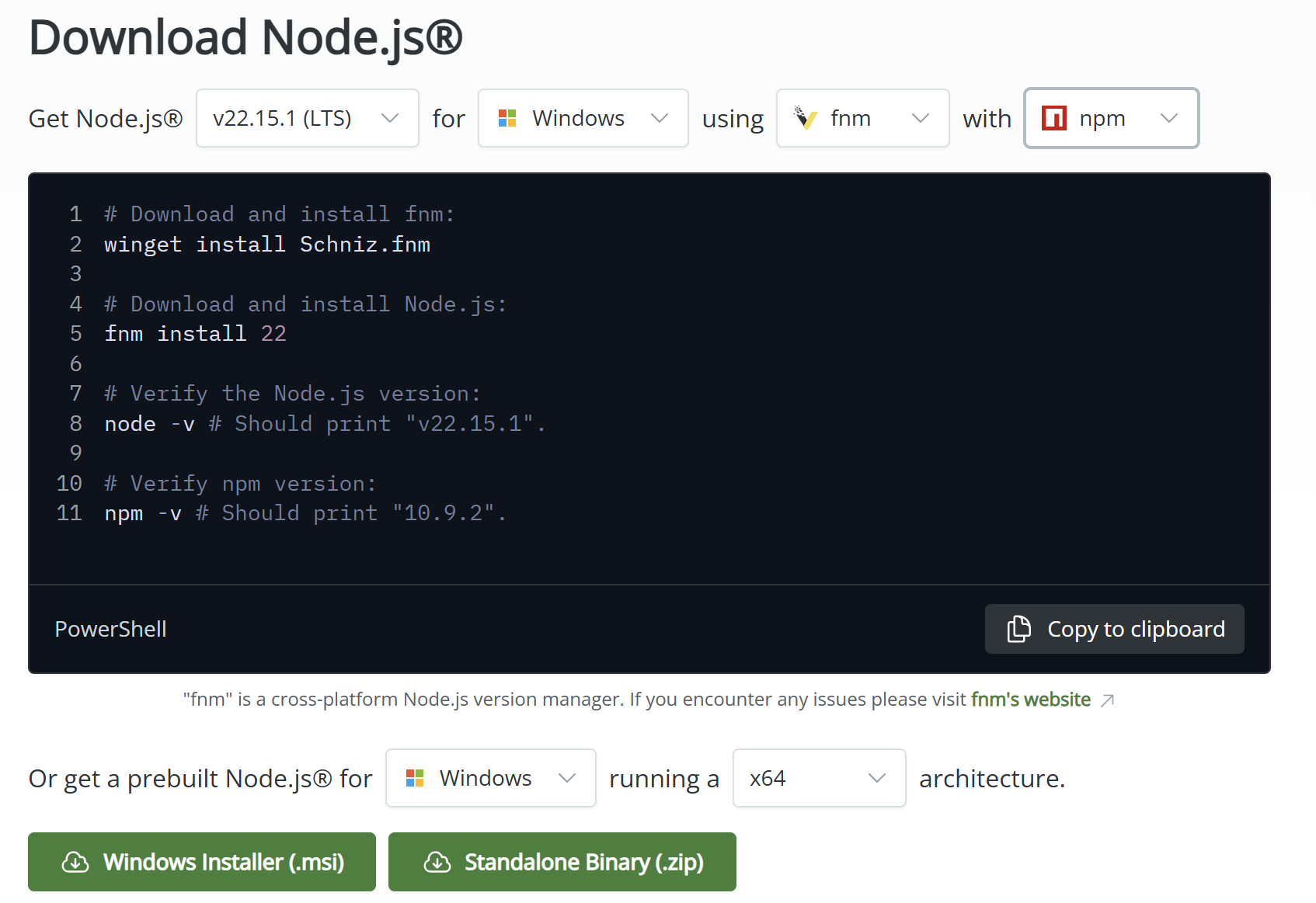
选择LTS版本,最好不要选择current版本
我使用的是.msi文件安装

双击,然后一直点next.
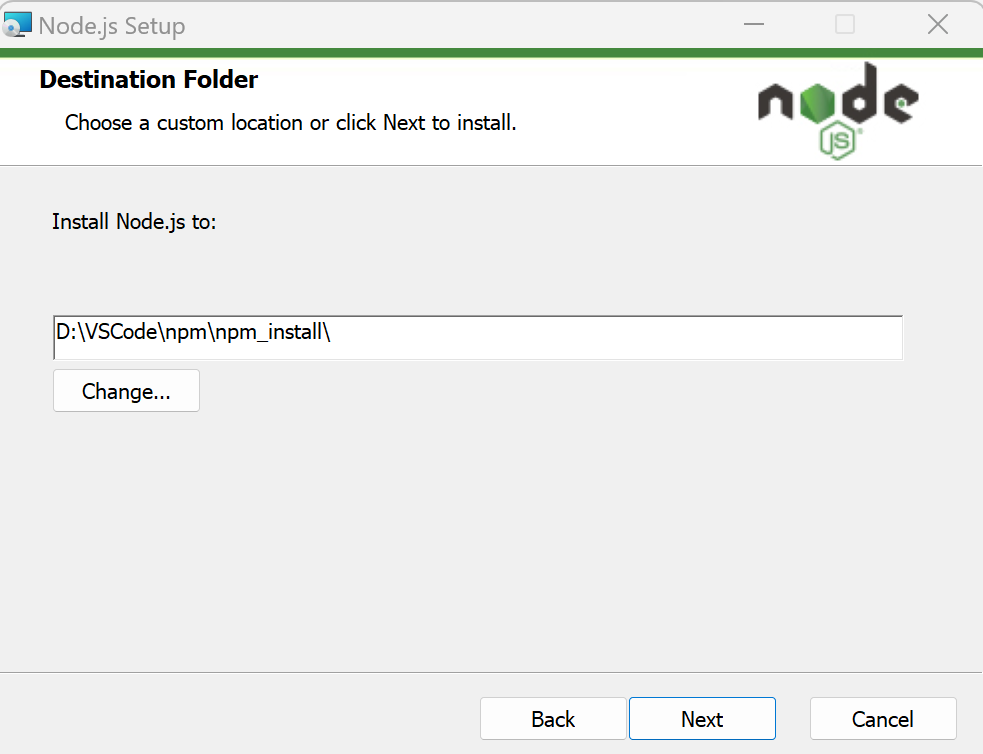
可自定义选择安装路径,然后再一直点击"Next",最后点击"Install",完成安装
然后验证安装是否成功
使用“win+R”打开命令行工具,输入以下命令以验证Node.js和npm是否安装成功:
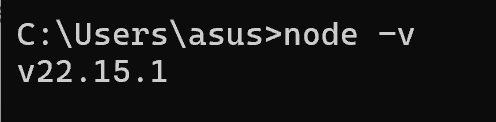
当显示了其版本号(我这里的版本是v22.15.1),即表示安装成功。
PS:
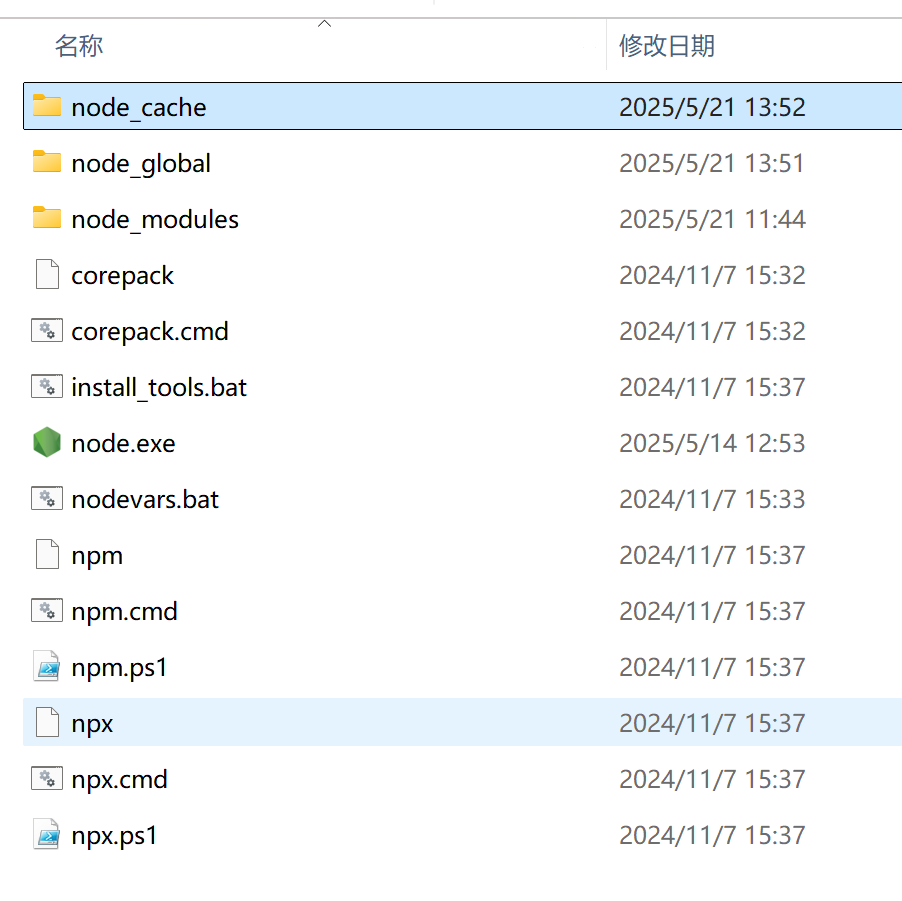
因为在执行例如npm install webpack -g等命令全局安装的时候,默认会将模块安装在C:\Users\用户名\AppData\Roaming路径下的npm和npm_cache中,不方便日后管理,所以我配置自定义的全局模块安装目录,在node.js安装目录下新建两个文件夹 node_global和node_cache
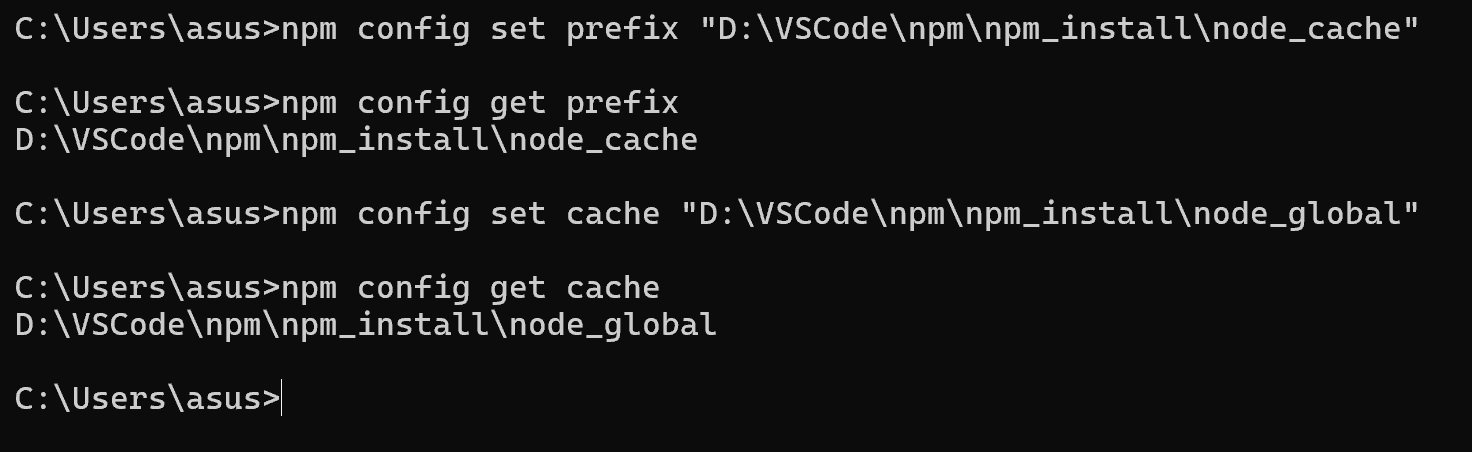
设置配置变量:
npm config set prefix "C:\Coding\nodejs\node_global"
npm config set cache "C:\Coding\nodejs\node_cache"
配置环境变量
"环境变量" -> "系统变量" :新建一个变量名为“NODE_PATH”
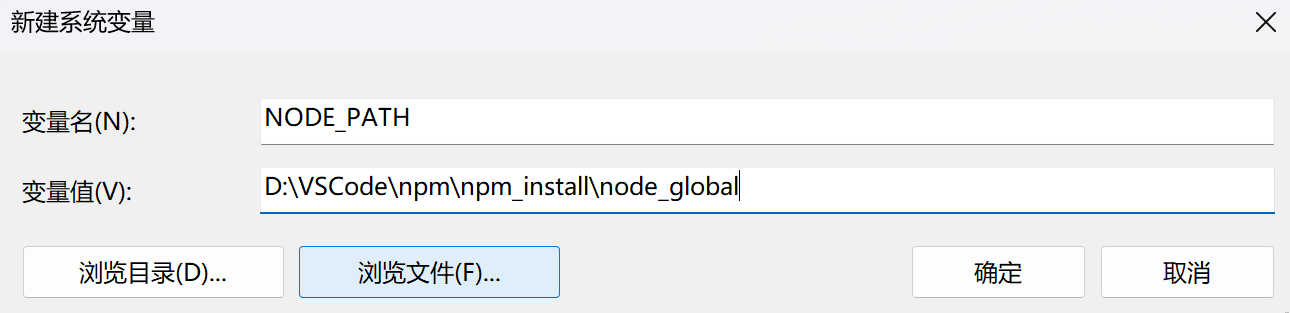
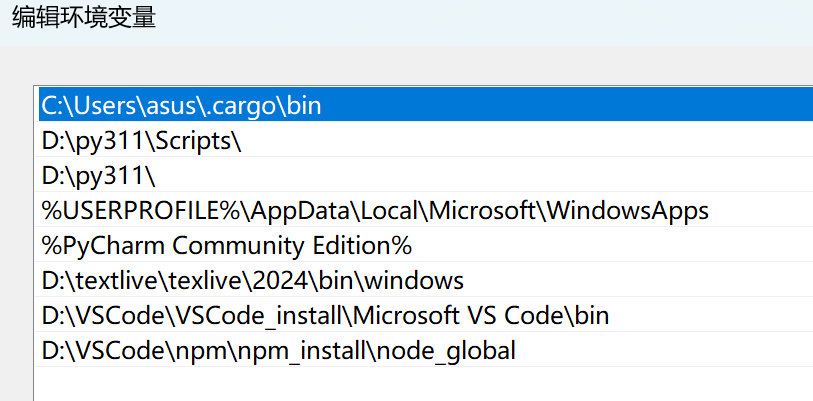
"环境变量" -> "用户变量" :编辑用户变量里的Path,将相应的路径进行更改为D:\VSCode\npm\npm_install\node_global,如下: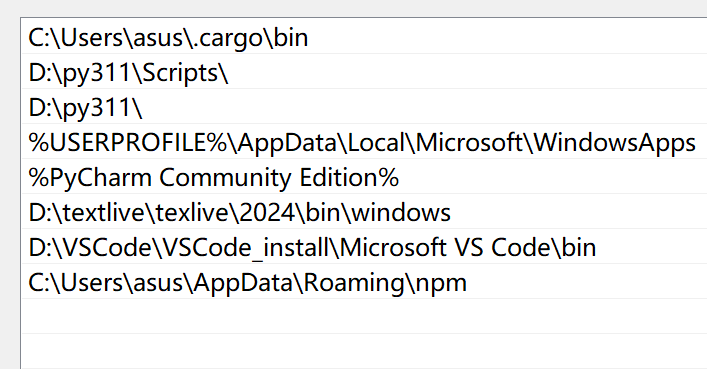
将上述的“C:\Use\asus...\npm”更改为“D:\VSCode\...\node_global”
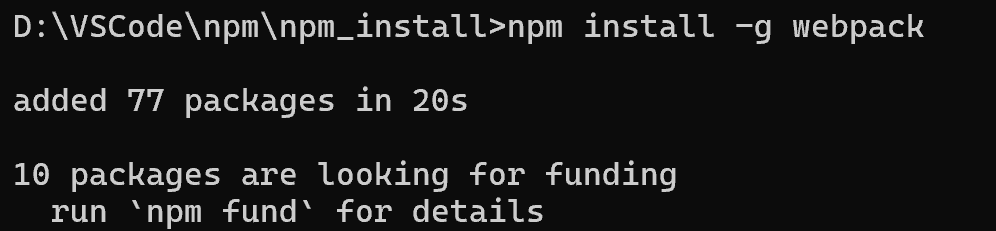
在cmd命令下执行 npm install webpack -g 安装webpack
2.安装cnpm
cnpm 是 npm 的中国镜像,帮助解决在中国大陆由于网络问题导致的 npm 包下载缓慢的问题。使用 cnpm 可以大幅提高安装速度。安装和使用 cnpm 的步骤如下
①输入以下命令:
npm install -g cnpm --registry=https://registry.npmmirror.com
这条命令会全局安装 cnpm,并设置包的下载源为 https://registry.npmmirror.com,这是一个 npm 的中国镜像源。
②再输入cnpm -v命令,查看结果

安装完cnpm后,可以像使用npm一样使用cnpm。例如安装一个包:
cnpm install [package_name]
这里的 [package_name] 是你想要安装的 npm 包名。
注:如果不想安装cnpm,也可以通过配置 npm 使用中国镜像源的方法来加速包的下载。
运行以下命令,将 npm 的默认仓库地址修改为中国镜像地址:
npm config set registry https://registry.npmmirror.com
这样配置后,你就可以继续使用 npm 而不是 cnpm,并享受到类似的下载速度提升。
恢复npm默认仓库地址
如果需要将 npm 的仓库地址恢复到默认值,可以执行:
npm config set registry https://registry.npmjs.org/
通过以上方法,你可以根据自己的需要选择安装 cnpm 或者仅仅修改 npm 的配置,解决国内访问 npm 慢的问题。
3.安装vue/cli教授架
Vue CLI 是 Vue.js 提供的一个标准化的开发工具,帮助你快速创建和管理 Vue 项目。
①全局安装Vue CLI : 打开终端或命令提示符,输入以下命令来安装Vue CLI:
cnpm install -g @vue/cli
②验证安装:安装完成后,输入vue --version 来确认Vue CLI是否安装成功

显示了其版本号,表示安装成功
4.创建vue项目
①在终端或命令提示符中,进入你想要创建项目的目录,然后输入以下命令:
vue create my-vue-project

你可以将my-vue-project替换为你的项目名称
②选择配置: 在创建项目时,Vue CLI 会提示你选择一个预设或手动选择配置。你可以选择默认配置或根据需要进行自定义配置。
5.运行vue项目
①打开项目:在VSCode中,选择"文件" —> "打开文件夹" ,然后选择刚刚创建的Vue项目文件夹
②安装Vetur插件:为了在 VSCode 中获得最佳的 Vue 开发体验,你需要安装 Vetur 插件。点击左侧活动栏的扩展图标(四个方块图标),然后在搜索栏中输入“Vetur”,点击“安装”。
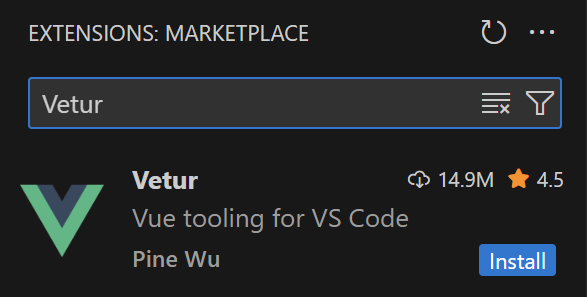
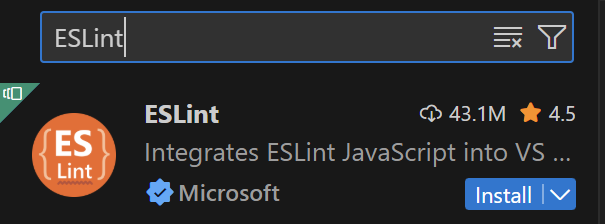
③安装ESLint插件:为了保持代码风格一致并发现潜在错误,建议安装 ESLint 插件。在扩展市场中搜索“ESLint”,然后点击“安装”。
④运行项目:在终端中,进入项目目录并运行以下命令启动开发服务器:
npm run serve
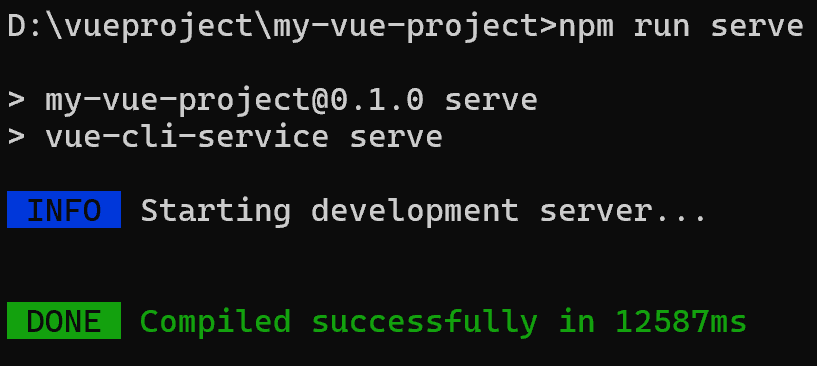
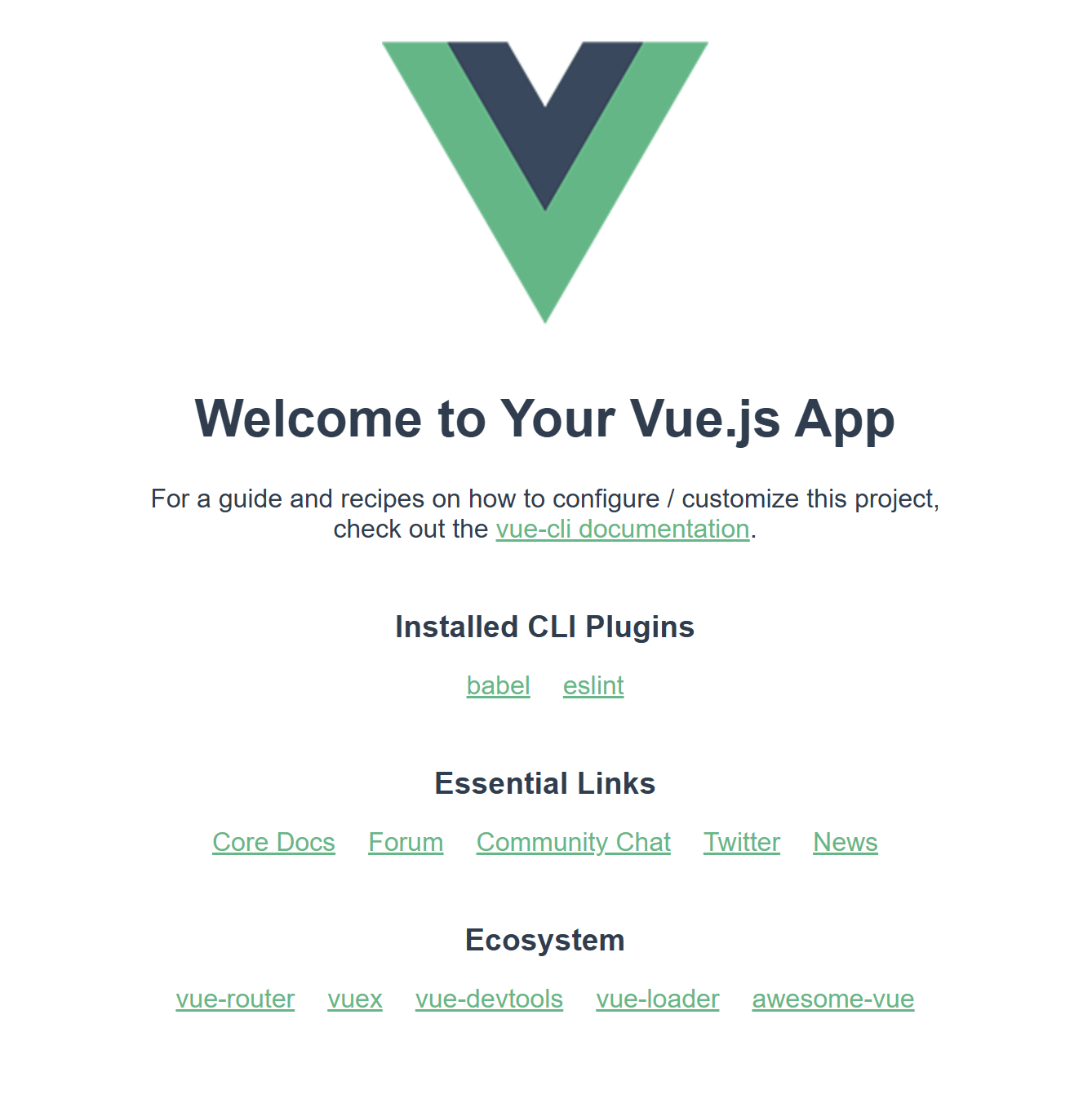
服务器启动后,你可以在浏览器中访问 http://localhost:8080 查看你的 Vue 应用。

一站式 AI 云服务平台
更多推荐


 40
40 0
0- 0


 已为社区贡献1条内容

所有评论(0)