
Raspberry-Pi-PICO系列--第四篇 开发环境搭建-Windows系统
一、目的二、准备三、实战
一、目的
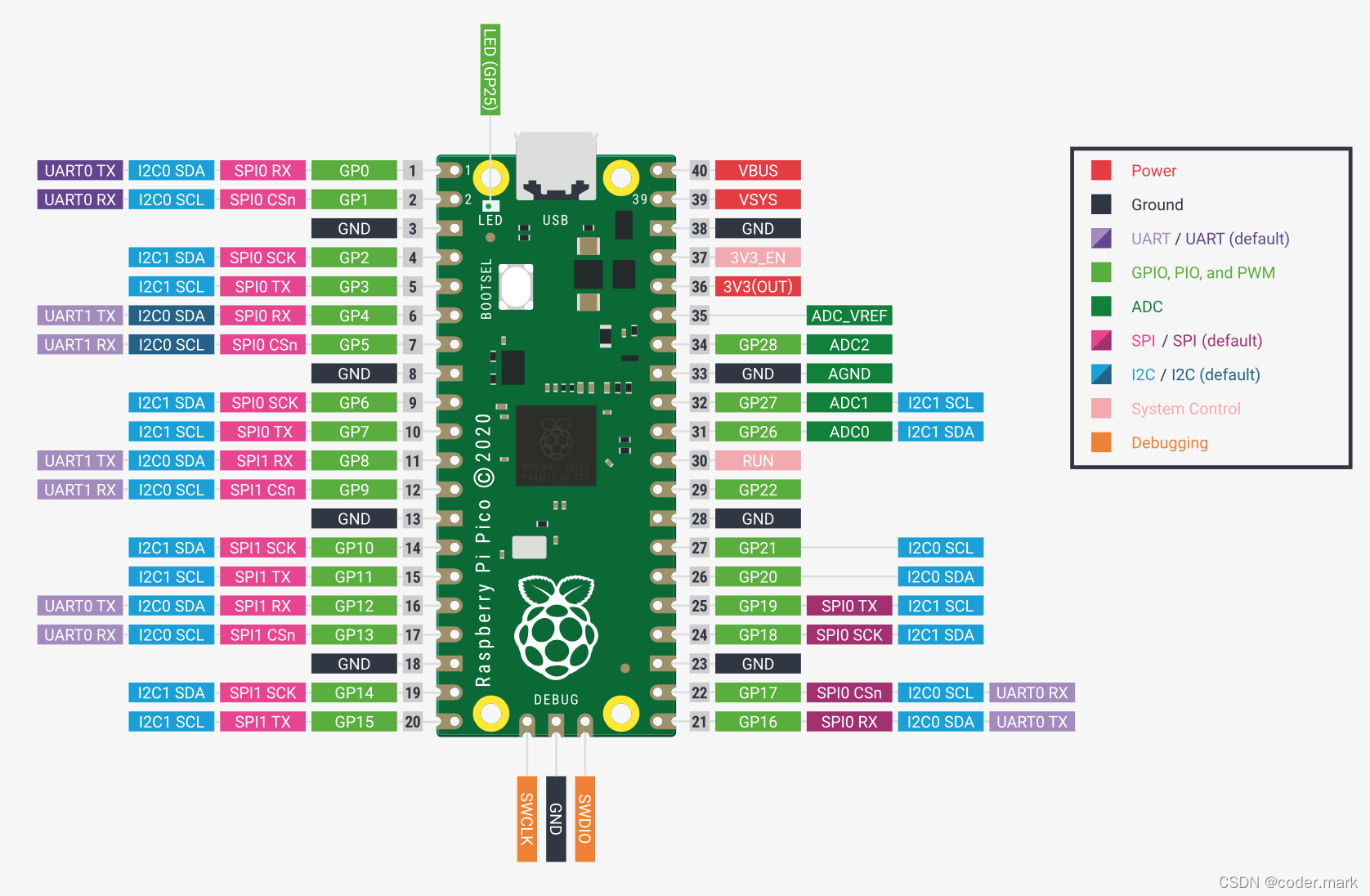
在上一篇《Raspberry-Pi-PICO系列--第三篇 开发环境搭建-Ubuntu系统》中我们介绍了如何在Ubuntu上搭建raspberry pi pico C/C++ SDK开发环境,本篇我们介绍Windows系统上的环境搭建过程。
二、准备
首先我们需要下载并安装一下工具
工具链
 https://developer.arm.com/tools-and-software/open-source-software/developer-tools/gnu-toolchain/gnu-rm/downloads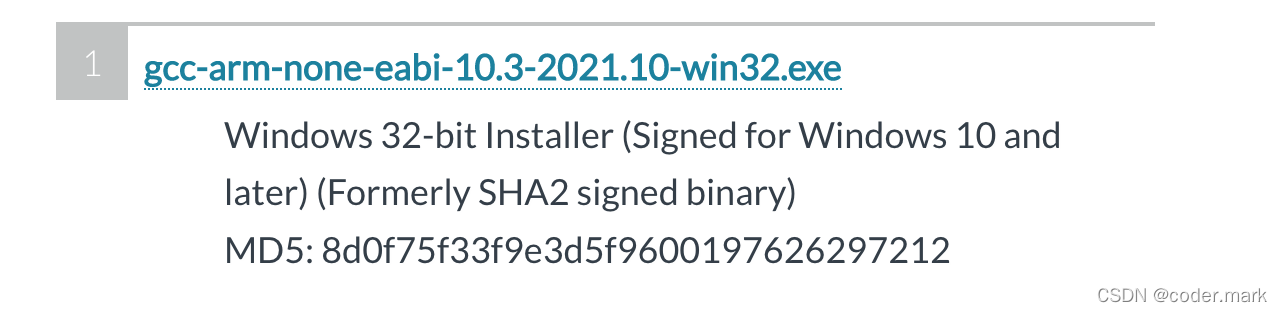
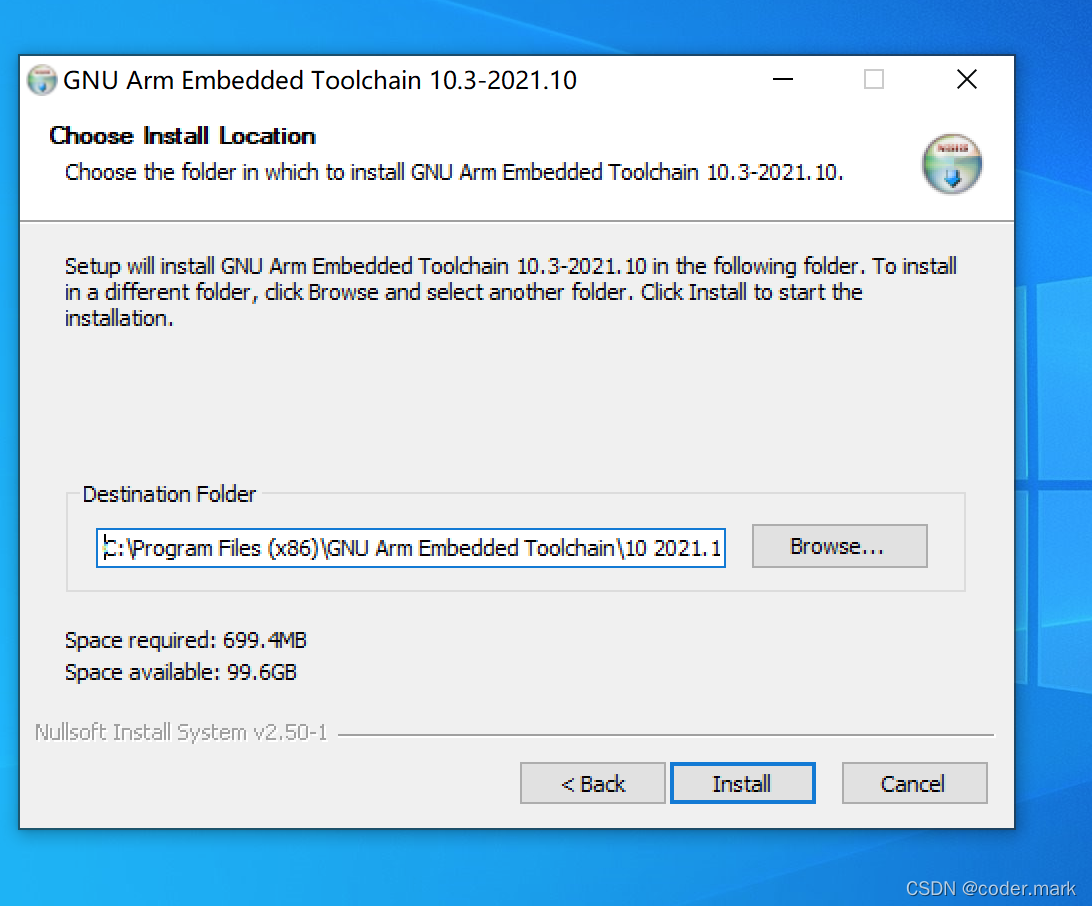
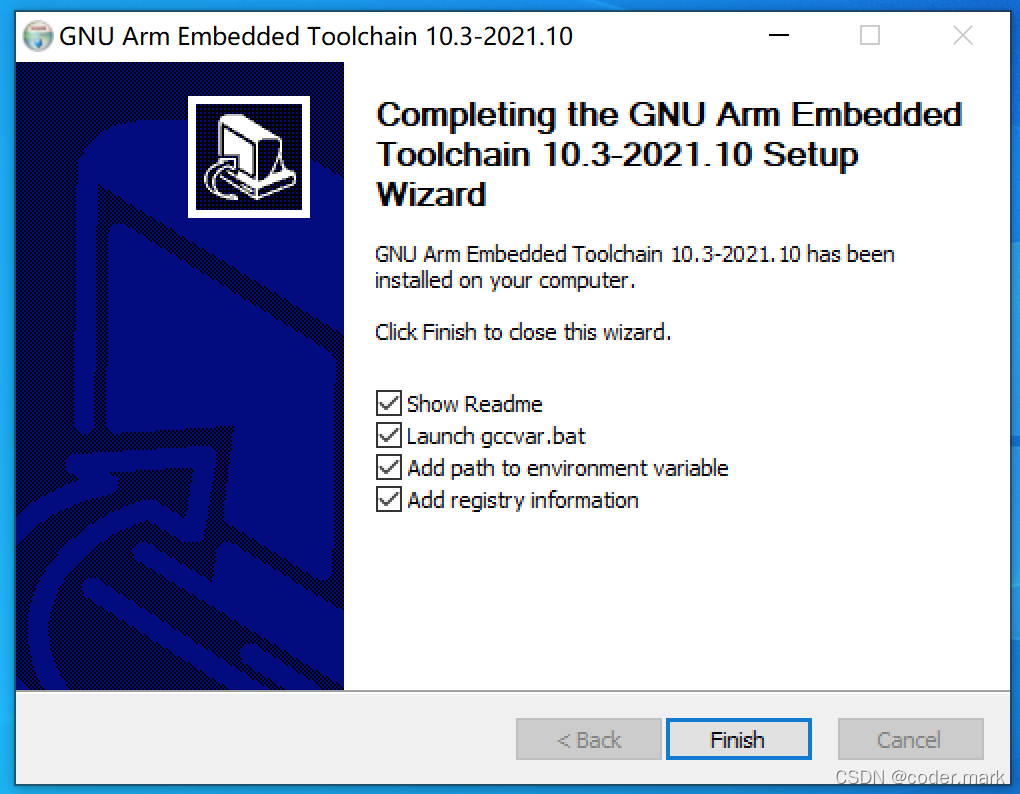
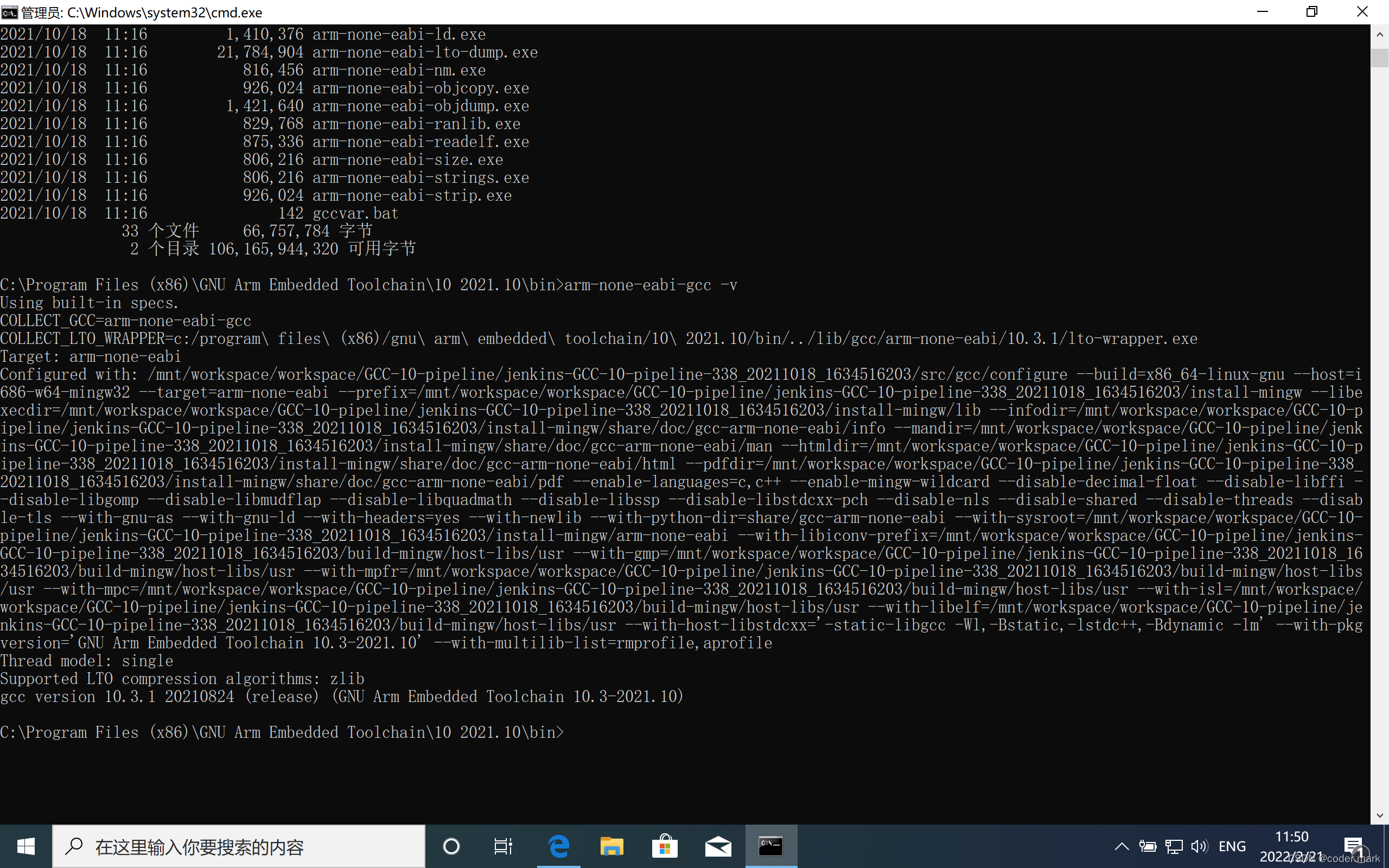
一定要选择Add path to environment variable,然后点击Finsh(完成)。
确认一下工具链可用
cmake
Download | CMake https://cmake.org/download/

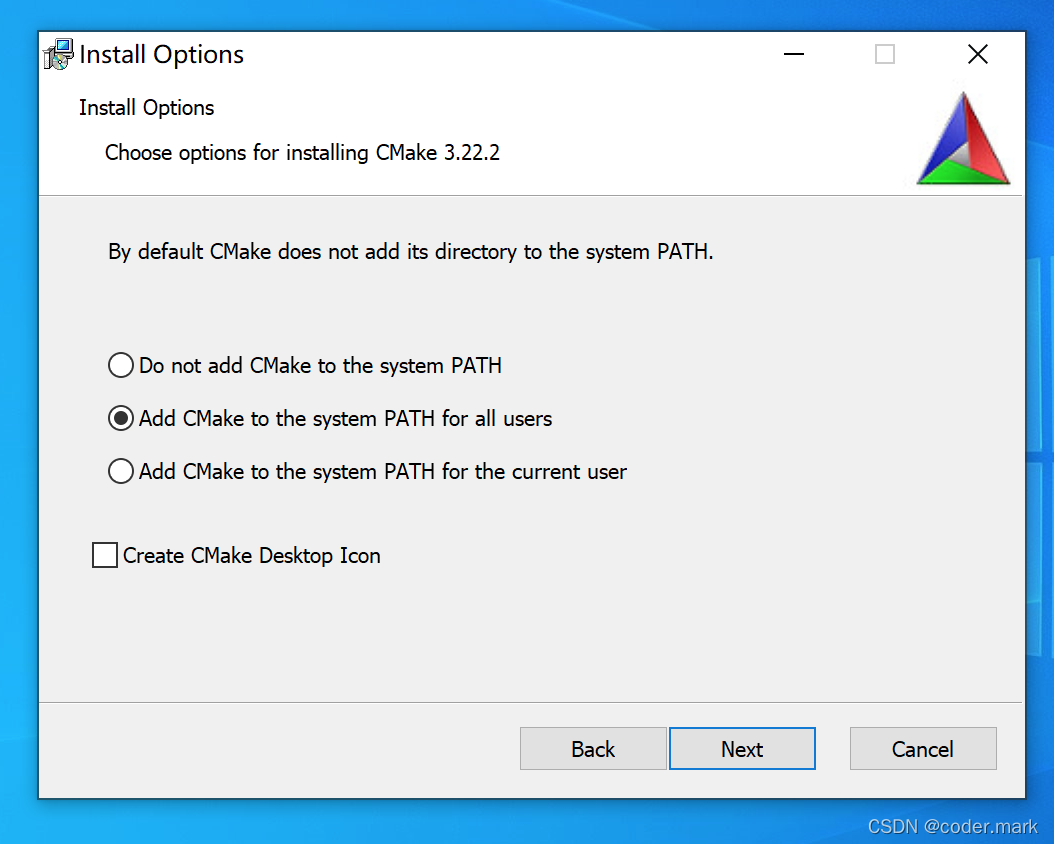
一定要选中Add CMake to the system PATH for all users,然后继续
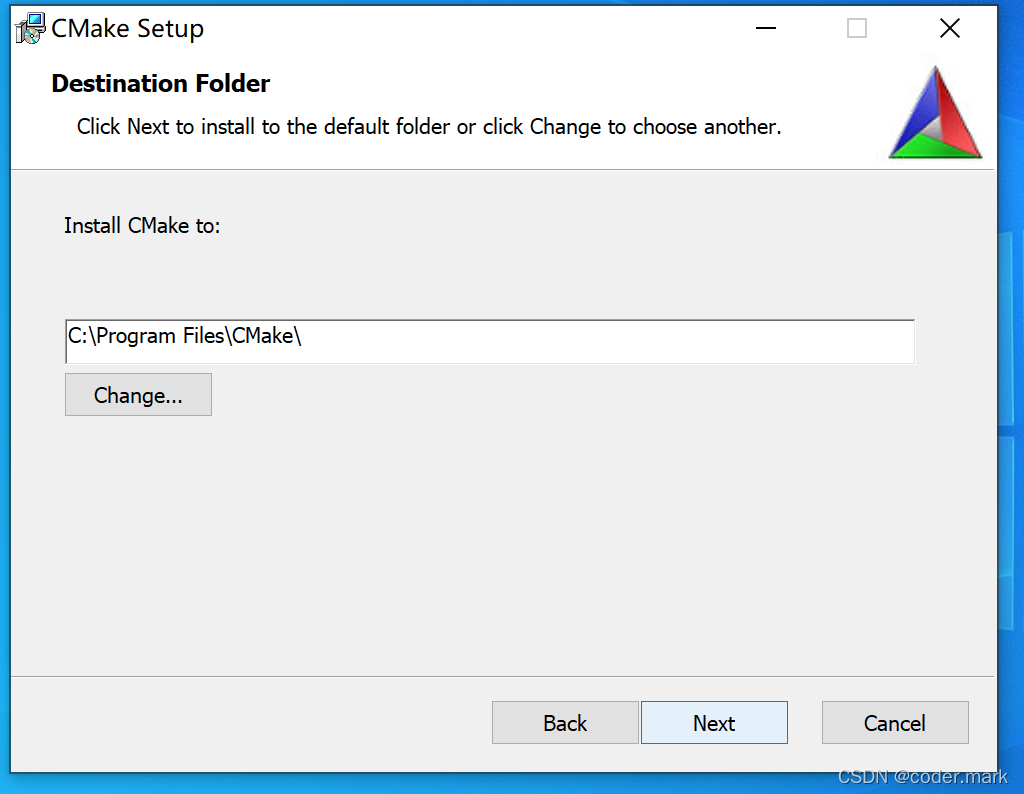
安装完成后,打开powershell,然后输入
 cmake --version
cmake version 3.22.2
python
Python Releases for Windows | Python.orghttps://www.python.org/downloads/windows/


一定要把Add Python 3.9 to PATH选中
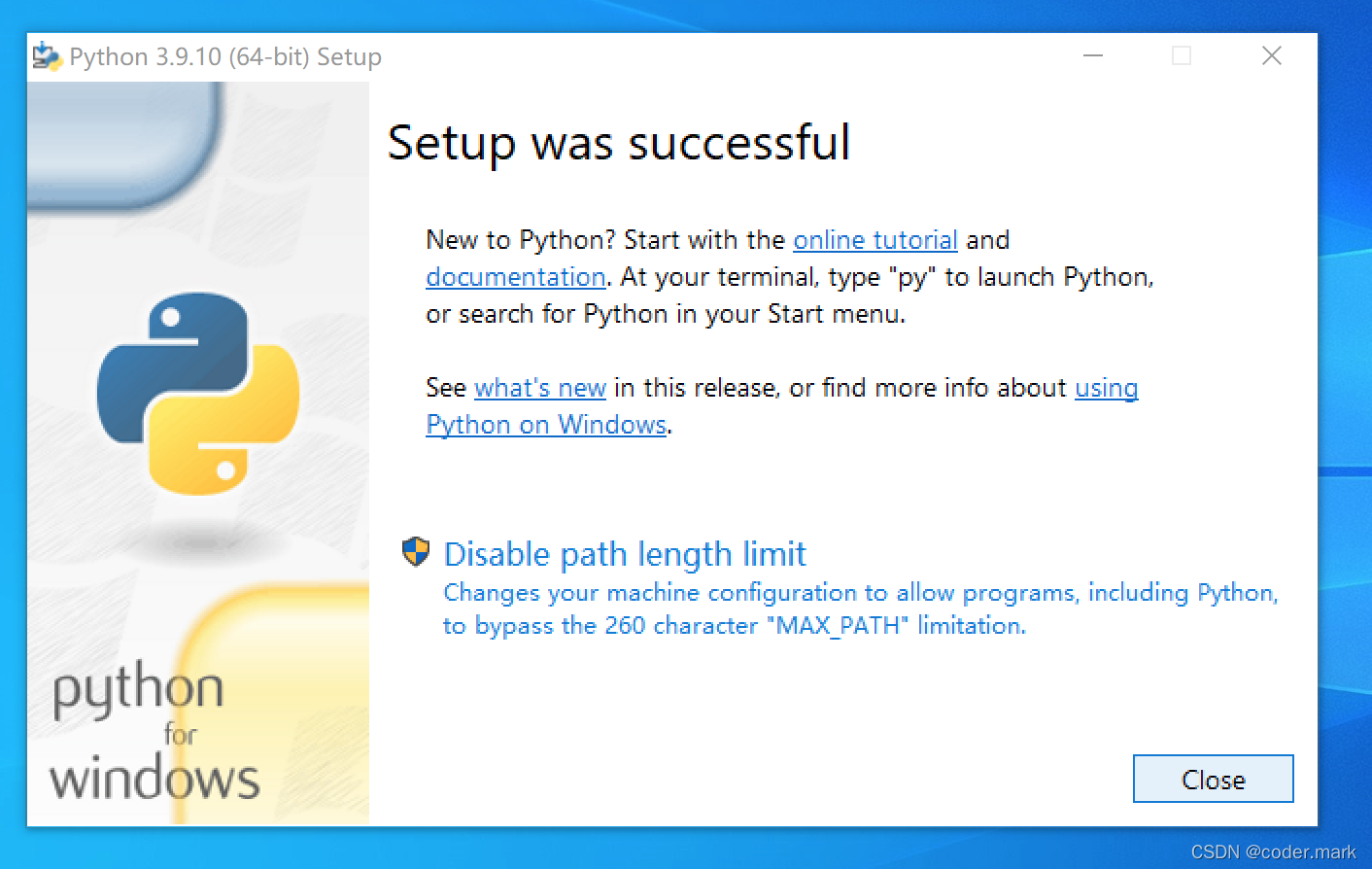
安装完成后,打开powershell,然后输入
 python
Python 3.9.10 (tags/v3.9.10:f2f3f53, Jan 17 2022, 15:14:21) [MSC v.1929 64 bit (AMD64)] on win32
Type "help", "copyright", "credits" or "license" for more information.
>>>
git
Git - Downloading Packagehttps://git-scm.com/download/win



安装完成后,打开powershell,输入
git --version
    git version 2.35.1.windows.2
Visual Studio
 https://visualstudio.microsoft.com/zh-hans/downloads/
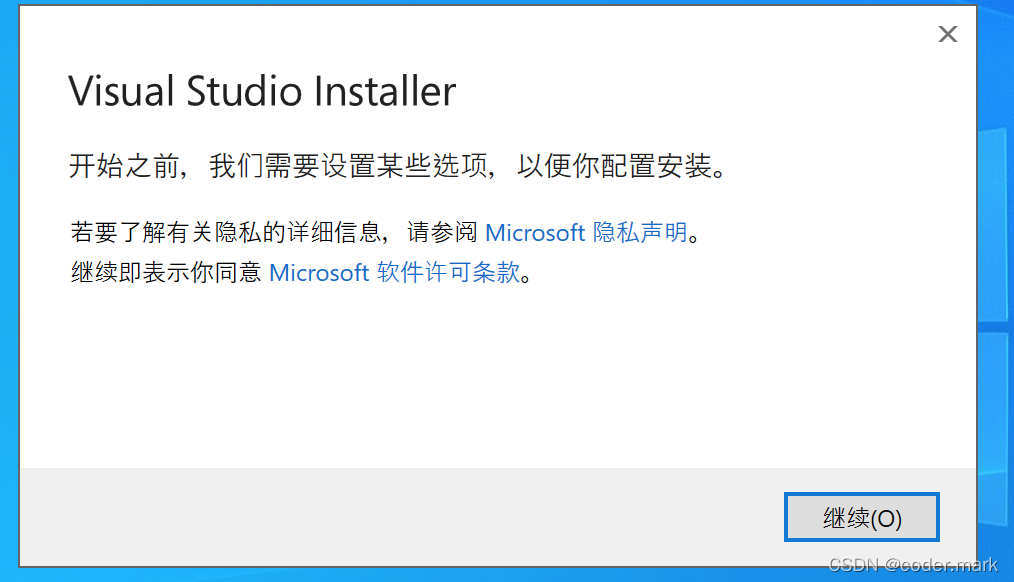
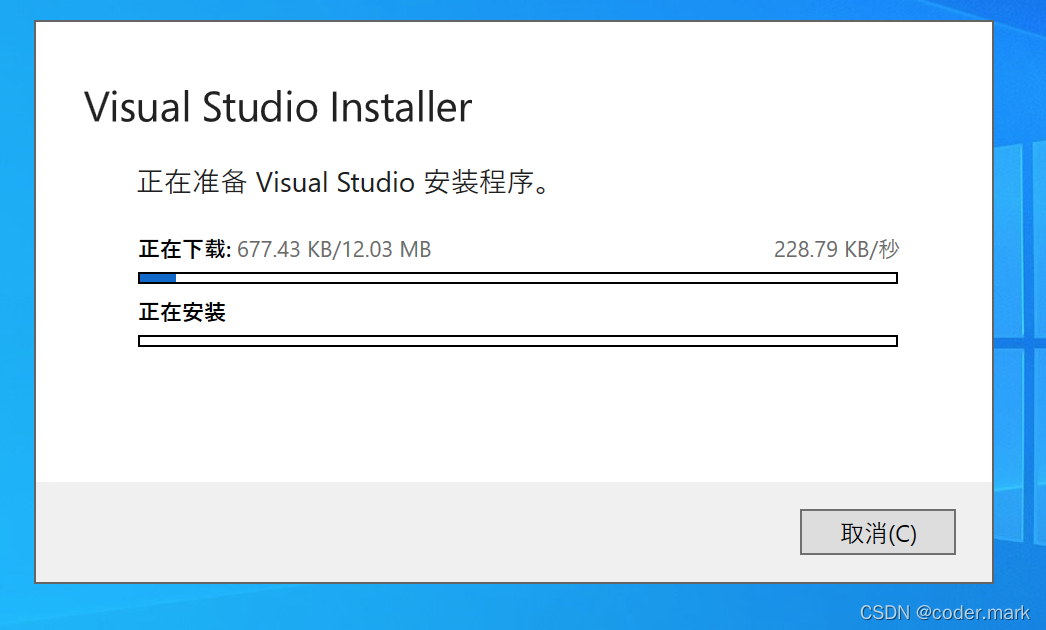
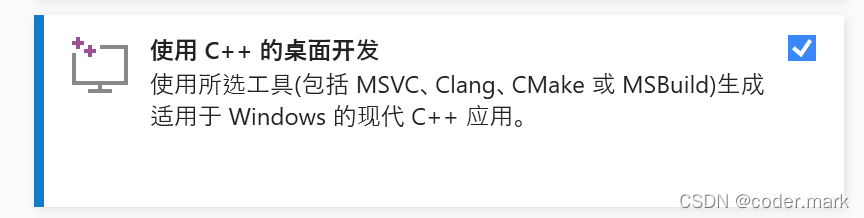
由于我们需要本地编译pioasm和elf2uf2这两个工具,所以本地C/C++ SDK必须安装
三、实战
下面我们开始下载仓库代码并进行编译
首先我们在桌面新建一个文件夹,例如raspberry_pi_pico
进入文件夹后,右键Git Bash Here
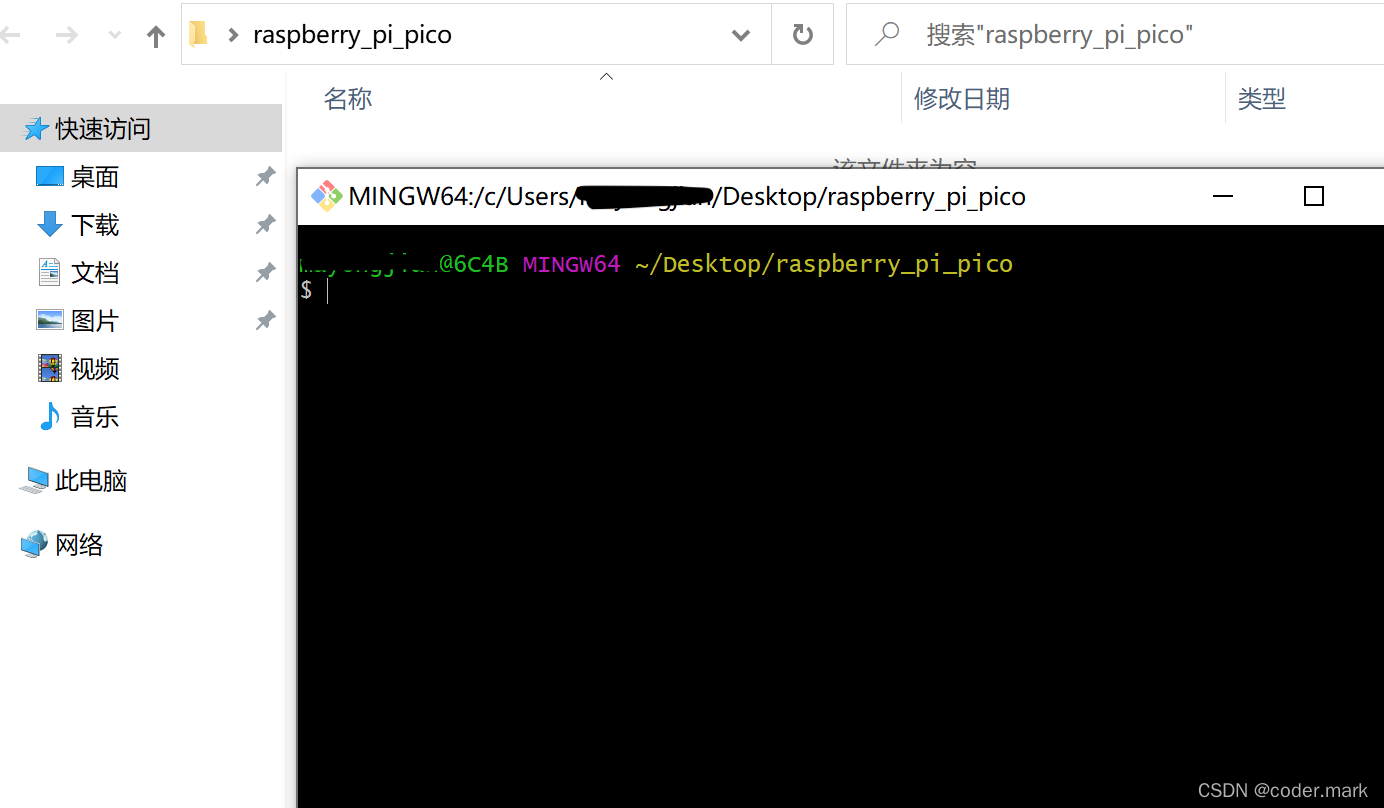
输入如下命令,获取仓库代码
git clone -b master https://github.com/raspberrypi/pico-sdk.git
cd pico-sdk/
git submodule update --init
cd ..
git clone -b master https://github.com/raspberrypi/pico-examples.git
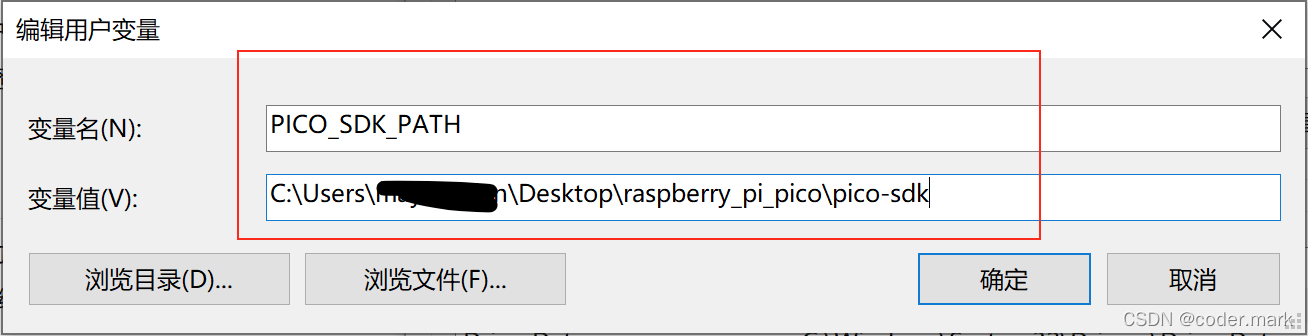
代码获取成功之后,我们需要设置环境变量,这样我们就不需要每次都设置了
设置环境变量
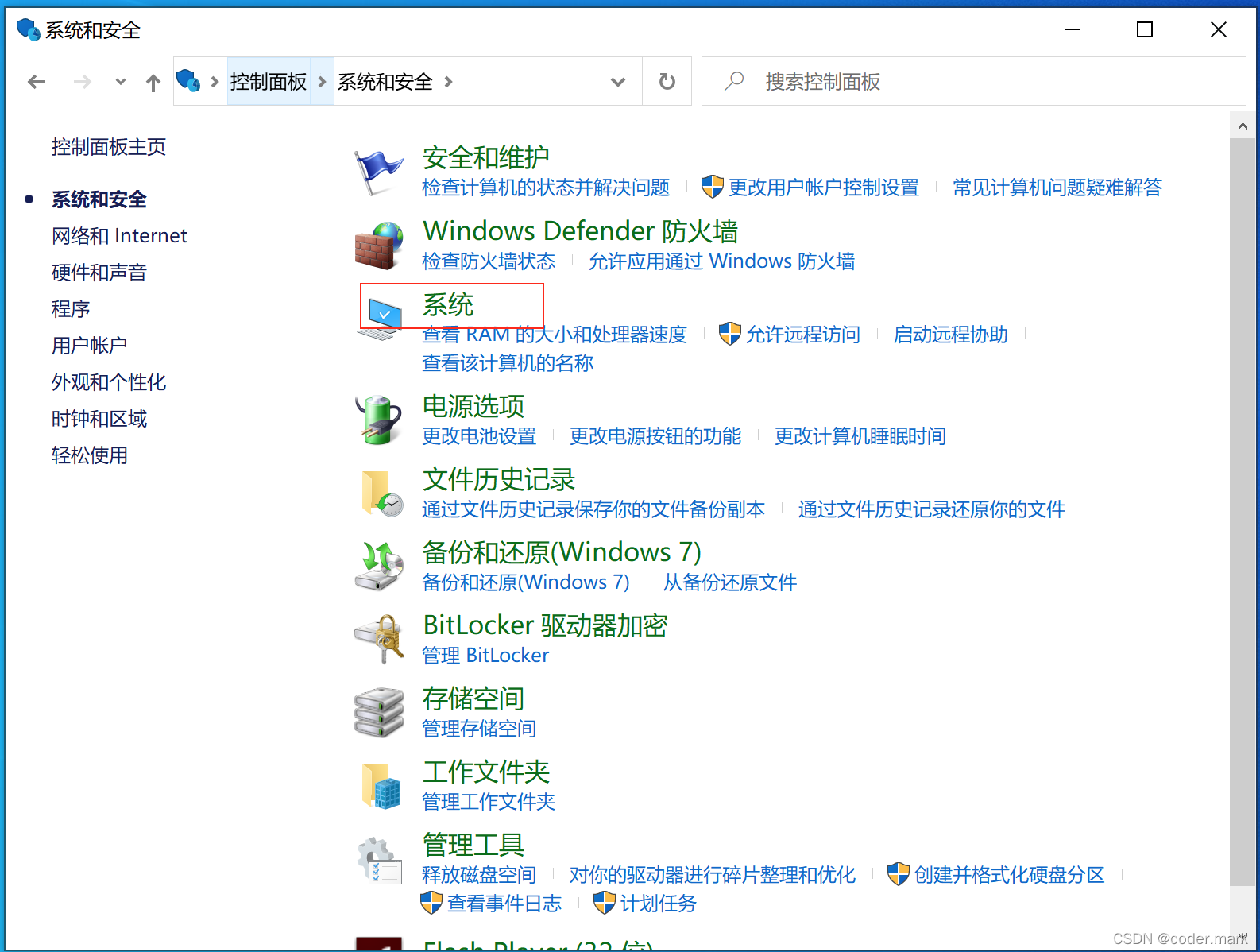
打开控制面板,选择系统
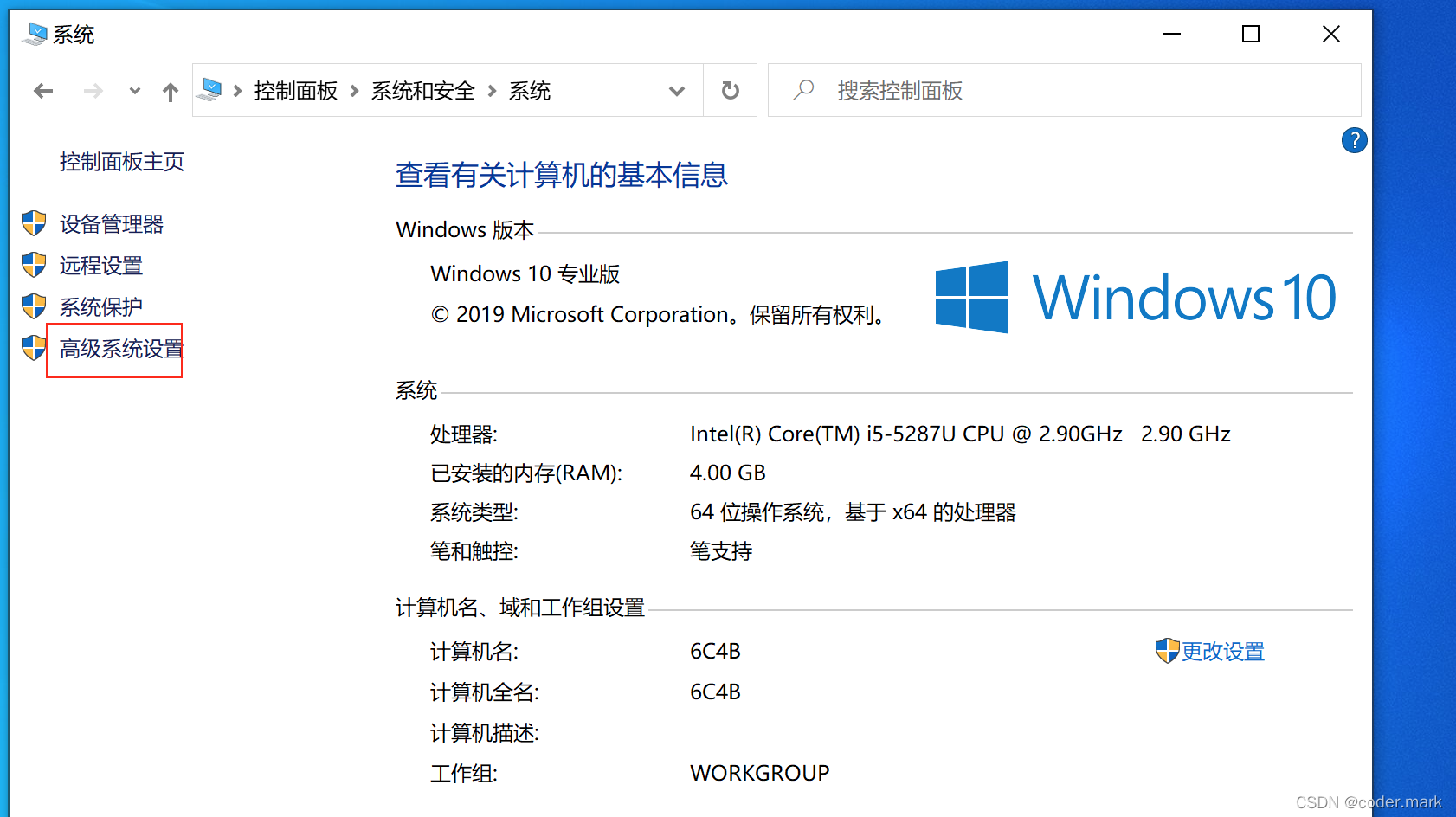
选择高级环境设置
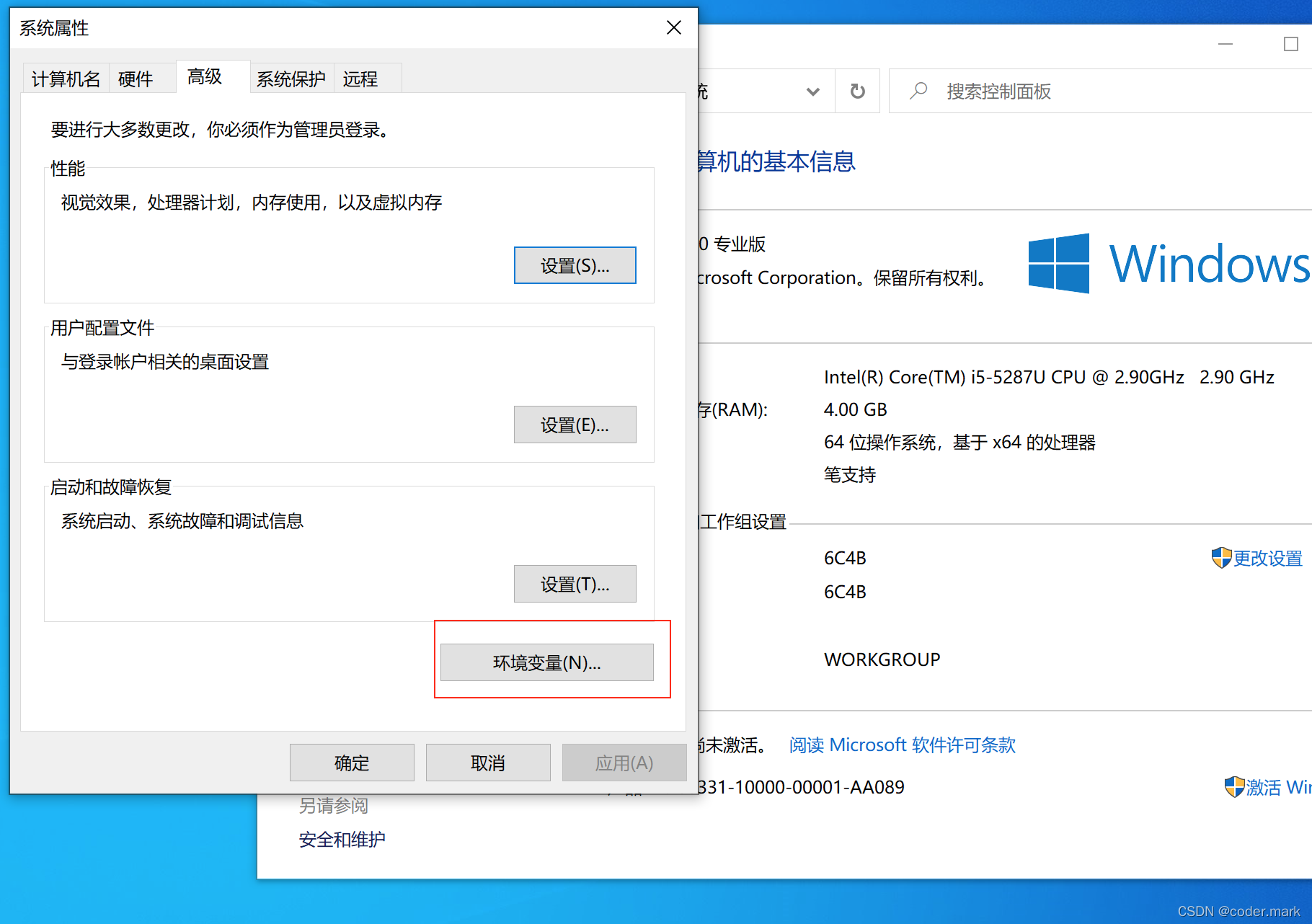
选择环境变量
选择新建环境变量,添加如下内容
然后一直确定下去。。。
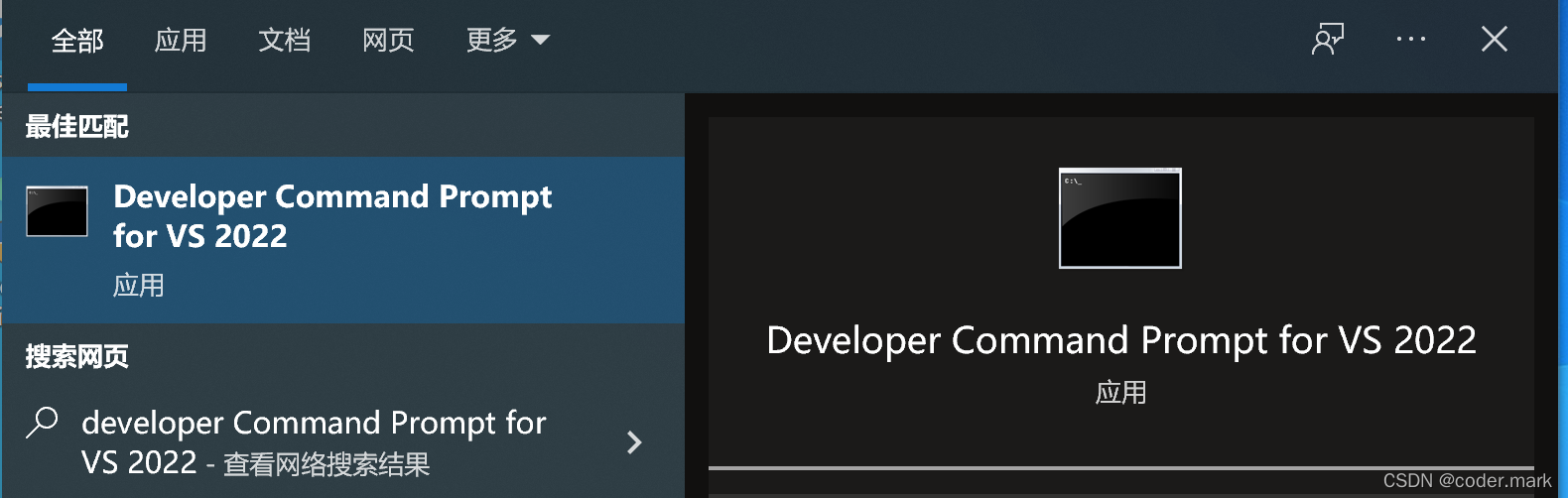
在windows菜单栏输入developer Command Prompt for VS 2022,找到这个命令行,回车。
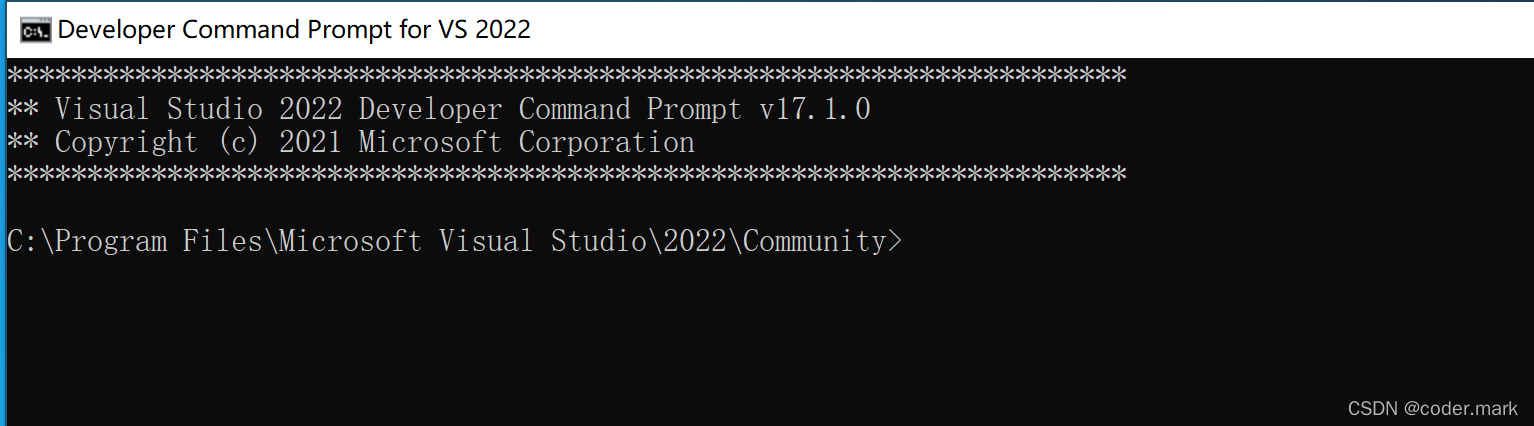
按照下图中中的命令执行
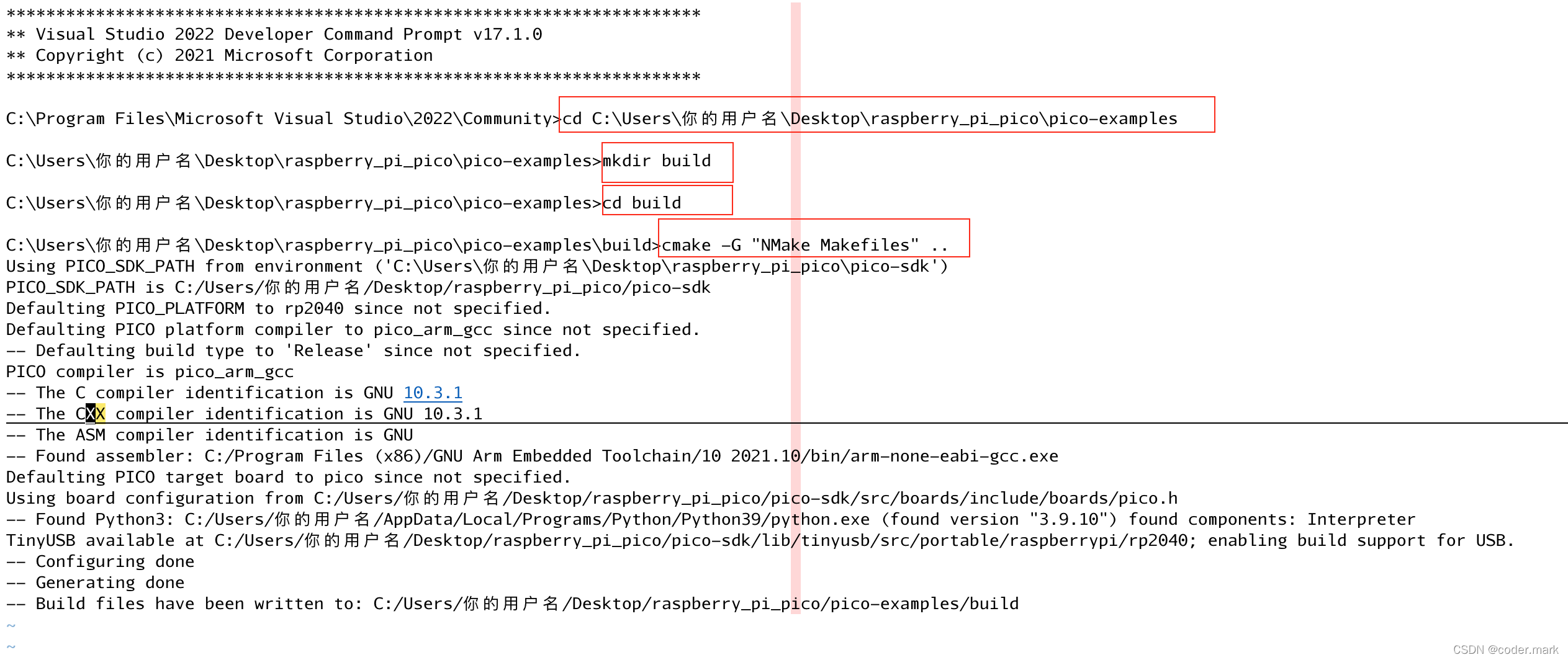
如果看到以上内容,就说明编译环境都准备好了,下面我们开始编译blink工程
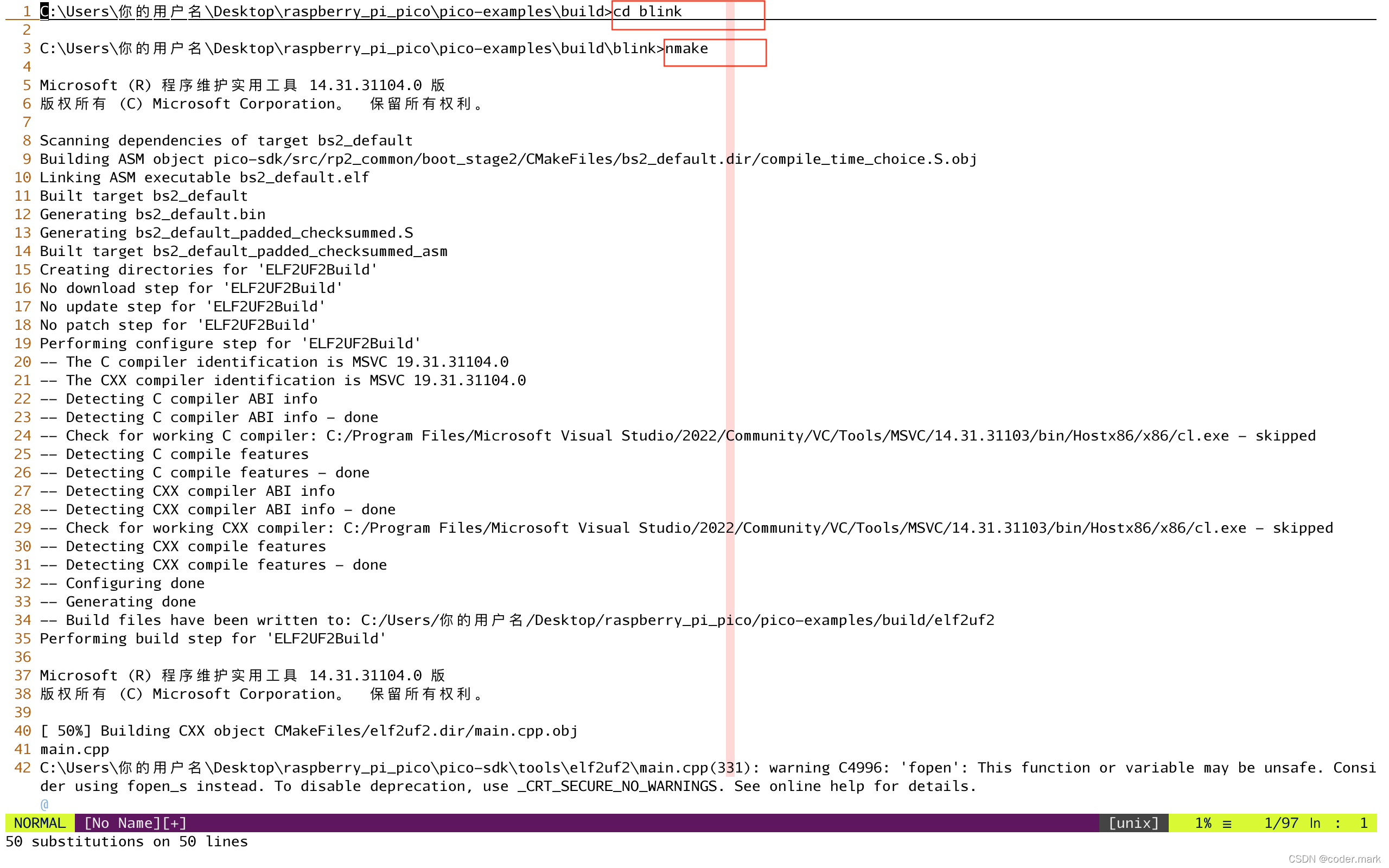
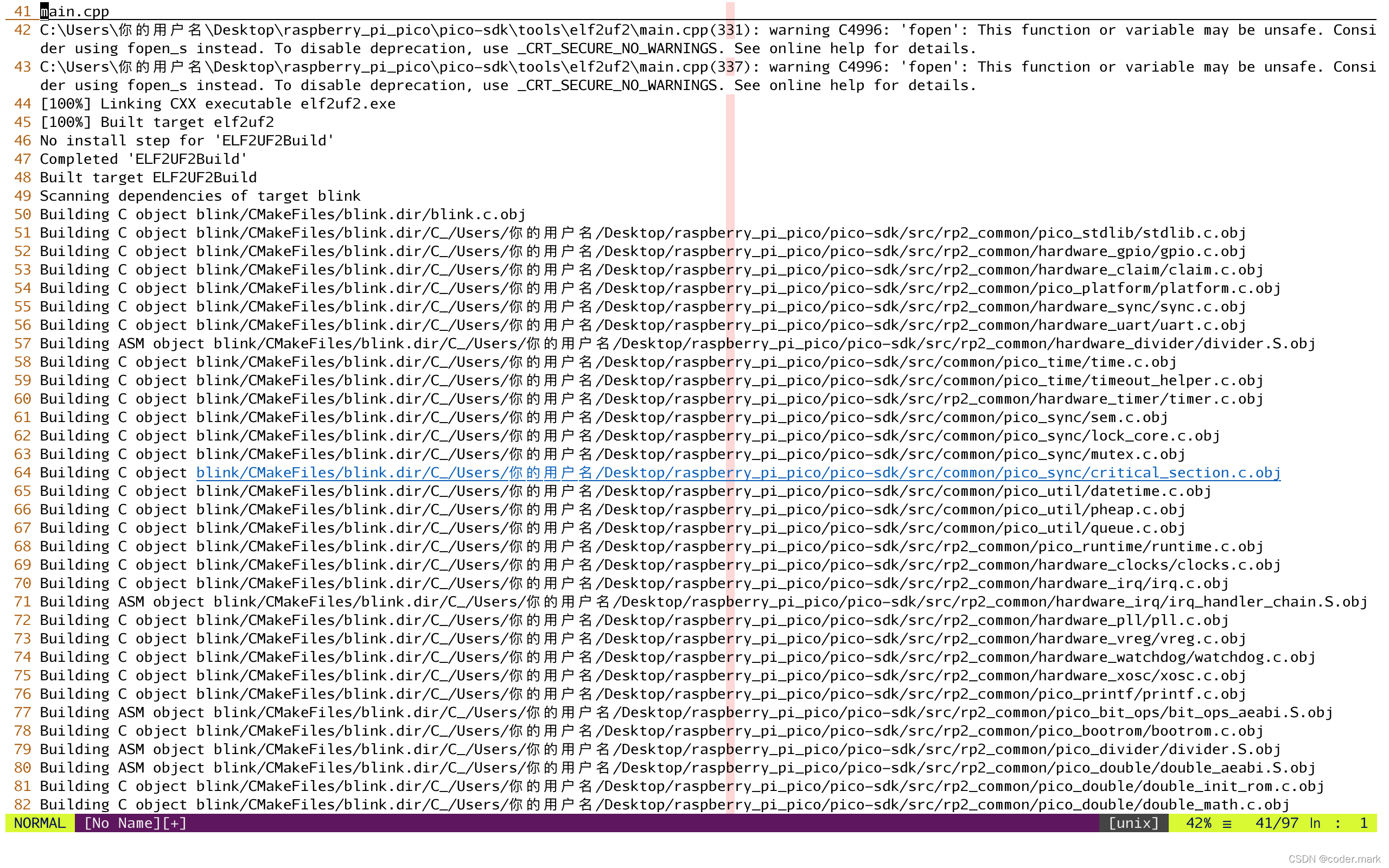
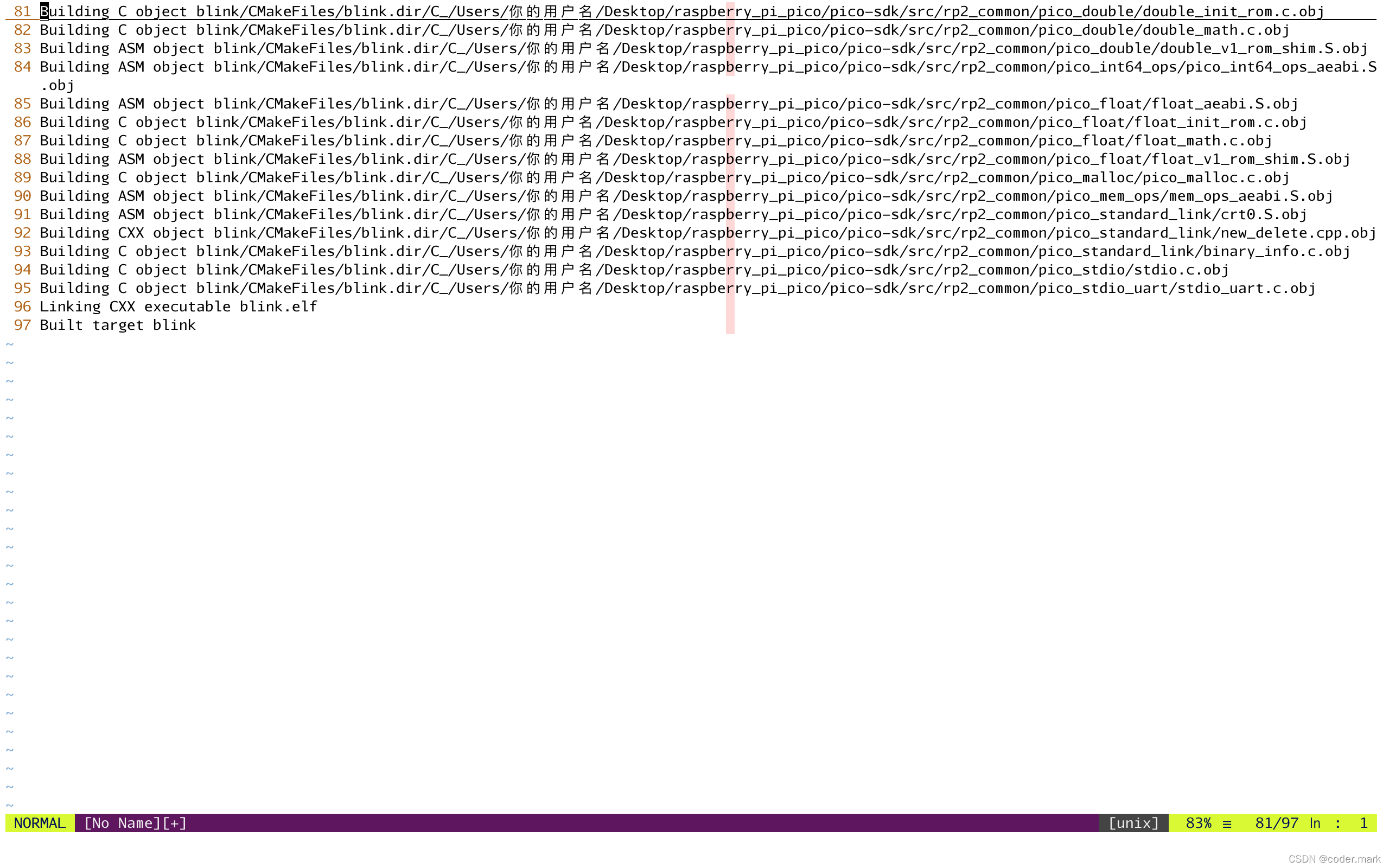
至此说明编译blink工程成功,并且在当前目录下有编译好的固件
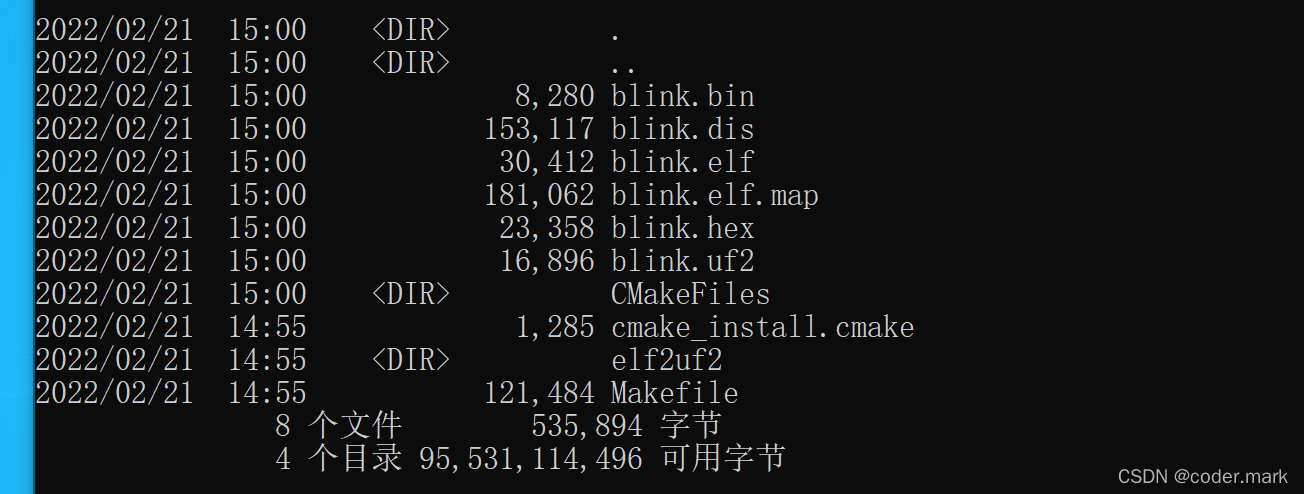
至于烧写的步骤基本上跟其他平台类似,本文就不在赘述。
至此,我们就完成了Windows上基于命令行的开发环境搭建。

一站式 AI 云服务平台
更多推荐



 6
6 0
0- 0


 已为社区贡献6条内容

所有评论(0)