
centos vscode安装到指定目录_win10 WSL构建vscode+centos开发环境
本文利用Win10 WSL配置centos的运行环境,并通过vscode的remote-wsl插件能够直接在centos里面运行代码。另外也可以通过部署docker和安装虚拟机来实现,这样就需要vscode的remote-ssh插件。先决条件开启win10的WSL功能,这个百度很多,不介绍了。Centos安装win10运行centos子系统,需要centos的rootfs,这里采用github大神
本文利用Win10 WSL配置centos的运行环境,并通过vscode的remote-wsl插件能够直接在centos里面运行代码。
另外也可以通过部署docker和安装虚拟机来实现,这样就需要vscode的remote-ssh插件。
先决条件
开启win10的WSL功能,这个百度很多,不介绍了。
Centos安装
win10运行centos子系统,需要centos的rootfs,这里采用github大神的方式
github地址 https://github.com/RoliSoft/WSL-Distribution-Switcher
过程如下:
1.首先安装python3
2.需要下载WSL-Distribution-Switcher
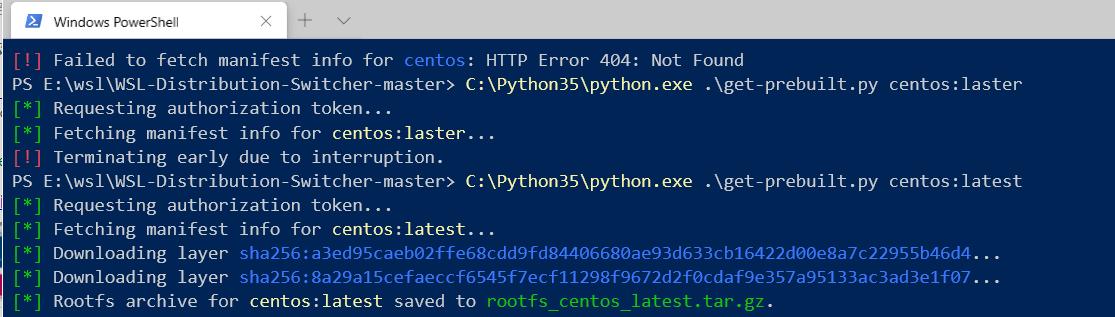
3.使用get-prebuilt.py下载centos镜像,多个linux版本可以选择
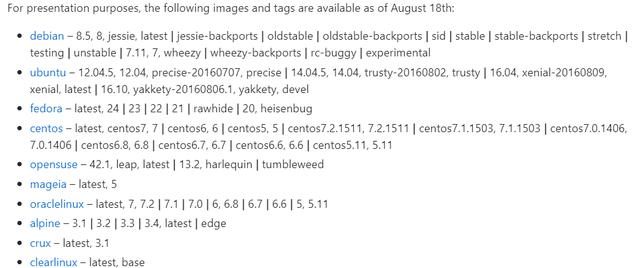
多个linux版本可以选择,也可以选择OS version
4.执行install.py脚本安装即可
详细安装过程可以通过上面的github地址参考过程。
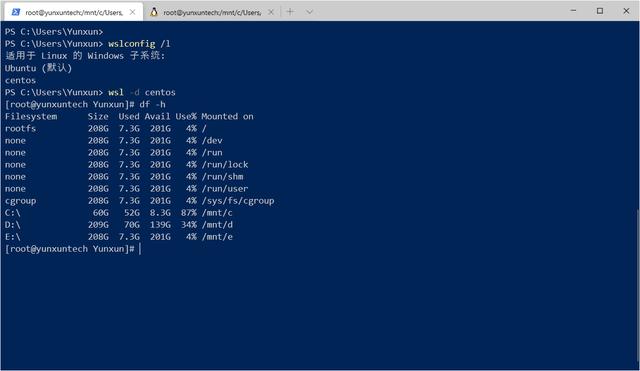
安装成功,可以通过wslconfig 看到
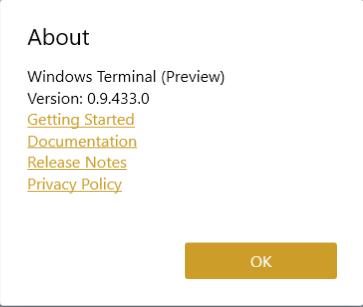
*我使用的终端工具为
配置vscode
为了使用centos子系统,并完美的配合vscode开发,安装remote-wsl插件
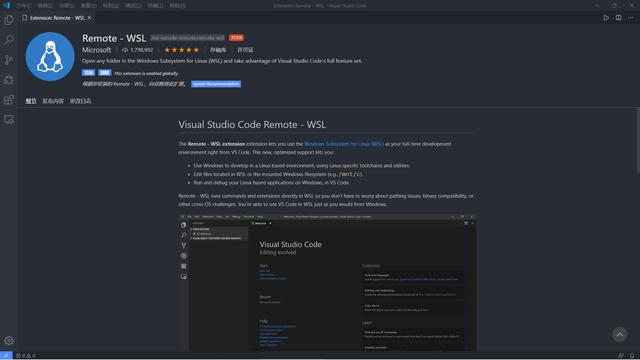
安装后,在vscode侧边栏可以远程连接图标了
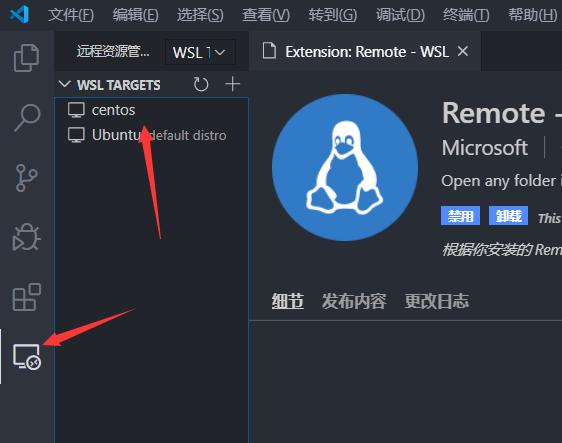
也可以看到我们的Ubuntu和Centos子系统,我们右键就可以连接了,这时vscode是结合wsl运行的,里面的资源管理器需要打开centos里面的文件夹。
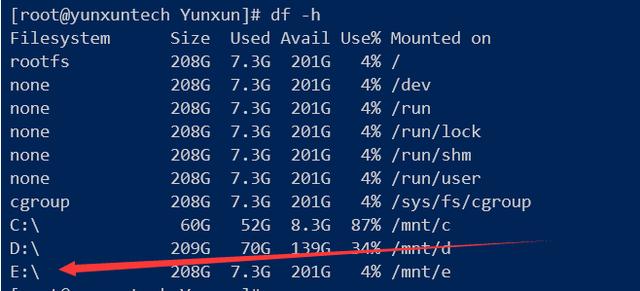
在E盘创建个python文件夹,然后通过vscode打开文件夹,作为项目目录

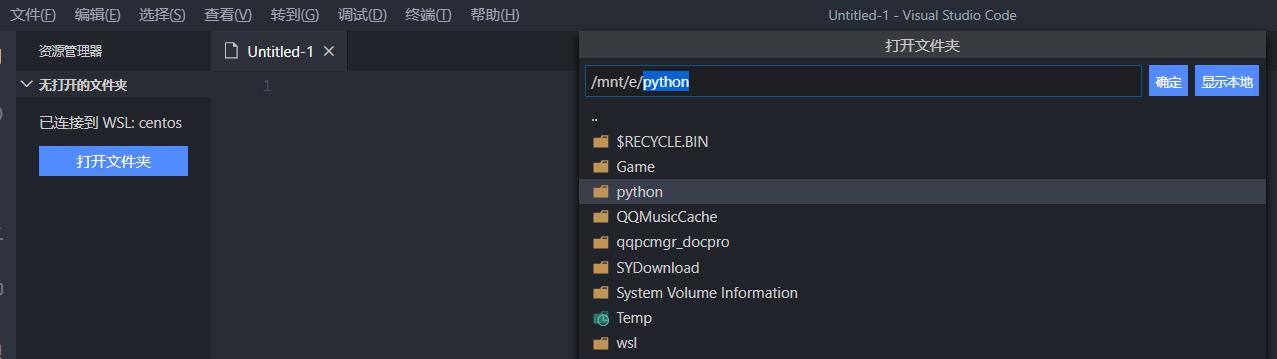
在python目录创建个t.py试试,终端调用的也是centos
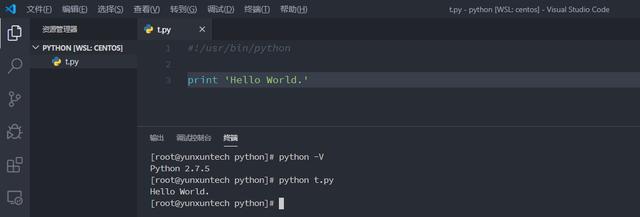
可以看到python目录后面跟着centos子系统名称。
总结
通过这样的方式,我们把分区的代码运行在centos环境,remote-wsl插件使vscode和win10子系统紧密集合起来。
另外如果有阿里云、华为云、百度云服务器的话,可以通过remote-ssh来实现这样的方式。

一站式 AI 云服务平台
更多推荐



 0
0 0
0- 0


 已为社区贡献1条内容

所有评论(0)