
HTML5开发环境搭建 VSCODE安装与配置
VSCODE 安装步骤Vscode是一款轻量级html编码工具。下载、安装、启动打开下载网页https://code.visualstudio.com/updates/v1_48根据操作系统选择相应安装程序解压zip文件解压到D盘根目录下(也可是其他盘,建议在根目录下方便查找)启动程序如上图所示,到解压目录下,双击code.exe启动程序。打开界面如下配置界面字体大小设置点击【install】,安
·
VSCODE 安装步骤
Vscode是一款轻量级html编码工具。
-
下载、安装、启动
- 打开下载网页
https://code.visualstudio.com/updates/v1_48
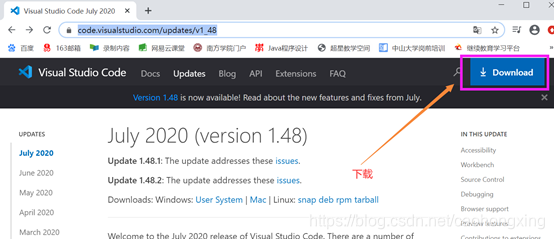
- 根据操作系统选择相应安装程序
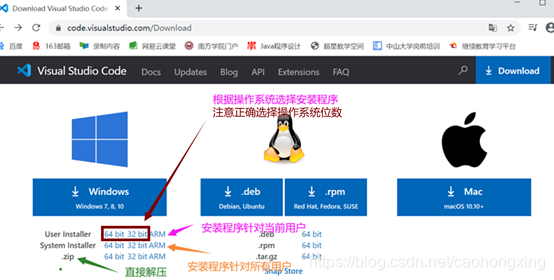
- 解压zip文件
解压到D盘根目录下(也可是其他盘,建议在根目录下方便查找)
- 启动程序
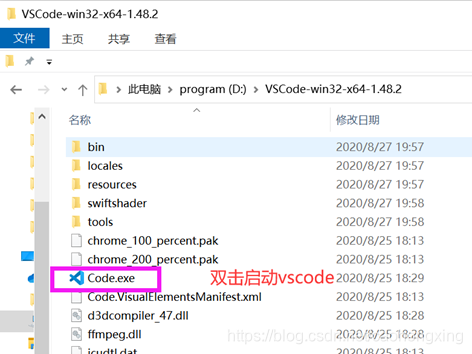
如上图所示,到解压目录下,双击code.exe启动程序。打开界面如下

2.配置
-
界面字体大小设置
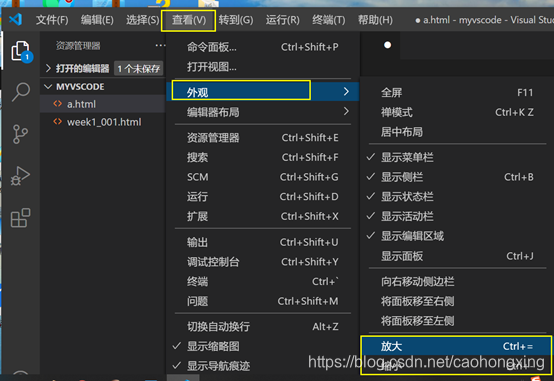
-
界面汉化插件安装
点击【install】,安装完成后重启。下面就是汉化之后的界面
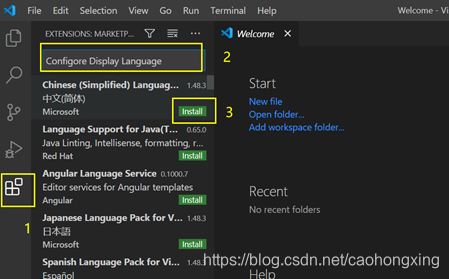
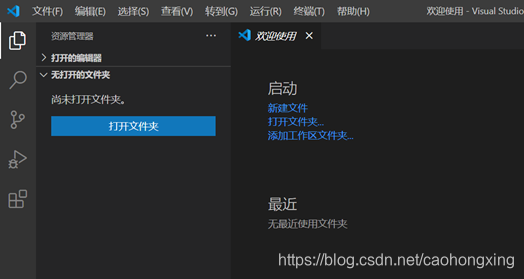
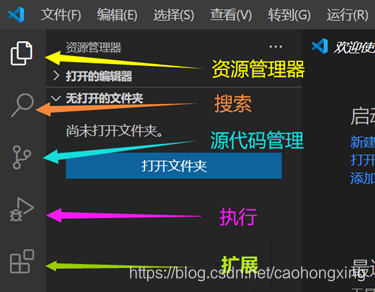
- View in browser 插件安装
该插件可以帮助我们在vscode中启动浏览器查看网页
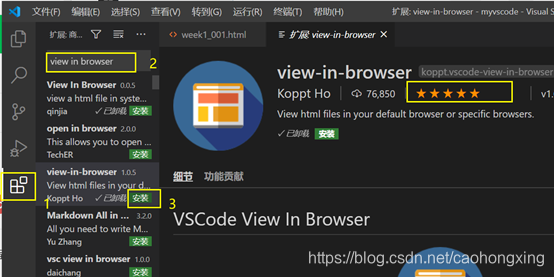
在插件商店中选择一个评分较高的插件进行安装
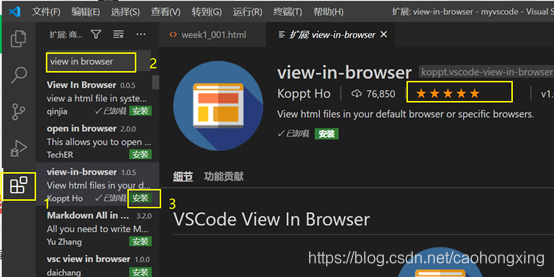
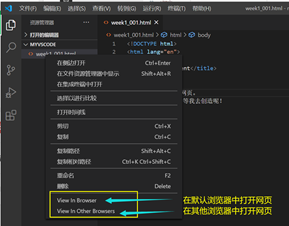
安装插件前 安装插件后
-
View in browser 默认浏览器的设置
- 点击菜单 文件 -> 首选项 -> 设置
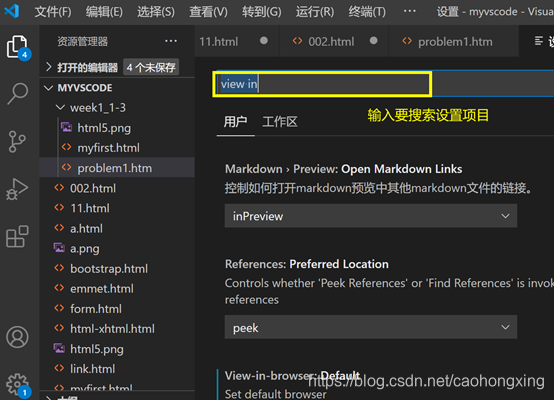
2.在搜索框中输入 “view in browser”
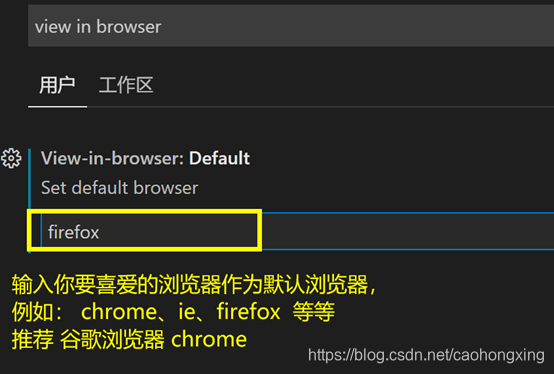
-
界面风格设置
点击菜单 文件->首选项->颜色主题
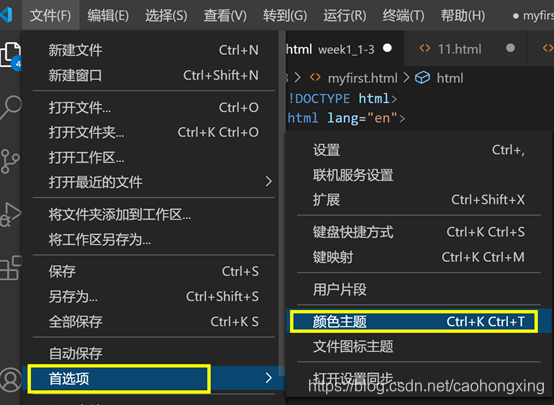
点击你喜欢的主题
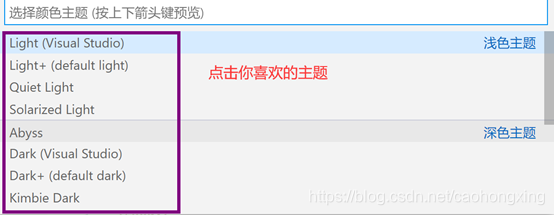
-
使用
- 打开工作文件夹
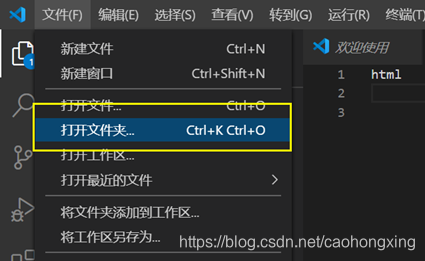
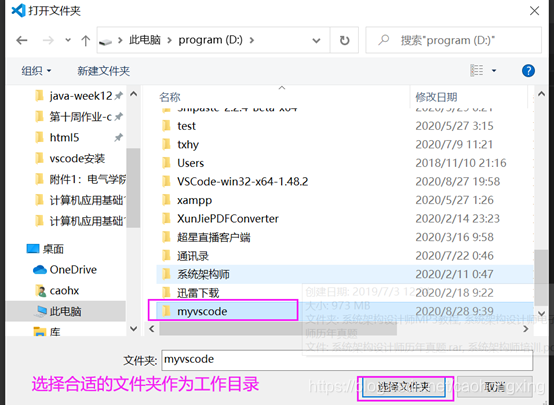
-
创建网页文件
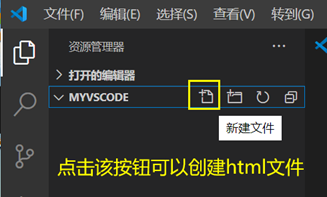
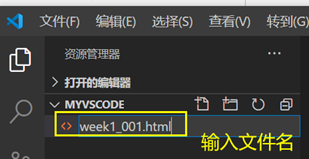
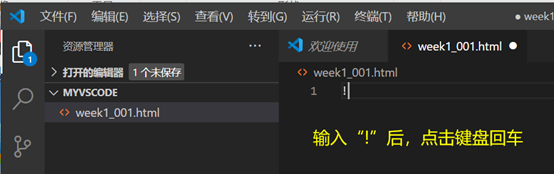
在文件中输入“!”后点击回车键,就可以创建一个简单html页面了(注意一定要是英文输入法情况下)
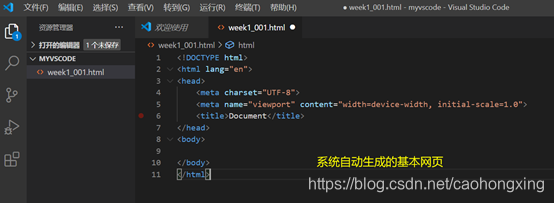
生成的基本网页如下所示
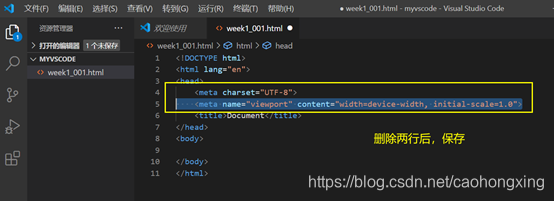
-
打开网页
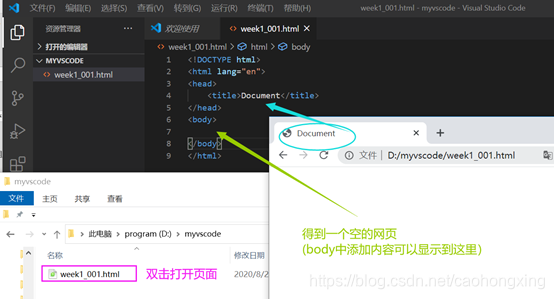
-
修改和刷新页面
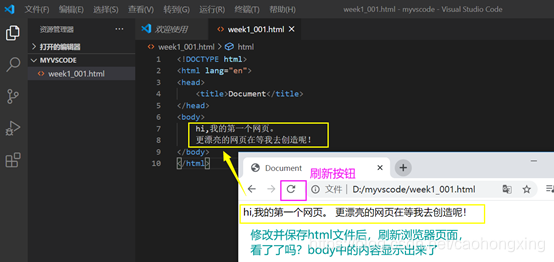

一站式 AI 云服务平台
更多推荐



 80
80 0
0- 0


 已为社区贡献3条内容

所有评论(0)