
pycharm 远程调试_mac配置pycharm远程开发环境
0、pycharm的安装与破解安装跟破解的方式网上很多,请自行搜索.下面放上自己资源:参考教程:pycharm pro 2019 Mac破解版下载安装以及破解资源:pycharm破解2019现在好像激活码已经失效了,也可以尝试下。程序员专属开发激活码1、pycharm的安装请参考安装教程2、本地电脑如何使用远程服务器的开发环境在跑模型训练等需要高性能资源的时候用到。比如本地电脑控制远程GPU训练服
·
0、pycharm的安装与破解
- 安装跟破解的方式网上很多,请自行搜索.
- 下面放上自己资源:
- 参考教程:pycharm pro 2019 Mac破解版下载
- 安装以及破解资源:pycharm破解2019
- 现在好像激活码已经失效了,也可以尝试下。程序员专属开发激活码
1、pycharm的安装请参考
- 安装教程
2、本地电脑如何使用远程服务器的开发环境
在跑模型训练等需要高性能资源的时候用到。比如本地电脑控制远程GPU训练服务器运行训练模型,
直接使用原先在远程服务器上新建的专属虚拟环境。
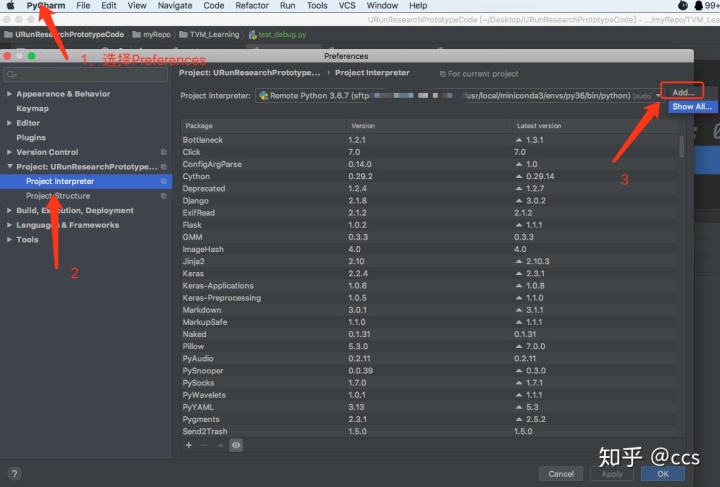
2.1 新增远程开发环境
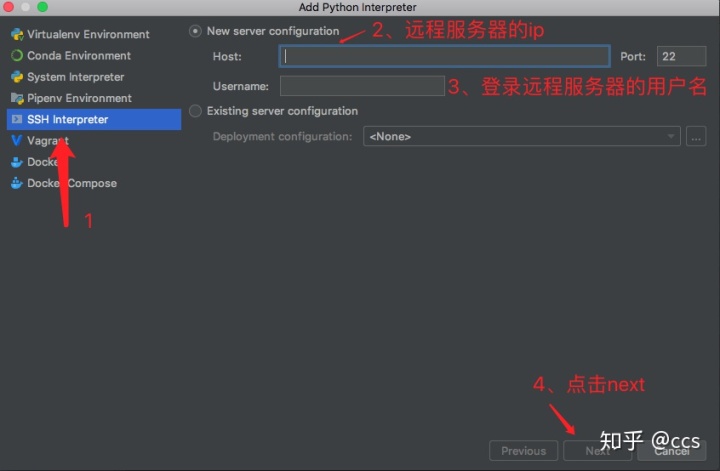
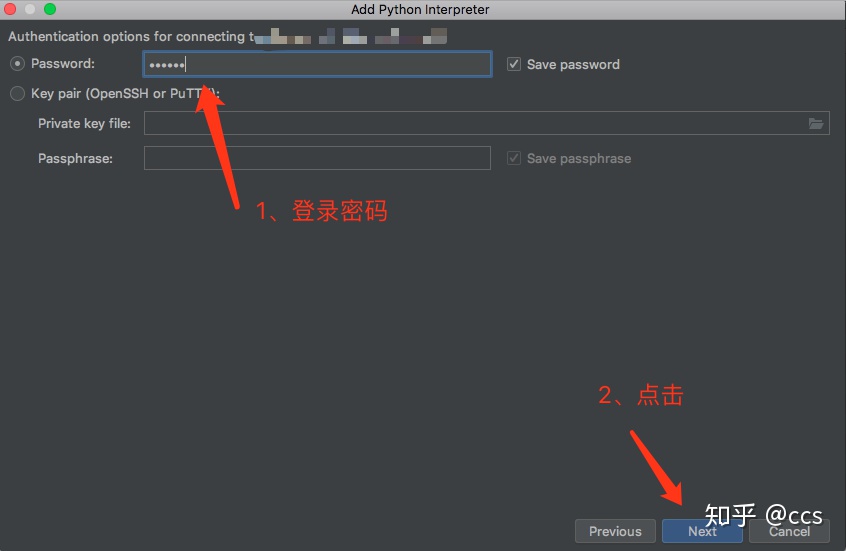
2.2 配置远程服务器登录信息
2.3 配置远程路径
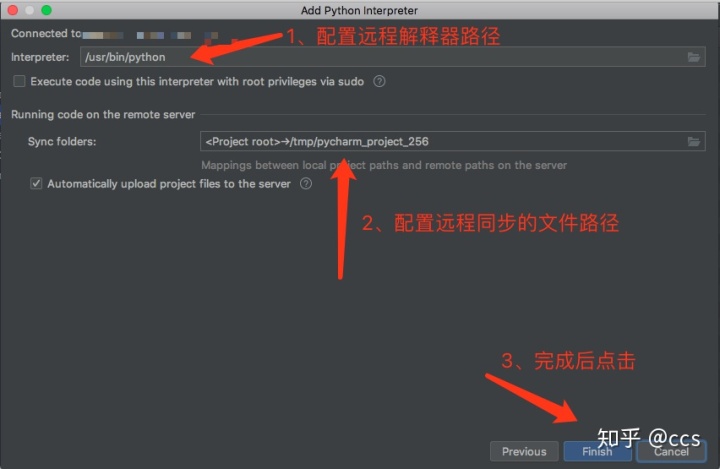
说明一:查找远程解释器路径
* 1、开启新的Terminal窗口登录到目标远程服务器
* 2、进去自己想要的环境
* 3、输入一下命名,即能找到自己想要的路径

说明二:配置远程同步的文件路径
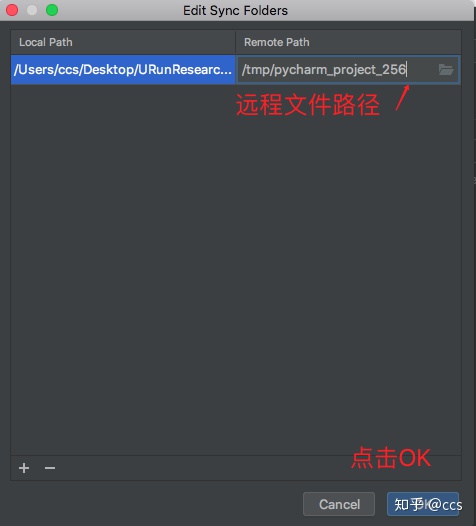
2.4 配置好远程环境之后同步远程环境中的库到本地
2.4.1 确定已经能够连接上远程服务器环境

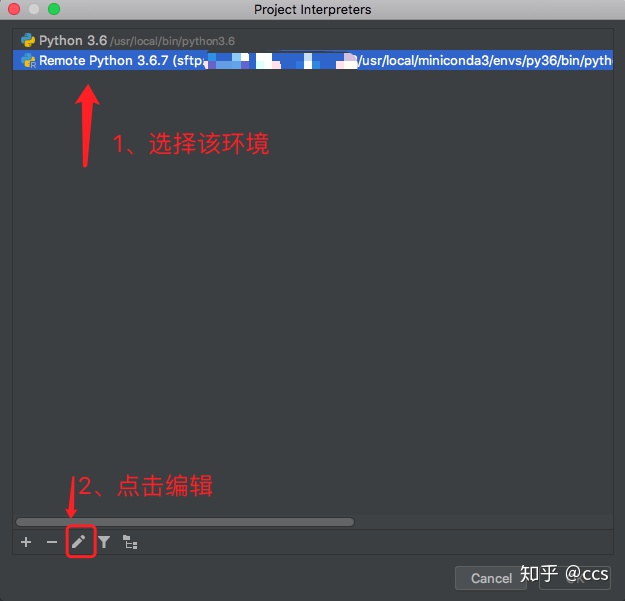
2.4.2 进一步配置
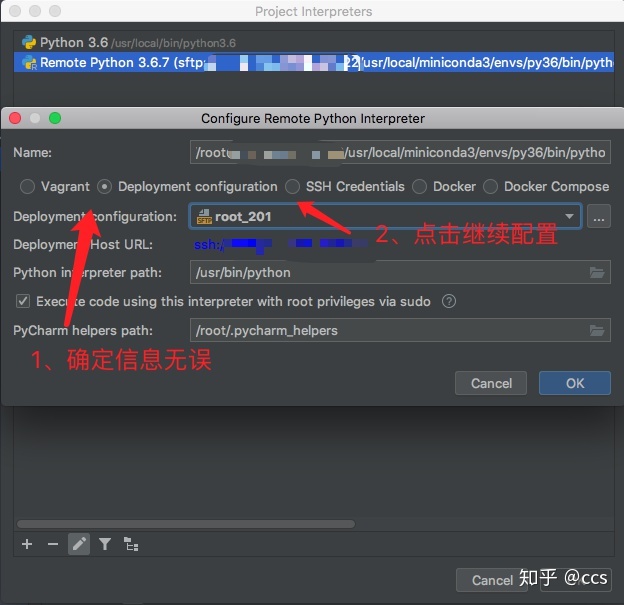
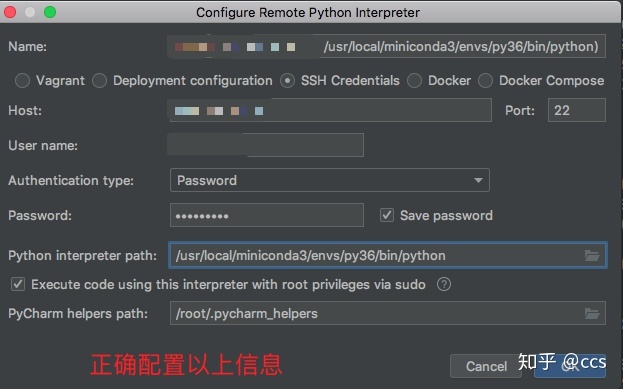
2.4.3 同步远程库到本地
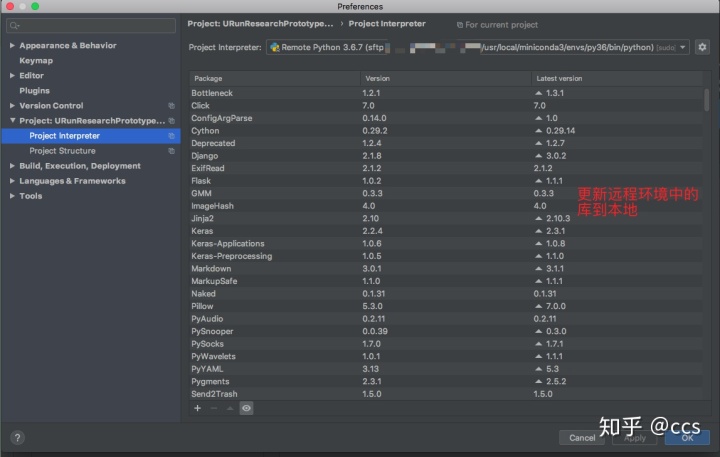
3、同步更改代码到远程服务器
- 3.1 建立pycharm和服务器之间的连接:
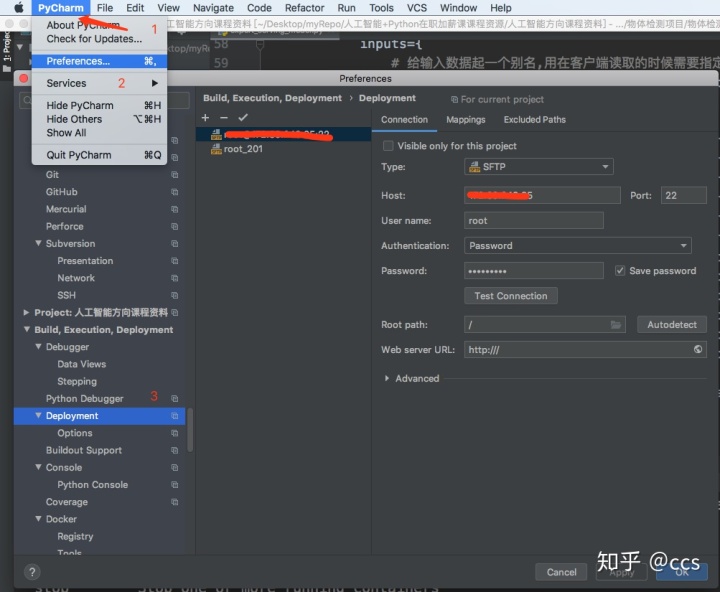
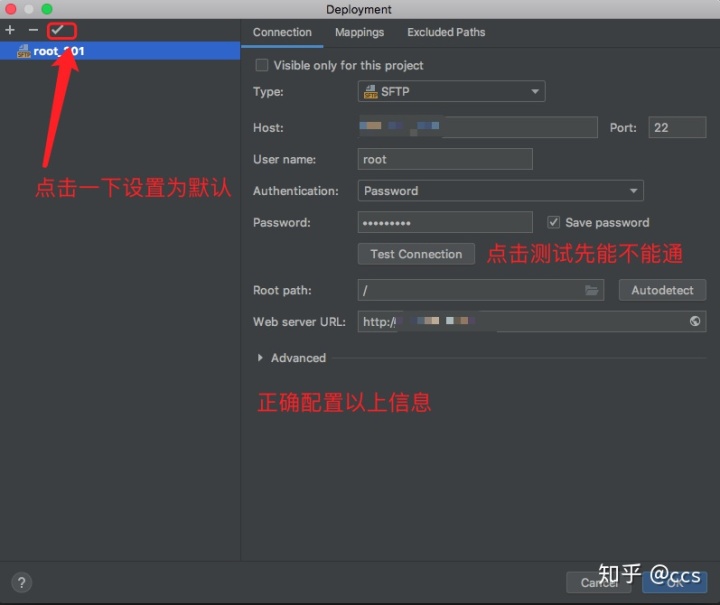
- 3.2 建立本地目录与服务器目录的映射关系:
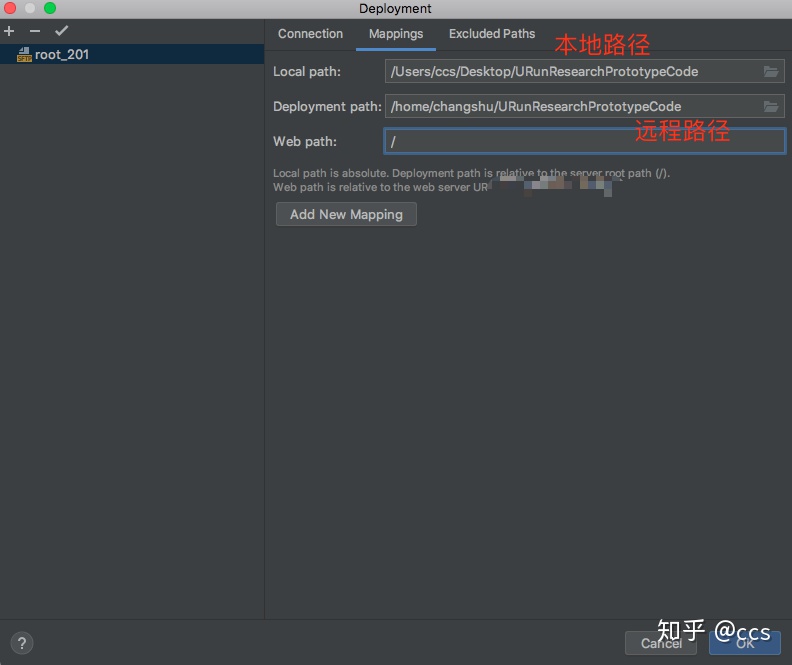
- 3.3 建立好映射后,手动执行一次文件的同步:
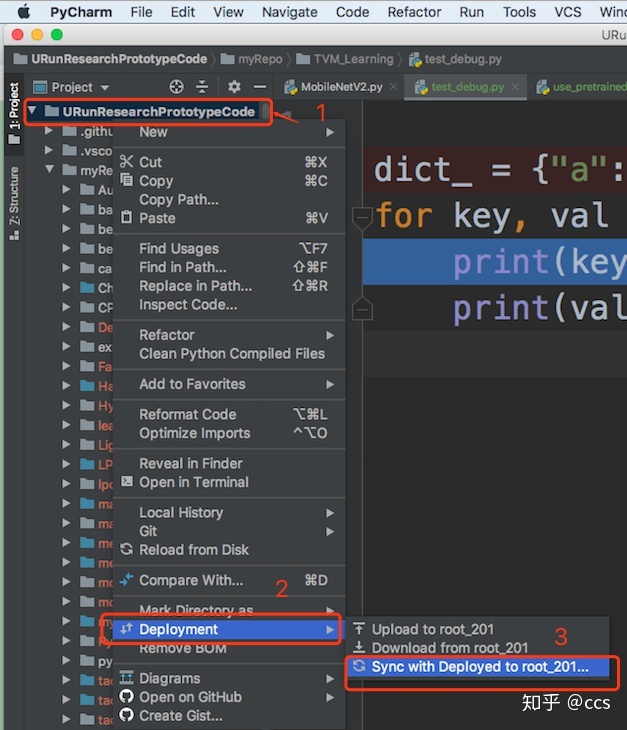
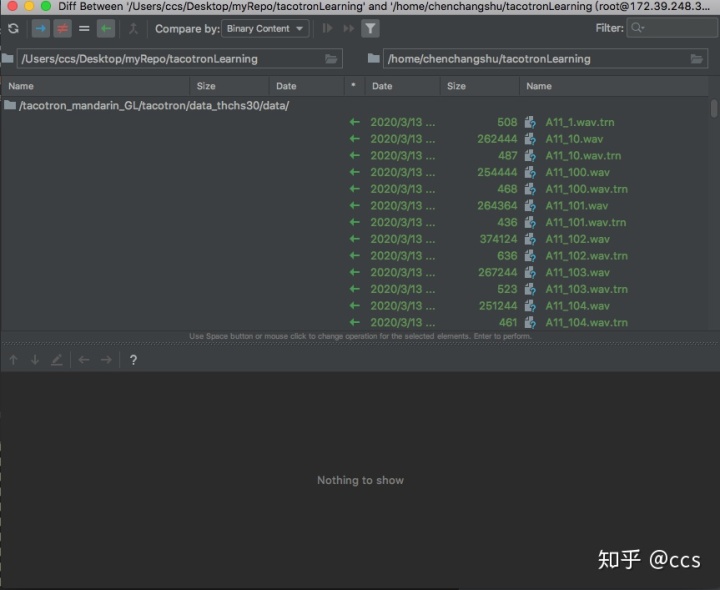
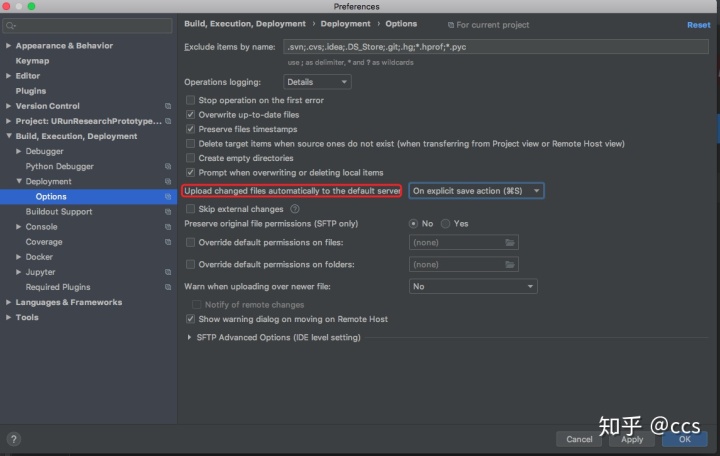
- 3.4 同步触发设置: Pycharm -> Preferences -> Build, Execution, Deployment -> Deployment -> Options
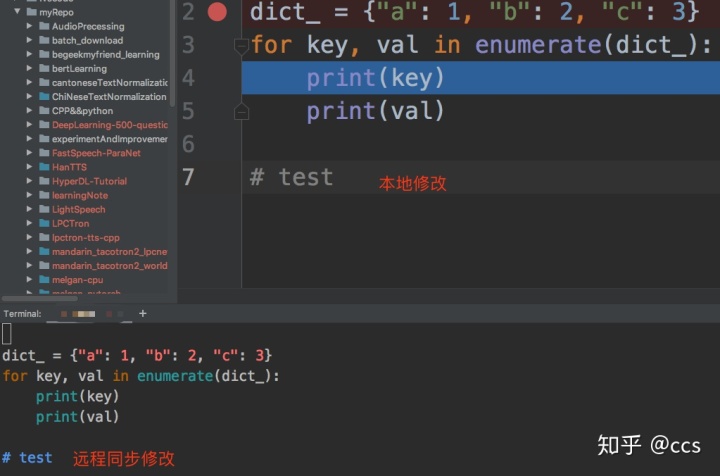
- 3.5 更改一个文件试试看能不能成功
4、远程同步debug
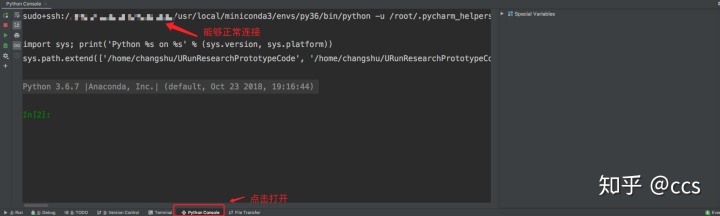
- 4.1 先打开Python Console看看能不能正常的连接
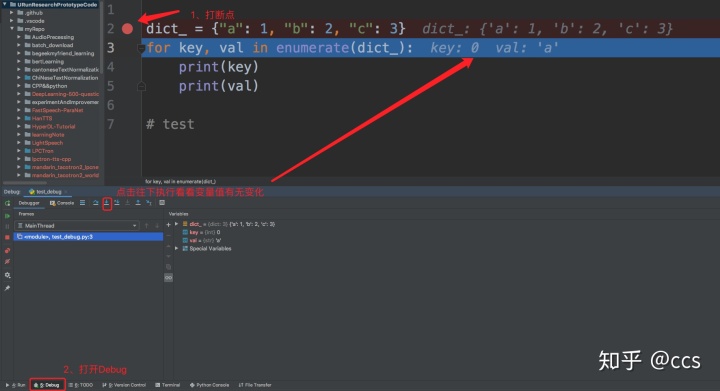
- 4.2 测试能不能正确断点调试

一站式 AI 云服务平台
更多推荐



 0
0 0
0- 0


 已为社区贡献2条内容

所有评论(0)