
jenkins自动化部署java项目
1.安装环境依赖安装jdk、maven去官网下载https://www.oracle.com/java/technologies/javase-downloads.htmlhttps://maven.apache.org/分别解压到相应的目录下java和maven安装完成后在/etc/profile文件里面配置下vim /etc/profileexport JAVA_HOME=/usr/local
1.安装环境依赖
安装jdk、maven
去官网下载
https://www.oracle.com/java/technologies/javase-downloads.html
https://maven.apache.org/
分别解压到相应的目录下

java和maven安装完成后在/etc/profile文件里面配置下
vim /etc/profile
export JAVA_HOME=/usr/local/jdk/jdk1.8.0_301
export CLASSPATH=.:$JAVA_HOME/lib/dt.jar:$JAVA_HOME/lib/tools.jar
export JRE_HOME=$JAVA_HOME/jre
export MAVEN_HOME=/usr/local/maven/apache-maven-3.8.2
export PATH=$JAVA_HOME/bin:$MAVEN_HOME/bin:$PATH
然后使文件生效
source /etc/profile
安装git
yum install -y git
2.配置jenkins
Manage Jenkins - Global Tool Configuration
配置jdk路径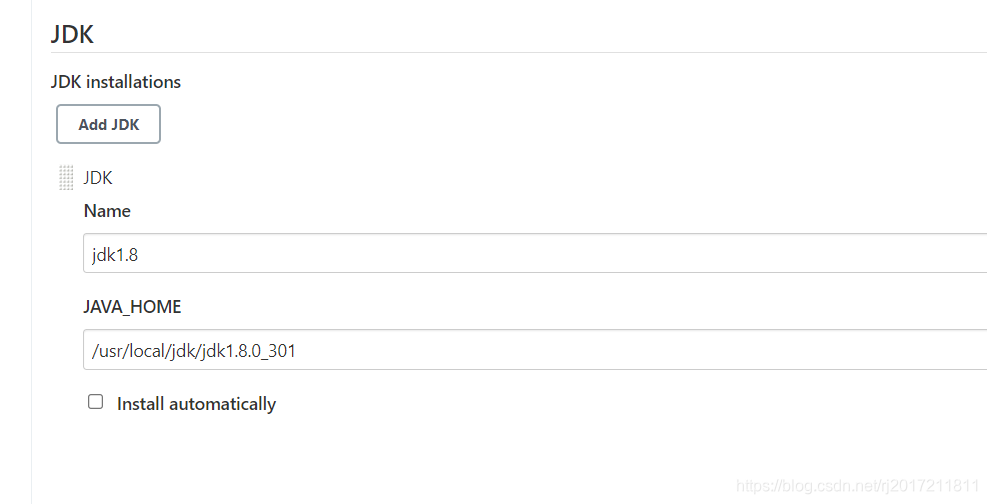
查看git路径
配置git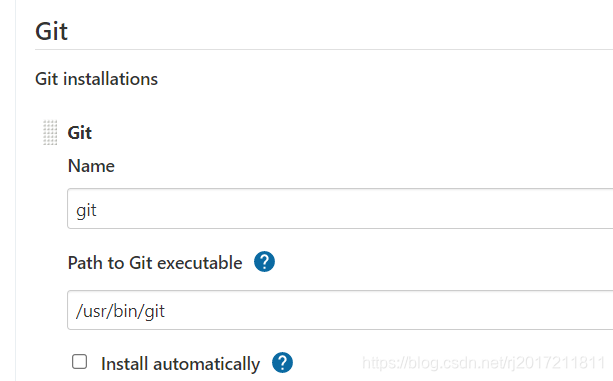
配置maven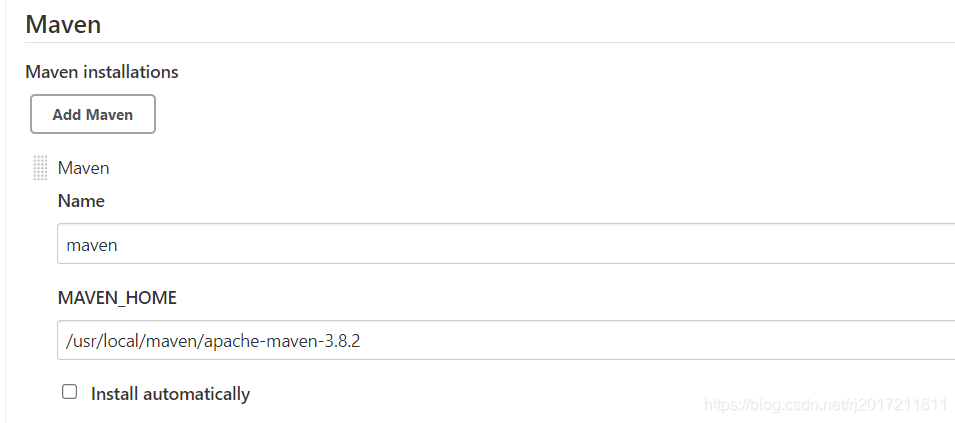
save保存
返回Dashboard
3.创建项目,提交到git
创建一个简单的springboot项目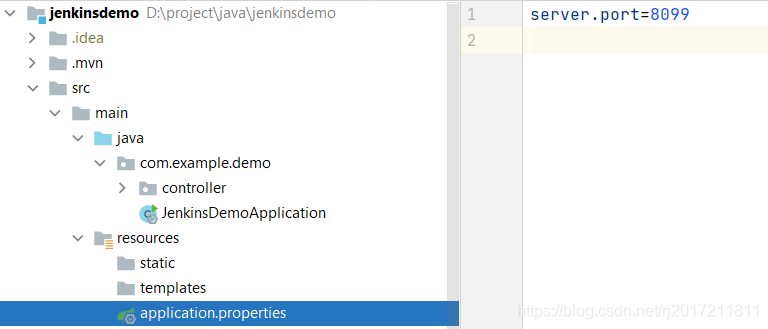
然后编写Dockerfile
#使用哪个镜像构建
FROM openjdk:8-jdk-alpine
#容器内挂载路径
VOLUME /tmp
#把当前路径下的jar包拷贝到容器内
COPY ./target/demo-0.0.1-SNAPSHOT.jar jenkinsdemo.jar
#运行命令
ENTRYPOINT ["java","-jar","./jenkinsdemo.jar", "&"]
提交到git
先github/gitee/gitlab 创建一个仓库 New Repository
比如gitee
创建完成
然后切换到当前项目目录下
把当前项目初始化为一个git项目
git init
添加README.md
touch README.md
把当前项目下的所有文件添加到暂存区
git add .
提交到本地仓库
git commit -m "jenkinsdemo v1.0"
设置远程仓库地址
git remote add origin 你的git地址,如xxx.git
提交到远程仓库的master分支
git push -u origin master
4.New Item 新建项目
添加执行脚本
#!/bin/bash
#maven打包
mvn clean package
echo 'package ok!'
echo 'build start!'
cd ./
service_name="jenkinsdemo"
service_prot=8099
#查看镜像id
IID=$(docker images | grep "$service_name" | awk '{print $3}')
echo "IID $IID"
if [ -n "$IID" ]
then
    echo "exist $SERVER_NAME image,IID=$IID"
    #删除镜像
    docker rmi -f $service_name
    echo "delete $SERVER_NAME image"
    #构建
    docker build -t $service_name .
    echo "build $SERVER_NAME image"
else
    echo "no exist $SERVER_NAME image,build docker"
    #构建
    docker build -t $service_name .
    echo "build $SERVER_NAME image"
fi
#查看容器id
CID=$(docker ps | grep "$SERVER_NAME" | awk '{print $1}')
echo "CID $CID"
if [ -n "$CID" ]
then
    echo "exist $SERVER_NAME container,CID=$CID"
    #停止
    docker stop $service_name
    #删除容器
    docker rm $service_name
else
    echo "no exist $SERVER_NAME container"
fi
#启动
docker run -d --name $service_name --net=host -p $service_prot:$service_prot $service_name
#查看启动日志
#docker logs -f  $service_name
save保存
返回dashboard
Build Now
进行构建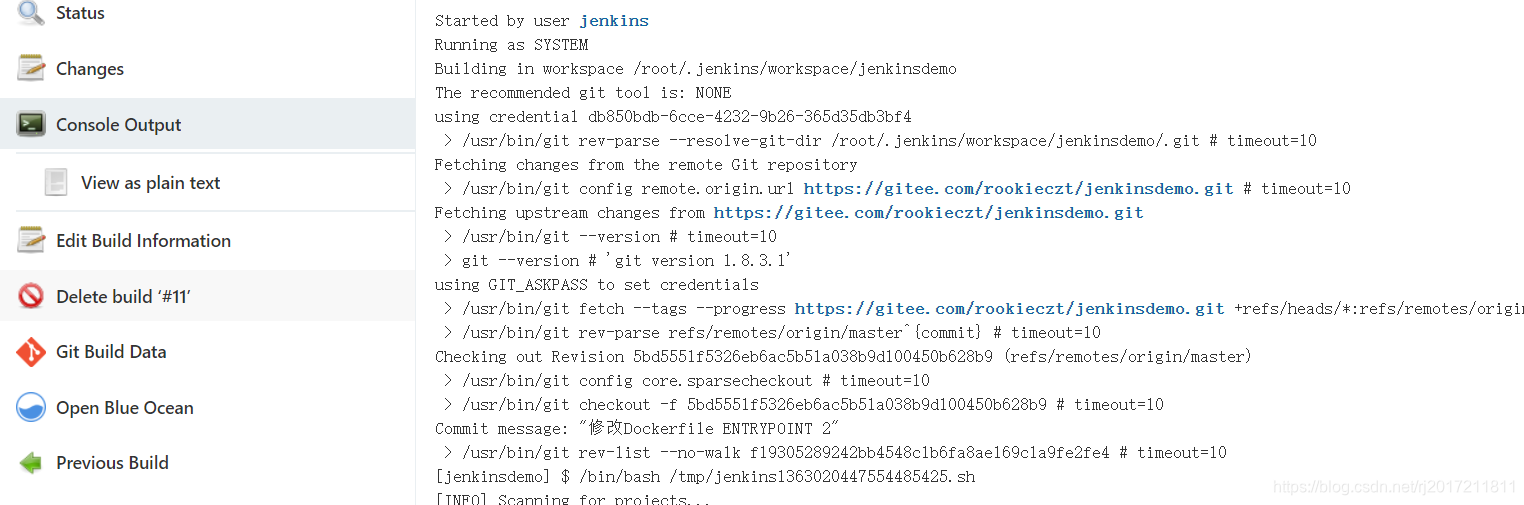
构建失败的话可以查看日志找原因
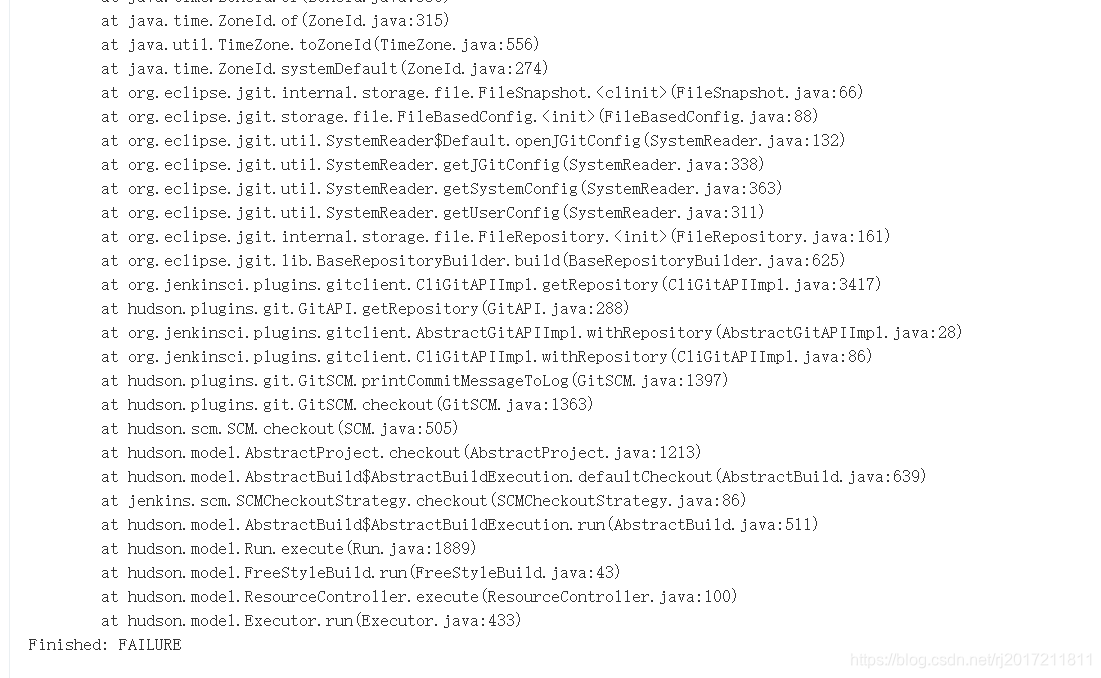
构建了十几次终于构建成功
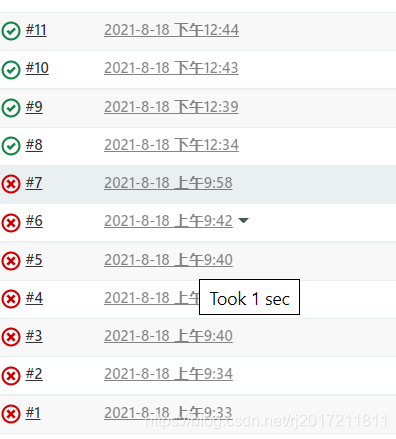
构建成功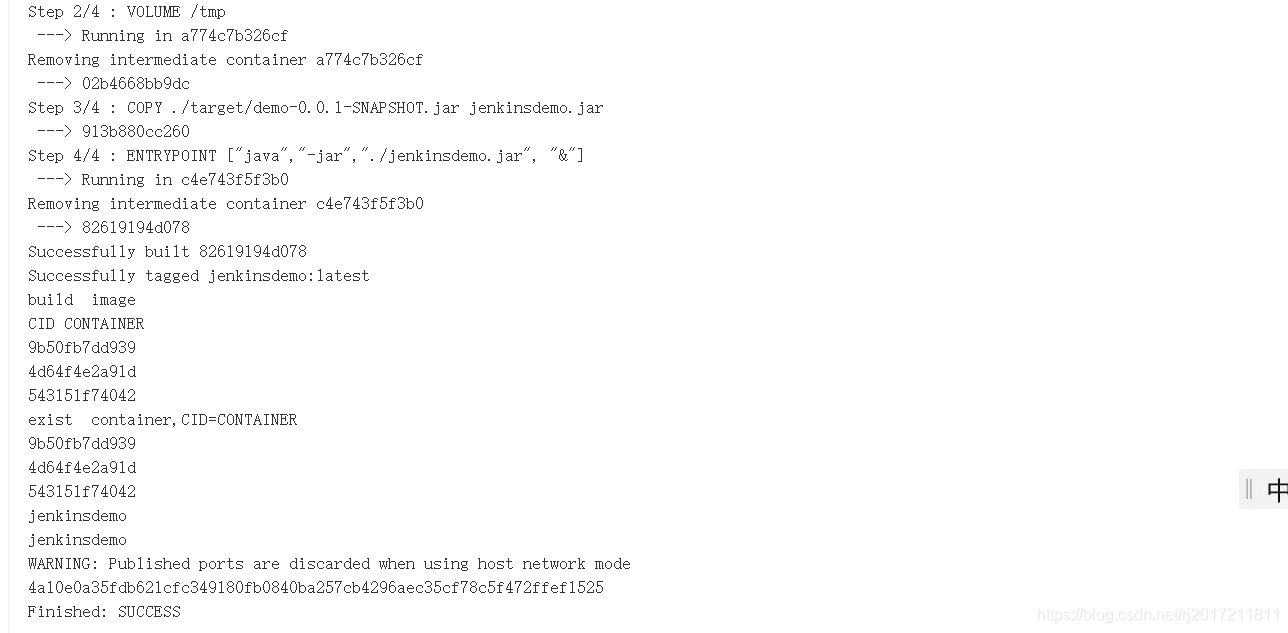
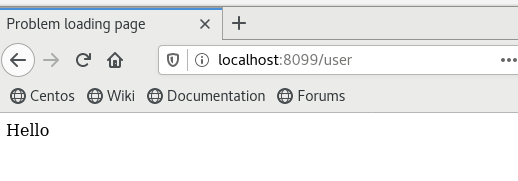
项目成功启动

一站式 AI 云服务平台
更多推荐



 0
0 0
0- 0


 已为社区贡献1条内容

所有评论(0)