
告别Docker Desktop!在macOS上免费使用Lima打造完美容器开发环境
本文针对Docker Desktop存在的商业授权、高资源占用和生态封闭三大痛点,提出基于Lima和nerdctl的开源替代方案。通过对比表格展示Lima在授权合规性、资源占用和跨平台支持等方面的优势,并提供从环境配置到实战部署的完整指南: 5分钟完成Lima基础安装配置 Docker与nerdctl命令对照表实现无缝迁移 WordPress全栈部署实战案例 镜像加速、性能优化等进阶技巧 数据迁移
·
言简意赅的讲解Lima解决的痛点
一、为什么你需要放弃Docker Desktop?
1.1 Docker Desktop的三大痛点
- 商业授权风险:2022年起,Docker Desktop对超过250人企业收费(约$5/用户/月)
- 资源占用过高:常驻内存占用约1.2GB,对M1/M2芯片优化不足
- 生态封闭性:强制绑定Docker生态系统,难以对接Kubernetes等云原生工具
1.2 Lima方案的四大优势
| 特性 | Docker Desktop | Lima + nerdctl |
|---|---|---|
| 授权合规性 | 需商业授权 | 完全开源免费 |
| 内存占用 | ~1.2GB | ~300MB |
| 跨平台支持 | 仅x86/macOS | 支持ARM/virtiofs |
| 技术生态 | 封闭生态 | CNCF标准生态 |
二、手把手配置Lima开发环境(适合小白)
2.1 环境准备(耗时约5分钟)
# 1. 安装Xcode命令行工具(必须)
xcode-select --install

# 2. 安装Homebrew(已安装可跳过)
/bin/bash -c "$(curl -fsSL https://raw.githubusercontent.com/Homebrew/install/HEAD/install.sh)"

# 3. 配置国内镜像加速(可选)
echo 'export HOMEBREW_API_DOMAIN="https://mirrors.aliyun.com/homebrew-bottles/api"' >> ~/.zshrc
echo 'export HOMEBREW_BOTTLE_DOMAIN="https://mirrors.aliyun.com/homebrew-bottles"' >> ~/.zshrc
source ~/.zshrc
2.2 Lima安装与配置(核心步骤)
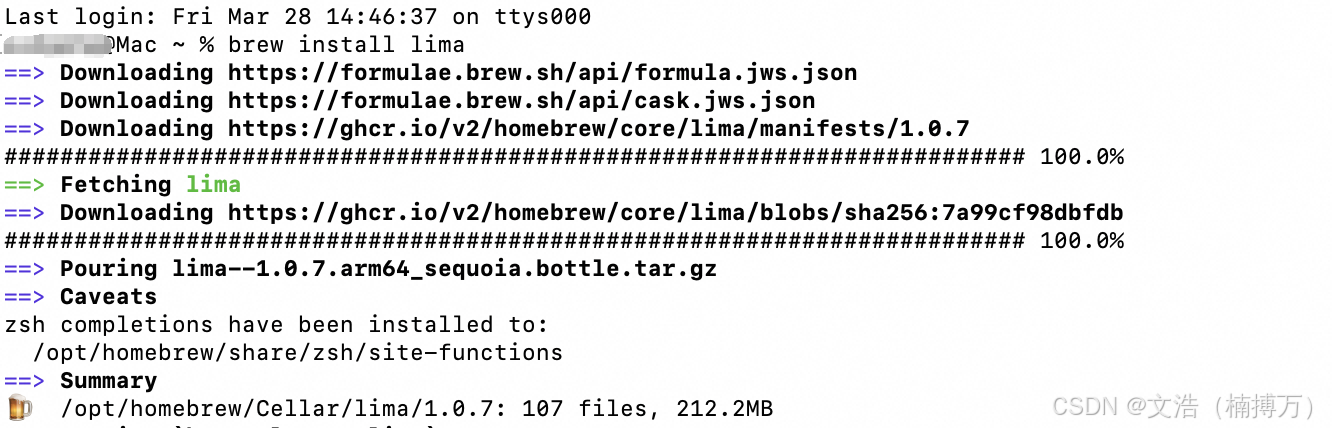
# 1. 安装Lima和QEMU
brew install lima qemu

# 2. 创建默认虚拟机(自动下载约500MB资源)
limactl start default

# 3. 验证安装
limactl list
预期输出:
NAME      STATUS     SSH                ARCH       CPUS    MEMORY    DISK      DIR
default   Running    127.0.0.1:64220    aarch64    4       4GiB      100GiB    ~/.lima/default


三、从Docker到nerdctl无缝迁移指南
3.1 命令对照速查表
| 日常操作 | Docker命令 | nerdctl等效命令 |
|---|---|---|
| 运行容器 | docker run -d nginx |
lima sudo nerdctl run -d nginx |
| 查看日志 | docker logs <ID> |
lima sudo nerdctl logs <ID> |
| 构建镜像 | docker build -t app . |
lima sudo nerdctl build -t app . |
| 管理网络 | docker network ls |
lima sudo nerdctl network ls |
3.2 配置免sudo权限(重要!)
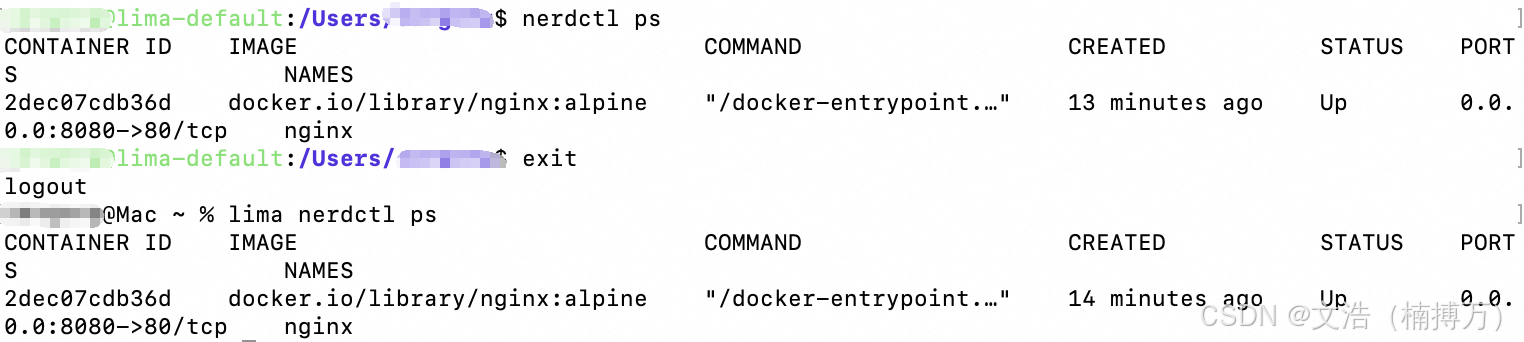
limactl shell default
sudo usermod -aG root $USER  # 将当前用户加入root组
exit
limactl stop default && limactl start default  # 重启生效
四、实战:部署WordPress网站(完整示例)
4.1 创建MySQL容器
lima sudo nerdctl run -d \
  --name mysql \
  -e MYSQL_ROOT_PASSWORD=secret \
  -e MYSQL_DATABASE=wordpress \
  -v wp_db:/var/lib/mysql \
  mysql:5.7
4.2 部署WordPress
lima sudo nerdctl run -d \
  --name wordpress \
  --link mysql:mysql \
  -p 8080:80 \
  -v wp_content:/var/www/html \
  wordpress:latest
4.3 访问验证
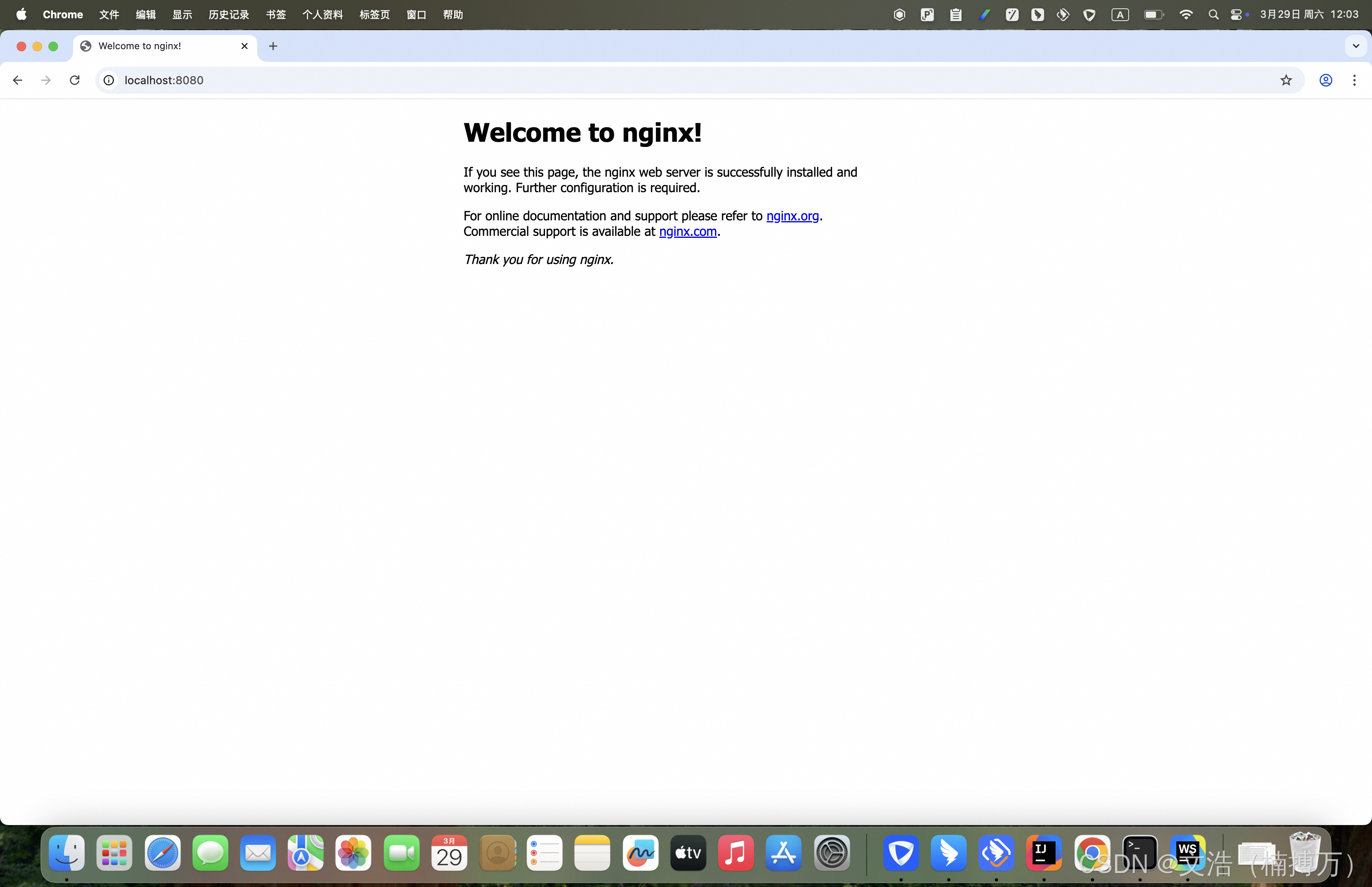
打开浏览器访问:http://localhost:8080,您将看到WordPress安装界面。
五、高级技巧:提升开发效率
5.1 镜像加速配置
limactl shell default
sudo mkdir -p /etc/containerd/
sudo containerd config default | sudo tee /etc/containerd/config.toml
# 修改配置文件中的镜像源
sudo sed -i 's|registry.k8s.io/pause:3.6|registry.aliyuncs.com/google_containers/pause:3.6|g' /etc/containerd/config.toml
sudo systemctl restart containerd
5.2 性能优化参数
# 编辑虚拟机配置
limactl edit default

# 修改以下参数:
cpus: 6                 # 分配CPU核心数
memory: "8GiB"          # 内存分配
mounts:
  - location: "~/.cache"
    writable: true       # 启用缓存目录
六、数据迁移与备份策略
6.1 导出Docker现有镜像
# 在Docker环境执行:
docker save my_image:latest > my_image.tar

# 导入到Lima:
lima sudo nerdctl load < my_image.tar
6.2 持久化数据管理
# 创建数据卷
lima sudo nerdctl volume create app_data

# 备份数据卷
limactl shell default
sudo tar -czvf backup.tar.gz /var/lib/nerdctl/volumes/app_data
七、常见问题排错指南
7.1 容器端口无法访问
# 查看实际映射端口
limactl list --format '{{.SSHLocalPort}}' default

# 示例:若输出64220,则访问 127.0.0.1:64220->容器端口
7.2 文件挂载失效处理
# 确保使用虚拟机内绝对路径
lima sudo nerdctl run -v /home/lima-user/project:/app alpine

# 查看挂载点
limactl shell default
ls /home/lima-user/project
八、延伸学习:云原生技术栈
通过Lima掌握以下技术:
- containerd:行业标准容器运行时
- CNI网络:Kubernetes网络基础
- OCI规范:开放容器标准
- QEMU虚拟化:跨平台虚拟技术
推荐学习路径:
九、立即行动!
现在就在你的Mac上尝试以下操作:
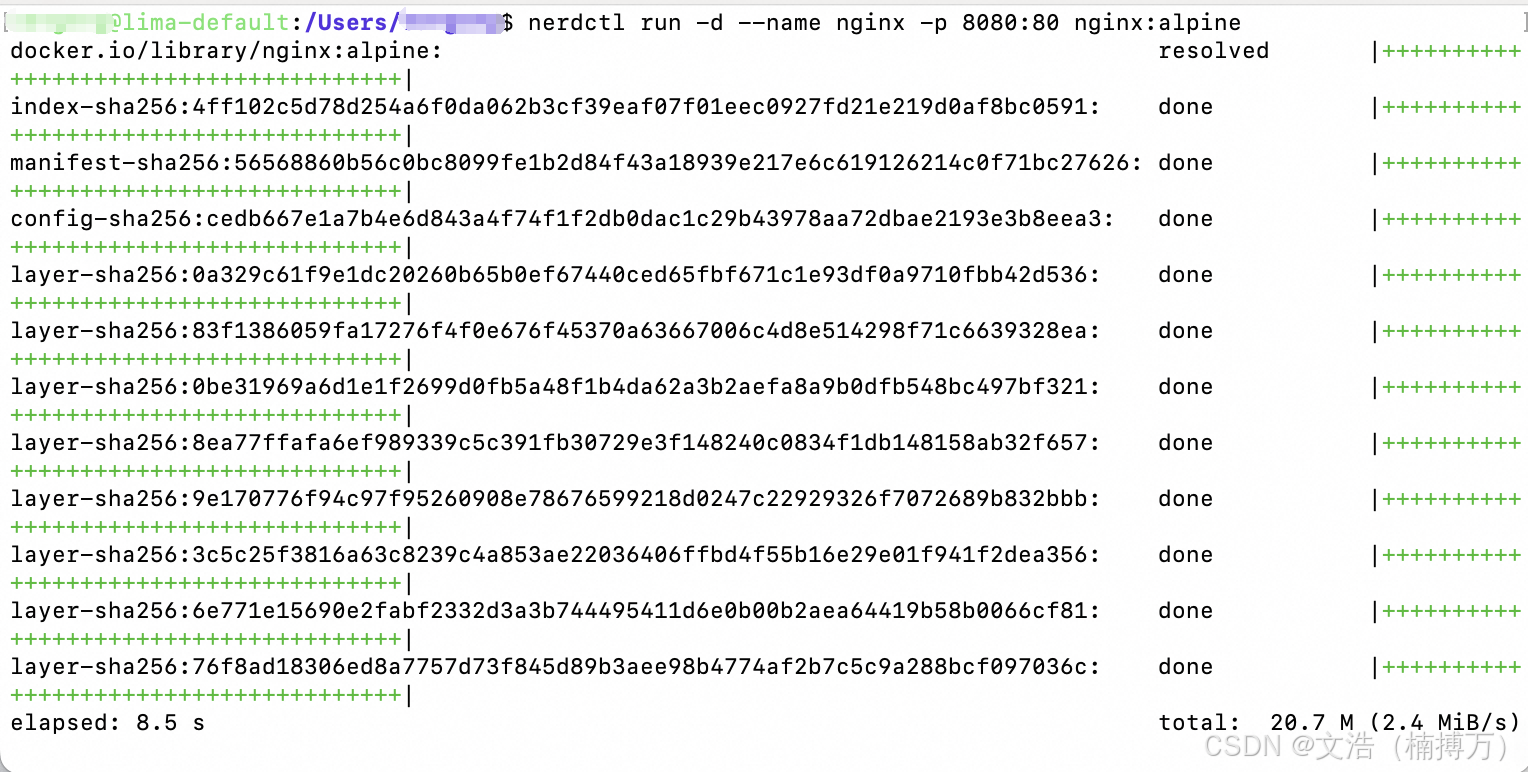
lima nerdctl run -d -p 8080:80 --name nginx nginx
open http://localhost:8080
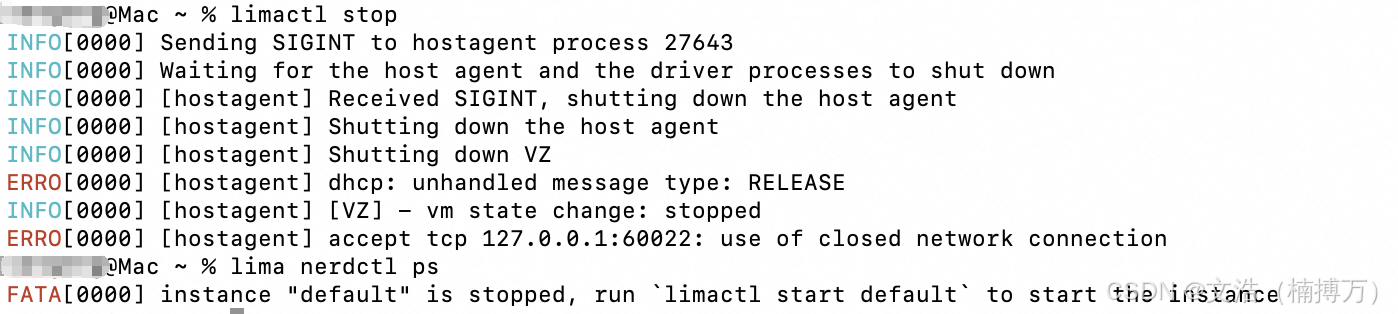
通过上述内容,你就已经基本理解了这个方法,基础用法我也都有展示。如果你能融会贯通,我相信你会很强
Best
Wenhao (楠博万)

一站式 AI 云服务平台
更多推荐



 17
17 0
0- 0



 已为社区贡献3条内容

所有评论(0)