
Android开发环境搭建[Java1.7+eclipse+sdk4.0](某高校物联网工程专业必看!)
Android开发环境搭建[Java1.7+eclipse+sdk4.0](某高校物联网工程专业必看!)
·
Android开发环境搭建[Java1.7+eclipse+sdk4.0](某高校物联网工程专业必看!)
0. 前言
本节专属于我的同学们
操作系统:Windows10 专业版
环境搭建:Java1.7 + eclipse + sdk4.0
1. 资料拷贝
拷贝教材书中附带光盘的内容,取1和3即可: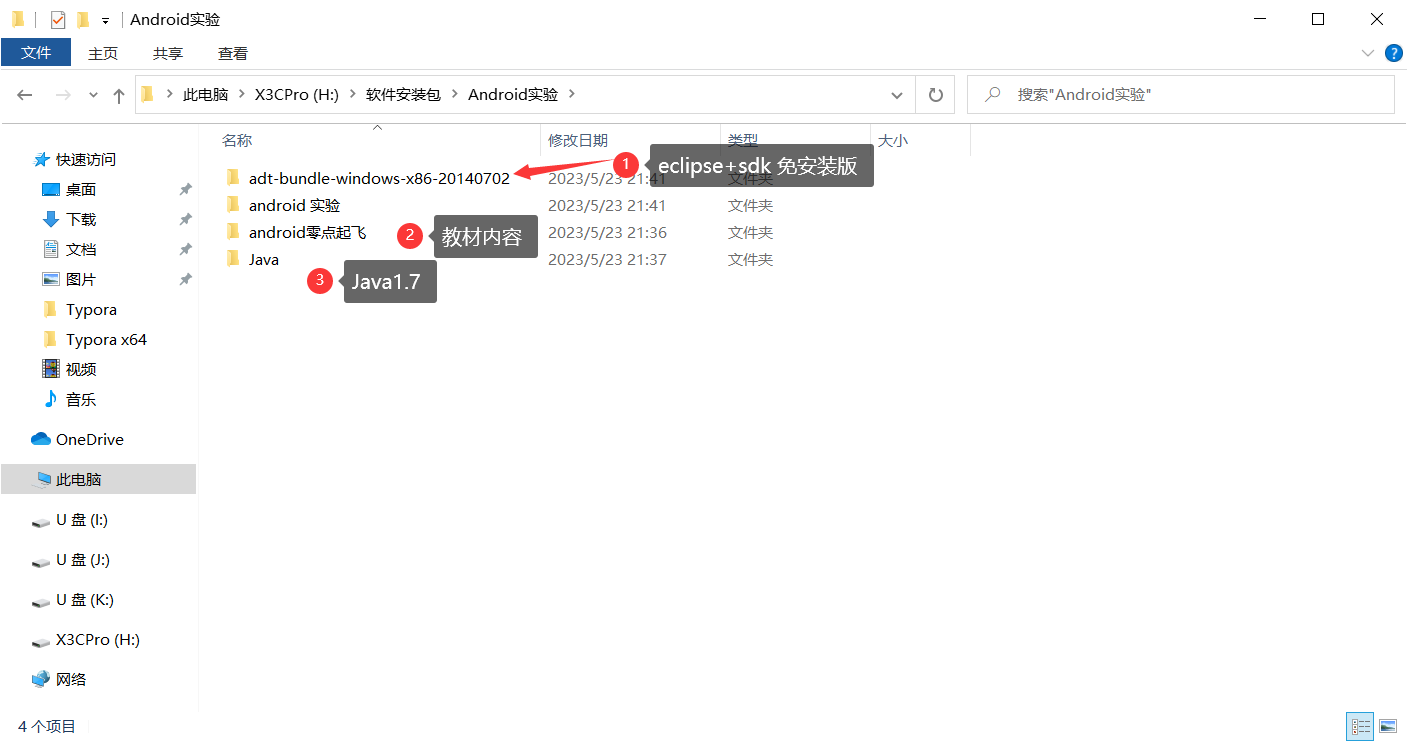
我将这两个文件夹拷贝到了F盘的根目录下
2. 配置环境变量
属性: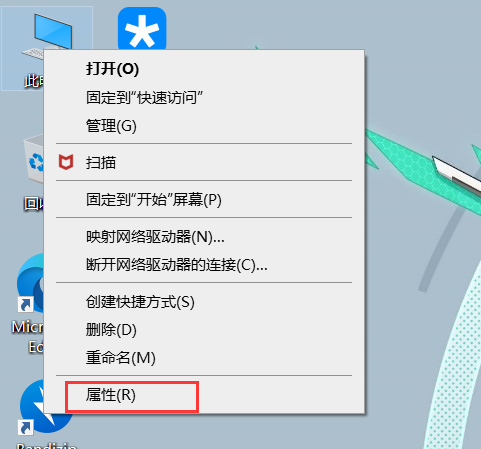
高级系统设置: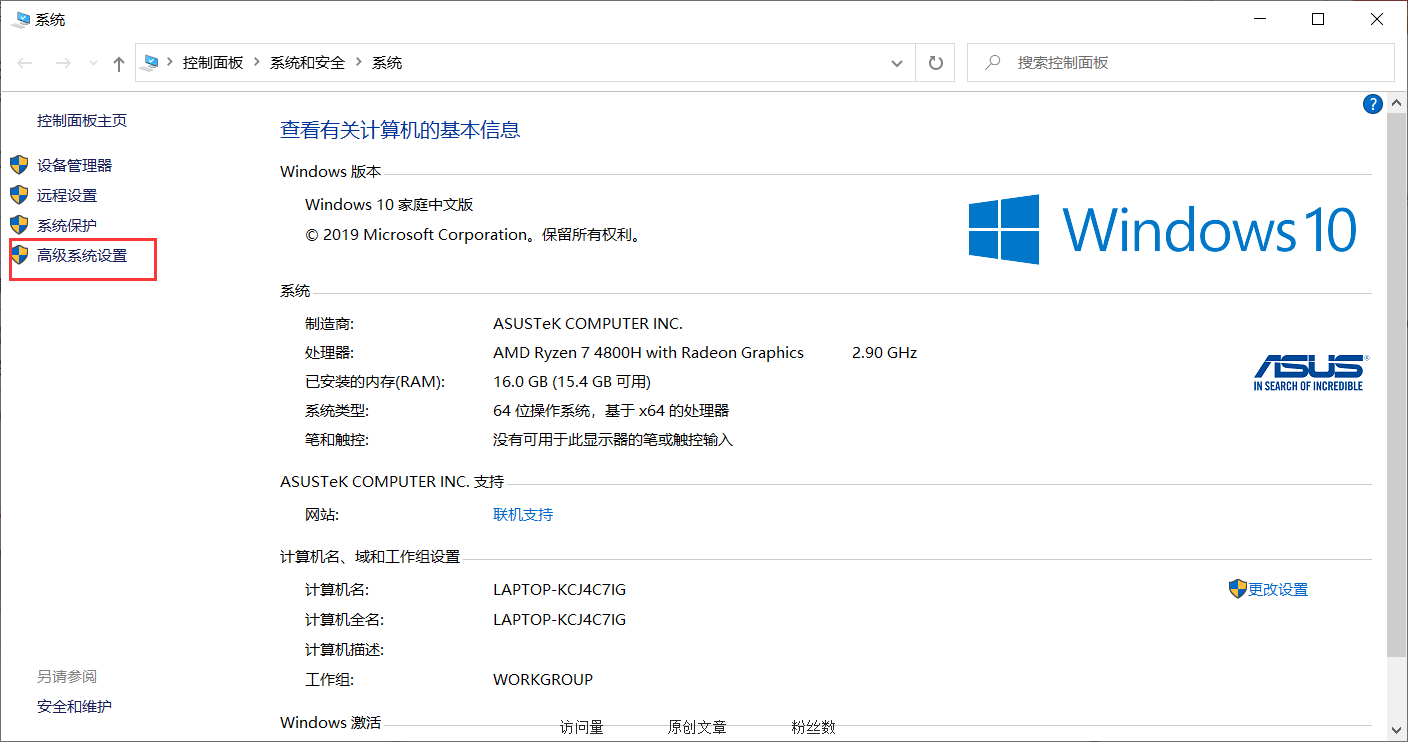
环境变量: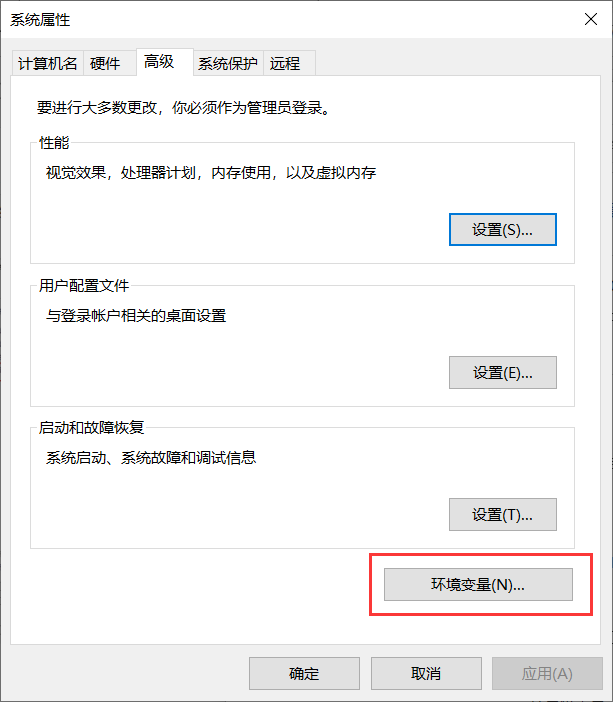
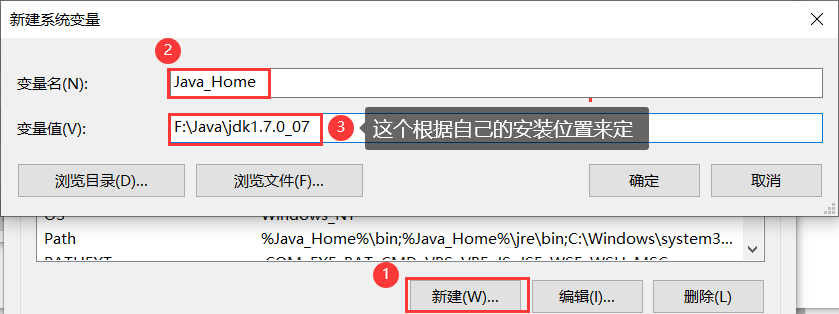
2.1新建 Java_Home
新建 Java_Home 后点击确定
Java_Home
双击这里复制路径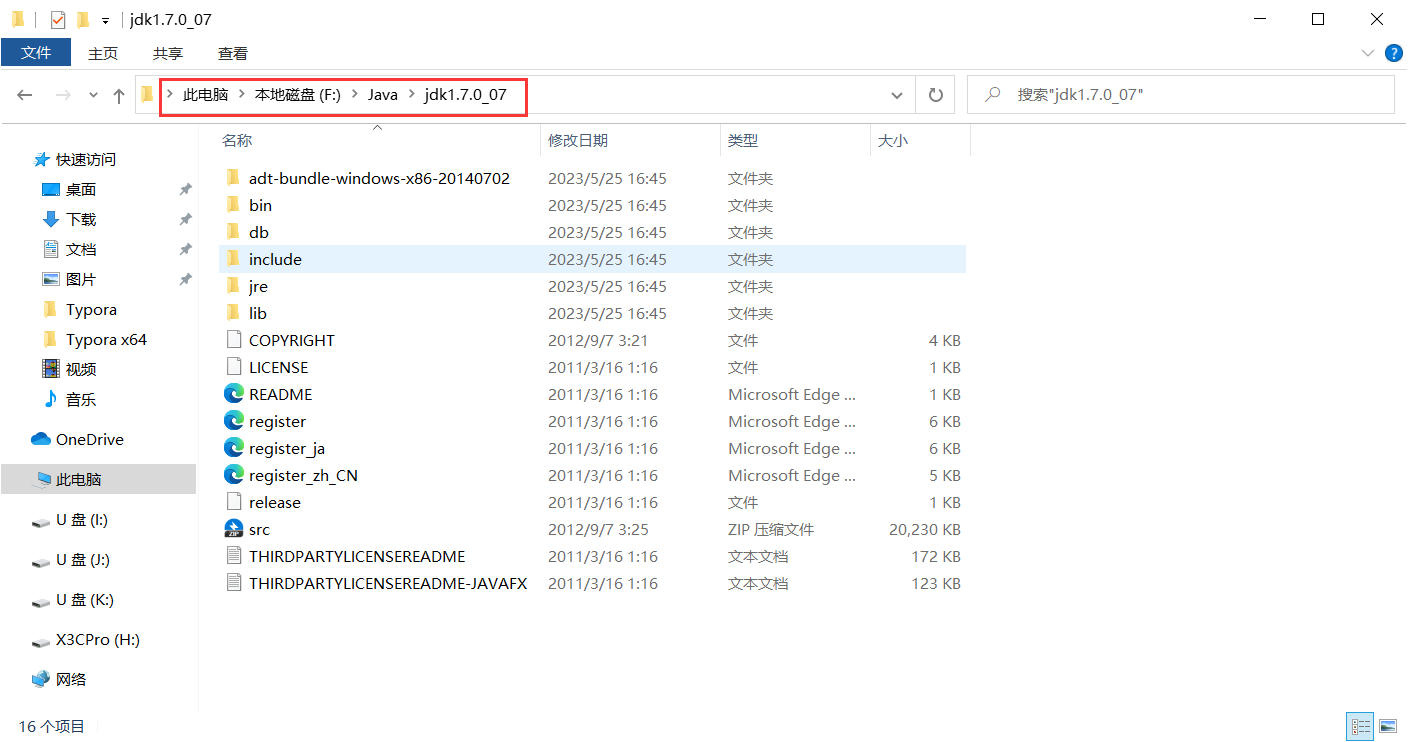
2.2 编辑Path
这个就简单了,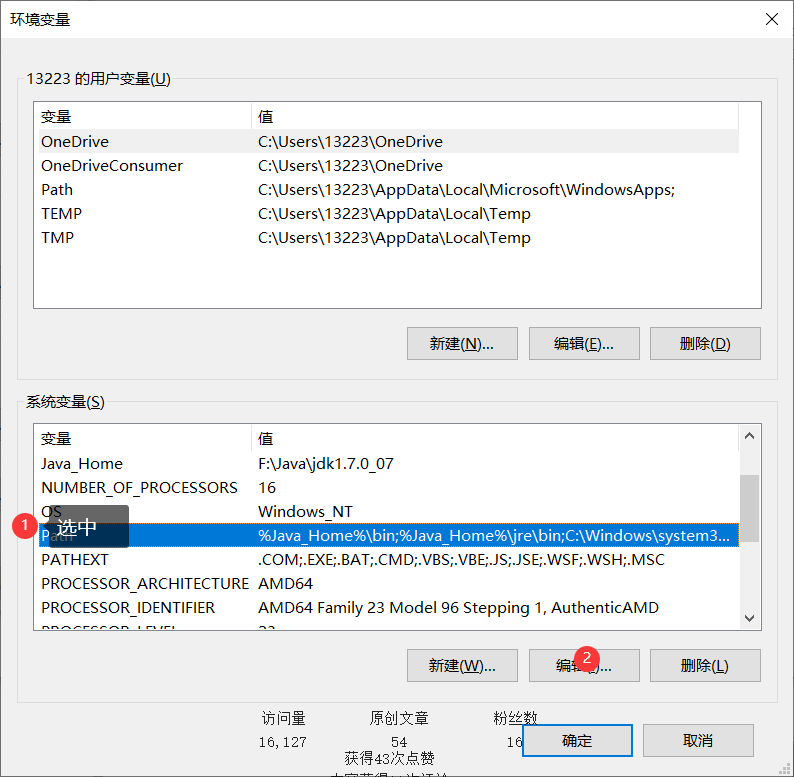
你可能会遇见以下两个情况
情况1
复制下面这行添加到最前面去,注意不要删除分号:
%Java_Home%\bin;%Java_Home%\jre\bin;

然后点确定
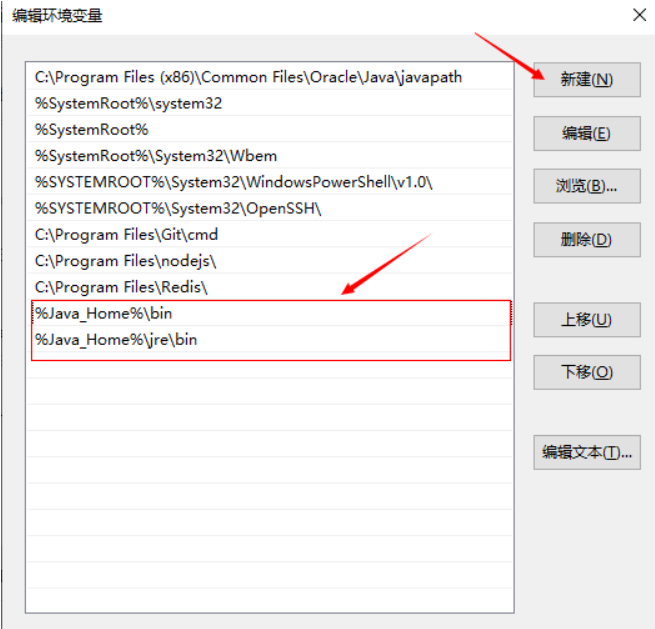
情况2
新建这两个东西,两个都要:
%Java_Home%\bin
%Java_Home%\jre\bin
2.3 新建sdk环境变量
点击新建: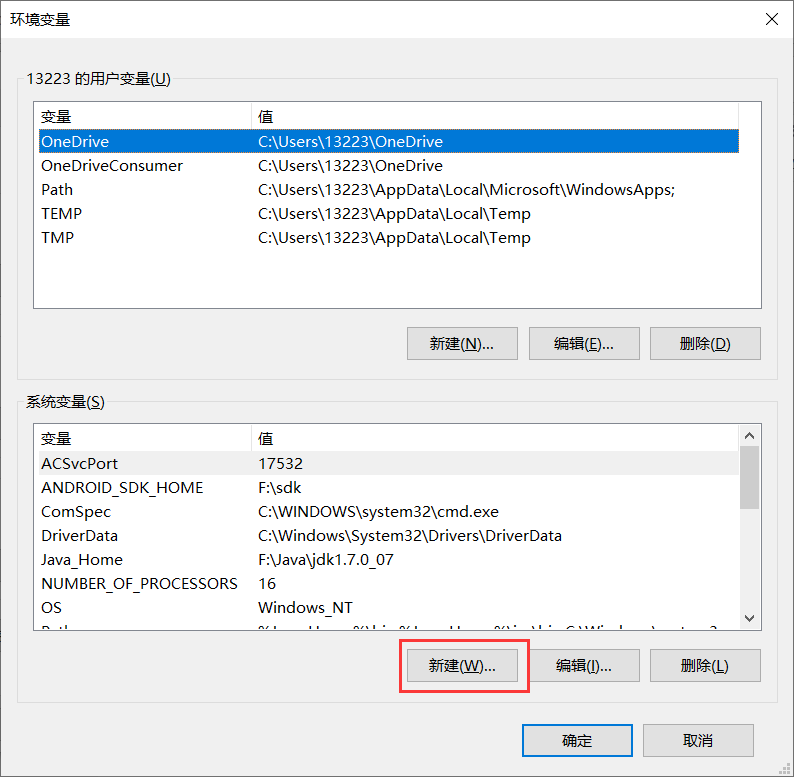
选择sdk路径: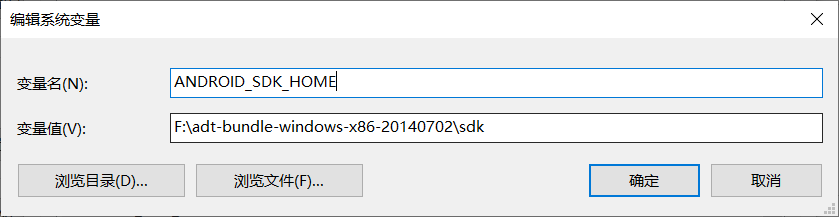
ANDROID_SDK_HOME
F:\adt-bundle-windows-x86-20140702\sdk
一直点确定直到回到桌面,这将起最终的决定性作用!
3. 验证安装
3.1 验证java安装情况
输入win + R 输入cmd按确定 打开命令提示符: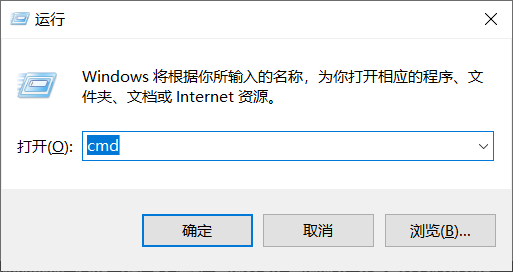
输入java应该要有所反馈: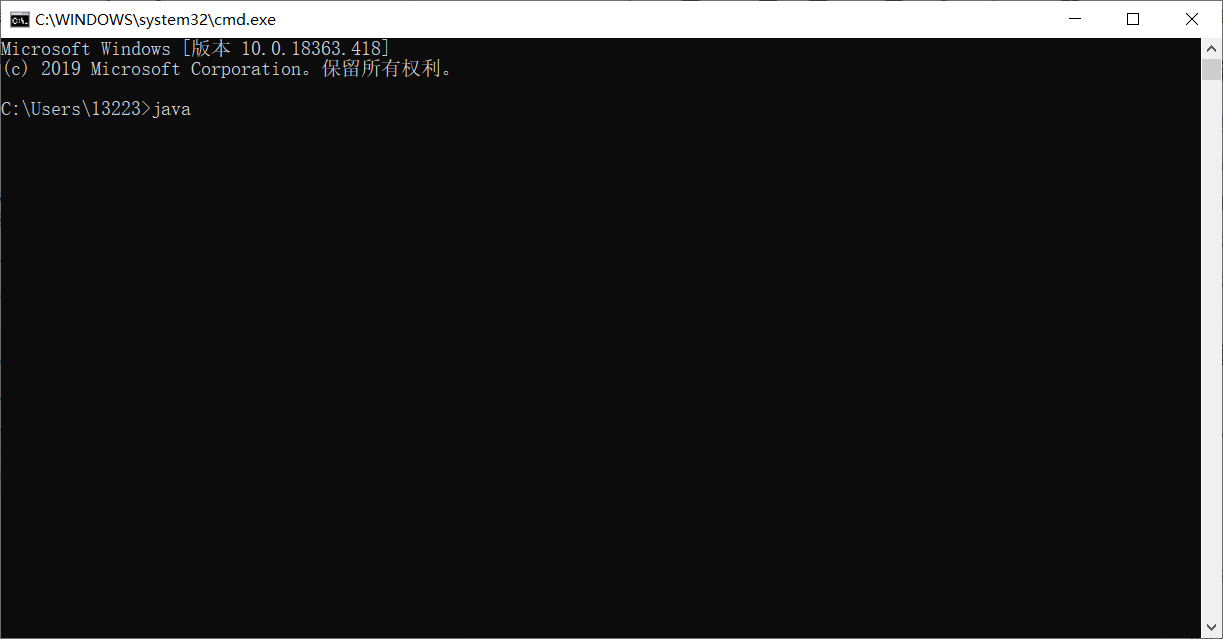
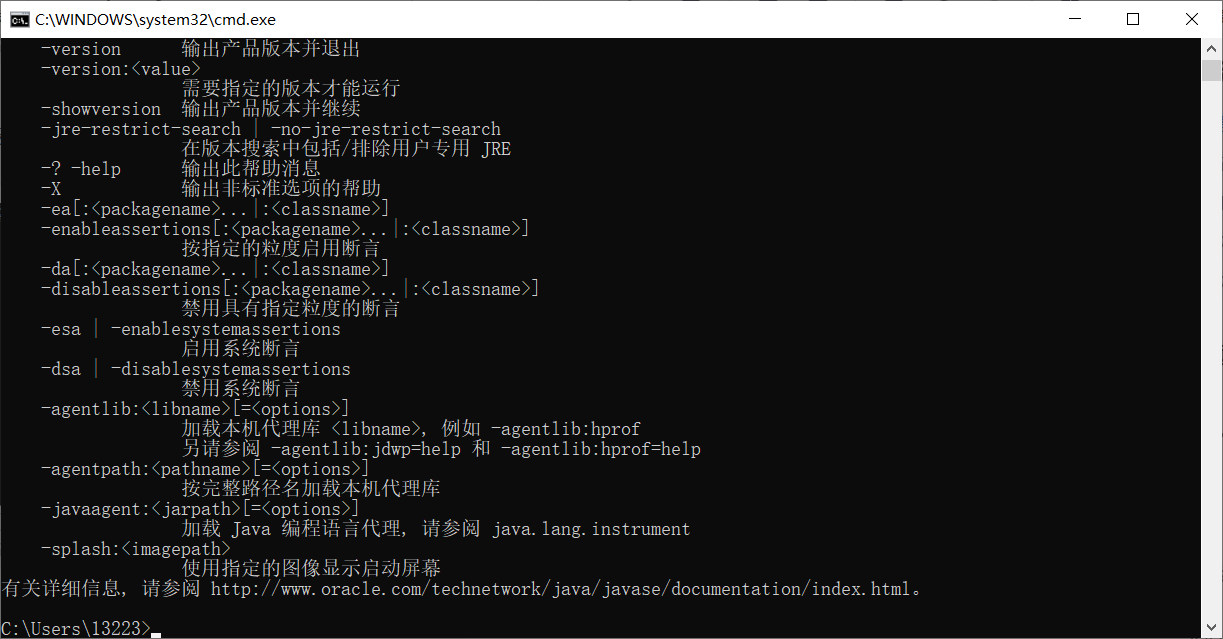
输入java -version 查看版本: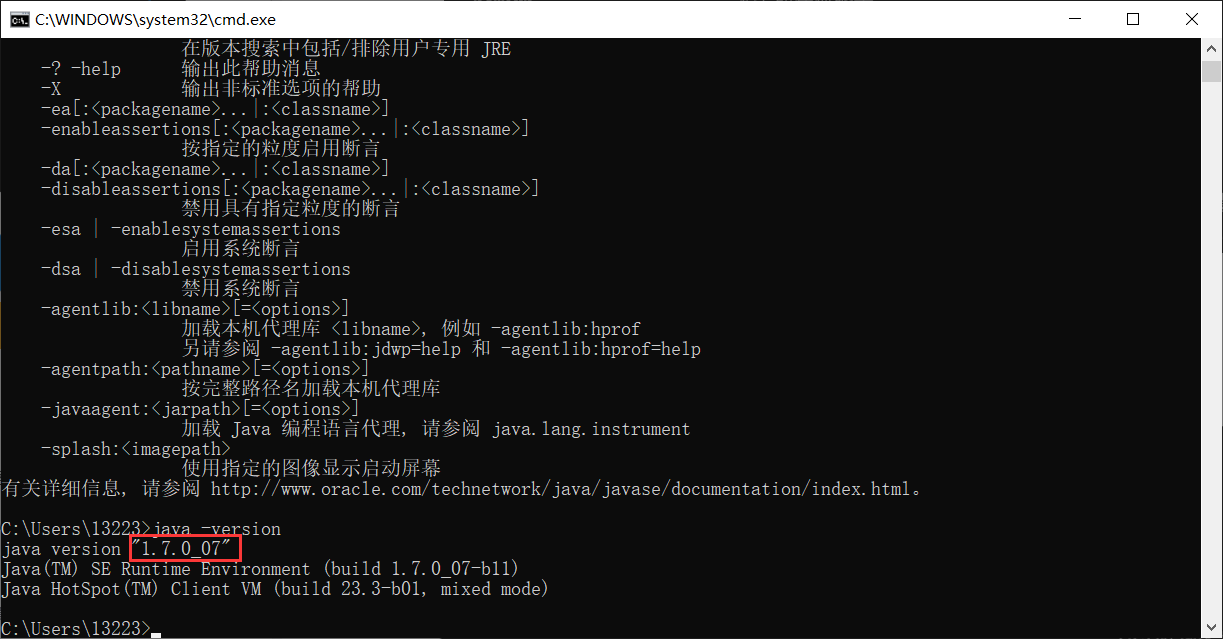
java安装成功!
3.2 验证eclipse安装
打开这个软件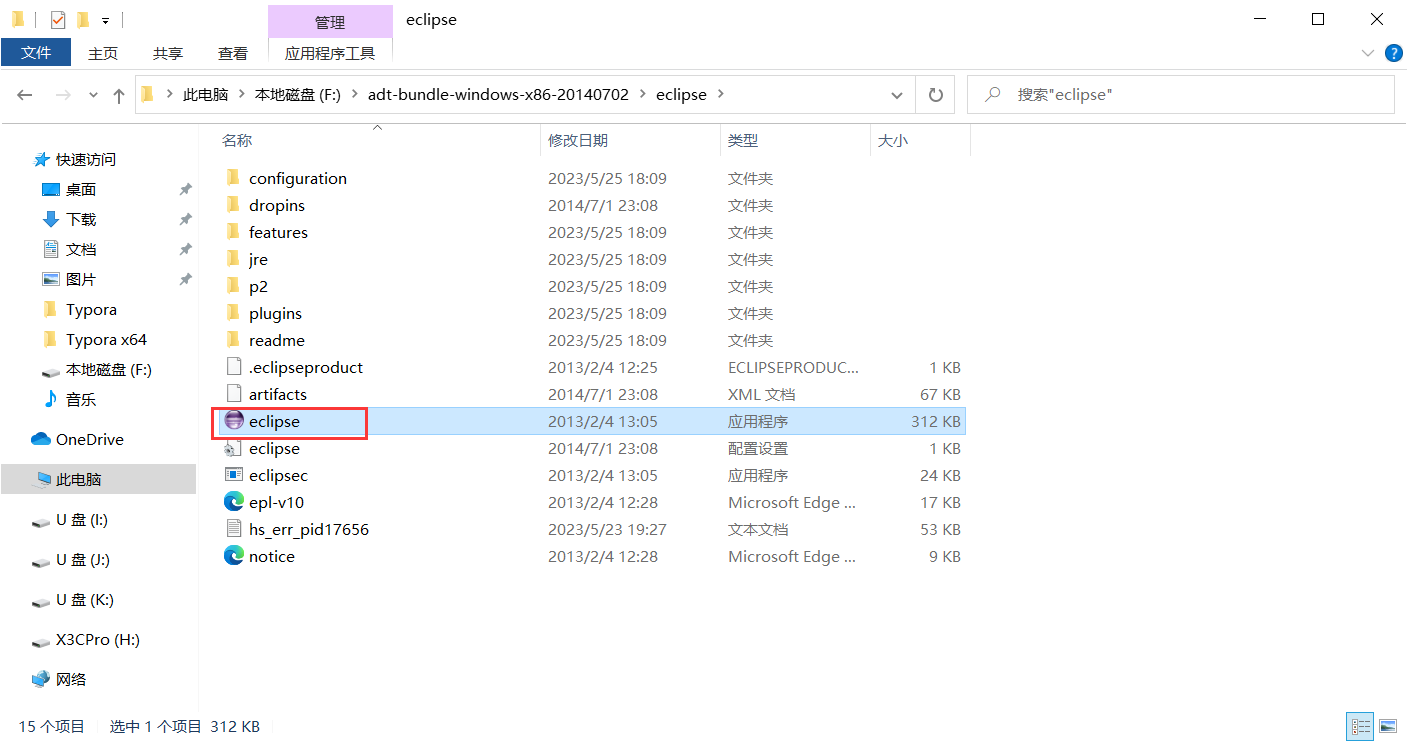
第一个框选择工作目录,第二个框让它以后不要再烦我们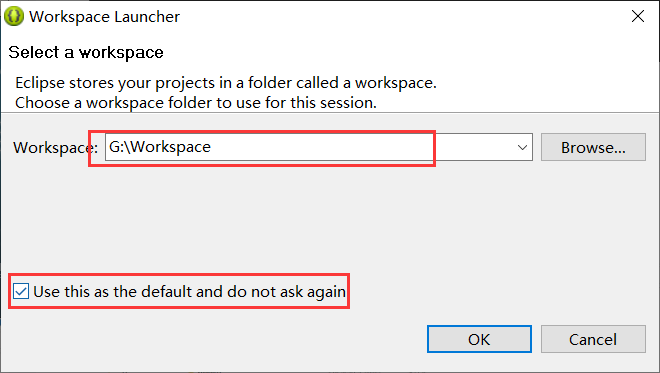
无压力来到主界面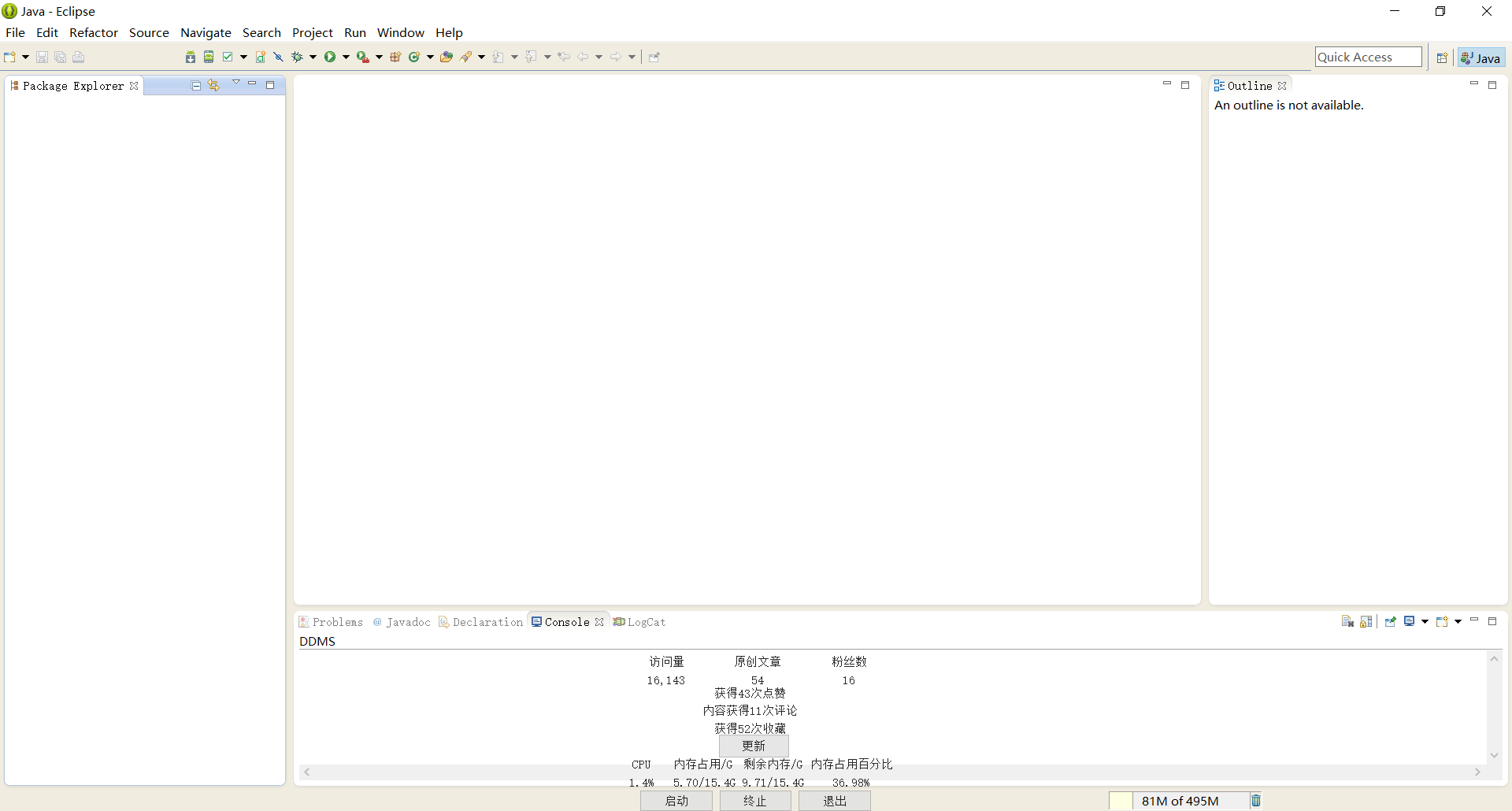
4. 导入已有工程
很多同学往往遇到从实验室拷贝下来的工程不知道如何导入的情况,最后只能将文件一个一个复制,工程是这样导入的: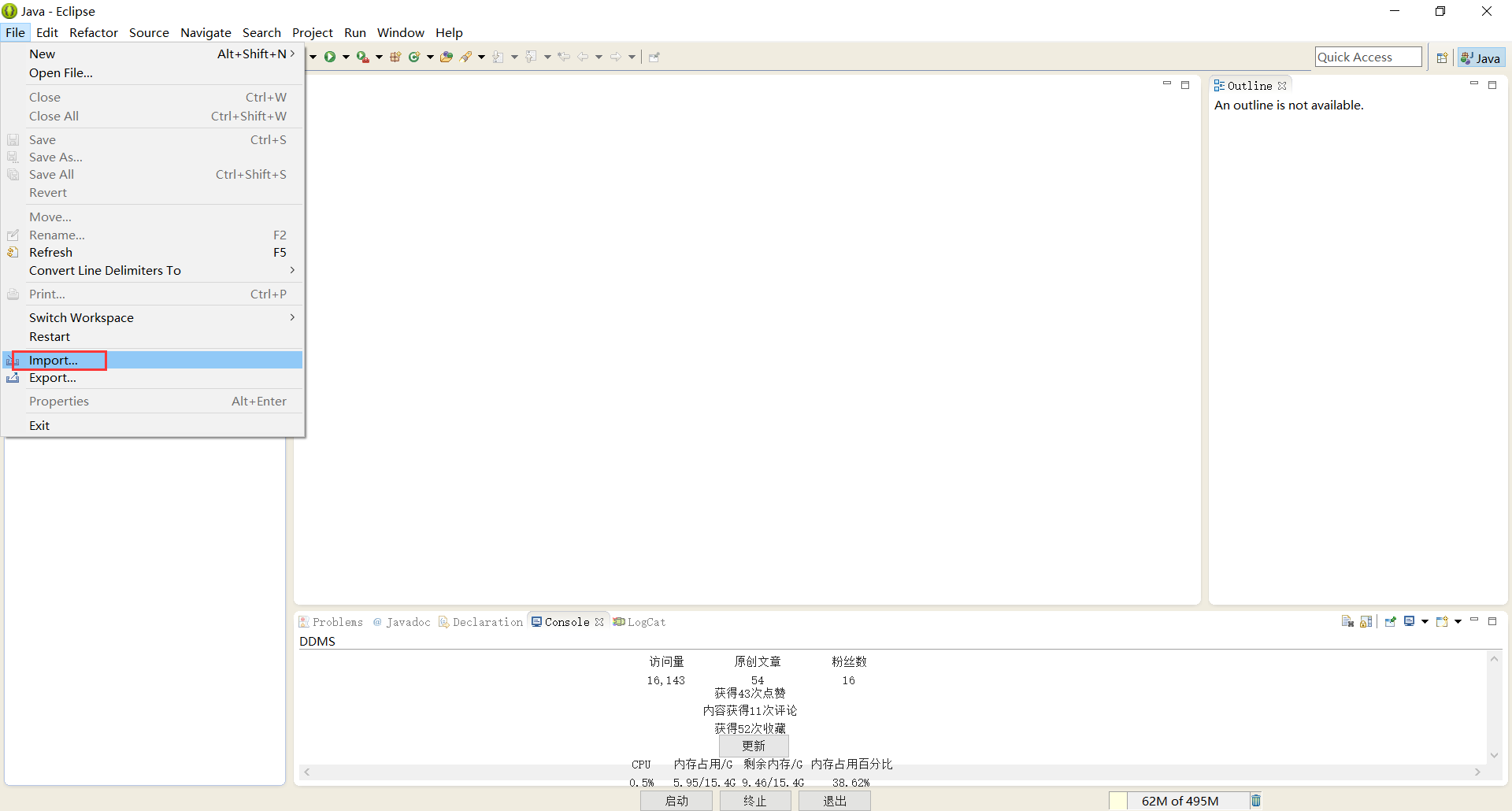
选择General下的Existing Projects into Workspace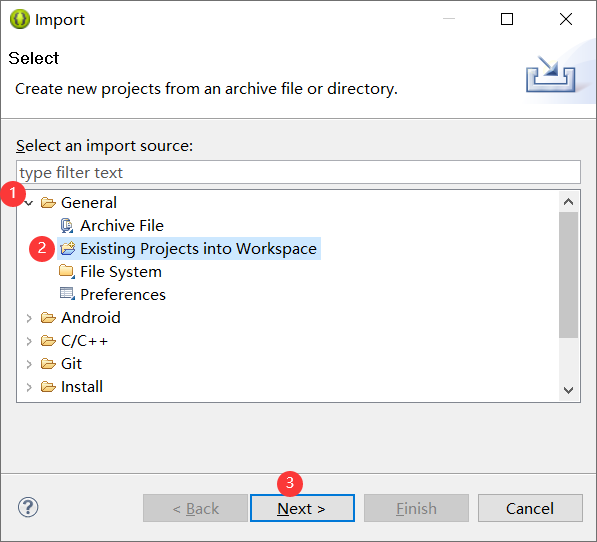
点这个选择工程目录: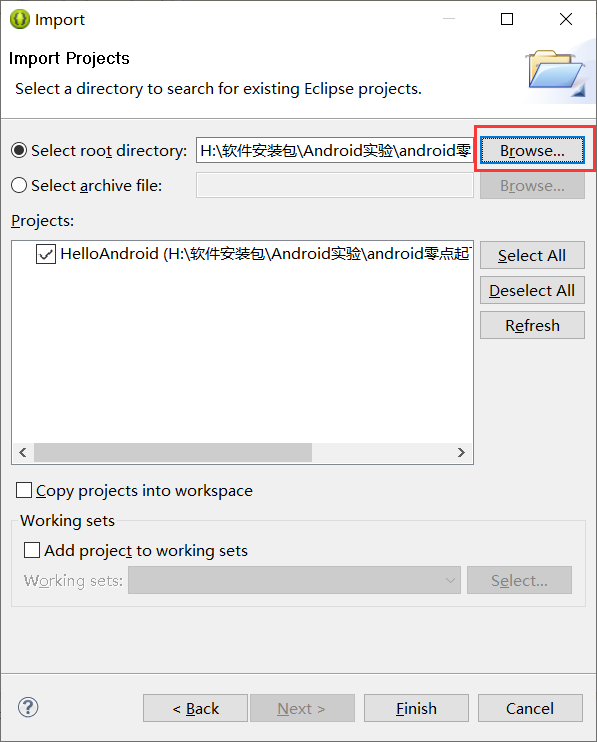
然后就成功将工程打开了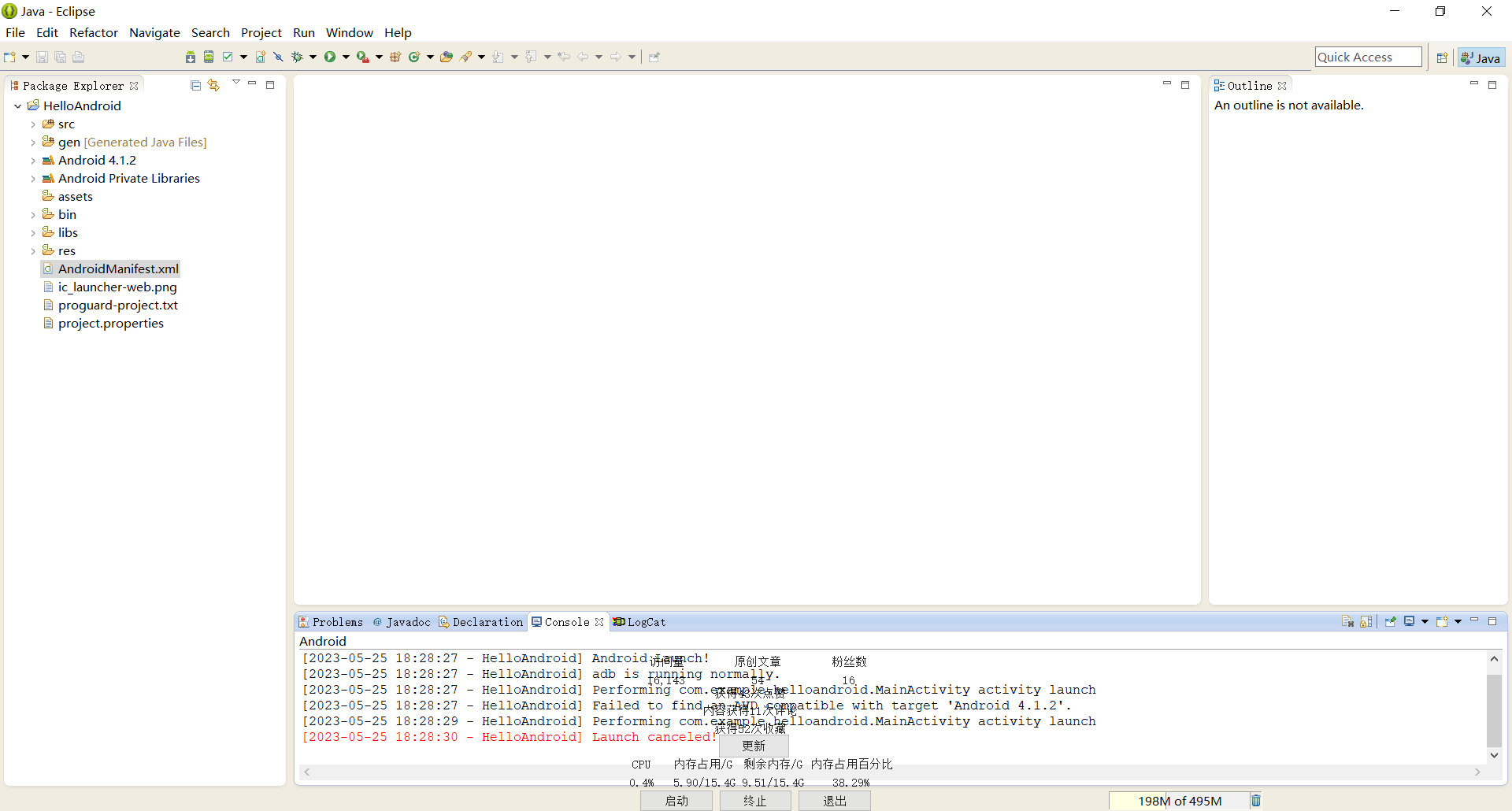
5. 新建虚拟机
点这个:
Create…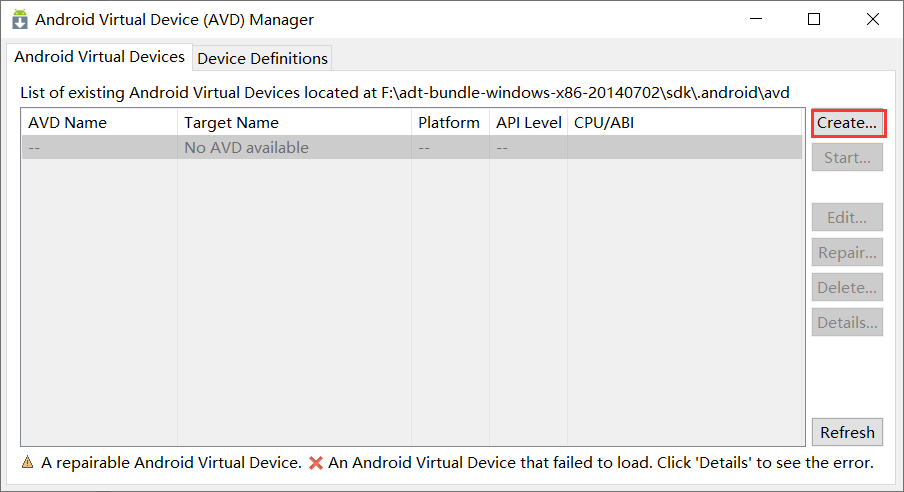
按照我的配置来设置: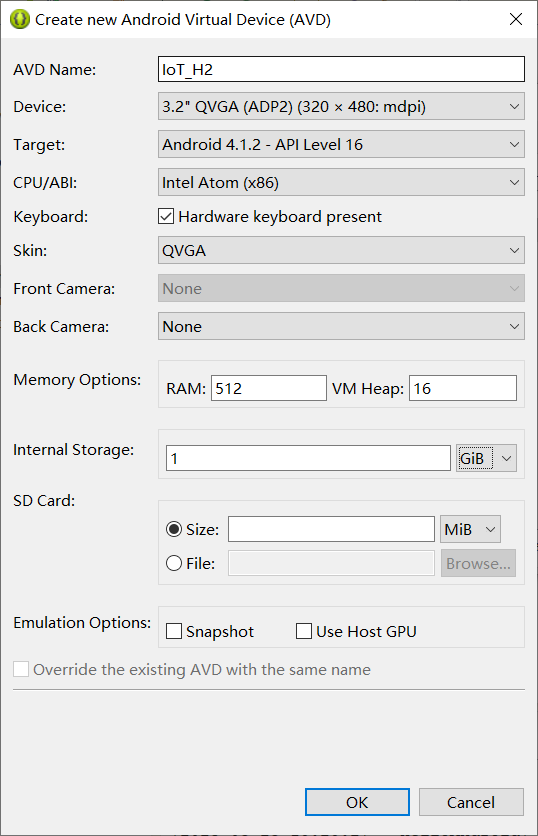
创建成功!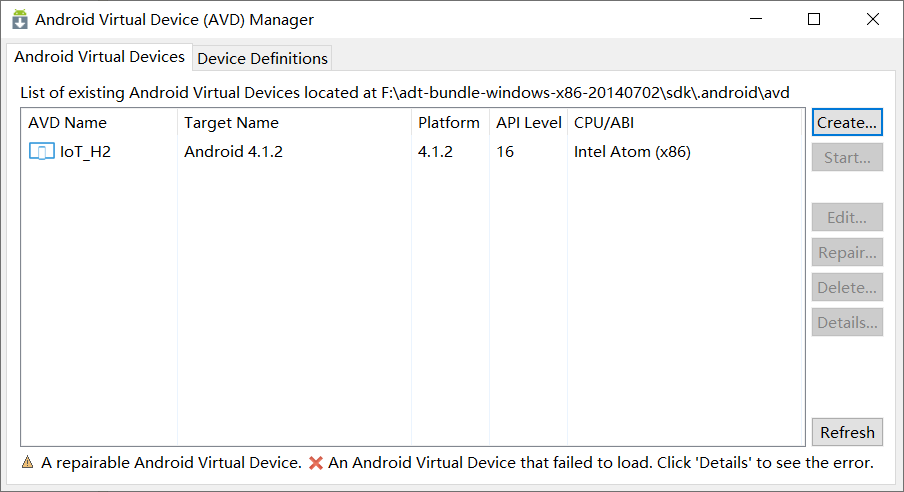
6. 运行例程

成功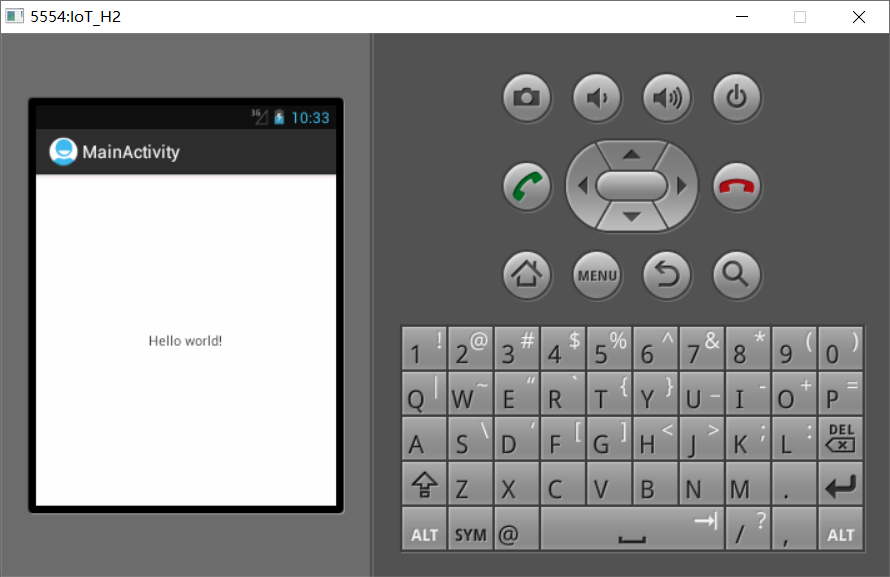

一站式 AI 云服务平台
更多推荐



 4
4 0
0- 0


 已为社区贡献2条内容

所有评论(0)