
postman导出接口自动化测试_基于Postman的API自动化测试
1、安装两种安装方式,我热衷于以chrome插件形式安装Chrome插件Mac App2、发送请求Postman最基础的功能就是发送http请求,支持GET/PUT/POST/DELETE,还有很多我不认识的http方法。通过填写URL、header、body等就可以发送一个请求,这对于我们平时做一些简单的测试是够用的。如果你的应用需要用到登录验证,可以通过填写Authorization以满足你的
1、安装
两种安装方式,我热衷于以chrome插件形式安装
Chrome插件
Mac App
2、发送请求
Postman最基础的功能就是发送http请求,支持GET/PUT/POST/DELETE,还有很多我不认识的http方法。
通过填写URL、header、body等就可以发送一个请求,这对于我们平时做一些简单的测试是够用的。
如果你的应用需要用到登录验证,可以通过填写Authorization以满足你的需求。
另外也可以使用Chrome浏览器已经登录的cookie,同步浏览器的cookie需要安装另一个插件Interceptor(拦截机)。它可以在你发送请求时帮你将已经存在于浏览器的数据随header请求,另外它可以将浏览器的请求写到postman的历史中(需要开启“Request Capture”)。
3、集合
每次配置完一个请求都可以保存到一个集合中,如此一来,下次测试可以直接从集合中找到你要执行的测试。
集合不单单只有分类和存储功能,Postman支持一键运行整个集合内的测试。
我们可以把一个请求当做一个Test Case, 那么集合就是一个Test Suite。
每个集合都对应一个URL,可以通过Share按钮获得你的集合URL,这个URL可以用于分享给你的队友,或者用于Newman执行。
Newman是Postman的一个命令行工具,可以让API测试加入到你的持续集成任务上。
4、环境变量
当做API测试时,你可能经常需要切换不同的设置。比如,开发环境的API设置、测试环境和产品环境的API设置,你可能需要在不同的测试环境下使用不同的配置。为此Postman提供了环境变量,这样你就可以通过修改环境变量,而不需修改请求了。
你可以通过右上角的下拉菜单选择环境,可以通过点击右侧的小眼睛来查看当前环境变量。
5、API测试
Postman测试沙箱是一个JavaScript执行环境,可以通过JS脚本来编写pre-requist和测试脚本。pre-requist可以用来修改一些默认参数。
Postman沙箱集成了几个工具库,比如lodash、SugarJs、tv4,还有一些内置函数如xml2JSON..
tv4用于验证JSON数据,通过编写JSON Schema来验证,JSON Schema的语法请参照这里
测试语法:
// description 为该测试的描述
// value 只要Boolean(value)不等于false,这个测试就是PASS
tests[description] = value
// example
tests["Status code is 200"] = responseCode.code === 200;
我们以github status的接口为例:
url: https://status.github.com/api/status.json
tests["Status code is 200"] = responseCode.code === 200;
// validate json schema
var schema = {
properties: {
status: {type: 'string'},
last_updated: {type: 'string'}
}
};
tests["Valid data schema"] = tv4.validate(responseBody, schema);
// check status
var jsonData = JSON.parse(responseBody);
tests["Github status is good"] = jsonData.status === 'good';
运行结果:
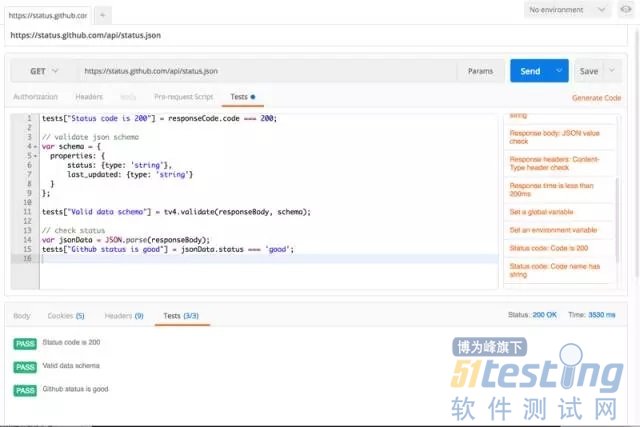
示例
受 http://httpbin.org/ 启发,Postman也提供了一套入门的API http://dump.getpostman.com/ ,接下来我们将利用这套API做完整的测试。
1、创建一个环境变量
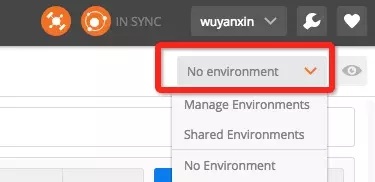
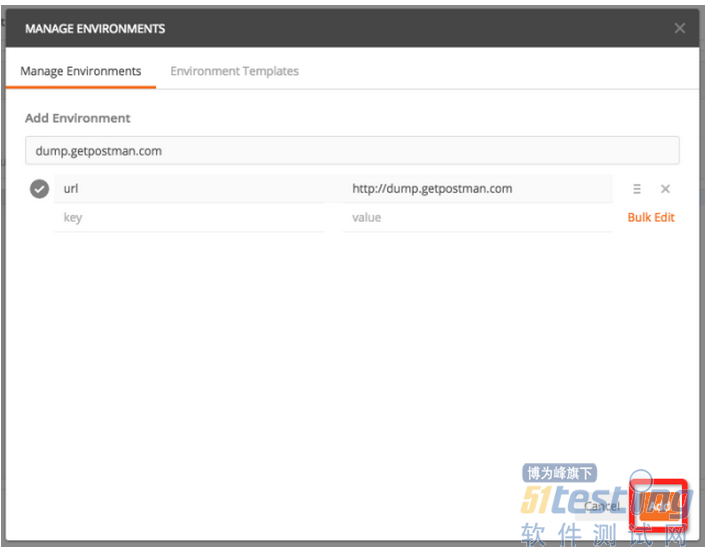
添加一个URL变量,我们会在后续使用
2、请求一个新用户
我们需要通过发送一个POST请求到{{url}}/blog/users/来创建一个用户,并需要附加下面的参数到请求body中:
注:记得将环境变量切换到dump.getpostman.com,这样我们才能获取到{{url}}变量
{
"username": "abhinav",
"password": "abc"
}
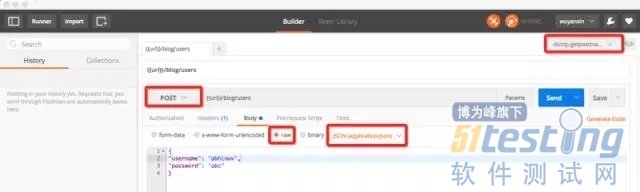
这个接口现在好像不支持创建用户了,我们假设已经创建成功了,因为这不影响我们后续操作
3、获取用户的Token
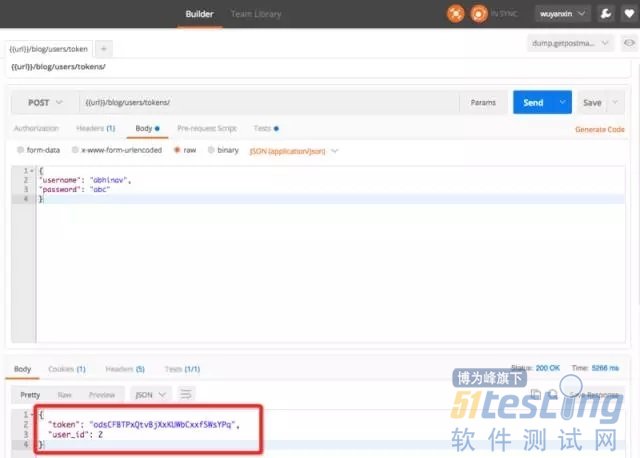
Token用于授予终端请求和访问权限的。我们可以通过POST用户名和密码请求 {{url}}/blog/users/tokens/ 来获取用户的Token,这个Token将用于其他请求中。
{
"username": "abhinav",
"password": "abc"
}
4、格式化JSON
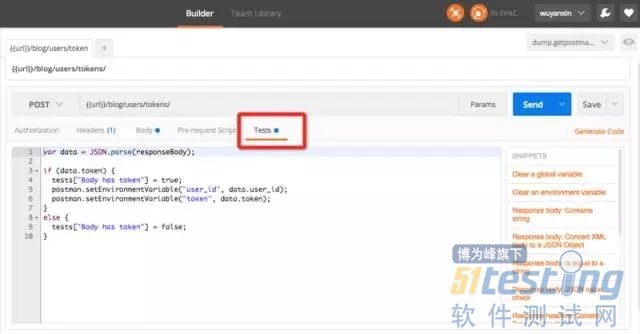
我们需要从上面的请求结果中获取到用户Token和用户ID,并将这两个值保存到环境变量中,以供后续使用。将下面这段代码添加到测试编辑器中:
var data = JSON.parse(responseBody);
if (data.token) {
tests["Body has token"] = true;
postman.setEnvironmentVariable("user_id", data.user_id);
postman.setEnvironmentVariable("token", data.token);
}
else {
tests["Body has token"] = false;
}
21/212>

一站式 AI 云服务平台
更多推荐



 0
0 0
0- 0


 已为社区贡献1条内容

所有评论(0)