
UI自动化测试--- 移动端自动化之UIAutomatorViewer - (8)
UIAutomatorViewer:定位元素的时候必须根据元素的相关特征来进行定位,而 UIAutomatorViewer 就是用来获取元素特征的说明:自动化测试就是查找元素、操作元素,要查找元素,就需要根据元素的信息来查找(id、 class、text、....)使用:android SDK 自带工具:uiautomatorviewer 工具2、截屏查看提示:倒数第二个比较好用,需要定位元素的元
UIAutomatorViewer:定位元素的时候必须根据元素的相关特征来进行定位,而 UIAutomatorViewer 就是用来获取元素特征的
1、UIAutomatorViewer查看元素信息(手机应用程序)
为什么要查找元素信息?
说明:自动化测试就是查找元素、操作元素,要查找元素,就需要根据元素的信息来查找(id、 class、text、....)
如何查找元素?
使用:android SDK 自带工具:uiautomatorviewer 工具
如何使用UIAutomatorViewer?
1、启动工具命令:win+r-----> cmd---> 输入uiautomatorviewer
uiautomatorviewer

或者
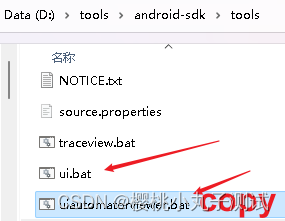
自己复制重命名的英文简称,如:ui
提示:uiautomatorviewer名称太长,可以在uiautomatorviewer目录下拷贝uiautomatorviewer.bat文件并重命名为 ui (重命名的简称为自己能记住的即可)
2、截屏查看
提示:倒数第二个比较好用,需要定位元素的元素,直接点击截屏查看
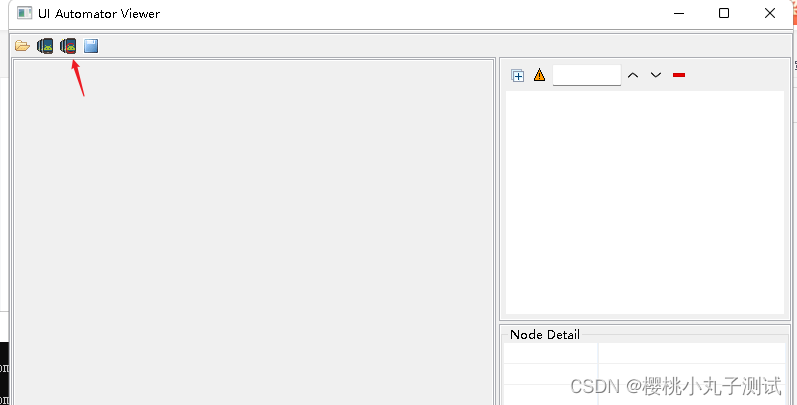
注意:在打开工具后会有一个黑屏窗口,不能关闭!!
2、查看app元素步骤:
1. 进入SDK目录下的目录:
mac 在 tools/bin 目录下,打开 uiautomatorviewer
windows 在 tools 目录下,打uiautomatorviewer.bat
2. 电脑连接真机或打开android模拟器
3. 启动待测试app
4. 点击 uiautomatorviewer 的左上角 Device Screenshot (从 左数第二个按钮)
5. 点击希望查看的控件
6. 查看右下角 Node Detail 相关信息
2、UIAutomatorViewer使用常见问题
问题一:UiAutomatorViewer闪退
通常是由于jdk版本不兼容导致,一般情况下使用jdk1.8
问题二:点击捕获界面元素信息报错
通常是因为UiAutomatorViewer连接不到模拟器/手机导致,只需要重置adb服务即可
adb kill-server # 关闭adb服务
adb start-server # 启动adb服务

一站式 AI 云服务平台
更多推荐



 0
0 0
0- 0


 已为社区贡献3条内容

所有评论(0)