
Jenkins持续集成自动化测试实战(下篇)
本例中直接将项目打成了jar包,那么可以直接在项目target目录下启动jar包完成项目部署运行。增加Execute Windows batch command构建步骤,在其中编写bat命令脚本完成项目jar包的启动. 编写项目启动脚本命令。本例中,使用自研的关键字+数据驱动框架打包好的jar包完成自动化测试执行,同样使用cmd命令在本机完成执行。完成自动化测试用例设计编辑之后,继续增加Execu
·
部署运行项目
本例中直接将项目打成了jar包,那么可以直接在项目target目录下启动jar包完成项目部署运行。
增加Execute Windows batch command构建步骤,在其中编写bat命令脚本完成项目jar包的启动.
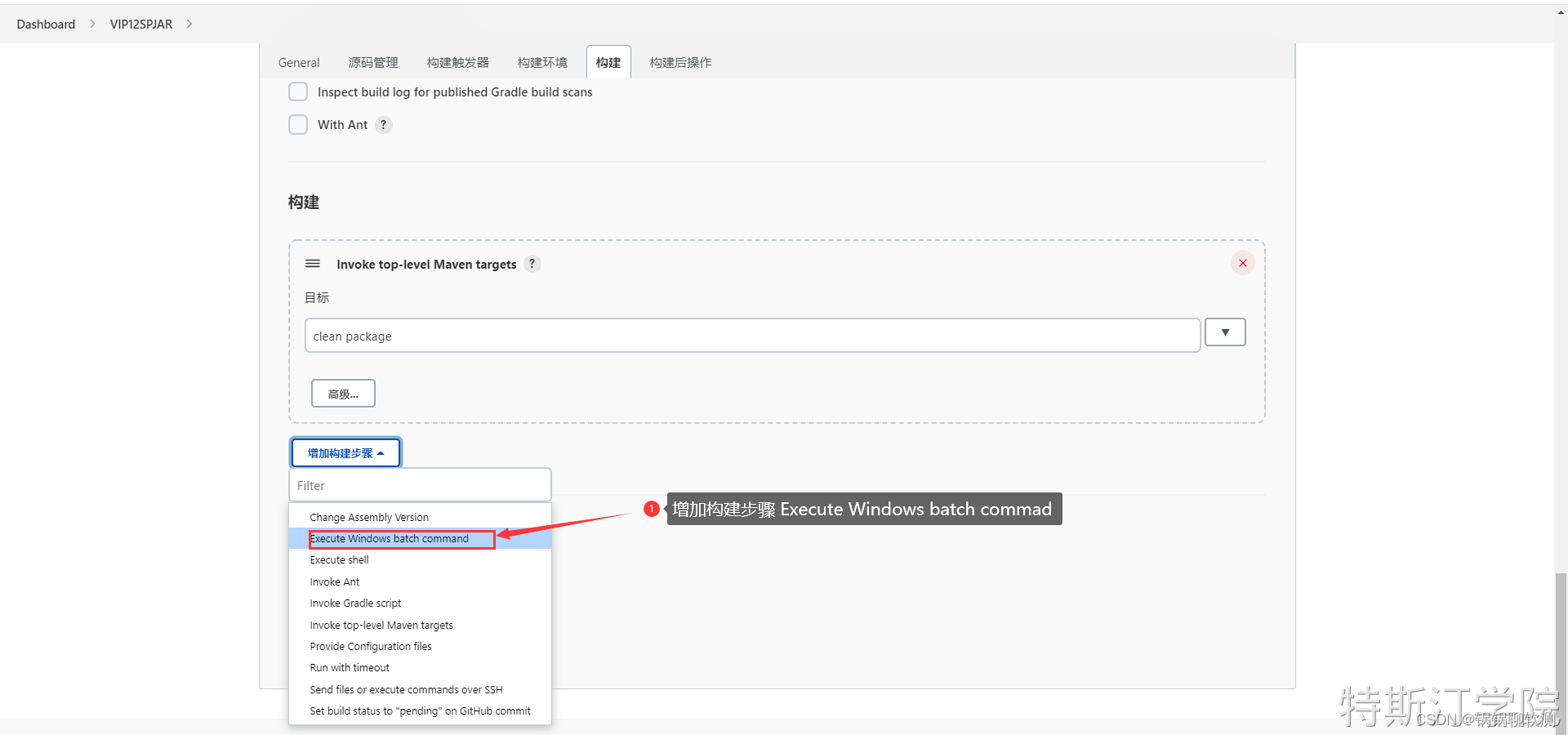
编写项目启动脚本命令。
rem 进入项目的target目录
cd target
rem 避免jenkins执行任务阻塞,新开一个cmd窗口完成jar包启动
cmd /c start java -jar vip12splogin-1.0.jar
rem 等待10秒,直到项目正常启动运行
ping 127.0.0.1 -n 10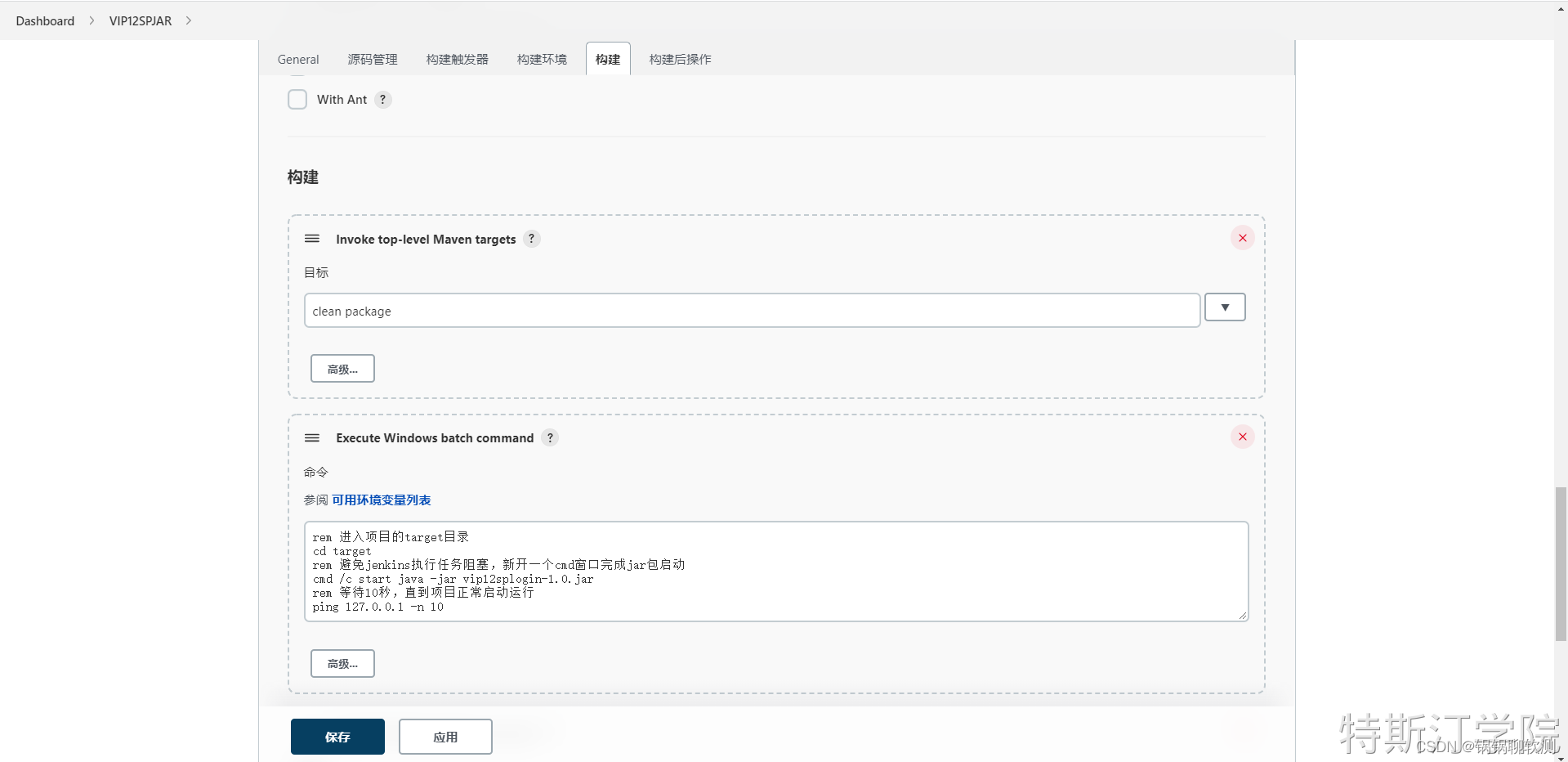
执行自动化测试
本例中,使用自研的关键字+数据驱动框架打包好的jar包完成自动化测试执行,同样使用cmd命令在本机完成执行。
完成自动化测试用例设计编辑之后,继续增加Execute Windows batch command构建步骤,在其中编写bat命令脚本完成自动化项目Jar包的执行:
rem 切换到框架工具打包后的目录
cd /d F:\VIP12Auto框架
rem 调用jar包执行spring项目自动化测试
java -jar VIP12AutoWithFileName.jar web VIP12webspring.xlsx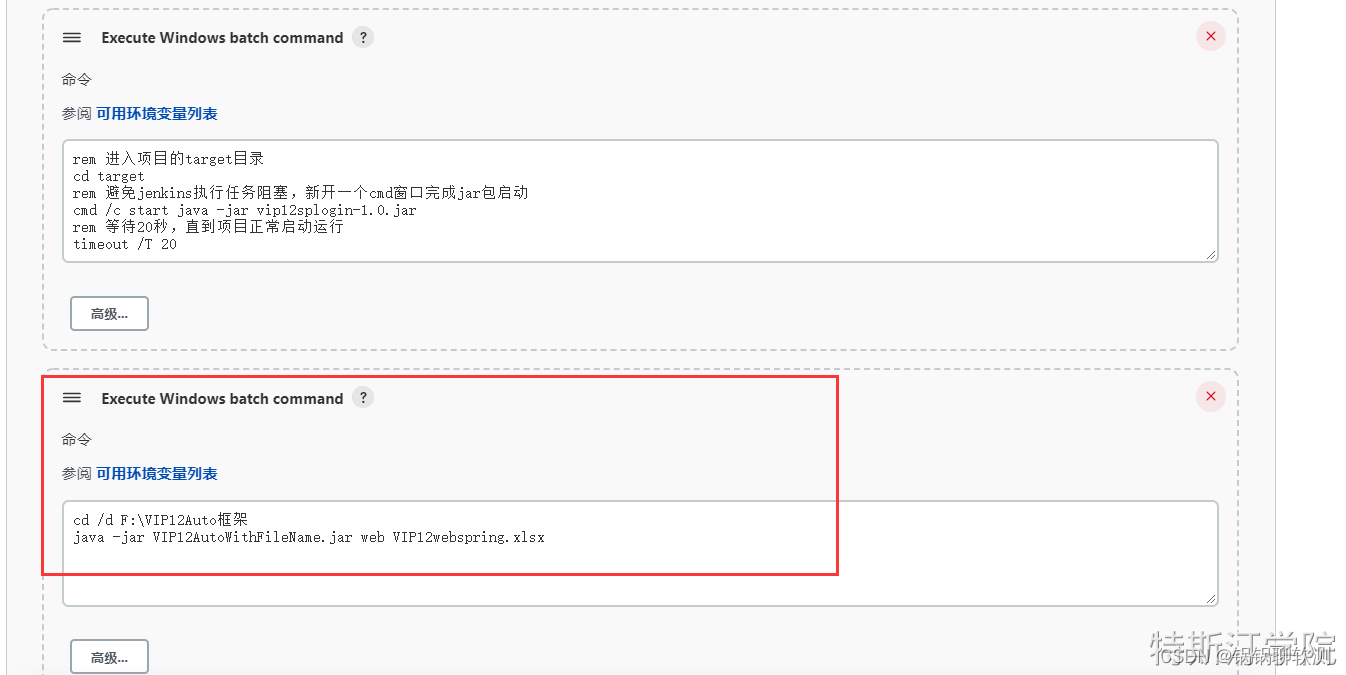
执行Jenkins构建任务
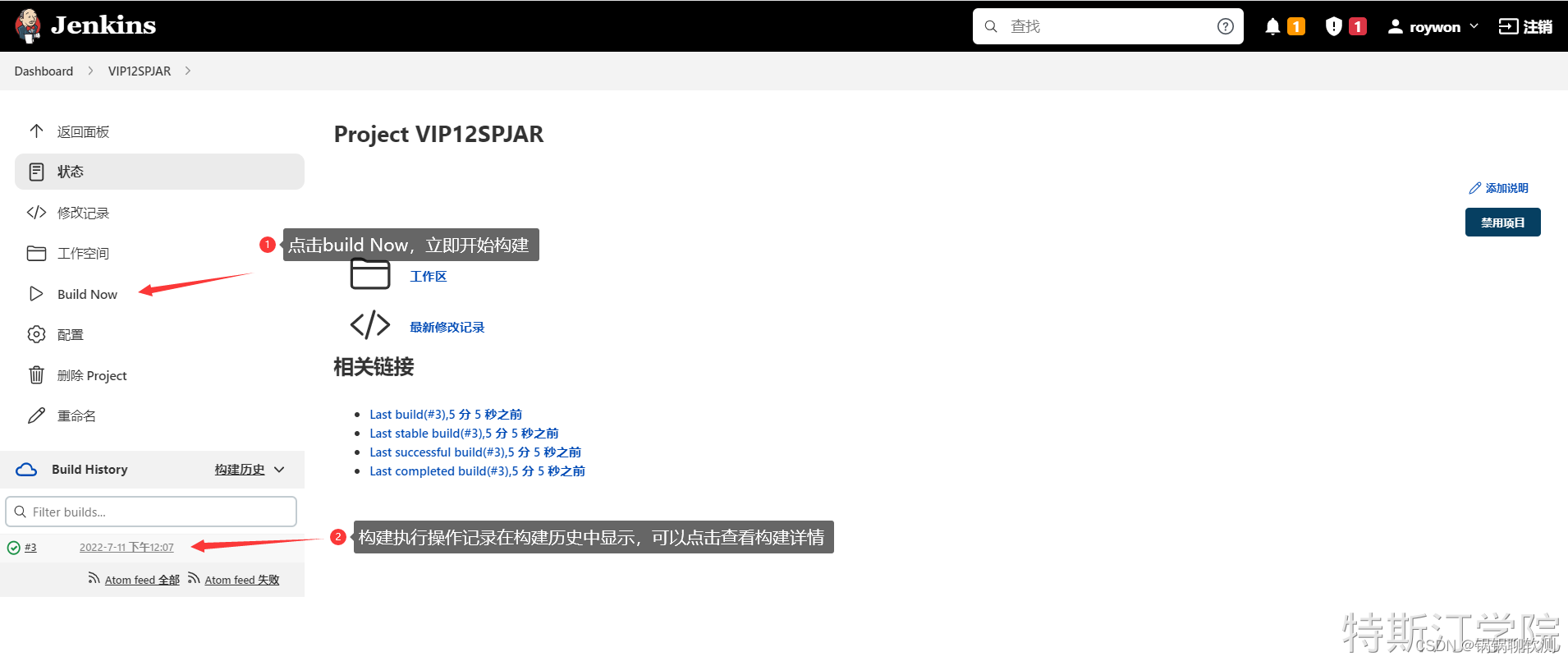
完成构建任务所有流程配置之后,保存构建任务,将回到构建任务操作菜单。
点击build now,立即开始构建执行,执行时,会在下方构建历史中出现构建记录,点击后可以查看构建详情。

一站式 AI 云服务平台
更多推荐



 0
0 0
0- 0


 已为社区贡献1条内容

所有评论(0)