
精通批处理:Windows自动化脚本指南
批处理(Batch Processing)是一种自动化的脚本执行方式,它是操作系统中一种用于简化重复操作的技术。批处理文件通常以.bat作为文件扩展名,在Windows环境下运行。批处理文件可以包含一系列的操作系统命令,这些命令按顺序执行,以完成特定任务。批处理文件的作用广泛,包括但不限于文件管理、系统维护、自动化任务执行等。

简介:本文深入探讨了批处理脚本在Windows中的应用,包括其基本概念、常用命令以及脚本的创建与运用。通过实例应用,展示了批处理如何有效减少重复性工作,提高效率,并介绍了文件操作、系统维护、网络操作和软件安装等批处理的实际应用案例。 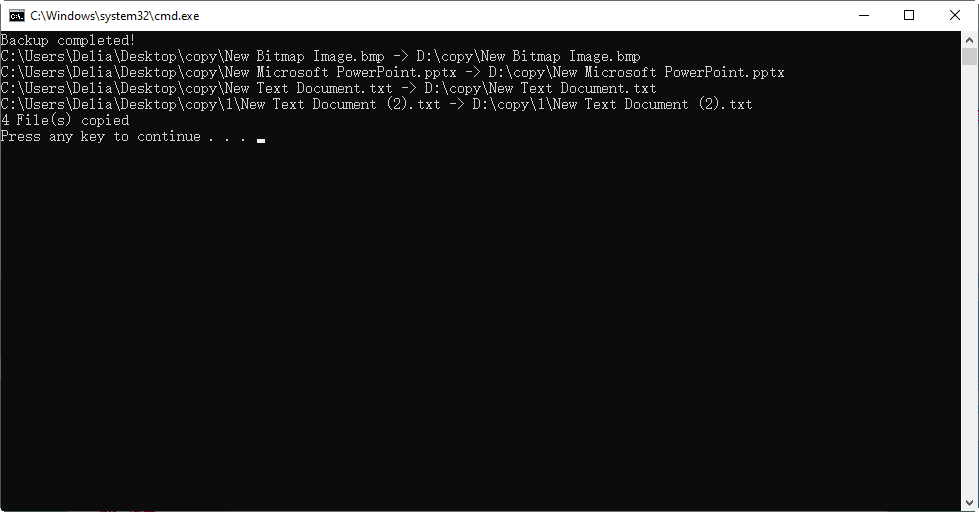
1. 批处理基础概念与历史
1.1 批处理的定义与作用
批处理(Batch Processing)是一种自动化的脚本执行方式,它是操作系统中一种用于简化重复操作的技术。批处理文件通常以 .bat 作为文件扩展名,在Windows环境下运行。批处理文件可以包含一系列的操作系统命令,这些命令按顺序执行,以完成特定任务。批处理文件的作用广泛,包括但不限于文件管理、系统维护、自动化任务执行等。
1.2 批处理的发展简史
批处理的概念最早可以追溯到20世纪50年代,在大型计算机时代就已经存在了。批处理的出现,使得计算机可以按照事先设定好的指令序列执行任务,而无需人工干预,大大提高了计算机的使用效率。随着计算机技术的发展,批处理技术在个人计算机普及后得到了广泛的运用,尤其是在Windows操作系统中。
1.3 现代批处理的价值
在当今的IT环境中,虽然有许多先进的脚本语言和自动化工具,但批处理由于其简单易懂、执行速度快、兼容性好的特点,依然在自动化任务执行中占据一席之地。对于IT专业人员来说,掌握批处理的基本知识是非常有用的,特别是在进行快速的系统配置、管理文件和执行基本的自动化任务时。此外,由于批处理技术相对成熟和稳定,它可以用于教育目的,帮助初学者理解编程逻辑和自动化概念。
@echo off
echo 正在执行批处理操作...
pause
上述代码演示了一个非常基础的批处理脚本,它将输出一条消息并暂停执行,等待用户按任意键继续,以展示批处理操作的基本原理。
2. 创建批处理文件的步骤
批处理文件是运行在DOS或类Unix操作系统中的脚本文件,它们允许用户通过编写一系列命令来自动化常规任务。本章将引导你了解如何创建一个批处理文件,并介绍一些基本的编写和调试技巧。
2.1 理解批处理文件的作用与结构
2.1.1 批处理文件的基本组成
批处理文件通常以 .bat 作为文件扩展名。它们由一系列命令组成,这些命令在执行时,按照文件中出现的顺序被操作系统逐一解释和执行。批处理文件的作用主要包括自动化任务、简化重复性操作、以及提高工作效率。
一个简单的批处理文件通常包含以下组成部分:
@echo off:关闭命令回显,使得批处理执行时不会显示自身所含的命令。:::注释行,批处理执行时不会解释这部分内容。%~dp0:批处理文件所在的目录。命令:实际要执行的命令,例如dir、copy等。
2.1.2 如何创建一个批处理文件
下面是创建一个基本批处理文件的步骤:
- 启动文本编辑器 :可以使用任何文本编辑器,比如Windows自带的记事本(Notepad)。
- 输入基本命令 :在文本编辑器中输入你希望批处理文件执行的命令,例如
echo Hello, World!。 - 保存文件 :将文件保存时选择“所有文件”类型,并将文件扩展名设置为
.bat,例如HelloWorld.bat。 - 测试批处理文件 :双击
.bat文件或在命令提示符下运行它,以检查是否按预期工作。
下面是一个简单的示例批处理文件:
@echo off
:: 这是一个简单的批处理文件
echo Hello, World!
pause
2.2 批处理文件的编写与调试
2.2.1 使用记事本或其他文本编辑器编写批处理
使用记事本编写批处理文件是初学者的一个常用方法,因为其简单易用且几乎在所有Windows系统上都可用。创建批处理文件的关键步骤已在上一小节中介绍。
当你需要使用更复杂的文本编辑功能时,可以选择如Notepad++或Visual Studio Code等高级文本编辑器。这些编辑器支持语法高亮、代码片段和插件等功能,有助于提高批处理文件的编写效率和可读性。
2.2.2 批处理文件的调试技巧
编写完批处理文件后,调试是确保其正常工作的一个重要环节。以下是一些批处理文件调试技巧:
- 逐行执行 :可以使用
echo命令在命令前输出命令本身来逐行检查命令的执行。 - 暂停执行 :在命令之间添加
pause命令,可以在执行后暂停批处理文件,等待用户按键后继续执行,以便查看执行结果。 - 使用日志文件 :将批处理文件的输出重定向到一个日志文件中,如
output.log,这有助于跟踪和分析执行过程中的详细信息。
下面是一个调试批处理文件的示例:
@echo off
echo 正在运行批处理文件...
pause
echo 正在执行第一个命令...
dir > output.log
echo 完成第一个命令
pause
echo 正在执行第二个命令...
copy example.txt example_bak.txt > output.log
echo 批处理文件执行完毕
通过将输出重定向到日志文件并使用 pause 命令,可以方便地在执行过程中检查问题所在,从而逐步调试和优化批处理文件。
3. 批处理语法与命令解释
批处理脚本的编写是基于一系列命令和语法结构的,这些命令和结构允许用户进行各种自动化任务。在本章节中,将深入探讨批处理的基础语法以及一些常用的命令,这将为创建有效且功能强大的批处理脚本奠定基础。
3.1 掌握基本的批处理命令
批处理文件的威力来自于其包含的一系列命令,这些命令可执行各种操作,从简单的文件操作到复杂的条件判断。首先,我们需要了解命令的基本格式以及如何在批处理文件中使用它们。
3.1.1 命令的基本格式与使用
批处理命令的基本格式通常非常直接,以命令名称开始,后跟任何必要的参数或开关。批处理文件中的命令行可以包含以下元素:
- 命令本身 :如
echo、copy、del等。 - 参数 :提供给命令的额外信息,如文件名、路径或开关。
- 开关 :用于修改命令行为的标志,如
/Y在del命令中用于自动确认删除。
例如,一个简单的 echo 命令可以这样写:
@echo off
echo Hello, World!
这段代码首先关闭了命令回显( @echo off ),然后使用 echo 命令输出文本 Hello, World! 到命令提示符窗口。
3.1.2 常用命令详解(如echo, copy, del)
接下来,让我们深入了解几个常用且功能丰富的批处理命令:
-
echo命令 :用于显示消息或启用和关闭命令回显。
echo off通常用于批处理文件开始处,以避免不必要的命令显示。batch @echo off echo This line is not echoed. echo off -
copy命令 :用于复制文件和目录,包括从多个源复制到同一位置。它具有多种参数,例如
/Y用于覆盖现有文件而不提示。batch copy /Y SourceFile.txt DestinationFolder\ -
del命令 :用于删除一个或多个文件。同样地,
/Y开关可用以自动确认删除。batch del /Y FileToBeDeleted.txt
这些命令是批处理脚本中最基础且经常使用的,而深入理解它们将有助于编写出更加复杂和功能丰富的批处理文件。
3.2 批处理特殊字符与逻辑运算
批处理脚本中还包含了一些特殊字符和逻辑运算符,这些元素可以对命令进行进一步的控制和逻辑操作,从而实现复杂的条件判断和流程控制。
3.2.1 特殊字符的使用场景与功能
批处理脚本使用一些特殊字符来控制命令的执行和输出:
- % :用在变量引用和环境变量中。例如,
%PATH%引用环境变量PATH的值。 - & :允许在单行内执行多条命令。例如,
cd /d C:\ & dir先改变目录再列出文件。 - | :管道符号用于将一个命令的输出作为另一个命令的输入。
- > 和 >> :分别用于重定向输出到文件(覆盖或追加)。
这些特殊字符在批处理脚本中扮演着关键角色,允许脚本进行更复杂的操作。
3.2.2 逻辑运算符与条件表达式
批处理支持基本的逻辑运算符和条件表达式,使得脚本能够根据不同的条件执行不同的命令。逻辑运算符包括:
- && :逻辑与,只有前面的命令成功(返回码为0)时,才执行后面的命令。
- || :逻辑或,只有前面的命令失败时,才执行后面的命令。
条件表达式可以通过 if 命令实现,它允许脚本基于特定的测试条件来执行命令:
if "%1"=="start" (
    echo Starting the process...
    start SomeProcess.exe
)
这段代码会检查批处理脚本的第一个参数是否为”start”。如果是,它将输出一条消息并启动名为SomeProcess.exe的程序。
通过本章节的介绍,我们已经初步了解了批处理文件的基本命令和语法。接下来,在第四章中,我们将深入探讨如何使用这些命令进行更为复杂的操作,包括批处理文件的条件控制和循环结构。这将进一步提升我们编写批处理脚本的能力,使我们能够处理更加复杂的自动化任务。
4. 常用批处理指令深入解析
4.1 常见指令操作实践
4.1.1 echo的高级用法
echo 命令是批处理中最基本也是最常用的命令之一,它用于在命令提示符窗口显示一行或多行文本。除了基本的文本显示功能外, echo 还具备一些高级用法,比如控制提示符的显示、关闭命令回显等。
例如,我们可以使用 echo off 来关闭命令回显,这样在执行批处理文件时,命令就不会显示在命令行窗口中。这对于保护敏感信息和减少屏幕输出的混乱很有帮助。若要在执行完特定命令后重新开启命令回显,可以使用 echo on 。
@echo off
echo 正在执行操作,请稍等...
REM 这里执行一些操作
echo 开启命令回显
echo on
在上述代码中, @echo off 告诉批处理解释器关闭命令回显,而 echo on 则是重新开启回显。 REM 是一个注释命令,用于在批处理文件中添加说明文字。
4.1.2 set命令与环境变量操作
set 命令在批处理中用于设置或显示环境变量。它不仅能创建新的环境变量,还能修改和删除现有的环境变量。此外, set 命令还可以在批处理脚本中临时更改变量值。
set myVar=Hello World
echo %myVar%
在上面的例子中,创建了一个名为 myVar 的环境变量,并赋予了”Hello World”的值。 %myVar% 是引用环境变量 myVar 的值,使用百分号 % 将变量名包裹起来。
4.2 批处理脚本的控制流程
4.2.1 if语句的条件判断
if 语句是批处理中实现条件判断的重要工具。它可以用来检查文件或变量是否存在,或者比较字符串等。
以下是一个简单的例子,展示了如何使用 if 语句检查文件是否存在:
if exist "example.txt" (
    echo 文件存在。
) else (
    echo 文件不存在。
)
在这个例子中, if exist "example.txt" 是一个条件表达式,检查名为 example.txt 的文件是否存在。如果条件为真(即文件存在),执行第一个代码块中的命令;如果条件为假(即文件不存在),则执行 else 代码块中的命令。
4.2.2 for循环的多种用法
for 循环是批处理中用于重复执行一系列命令的强大工具。它在批处理脚本中支持多种使用场景,比如遍历目录中的文件,或者重复执行命令多次等。
一个典型的使用场景是遍历某个目录下的所有文件:
@echo off
setlocal enabledelayedexpansion
for %%f in (*.txt) do (
    echo 处理文件: %%f
    REM 在这里添加对文件%%f的处理代码
)
endlocal
在这个例子中, for %%f in (*.txt) 部分会遍历当前目录下所有的 .txt 文件,然后对每个文件执行括号内的命令。 %%f 是一个变量,它代表当前遍历到的文件名。通过 enabledelayedexpansion 我们可以使用 ! 来引用变量,这样可以在循环中使用动态变量名。
以上展示了 if 和 for 语句在批处理脚本中如何进行条件判断和循环操作。这些控制流结构是实现复杂脚本逻辑不可或缺的部分,对于深入理解批处理文件的编写至关重要。在实际应用中,熟练掌握这些控制结构能够帮助开发者编写出更加高效、灵活的批处理脚本。
5. 批处理流程控制与环境变量
5.1 流程控制结构的高级应用
5.1.1 goto语句的控制流程技巧
在批处理脚本中, goto 语句用于无条件地跳转到脚本中指定的标签位置,可以用来实现复杂的控制流程。它的工作方式类似于编程语言中的goto语句,但是应谨慎使用,因为过度使用goto可能会导致脚本难以理解和维护。在实际应用中, goto 主要用在错误处理和复杂流程控制中。
一个简单的 goto 语句应用如下所示:
@echo off
:begin
cls
echo This is the start of the script.
goto end

:middle
echo We have jumped to the middle.
goto end

:end
echo This is the end of the script.
pause
以上脚本中,我们定义了三个标签(:begin, :middle, :end),使用 goto 跳转到不同的标签来控制程序的执行流程。
使用 goto 时,应当确保标签名的唯一性,并且遵循一定的命名规范(通常以冒号开头),以便于维护和阅读。同时,要确保 goto 跳转的逻辑清晰,避免出现死循环或者逻辑错误。
5.1.2 call命令的调用与返回机制
call 命令用于调用另一个批处理文件并从调用点返回。这对于脚本的模块化非常有用,可以通过拆分成多个小的脚本来提高可读性和可维护性。 call 命令的一个常见用途是实现函数式的调用和返回。
考虑如下两个批处理文件:
script1.bat:
@echo off
echo Before the call.
call script2.bat
echo After the call.
pause

script2.bat:
@echo off
echo Inside script2.bat.
pause
运行 script1.bat 时,会看到输出分为三个部分: script1.bat 开始执行的输出, script2.bat 的输出,以及 script1.bat 恢复执行的输出。
call 命令还可以带有参数,并将返回值传递给调用脚本。例如:
script1.bat:
@echo off
set /p var="Enter something: "
call :process var
echo Processed result is %result%
pause

:process
set result=%1
return 0
在这个例子中, script1.bat 会提示用户输入,然后将输入的值传递给子程序 process ,后者将处理输入的值并将其存储在变量 result 中,最后返回。
通过 call 命令的使用,我们可以将复杂的脚本逻辑分解为更小的单元,通过明确的调用和返回机制来实现复用和模块化。
5.2 环境变量的设置与使用
5.2.1 环境变量的类型与设置方法
环境变量是操作系统中用于存储临时信息的变量,它们可以影响当前操作系统环境的运行。在Windows批处理脚本中,环境变量可用于存储频繁使用的路径、名称或其他数据,这样在脚本执行过程中就不需要重复输入这些信息。
环境变量分为两类:
- 用户级别环境变量 :只对当前用户有效,不影响其他用户。
- 系统级别环境变量 :对所有用户都有效,会影响整个系统。
环境变量的设置与修改可以通过系统属性对话框来手动进行,也可以通过批处理脚本在运行时动态设置:
setx /M MY_VARIABLE "Value"
上述命令将 MY_VARIABLE 环境变量的值设置为 Value ,并应用到系统级别。
5.2.2 环境变量在批处理中的应用实例
环境变量在批处理脚本中有广泛的用途,例如在设置路径、存储临时文件名、条件判断等场景中。以下是一个应用环境变量来存储和使用临时文件名的例子:
@echo off
set TEMP_DIR=%temp%\MyTemp
if not exist "%TEMP_DIR%" mkdir "%TEMP_DIR%"
echo Creating file in "%TEMP_DIR%"
echo New file content > "%TEMP_DIR%\newfile.txt"
type "%TEMP_DIR%\newfile.txt"
在这个脚本中,首先将系统临时目录变量 %temp% 与自定义目录名结合,存储在新的环境变量 TEMP_DIR 中。之后,检查这个目录是否存在,如果不存在则创建它。然后使用该目录来创建文件,并展示文件内容。
环境变量的使用可以让脚本更加灵活,易于维护,同时也减少了硬编码路径和文件名的需要,提高了脚本的可用性。在处理复杂的批处理任务时,合理地使用环境变量是提升脚本品质的关键技巧之一。
在本文的介绍中,我们探讨了批处理中的 goto 和 call 命令,这两个命令对于实现复杂的控制流非常关键。同时,我们深入了解了环境变量的概念、设置方法以及在批处理中的应用实例。通过这些知识点的学习,可以帮助IT从业者编写出更加高效、模块化的批处理脚本。
6. 批处理脚本的实际应用
6.1 文件批量重命名技巧
6.1.1 命令行重命名的原理与方法
在Windows操作系统中,批处理脚本是一种非常实用的工具,可以通过编写简单的脚本来执行重复性任务,例如文件的批量重命名。命令行重命名的原理基于操作系统的文件处理命令,如 ren 或 rename 。这些命令允许用户指定要重命名的文件和目标文件名,同时还可以应用通配符来匹配多个文件。
文件批量重命名的基本命令结构如下:
ren [原文件名模式] [新文件名模式]
例如,若要将目录中的所有 .txt 文件重命名为 .bak 扩展名,可以使用以下命令:
ren *.txt *.bak
6.1.2 批量重命名的实战演练
批量重命名操作的实战演练通常包括以下几个步骤:
- 准备要重命名的文件列表。
- 设计新的文件命名规则。
- 编写批处理脚本来实现这些规则。
- 测试脚本以确保按预期工作。
- 执行脚本完成重命名操作。
考虑到可能存在的多种情况,下面是一个较为复杂的批处理脚本示例,用于批量重命名文件,并且为文件名添加日期前缀:
@echo off
setlocal enabledelayedexpansion
for %%f in (*.jpg) do (
    set "filename=%%~nf"
    set "extension=%%~xf"
    set "newname=!filename!_!date:~-4,4!!date:~-10,2!!date:~-7,2!!extension!"
    ren "%%f" "!newname!"
)
echo Renaming complete.
pause
在这个示例中,我们对当前目录下的所有 .jpg 文件进行了遍历,并为每个文件名添加了当前日期作为前缀。这个脚本使用了变量延迟扩展,以确保在 for 循环内正确处理变量。
6.2 系统维护操作自动化
6.2.1 清理临时文件的批处理脚本
在系统维护中,清理临时文件是一个常见的需求。批处理脚本可以用来自动化这个过程。下面是一个简单的批处理脚本示例,用于删除指定目录下的所有临时文件:
@echo off
del /f /s /q C:\Windows\Temp\*.tmp
echo Temporary files deleted.
pause
在这个脚本中, del 命令用来删除文件。 /f 参数强制删除只读文件, /s 参数删除指定目录和所有子目录中的文件, /q 参数静默删除文件,不提示用户。
6.2.2 更新系统文件的自动化脚本编写
更新系统文件是另一个维护任务,可以通过批处理脚本来自动化完成。脚本可以使用系统工具或第三方软件来检查和下载更新。这里是一个简单的使用Windows Update命令行工具的批处理脚本示例:
@echo off
echo Checking for updates...
wuauclt /detectnow /updatenow
echo Updates are being downloaded and installed.
pause
在这个脚本中, wuauclt 是Windows Update Agent的命令行工具。 /detectnow 参数用于立即检查更新,而 /updatenow 参数用于立即下载并安装任何可用的更新。
通过这些示例,我们可以看到批处理脚本在系统维护方面的强大功能。自动化这些任务可以节省大量时间,并确保定期执行,以保持系统的最佳运行状态。
7. 网络管理与自动化安装
7.1 网络状态的检查与维护
网络管理是现代IT管理员的重要职责之一。批处理脚本可以通过执行特定的命令来检查网络状态,诊断网络故障,并且执行一些基本的网络维护任务。
7.1.1 批处理脚本用于网络诊断
为了进行网络诊断,我们可以使用ping和tracert(在Windows中)等命令。这些命令能够帮助我们检查网络连接,并定位网络问题。
以下是一个简单的批处理脚本示例,用于检查本地计算机与几个远程地址的连接情况:
@echo off
echo Checking network connection to www.google.com...
ping -n 4 www.google.com

echo Checking network connection to www.microsoft.com...
ping -n 4 www.microsoft.com

echo Checking network connection to www.yahoo.com...
ping -n 4 www.yahoo.com

echo Network diagnostics complete.
pause
此脚本使用了 -n 参数来指定ping命令发送的数据包数量,这里设置为4。执行完毕后,将会看到每个地址的响应时间。
7.1.2 网络故障排查与修复方法
当网络连接出现问题时,批处理脚本可以协助我们进行一些自动化的故障排查步骤。例如,我们可以创建一个脚本来尝试恢复本地的DHCP配置:
@echo off
echo Attempting to release and renew DHCP configuration...
ipconfig /release
ipconfig /renew

echo Checking if the network connection has been restored...
ping -n 4 8.8.8.8

echo Network troubleshooting complete.
pause
在这个脚本中, ipconfig /release 命令释放当前的DHCP租约, ipconfig /renew 命令尝试重新获取一个新的租约。这对于解决动态分配IP地址的网络问题特别有用。
7.2 自动化软件安装解决方案
软件安装和更新是IT运维人员的日常工作之一。批处理脚本可以简化这个过程,使得软件的安装和更新变得更加自动化和高效。
7.2.1 制作简单的软件安装脚本
假设我们有一个安装程序的可执行文件 setup.exe ,我们可以通过批处理文件来启动安装程序并接受默认的安装选项:
@echo off
echo Starting software installation...
start /wait setup.exe /S /v/qn

echo Software installation completed.
pause
这里的 /S 参数指示安装程序以无人值守模式运行(即静默安装), /v/qn 参数(如果有的话)是指定安装过程中的选项,具体参数取决于安装程序的要求。
7.2.2 批处理脚本与第三方工具的结合
有时,批处理脚本的某些功能可能依赖于第三方工具。例如,我们可以使用7-Zip命令行工具来自动化文件的解压缩任务。
以下是一个批处理脚本示例,它使用7-Zip命令行工具自动解压缩一个文件:
@echo off
echo Extracting archive file...
7z x archive.7z -oextracted_folder

echo Archive file has been extracted.
pause
此脚本中的 7z x 命令用于解压缩文件, -oextracted_folder 参数指定解压缩的目标文件夹。
在自动化软件安装过程中,批处理脚本可以有效地组织和执行一系列的安装步骤,从而减少人工操作的错误和提高工作效率。然而,始终需要注意的是,批处理脚本的自动化可能涉及到安全和权限问题,因此在执行自动化任务时应确保脚本的安全性,避免潜在的风险。
简介:本文深入探讨了批处理脚本在Windows中的应用,包括其基本概念、常用命令以及脚本的创建与运用。通过实例应用,展示了批处理如何有效减少重复性工作,提高效率,并介绍了文件操作、系统维护、网络操作和软件安装等批处理的实际应用案例。

一站式 AI 云服务平台
更多推荐



 15
15 0
0- 0


 已为社区贡献3条内容

所有评论(0)